✔️ Trades Time Manager MT4©: https://www.mql5.com/en/market/product/103716
✔️ Trades Time Manager MT5©: https://www.mql5.com/en/market/product/103715
Associe o Gerenciador de Tempo de Negociações a apenas um gráfico. Cada gráfico que possui a ferramenta executa sua própria lista de tarefas, portanto, dois gráficos podem executar a mesma tarefa duas vezes.
Suas transações. No prazo. Sempre.
Pare de ficar olhando para o relógio. Com o Trades Time Manager, você cria uma lista de tarefas, cada uma com data, hora e ação, e a ferramenta as executa automaticamente, de acordo com o horário do servidor: abra uma ordem de compra ou venda, coloque uma ordem stop ou limit, feche suas negociações, mova o stop loss para o ponto de equilíbrio, altere o take profit ou cancele as ordens pendentes.
Escolha os dias da semana em que uma tarefa se repete. Solicite uma confirmação ou uma contagem regressiva antes da execução, defina o que acontece com uma tarefa perdida e receba um alerta antes, depois e quando algo falhar.
👉 Planeje seu dia de negociação uma única vez, deixe a ferramenta controlar o tempo e mantenha sua disciplina nas negociações.
Instalação:
- Compre ou baixe o Trades Time Manager do MQL5 Market, depois abra o MetaTrader e acesse a janela "Navegador", seção "Expert Advisors".
- Arraste o "Gerenciador de Tempo de Negociações" para um gráfico. Certifique-se de que "Permitir negociação algorítmica" (MT5) ou "Permitir negociação ao vivo" (MT4) esteja ativado na guia Comum e que o botão Negociação Algorítmica/Negociação Automática na barra de ferramentas esteja ativado. A ferramenta não possui outras entradas: tudo é configurado no painel.
- A ferramenta negocia apenas o que está na sua lista de tarefas, no momento que você escolheu. Ela não fornece sinais e não negocia por conta própria.
- Abra a aba "Nova tarefa", preencha sua primeira tarefa e clique em "Adicionar tarefa".
Explicação do painel principal:
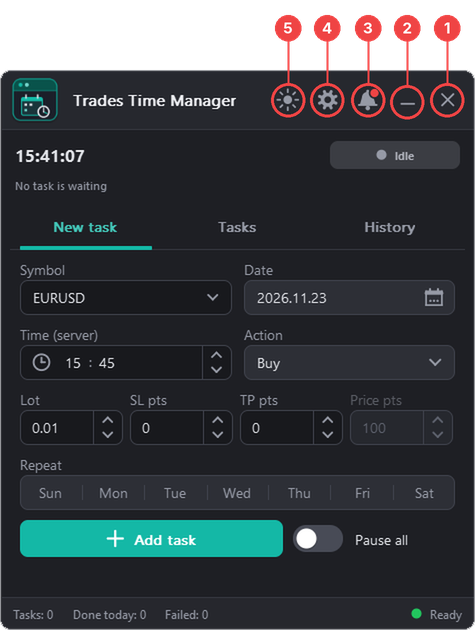
Os cinco botões na barra de título estão numerados na imagem:
-
❌Botão Fechar: Este botão é usado para interromper o Expert Advisor (EA) e removê-lo do gráfico. Suas tarefas, histórico e configurações são mantidos e restaurados quando você conectar o EA novamente.
-
➖Botão Minimizar: Este botão serve para recolher o painel à sua barra de título. Clique nele novamente para abrir o painel.
-
🔔Botão de Notificações: Este botão é usado para abrir o painel de notificações da ferramenta. O painel de notificações exibe avisos e notícias importantes sobre o EA. Um ponto vermelho indica que há uma nova mensagem.
-
⚙️Botão de Configurações: Este botão é usado para abrir o painel de configurações. O painel de configurações permite configurar tudo na ferramenta (guias Geral, Tarefas, Alertas e Dados).
-
🌗Botão Tema: Este botão serve para alternar rapidamente entre o painel com aparência clara e o com aparência escura. Você pode escolher qualquer um dos 5 temas na aba Geral do painel de configurações.
O restante do painel principal:
- Relógio do servidor: o horário do servidor do seu broker. Todas as tarefas são executadas nesse horário.
- Chip de estado: Em execução (tarefas aguardando e que serão executadas), Ocioso (nenhuma tarefa aguardando), Pausado (pausa total ativada) ou Bloqueado (negociação algorítmica desativada, portanto nenhuma tarefa pode ser executada). A cor do painel acompanha o estado em tempo real.
- Próxima tarefa: a próxima tarefa com sua contagem regressiva, por exemplo "Próxima: Comprar EURUSD - em 04:12".
- Abas: Nova tarefa, Tarefas e Histórico (veja abaixo).
- Barra de status: o número de tarefas, as tarefas concluídas hoje e as tarefas que falharam hoje, e à direita, Pronto, Negociação de algoritmo desligada ou Sem conexão.
Temas:
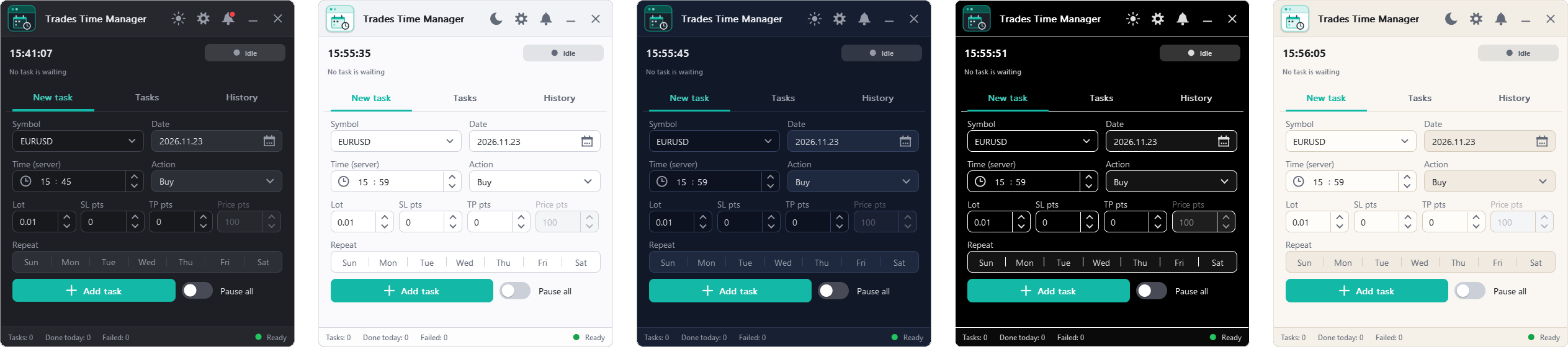
O Trades Time Manager vem com 5 temas: Escuro, Claro, Meia-noite, Contraste e Suave. Escolha um na aba Geral do painel de configurações ou alterne rapidamente entre um visual claro e um escuro com o botão Tema. O logotipo segue a cor de destaque que você escolher.
Como funciona:
A partir do painel, você pode:
- Crie uma lista de tarefas com tempo determinado: uma ação, um símbolo (ou todos os símbolos), uma data e hora.
- Execute 15 ações: Comprar, Vender, Comprar Stop, Vender Stop, Comprar Limite, Vender Limite, Fechar somente Compra, Fechar somente Venda, Fechar por símbolo, Fechar tudo, Fechar lucro, Fechar prejuízo, Mover SL para o ponto de equilíbrio, Modificar TP e Cancelar todas as ações pendentes.
- Repita a tarefa nos dias que você escolher, de domingo a sábado.
- Seja notificado ou receba uma contagem regressiva com um botão Cancelar antes que uma tarefa seja executada.
- Escolha o que acontece com uma tarefa que não foi concluída (por exemplo, quando o terminal estava desligado): Ignorar, Atrasar ou Perguntar-me.
- Pause todas as tarefas com um único botão e veja todos os resultados no Histórico.
- Receba alertas antes de uma tarefa, quando ela for concluída, quando falhar e quando for esquecida: por meio de pop-up, som, notificação push ou e-mail.
- Exporte e importe sua lista de tarefas como um arquivo e altere o tema, o idioma e o tamanho do painel.
Início rápido:
- Anexe o EA a um gráfico e abra a aba "Nova tarefa".
- Selecione o símbolo, a ação, a data e a hora (hora do servidor). Adicione o lote, o Stop Loss (SL), o Take Profit (TP) e o preço, se a ação os utilizar.
- Selecione os dias de repetição ou deixe-os em branco para que o programa seja executado apenas uma vez.
- Clique em "Adicionar tarefa". A tarefa aparecerá na aba "Tarefas" com sua contagem regressiva.
Explicação da nova aba de tarefas:
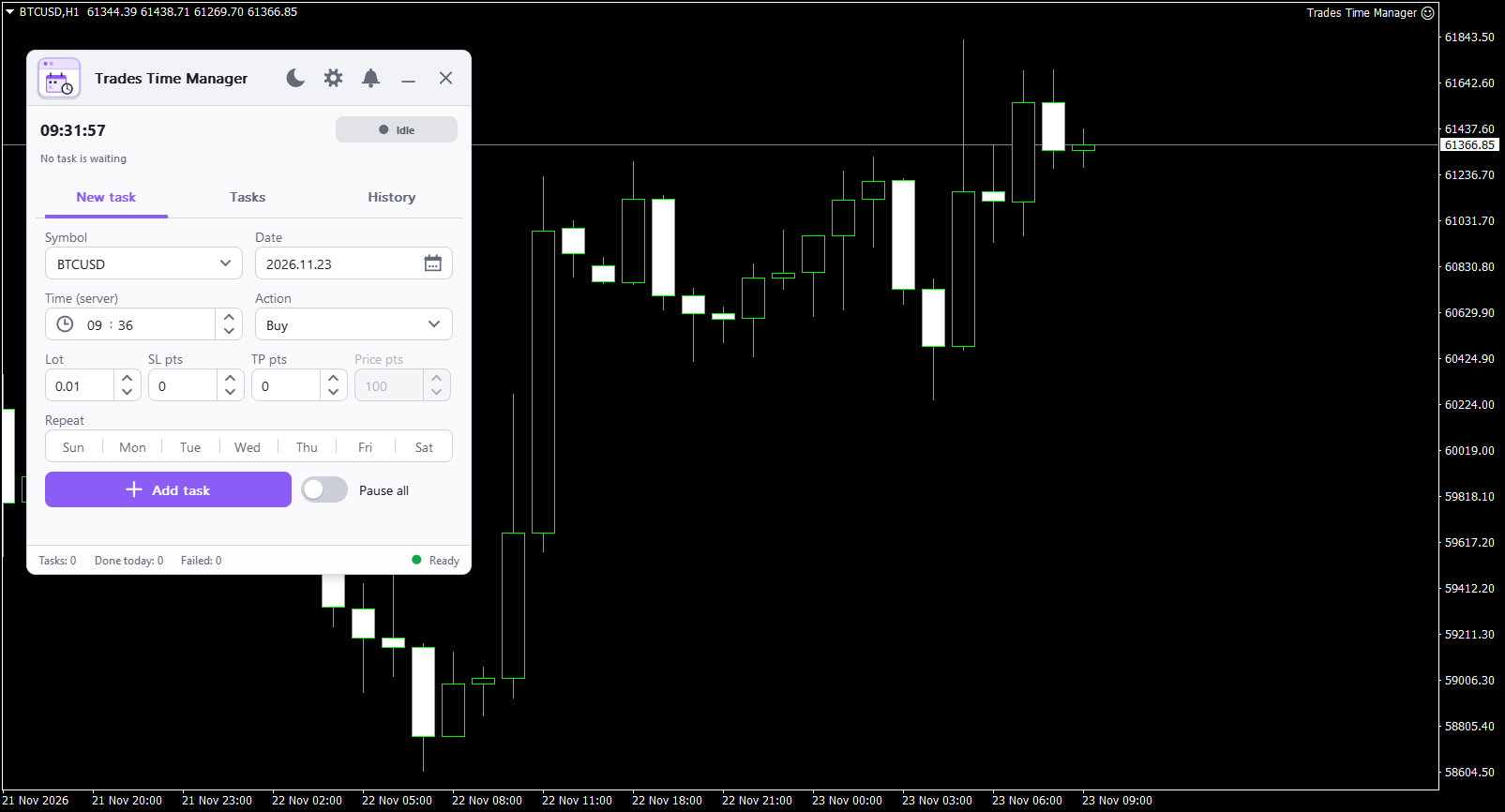
- Símbolo: o símbolo da tarefa. Para as ações Fechar, Mover SL para o ponto de equilíbrio, Modificar TP e Cancelar, a primeira opção é "Todos os símbolos"; selecione um símbolo para agir somente sobre ele.
- Ação: o que a tarefa faz (as 15 ações acima). Os campos que a ação não utiliza estão acinzentados.
- Data e hora (servidor): quando a tarefa é executada.
- Lote: o volume do pedido. É verificado em relação ao mínimo, ao máximo e ao incremento do símbolo.
- Preço (em pontos): para ordens pendentes, a distância em pontos do mercado. Uma ordem limite obtém um preço melhor, uma ordem stop um preço pior.
- SL (pontos) e TP (pontos): o stop loss e o take profit, em pontos a partir do preço de entrada. Para Modificar TP, o TP é definido a essa quantidade de pontos a partir do preço de abertura da negociação.
- Repetir: os dias da semana em que a tarefa se repete (domingo a sábado). Sem nenhum dia escolhido, a tarefa é executada uma vez.
- Adicionar tarefa: verifica a tarefa e a adiciona. Se algo estiver errado (o horário está no passado, o símbolo não existe, o lote não é permitido, a parada está mais próxima do que o nível de parada), uma mensagem abaixo do botão informa o que deve ser alterado. As mesmas verificações são executadas novamente quando a tarefa é realizada.
- Pausar tudo: interrompe todas as tarefas até que você as desligue.
Explicação das tarefas e do histórico:
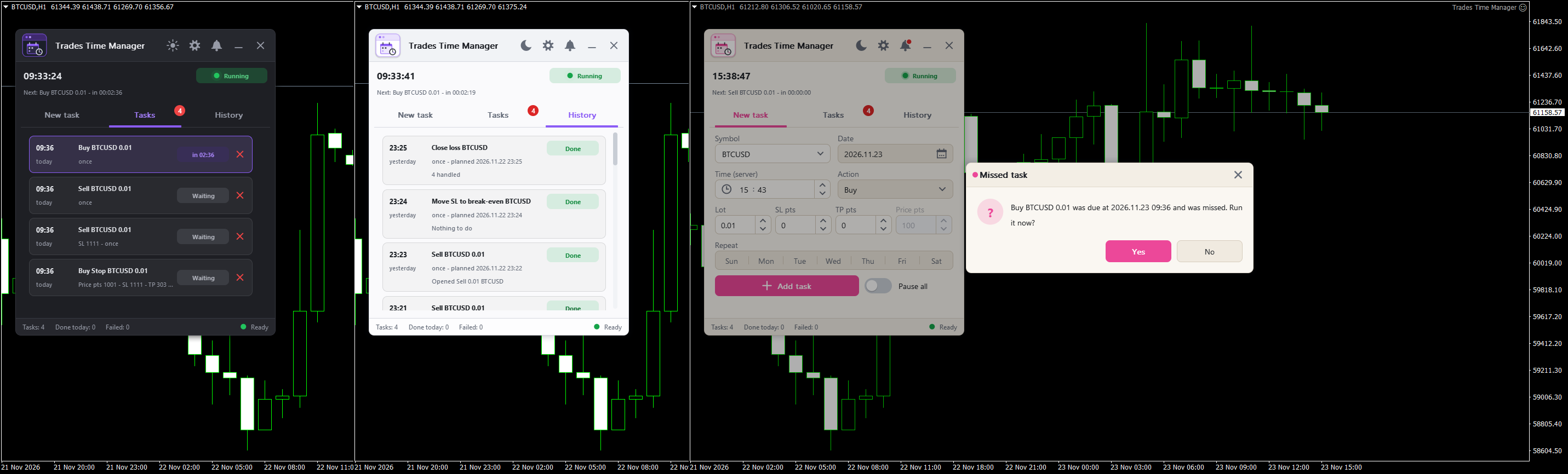
- Aba Tarefas: cada tarefa pendente é exibida como um cartão com seu horário, dia, ação, detalhes e status. A próxima tarefa é marcada com uma contagem regressiva. Clique no "x" em um cartão para excluir a tarefa. "Remover tarefas concluídas" limpa a lista.
- Aba Histórico: todas as tarefas executadas, falhas, perdidas ou canceladas, com o horário, a ação, o lote, o preço, o Stop Loss (SL) e o Take Profit (TP), o tempo planejado e o resultado (o ticket, o número de operações fechadas ou o motivo da falha).
- Uma tarefa que é executada uma única vez é movida para o Histórico juntamente com seu resultado. Uma tarefa recorrente é mantida no Histórico a cada execução e aguarda o dia seguinte.
- Cartões do painel: Aguardando, Concluído hoje e Falhou hoje, para que você tenha uma visão geral do dia.
Explicação do painel de configurações:
O painel de configurações possui quatro abas: Geral, Tarefas, Alertas e Dados. Todas as alterações são salvas automaticamente. Clique em Concluído para retornar ao painel ou em Restaurar padrões para começar novamente. Aponte para qualquer configuração para ver uma dica explicativa.
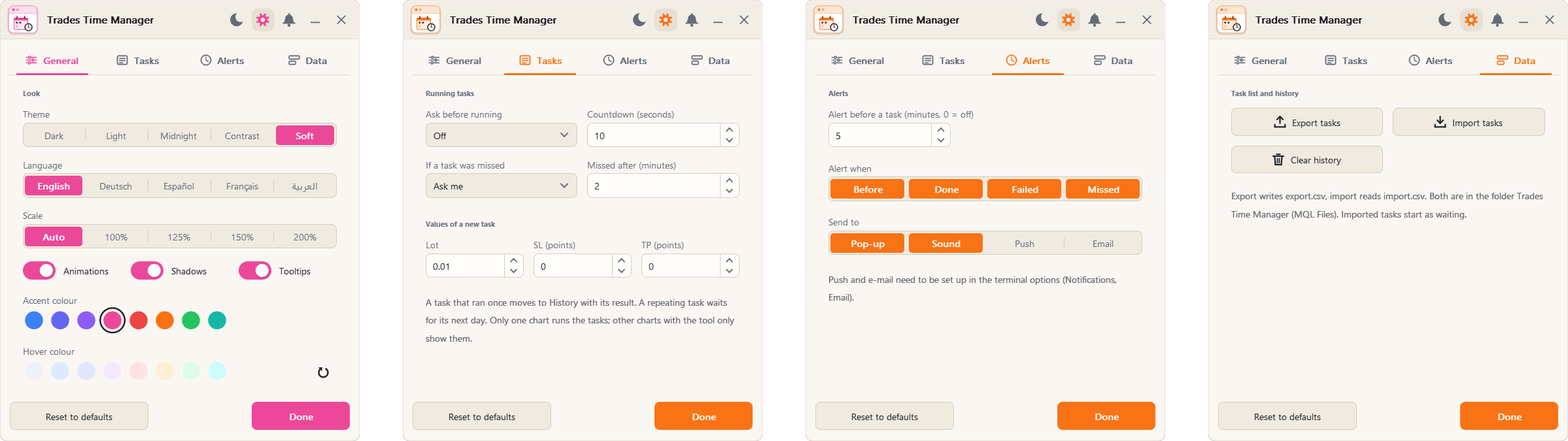
guia Geral
- Animações: ative ou desative as animações do painel.
- Sombras: ative ou desative as sombras das janelas.
- Dicas de ferramentas: ative ou desative os textos de ajuda.
- Idioma: inglês, alemão, espanhol, francês ou árabe (o árabe é escrito da direita para a esquerda).
- Escala: Automática, 100%, 125%, 150% ou 200%. Use uma escala maior em telas de alta resolução.
- Tema: Escuro, Claro, Meia-noite, Contraste ou Suave.
- Cor de destaque: a cor principal dos botões e detalhes. O logotipo segue essa cor.
- Cor ao passar o cursor: a cor de um botão quando você aponta para ele. O botão de seta volta à cor padrão do tema ao passar o cursor.
guia Tarefas
- Perguntar antes de executar: Desativado (executar automaticamente), Perguntar (uma caixa de seleção Sim/Não) ou Contagem regressiva (uma mensagem com um botão Cancelar).
- Contagem regressiva (segundos): o tempo que você tem para cancelar uma tarefa no modo de contagem regressiva.
- Se uma tarefa foi perdida: Ignorar, Atrasar-se ou Perguntar-me.
- Atraso de (minutos): quanto tempo de atraso uma tarefa pode ter e ainda ser considerada como realizada no prazo.
- Valores de uma nova tarefa: o lote, SL, TP e outros valores com os quais a aba Nova tarefa começa.
guia Alertas
- Alerta antes de uma tarefa (minutos): quanto tempo antes de uma tarefa você recebe o alerta. 0 = desativado.
- Alerta quando: Antes, Concluído, Falhou e Perdeu a oportunidade.
- Enviar para: Pop-up, Som, Push e E-mail. Push e E-mail precisam ser configurados nas opções do terminal (Notificações, E-mail).
guia Dados
- Exportar tarefas: grava sua lista de tarefas no arquivo export.csv.
- Tarefas de importação: lê o arquivo import.csv (mesmo formato da exportação). As tarefas importadas iniciam como aguardando.
- Limpar histórico: remove todos os resultados da aba Histórico.
- Ambos os arquivos estão na pasta "Trades Time Manager" dentro da pasta MQL Files (a pasta de dados do terminal).
Explicação do painel de notificações:
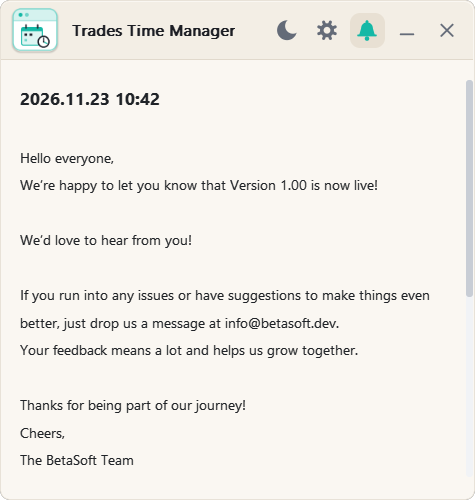
Abra-o com o botão do sino (3 na imagem do painel principal). Um ponto vermelho no sino indica que há uma nova mensagem.
A data refere-se à data e hora em que a notificação foi gerada.
A notificação refere-se à mensagem exibida. Ela pode incluir informações sobre o EA (Application Entry), atualizações ou mensagens do desenvolvedor.
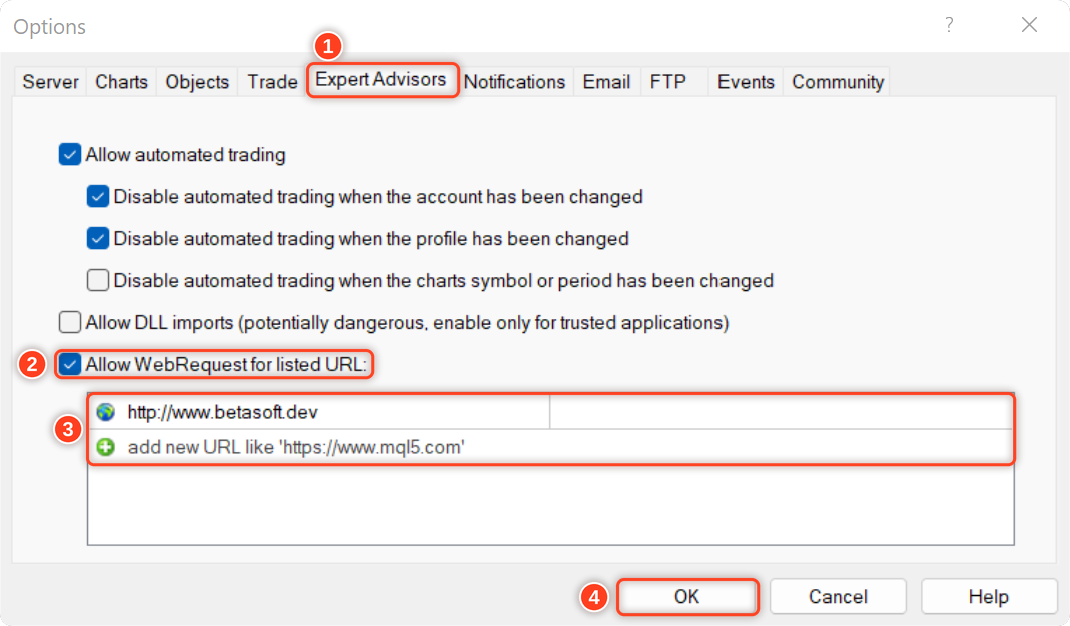
Para permitir que a EA receba as notificações, você precisa adicionar o link do nosso site à lista de URLs permitidos nas configurações da plataforma.
Aqui estão os passos para adicionar um link à lista de URLs permitidas no MetaTrader (veja a imagem abaixo):
- Abra a plataforma MetaTrader e acesse "Ferramentas" no menu superior, depois selecione "Opções".
- Na janela "Opções", clique na aba "Consultores Especialistas".
- Marque a opção "Permitir solicitações da Web para o URL listado" e clique no botão "Adicionar".
- No campo "Novo URL", insira o URL para o qual você deseja permitir solicitações da web ( http://www.betasoft.dev ).
- Clique em "OK" para salvar o URL na lista de URLs permitidos.
Por que os traders adoram o Trades Time Manager?
✅ Nunca perca um horário – as tarefas são executadas de acordo com o horário do servidor, mesmo quando você estiver longe da tela.
✅ 15 ações – abrir, pendente, fechar, atingir o ponto de equilíbrio, modificar o preço de venda e cancelar ordens.
✅ Repita nos seus dias – uma tarefa para cada segunda-feira, ou de segunda a sexta-feira.
✅ Mantenha o controle – confirme, faça a contagem regressiva, cancele, pause tudo e limpe o histórico.
✅ Seguro por design – cada tarefa é verificada ao ser adicionada e novamente ao ser executada.
✅ Sempre informado – alertas por pop-up, som, notificação push e e-mail.
✅ Feito para a sua tela – 5 temas, 5 idiomas, dicas de ferramentas e um painel redimensionável.
Gostaríamos muito de saber sua opinião sobre a ferramenta! Por favor, compartilhe seus comentários e nos diga se há alguma melhoria que você gostaria de ver. Entre em contato comigo para qualquer dúvida ou assistência aqui .
✔️ Trades Time Manager MT4©: https://www.mql5.com/en/market/product/103716
✔️ Trades Time Manager MT5©: https://www.mql5.com/en/market/product/103715