TradeCore Pro — Guia do Usuário. Parte 3. Gestão de Posições: Basket e Grid

English | Русский | 中文 | Español
A terceira parte do guia do painel de negociação TradeCore Pro cobre a gestão de posições: configurações comuns e individuais, cestas de posições e grades de posições.
- Baixar TradeCore Pro MT4
- Baixar TradeCore Pro MT5
- Versão de avaliação de 7 dias: disponível mediante solicitação via mensagens privadas no perfil
- Preço de lançamento: um preço especial para os primeiros compradores, aumentará conforme a funcionalidade crescer
← Parte 2. Ordens Pendentes
Conteúdo
- 1. Painel de seções e área de trabalho
- 2. Seção Trade. Abertura e gestão rápida de operações
- 2.1. Seleção de símbolo e filtro da lista
- 2.2. Cálculo de volume e carga do depósito
- 2.3. Parâmetros de entrada, TP / SL e proporção R:R
- 2.4. Botões de abertura e fechamento de operações
- 2.5. Como abrir uma operação a mercado ou uma ordem pendente
- 2.6. Notificações de operações de negociação
- 2.7. Controle de execução e recuperação de estado
- 3. Seção Orders. Ordens pendentes, grupos e grades
- 4. Configurações de gestão comuns e individuais
- 5. Seção Basket. Gestão de uma cesta de posições
- 6. Seção Basket Grid. Uma grade para a cesta de posições
- 7. Seção Breakeven. Ponto de equilíbrio automático
- 8. Seção Trailing Stop. Trailing stop de posições
- 9. Seção Partial Close. Fechamento parcial por níveis
- 10. Seção Close Positions. Fechamento em massa e limites de risco
- 11. Seção Economic Events. Calendário econômico e linhas de notícias
- 12. Seção Alerts. Alertas de preço e de tempo
- 13. Seção Time. Expirações e sessões de negociação
- 14. Seção Statistic. Estatísticas de negociação e relatório completo
- 15. Negociação multi-símbolo e o screener da corretora
- 16. Janela Settings. Configurações do aplicativo e de exibição no gráfico
4. Configurações de gestão comuns e individuais
As janelas Breakeven, Trailing Stop e Partial Close seguem o mesmo layout. Um interruptor no cabeçalho da janela habilita o módulo para todas as posições do símbolo com parâmetros compartilhados, e a linha abaixo seleciona o escopo. Pode ser o símbolo inteiro, um único bilhete ou um lado da cesta (BUY / SELL — todas as posições de uma direção, seção 5). O tipo de trailing e todos os campos de parâmetros mostram os valores do escopo selecionado. Na janela Basket Grid (seção 6), a lista de lados da cesta cumpre o mesmo papel. O esquema repete o controle de trailing de ordens pendentes da seção 3.4, por isso é descrito uma vez aqui, e abaixo são dados apenas os parâmetros de cada módulo.
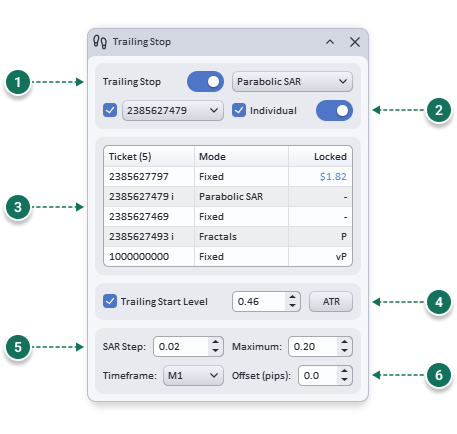
Figura 30. Janela Trailing Stop: escopo das configurações
- Interruptor Trailing Stop — habilita o módulo para o símbolo — e a lista suspensa de tipo de trailing do escopo selecionado.
- Caixa de seleção e lista suspensa de bilhete, caixa de seleção Individual e interruptor Scope Enable — seleção do escopo das configurações e sua habilitação.
- Tabela Positions — alvos de gestão do símbolo com o tipo de trailing e o resultado travado.
- Caixa de seleção Trailing Start Level, campo de limiar e lista de unidades — o nível de lucro que inicia o trailing.
- Campos SAR Step e Maximum — parâmetros do tipo selecionado (seção 8).
- Campos Timeframe e Offset (pips) — parâmetros do tipo selecionado (seção 8).
Escopo das configurações. A caixa de seleção e a lista suspensa (2) determinam a que se aplicam o tipo (1) e os valores dos parâmetros (4-6).
- Caixa do bilhete desmarcada, Individual desativado. As configurações compartilhadas do símbolo estão sendo editadas. Elas se aplicam a todas as posições sem configurações próprias. O interruptor da direita fica bloqueado e espelha o estado do interruptor principal (1).
- Caixa do bilhete desmarcada, Individual ativado. O modelo para novas posições está sendo editado. Cada posição do símbolo aberta depois recebe uma cópia dessas configurações como suas configurações individuais. O interruptor da direita habilita o modelo.
- Bilhete selecionado, Individual desativado. A posição segue as configurações compartilhadas do símbolo. O interruptor da direita fica bloqueado e mostra o estado compartilhado.
- Bilhete selecionado, Individual ativado. A posição tem configurações próprias. Ao ativar, elas são copiadas dos valores compartilhados atuais e podem então ser alteradas independentemente. O interruptor da direita habilita o módulo apenas para este bilhete.
Na figura, o bilhete 2385627479 está selecionado com Individual ativado (2), por isso a tabela o mostra com o prefixo i, e o tipo e os parâmetros (1, 4-6) exibem seu próprio modo Parabolic SAR. A ordem pendente 2385627493 também tem configurações individuais, mas com o tipo Fractals. As demais posições seguem o tipo compartilhado Fixed.
Com a cesta habilitada (seção 5), a lista mostra não bilhetes, mas os lados BUY e SELL: as configurações individuais são definidas para um lado inteiro da cesta e aplicadas a todas as suas posições.
A tabela (3) nas janelas Breakeven e Trailing Stop lista posições, ordens pendentes e virtuais do símbolo. Sua quantidade aparece no cabeçalho Ticket (N). No modo de cesta, linhas BUY e SELL são exibidas em vez de bilhetes. Na janela Partial Close, a tabela mostra os níveis de fechamento (seção 9).
Um bilhete é destacado em verde em negrito se o módulo está habilitado e o preço atual passou o nível de acionamento Start no lado do lucro. Em outras palavras, verde significa que o acionamento da gestão foi atingido, e não apenas um stop-loss lucrativo. O prefixo i significa configurações individuais. A coluna Mode mostra o tipo de trailing. A coluna Locked mostra o resultado em moeda no stop-loss atual. Um traço significa que não há stop-loss definido. A marca P é usada para uma ordem pendente e vP para uma virtual.
5. Seção Basket. Gestão de uma cesta de posições
5.1. Modo de cesta e a tabela de posições
O modo Basket combina as posições abertas do símbolo atual em dois lados independentes: BUY e SELL. As posições não são fundidas em um único bilhete: cada uma mantém seu próprio bilhete e volume, e o programa calcula adicionalmente os totais do lado.

Figura 31. Janela Basket com posições BUY e SELL
- Interruptor Enable Position Basket Mode — habilita o modo de cesta para as posições do símbolo atual.
- Painel Floating P/L — resultado flutuante de todas as posições do símbolo dividido em lucro e perda.
- Filtro All Tickets e botão CLOSE — seleção do lado exibido e fechamento das posições marcadas.
- Tabela de bilhetes — agrupamento pelos lados BUY e SELL, o volume de cada posição e seu P/L atual. Valores lucrativos são mostrados em azul, perdedores em vermelho.
- Botões BUY SETTINGS e SELL SETTINGS — abrem as configurações de TP e SL do lado da cesta correspondente (seção 5.2).
- Indicadores Average Price — preço médio do lado BUY ou SELL calculado com os volumes das posições.
- Indicadores Risk : Reward — proporção entre lucro potencial e risco para o lado da cesta.
Habilitando o modo. Depois que o interruptor (1) é ligado, as posições do símbolo são distribuídas nas direções BUY e SELL. Esses lados passam a ficar disponíveis como escopos nas janelas de gestão, onde parâmetros individuais podem ser definidos para eles.
Resultado flutuante. O painel (2) mostra a soma do resultado atual de todas as posições do símbolo e sua parcela do saldo. Segmentos separados contêm a soma das posições lucrativas e perdedoras. Sua quantidade aparece após a barra vertical. O segmento de lucro é azul. O segmento de perda é vermelho. Na Figura 31, o resultado total é $1.15. O lucro é $2.46 em duas posições. A perda em três posições é -$1.31.
Filtro e fechamento. A lista (3) oferece All Tickets, Only BUY e Only SELL. Ela filtra a tabela, enquanto o painel de resultado flutuante e os indicadores do bloco inferior continuam contando os dois lados. A caixa de seleção no cabeçalho da tabela seleciona todas as posições visíveis; a caixa de seleção da linha BUY ou SELL seleciona todo o lado correspondente. As caixas de seleção de bilhetes individuais permitem selecionar um conjunto arbitrário de posições para fechamento.
O botão CLOSE fica bloqueado enquanto nenhuma posição estiver marcada. Uma vez selecionadas as posições, ele mostra a soma de P/L das posições visíveis marcadas e fecha apenas esse conjunto. Assim, as caixas de seleção da tabela definem não a composição da cesta, mas a lista de posições para a operação de fechamento.
Indicadores do lado. O valor Average Price é calculado como o preço médio de abertura ponderado por volume do lado. Um valor azul significa que o resultado do lado é positivo. Um valor vermelho corresponde a um resultado negativo. O indicador Risk : Reward é mostrado como 1 : N, onde a distância até o TP é dividida pela distância até o SL. Tanto TP quanto SL são necessários para o cálculo. Se apenas um dos níveis estiver definido ou nenhum, um traço é exibido.
5.2. TP e SL comuns da cesta
Os botões BUY SETTINGS e SELL SETTINGS na janela Basket, bem como o botão de configurações no rótulo de preço médio do lado da cesta no gráfico, abrem uma janela pop-up com os parâmetros do lado selecionado. As janelas Basket BUY e Basket SELL são idênticas em controles e funcionam independentemente para seu lado da cesta.

Figura 32. Janela Basket BUY
- Título da janela — lado da cesta selecionado (Basket BUY ou Basket SELL).
- Interruptor e campo TP [ATR], botão de modo do nível — habilitar o take profit compartilhado do lado da cesta, definir a distância a partir do preço médio e selecionar o modo de execução.
- Interruptor e campo SL [ATR], botão de modo do nível — habilitar o stop loss compartilhado do lado da cesta, definir a distância a partir do preço médio e selecionar o modo de execução.
- Botão CLOSE VOLUME % e campo de porcentagem — fechar a porcentagem informada do volume de cada posição deste lado da cesta.
- Botão CLOSE BASKET — fecha totalmente todas as posições do lado da cesta e mostra seu resultado flutuante atual.
- Botão APPLY — salva e aplica as alterações de TP e SL do lado.
Níveis de TP e SL do lado da cesta. A distância nos campos (2) e (3) é medida a partir do preço médio de abertura ponderado por volume do lado da cesta. A unidade entre colchetes (PIPS ou ATR) segue o modo selecionado para os níveis de stop na janela Trade (seção 2.3).
O botão de modo (ícone de chapéu e óculos) à direita do campo alterna o modo de hospedagem do nível. Pressionado, o nível funciona virtualmente dentro do painel (seu rótulo no gráfico é marcado vTP ou vSL) e, ao toque do preço, fecha todo o lado da cesta com ordens a mercado. Liberado, depois que APPLY é pressionado, o preço único calculado do nível é enviado à corretora em cada posição desse lado da cesta.
Fechamento parcial e total do lado. O botão CLOSE VOLUME % (4) fecha a porcentagem informada de volume (1 a 100) em cada bilhete do lado da cesta selecionado. O botão CLOSE BASKET (5) fecha todas as posições do lado de uma vez. Ambos os botões ficam ativos quando o modo de cesta está habilitado e o lado selecionado tem volume aberto. A cor do botão CLOSE BASKET mostra o sinal do resultado atual do lado. Azul significa lucro, vermelho significa perda.
O botão APPLY (6) desbloqueia após qualquer alteração dos interruptores, da distância ou do modo de TP e SL. Depois de pressionado, os níveis são atualizados no gráfico e na tabela de indicadores da janela Basket.

Figura 33. Linhas de cesta BUY e SELL no gráfico
Linhas de cesta e seus rótulos no gráfico. Com o modo de cesta habilitado, as linhas individuais de posições separadas ficam ocultas. Em vez disso, linhas consolidadas do lado são exibidas nos preços médios de abertura ponderados por volume: BUY (azul) e SELL (vermelho). A Figura 33 mostra os dois lados ao mesmo tempo: um lado de compra de uma posição e um lado de venda de três posições.
O rótulo da linha do lado contém botões de controle e blocos de informação separados por barras verticais.
- Botão de cursor à esquerda — mostra ou oculta os níveis relacionados do lado da cesta selecionado no gráfico (TP, SL e subníveis de gestão) junto com as zonas coloridas de lucro e perda.
- Ícone de cesta, direção e contagem de posições — designação curta ou completa do lado e o número de bilhetes abertos nele (por exemplo, B x1 para uma posição BUY e S x3 para três posições SELL).
- Volume total — lote combinado de todas as posições abertas do lado (0.01 e 0.04 na Figura 33).
- Resultado atual — P/L flutuante do lado da cesta em moeda de depósito ou como porcentagem do saldo ($0.66 e $0.42).
- Indicadores de módulos ativos — mostram os níveis e modos de gestão habilitados para este lado. As marcas TP e SL indicam níveis de servidor, enquanto vTP e vSL significam níveis virtuais. Quando outros módulos estão conectados, os rótulos TSL / iTSL (trailing stop), BE / iBE (ponto de equilíbrio), PC / iPC (fechamento parcial) e GR / iGR (grade da cesta) são adicionados, onde o prefixo i significa configurações individuais do lado.
- Botão de parâmetros à direita — abre a janela Basket BUY ou Basket SELL (Figura 32).
Os rótulos de nível mostram o modo (TP / vTP ou SL / vSL), o resultado em porcentagem e o valor em moeda da conta. Os rótulos TP e SL marcam níveis enviados à corretora. O prefixo v significa um nível virtual gerenciado dentro do painel.
O botão de trava fixa o TP ou SL no preço atual e protege o nível de movimentos acidentais do mouse. Se uma nova posição for adicionada ao lado da cesta, o preço médio muda, mas o nível travado permanece no lugar. A distância até o novo preço médio é recalculada e salva nas configurações.
O botão x desativa o TP ou SL selecionado para todo o lado da cesta. A linha desaparece do gráfico. O nível de servidor é removido das posições do lado, e o nível virtual para de gerir a cesta. Arrastar o nível com o mouse muda sua distância e atualiza o indicador Risk : Reward.
6. Seção Basket Grid. Uma grade para a cesta de posições
6.1. Tipos de grade Recovery e Stack, modos Virtual e Server
A seção Basket Grid adiciona níveis à cesta para abertura das próximas posições. A grade é construída separadamente para os lados BUY e SELL. O preço médio do lado correspondente serve como origem. Enquanto não houver posição aberta em um lado, seus níveis não são exibidos no gráfico e nenhuma nova entrada é feita nesse lado.
Basket Grid não deve ser confundido com o modo GRID da seção Orders. Orders → GRID cria uma grade de ordens pendentes para entradas futuras. Basket Grid trabalha com um lado de cesta já aberto e adiciona novas posições a ele em níveis calculados.
O interruptor Enable Grid Levels on Basket habilita a grade para o símbolo. Se o modo Basket estiver desligado, o aplicativo o habilita automaticamente. Antes de habilitar, um aviso pode aparecer se as posições já tiverem TP ou SL de servidor que precisarão ser alterados.
Parâmetros compartilhados e individuais do lado. A lista suspensa de lado com as opções BUY e SELL alterna para as configurações de um lado específico. Com a seleção de lado desligada, o modelo compartilhado para os dois lados é usado. Com a seleção habilitada e Individual desativado, os parâmetros também permanecem compartilhados, e o estado da grade é definido pelo interruptor compartilhado. Com Individual ativado, o lado selecionado recebe seus próprios parâmetros e um interruptor Scope Enable separado. O modelo geral desse escopo é descrito na seção 4.
Um lado habilitado individualmente trabalha por conta própria: sua grade continua operando mesmo com o interruptor compartilhado Enable Grid Levels on Basket desligado. Lados com configurações compartilhadas permanecem desligados nesse caso. O mesmo princípio é usado nas seções de ponto de equilíbrio, trailing stop e fechamento parcial.
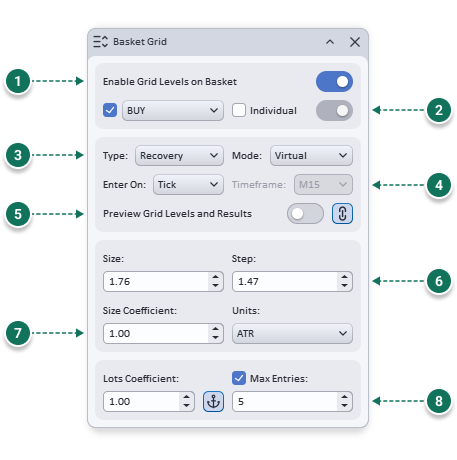
Figura 34. Janela Basket Grid
- Interruptor Enable Grid Levels on Basket — habilitação compartilhada do Basket Grid para o símbolo atual.
- Seleção de lado BUY / SELL, caixa de seleção Individual e interruptor Scope Enable — seleção do escopo das configurações e habilitação separada do lado selecionado.
- Campos Type e Mode — tipo de grade (Recovery / Stack) e modo de execução (Virtual / Server).
- Campos Enter On e Timeframe — momento de entrada e período da vela para o modo Close.
- Interruptor Preview Grid Levels and Results e botão Link — exibição dos níveis calculados e seu modo de arrasto.
- Campos Size e Step — distância até o primeiro nível e o intervalo base entre os níveis seguintes.
- Campos Size Coefficient e Units — escalonamento do intervalo e seleção das unidades PIPS ou ATR.
- Campo Lots Coefficient, botão de âncora de volume e campo Max Entries — cálculo de volume e o limite de entradas adicionais.
Type. O tipo Recovery coloca níveis contra o movimento atual da posição. Para o lado BUY, os níveis ficam abaixo do preço médio. Para SELL, os níveis ficam acima dele. Quando um nível é atingido, uma posição da mesma direção é adicionada, o que pode melhorar o preço médio do lado.
O tipo Stack coloca níveis na direção do movimento. Para BUY, os níveis ficam acima do preço médio. Para SELL, os níveis ficam abaixo dele. Nesse modo, as próximas posições são adicionadas conforme o movimento continua na direção da posição aberta.
Mode. A lista Mode oferece dois métodos de execução. No modo Virtual, os níveis são gerenciados dentro do aplicativo e, ao toque de um nível, o aplicativo envia uma ordem a mercado para abrir uma nova posição. No modo Server, os níveis são passados à corretora como ordens pendentes reais. No modo Virtual, o método de verificação do toque é selecionado no campo Enter On:
- Tick: a entrada é verificada a cada novo tick;
- Close: o aplicativo aguarda o fechamento de uma vela do período selecionado e verifica a condição na nova vela.
O campo Timeframe define o período da vela para o modo Close. Quando Tick está selecionado, esse campo fica bloqueado. No modo Server, ambos os campos também ficam bloqueados, pois os níveis são passados à corretora como ordens pendentes e disparam pelas regras do servidor de negociação.
No modo Server, o aplicativo coloca ordens pendentes reais. Para Recovery, são usadas ordens BUY LIMIT abaixo do mercado e SELL LIMIT acima dele. Para Stack, são usadas BUY STOP acima do mercado e SELL STOP abaixo dele. Depois que uma ordem pendente é executada, o aplicativo desloca a janela dos próximos níveis e a sincroniza com a cesta.
Se o primeiro nível já estiver cruzado pelo preço atual, o aplicativo pede confirmação quando a grade é habilitada ou seu tipo é alterado. Isso protege contra uma abertura inesperada de posição logo após a mudança das configurações.
Distâncias entre níveis. O campo Size define a distância do preço médio da cesta até o primeiro nível. O campo Step define o intervalo base entre os níveis seguintes. O campo Size Coefficient escala o intervalo de cada nível seguinte. Um valor de 1.0 produz uma grade uniforme. A escolha em Units fica entre PIPS e ATR. Quando a unidade muda, os valores dos campos são recalculados para o modo selecionado.
Volume e limite de entradas. O campo Lots Coefficient define o escalonamento de volume das próximas posições. O botão Lot Anchor pressionado ancora o cálculo ao volume inicial do lado. Liberado, o cálculo segue o volume atual do lado da cesta. O campo Max Entries limita o número de níveis adicionais após a primeira posição. Se o limite estiver desligado, a grade não tem máximo definido pelo usuário.
Apenas os níveis de grade mais próximos são mostrados no gráfico de cada vez. Depois que cada próxima posição abre, o nível ultrapassado é substituído pelo seguinte, e o número total de entradas é adicionalmente limitado pelo parâmetro Max Entries.
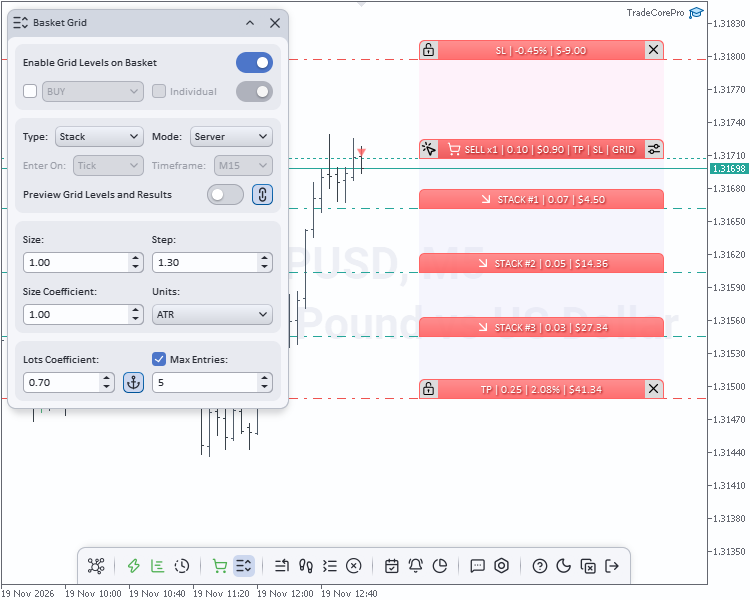
Figura 35. Níveis de Basket Grid em funcionamento
Na Figura 35, a cesta SELL usa o tipo Stack no modo Server: três níveis de trabalho STACK #1–STACK #3 estão colocados abaixo do preço atual como ordens pendentes.
O botão Link com o ícone de vínculo controla o arrasto dos níveis com o mouse. Pressionado, mover um nível recalcula os parâmetros e reconstrói a grade inteira. Liberado, apenas o nível selecionado se move, enquanto os demais mantêm seus preços. Os valores alterados de Size, Step e Size Coefficient sincronizam com os campos da janela Basket Grid.
Um rótulo de nível pode conter o tipo de grade (RECOVERY / STACK ou as abreviações REC / STK), o número do nível, a distância, o volume e o resultado calculado em moeda da conta. O conjunto de blocos de texto depende das configurações de rótulo das linhas de operação. Um nível virtual recebe a marca V. Com configurações individuais, o prefixo i aparece antes do tipo, por exemplo iRECOVERY.
6.2. Níveis de grade em pré-visualização e pré-visualização de resultados
O interruptor Preview Grid Levels and Results mostra no gráfico os próximos níveis da grade e a previsão de resultado. É apenas uma pré-visualização visual. Ele não habilita a grade em si, não coloca ordens pendentes e não abre posições. O mesmo interruptor é usado em dois contextos: para uma cesta já aberta e para o grupo interativo de linhas de entrada da seção Trade.
Pré-visualização para uma cesta aberta. Para o lado ativo da cesta, o aplicativo mostra os níveis mais próximos que ainda não estão exibidos como linhas de trabalho da grade.
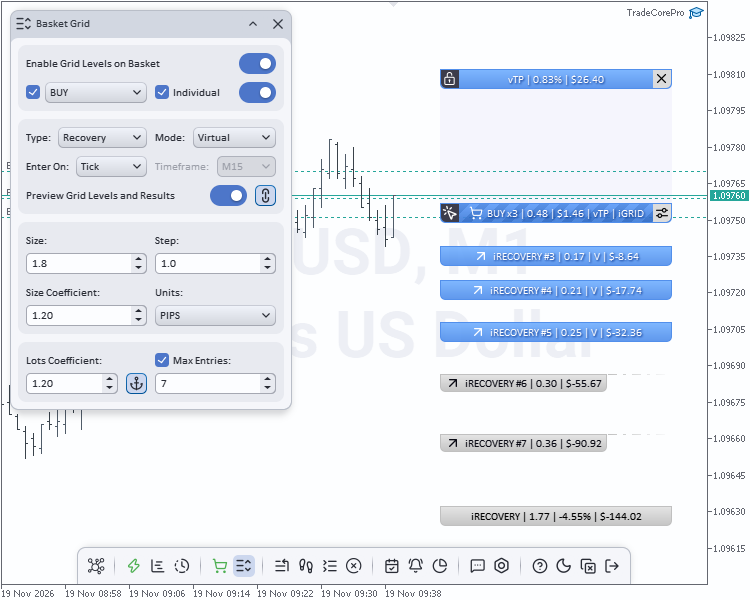
Figura 36. Pré-visualização de Basket Grid para uma cesta aberta
Cada nível calculado mostra seu número, o volume da nova posição e a previsão de resultado após o toque. O cálculo leva em conta a posição de origem, os níveis já ultrapassados e os parâmetros do lado selecionado. Um rótulo separado mostra o volume total após as entradas presumidas, o resultado em porcentagem do capital líquido e o valor em moeda da conta. Arrastar esse rótulo muda apenas o nível de teste e recalcula a previsão. Os parâmetros de trabalho do Basket Grid e as ordens de negociação permanecem inalterados.
Na Figura 36, o lado BUY usa configurações individuais, por isso seus níveis são marcados com o prefixo i, por exemplo iRECOVERY.
Pré-visualização nas linhas de entrada. Se o painel de preparação de operação Trade estiver exibido, o mesmo interruptor passa as configurações do Basket Grid para o grupo interativo de linhas de entrada.
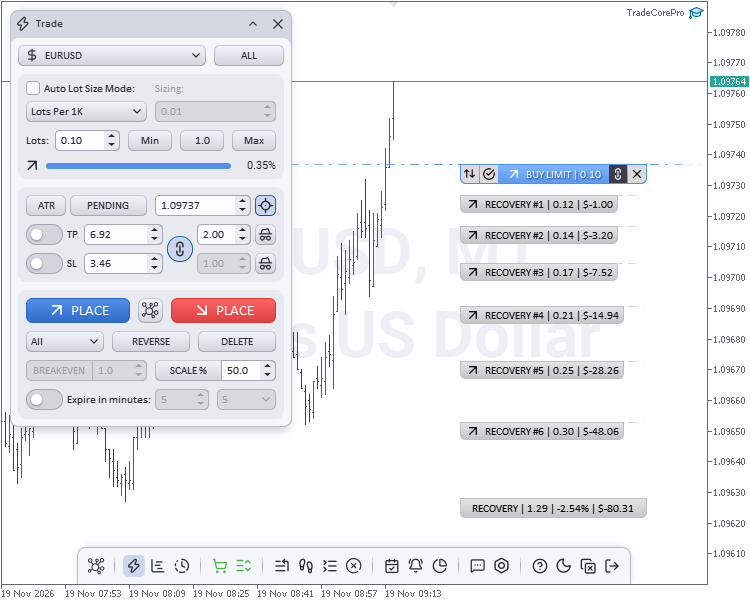
Figura 37. Pré-visualização de Basket Grid nas linhas de entrada
Na Figura 37, a janela Trade usa o modo PENDING, e o gráfico mostra a linha de entrada pendente BUY LIMIT. Abaixo dela, os níveis calculados RECOVERY #1–RECOVERY #6 são exibidos com o volume e a previsão de resultado. O rótulo inferior soma o volume, a porcentagem do capital líquido e o resultado de toda a sequência presumida. Esses rótulos pertencem à pré-visualização e não são ordens colocadas.
Nesse contexto, os níveis são construídos a partir do preço de entrada planejado e do volume de operação informado. A pré-visualização mostra a direção da grade, os volumes das próximas entradas e o resultado esperado antes mesmo de a primeira posição ser aberta. Não há cesta existente, seu contador atual ou níveis já ultrapassados aqui, então o cálculo começa do novo ponto de entrada.
O modo de pré-visualização funciona apenas na sessão atual da interface. Desligá-lo oculta as linhas calculadas e não altera os parâmetros salvos do Basket Grid.
Parte 4. Gestão de Posições: Breakeven, Trailing e Partial Close →