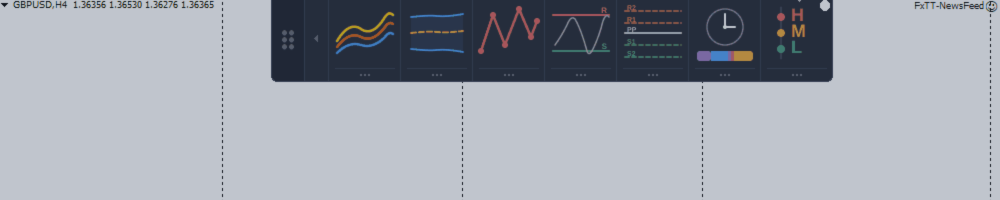
Gerencie sete indicadores do MT4 em um único painel de gráfico

Gerencie sete indicadores do MT4 em um único painel de gráfico
Criei o ChartDeck PRO porque estava cansado de reabrir a janela de propriedades dos indicadores do MT4 toda vez que queria alterar um período ou período gráfico. Com vários indicadores no mesmo gráfico, um pequeno ajuste se transforma em uma volta por diversas janelas separadas.
O ChartDeck PRO reúne sete ferramentas de gráfico em um único painel acoplável. Clique em um ícone para exibir uma ferramenta. Abra seu menu de configurações para alterar os parâmetros. Essa é toda a ideia.
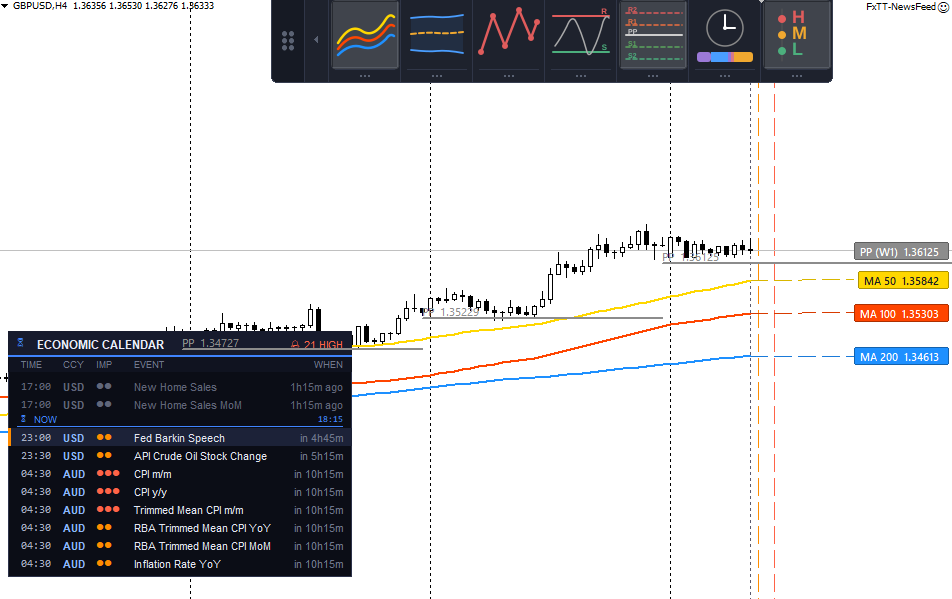
O gráfico mostra MA Tripla, Pontos de Pivô e Notícias Diárias em um único painel.
Sete ferramentas em um único indicador
- MA Tripla dá a cada linha seu próprio período, período gráfico, método e preço aplicado
- Bandas de Bollinger tem controles de período, desvio e período gráfico
- ZigZag tem controles de profundidade, desvio e backstep
- Suportes e Resistências desenha zonas dimensionadas pelo ATR e as classifica pelo número de testes
- Pontos de Pivô abrange períodos diários, semanais e mensais com cálculos Classic, Fibonacci, Camarilla, Woodie e DeMark
- Sessões marca Ásia, Europa e Nova York, com deslocamento GMT da corretora automático ou manual
- Notícias Diárias mostra eventos econômicos filtrados, contagens regressivas e linhas no gráfico
Não é necessário usar as sete ferramentas. Ao desligar uma ferramenta, o ChartDeck para de calculá-la e remove seus desenhos.
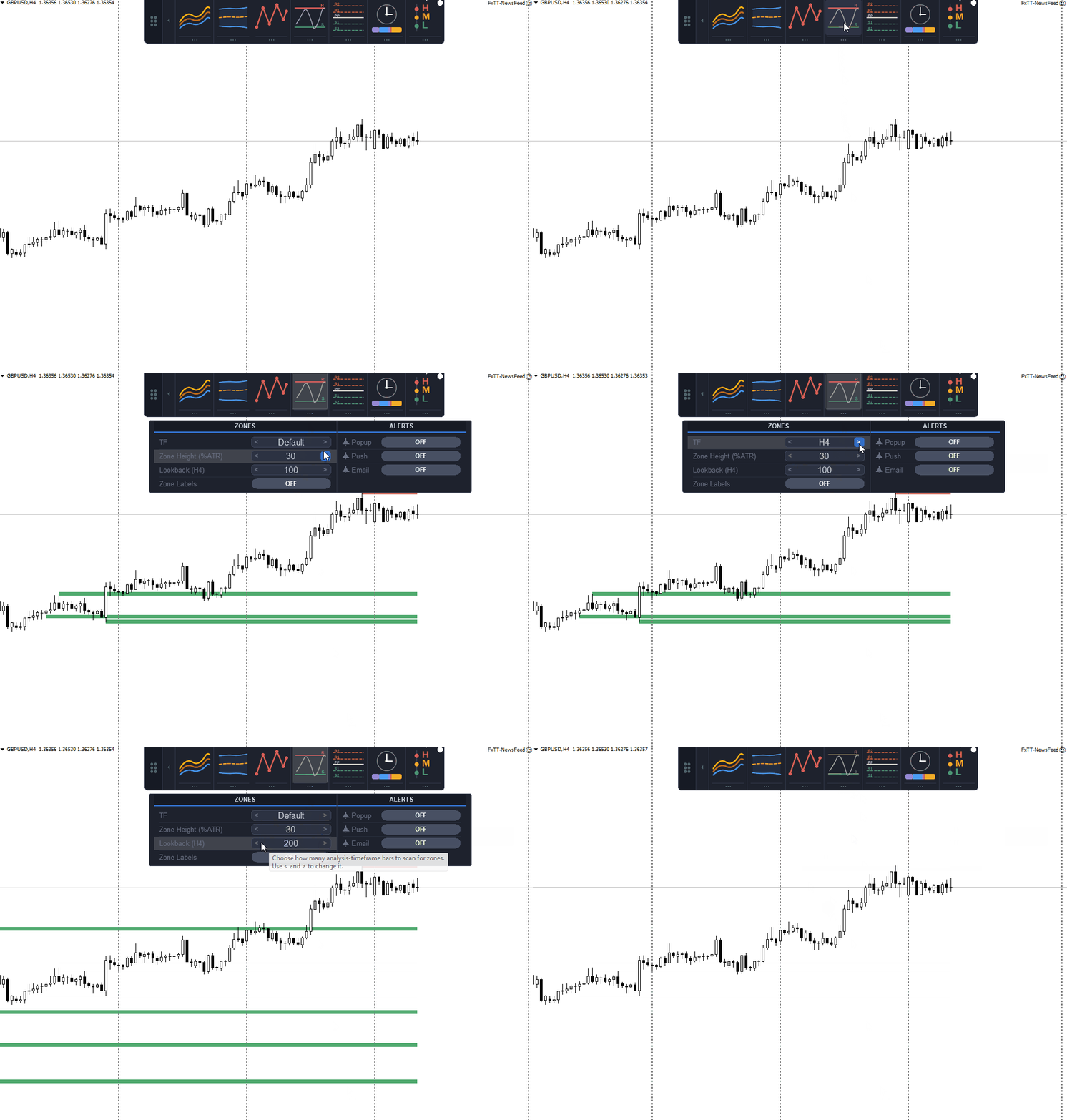
O menu de configurações de suportes e resistências controla as zonas sem abrir as propriedades do MT4.
Altere as configurações no gráfico
Clique no ícone de uma ferramenta para desenhá-la ou removê-la. A pequena faixa abaixo do ícone abre seu menu de configurações. Os controles de seta alteram períodos, períodos gráficos, métodos e outros valores predefinidos. As alternâncias ocultam ou exibem partes individuais do desenho.
Arraste o painel até qualquer borda do gráfico e acople-o ali. Depois de concluir a configuração, recolha o painel para liberar o gráfico. Você também pode alterar o tamanho dos ícones, o tema, o texto dos botões e as caixas de seleção.
Cada ferramenta tem seu próprio período gráfico. Por exemplo, um gráfico H1 pode mostrar a MA Tripla calculada em H4 sem alterar o período do gráfico.
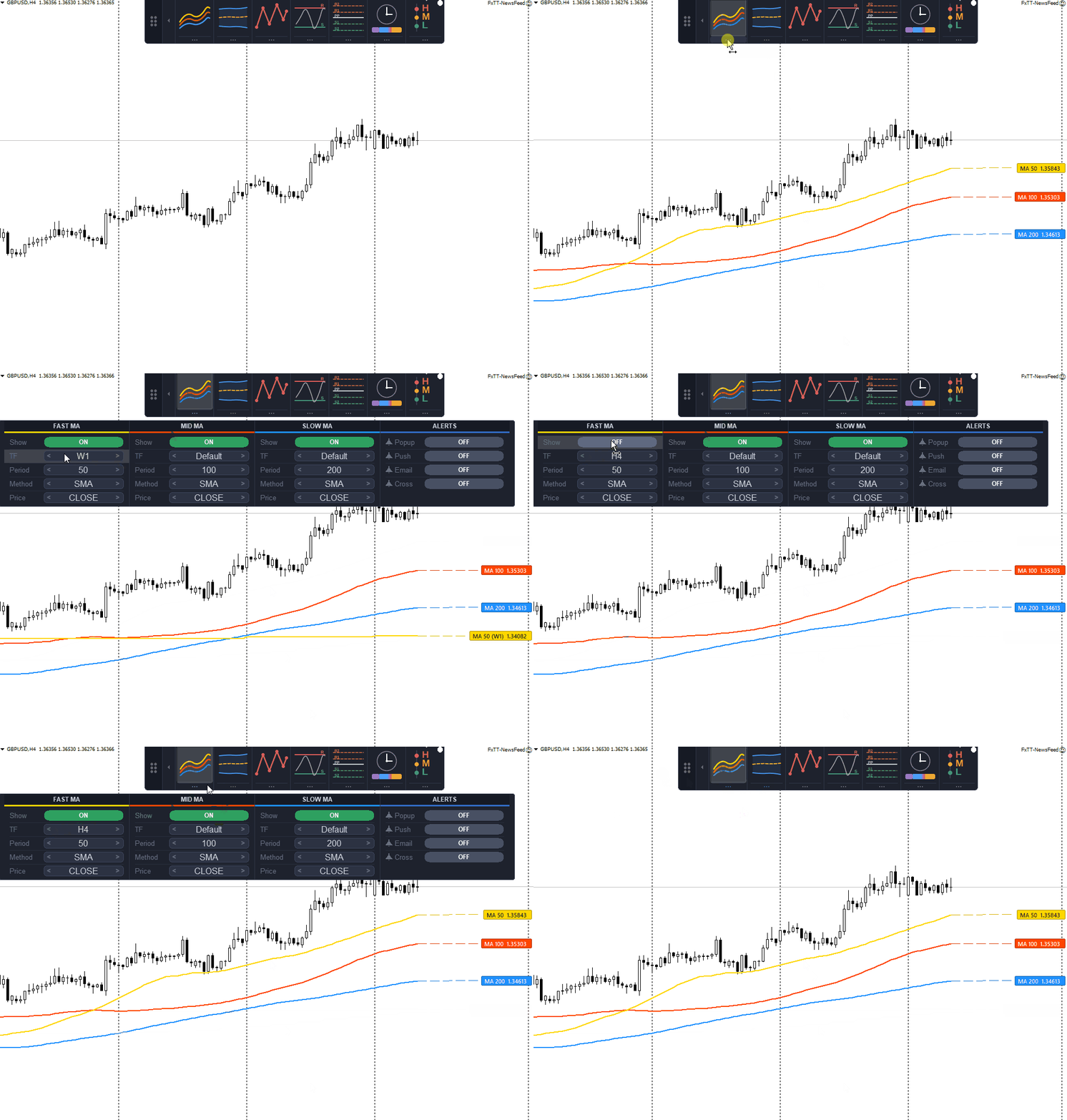
O menu de configurações da MA Tripla mantém parâmetros separados para as três linhas.
Os alertas ficam com cada ferramenta
Configure o envio por pop-up, push e e-mail separadamente para cada ferramenta. O ChartDeck pode informar quando o preço atinge uma média móvel, uma banda de Bollinger, uma zona de suporte ou resistência, ou um nível de pivô. Ele também pode informar cruzamentos de médias móveis e eventos econômicos futuros.
Para alertas baseados em nível, o ChartDeck envia no máximo uma notificação por nível a cada barra. A mesma vela não produz a mesma mensagem em todos os ticks.
Como as Notícias Diárias funcionam no MT4
O MT4 não tem calendário econômico integrado. Ele também bloqueia chamadas WebRequest vindas de indicadores. As Notícias Diárias seguem outro caminho: leem um arquivo local mantido pelo Expert Advisor complementar gratuito FxTT News Feed.
Anexe o EA complementar uma única vez a qualquer gráfico do terminal e permita o endereço do seu calendário em Ferramentas > Opções > Expert Advisors. Esse único EA abastece todos os gráficos do ChartDeck PRO no terminal. O próprio ChartDeck não faz nenhuma requisição de internet.
Filtre os eventos por moeda e por importância alta, média ou baixa. O painel de notícias mostra os próximos eventos, um número escolhido de eventos passados e uma contagem regressiva para cada divulgação. Seu campo Feed informa OK, Stale, No feed, Blocked ou Bad file.
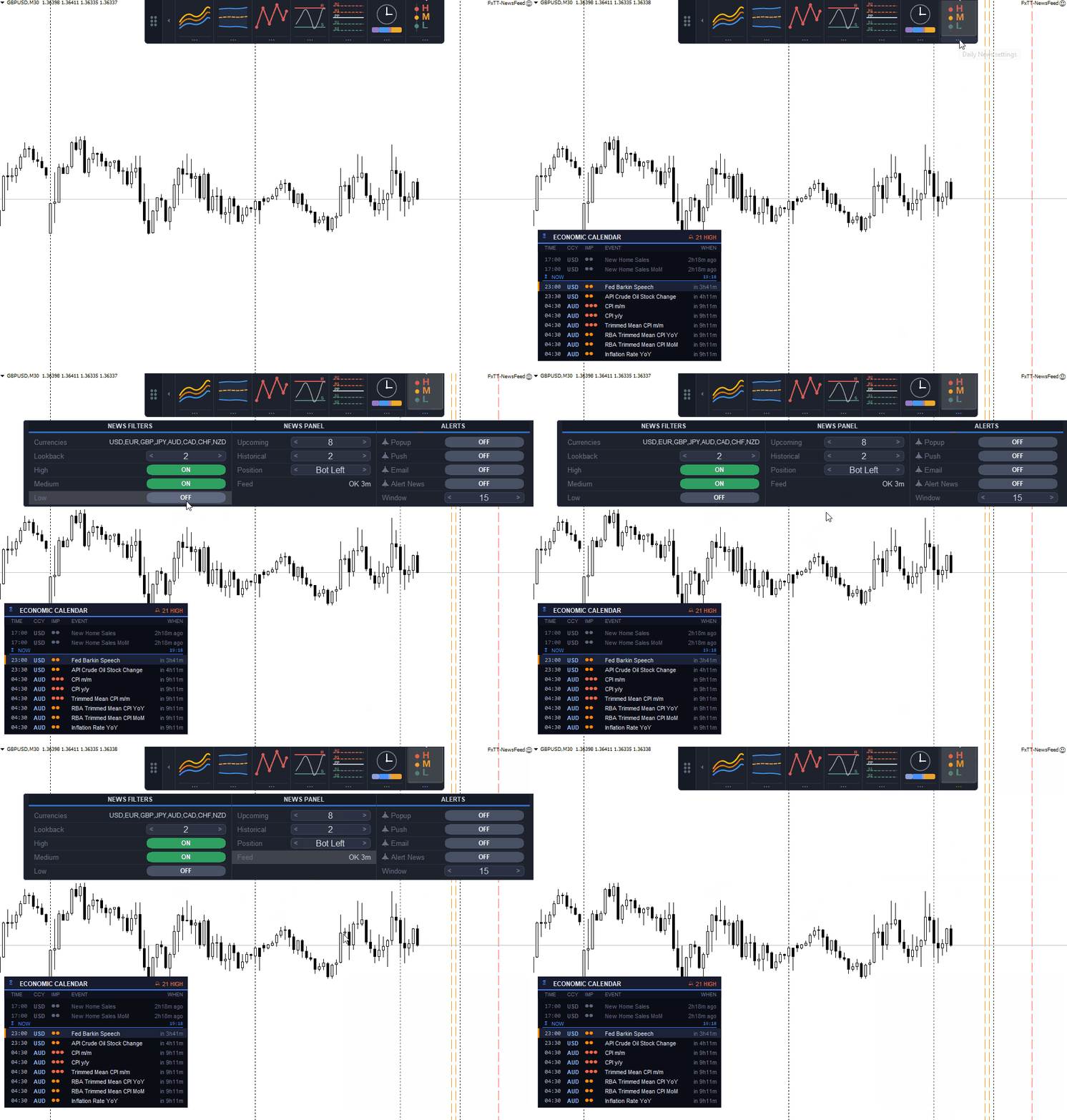
O painel de notícias lista eventos passados e futuros com marcadores de importância e contagens regressivas.
As configurações ficam com o gráfico
O ChartDeck salva a posição do painel, a borda de acoplamento, as ferramentas ativas e os parâmetros de cada gráfico. Ao recarregar o gráfico, a mesma configuração retorna. Um modelo de gráfico pode copiar essa configuração para outro lugar. Se não quiser o estado salvo, desative a persistência nos parâmetros de entrada.
Configuração básica
- Anexe o ChartDeck PRO a um gráfico.
- Ligue as ferramentas de que precisa.
- Abra cada menu de configurações e escolha seu período gráfico e parâmetros.
- Ative alertas por pop-up, push ou e-mail onde for necessário.
- Acople e recolha o painel.
- Salve um modelo de gráfico se quiser reutilizar o layout.
O que o ChartDeck PRO não faz
O ChartDeck PRO não envia ordens nem produz sinais de compra ou venda. Ele desenha ferramentas de análise gráfica e informa as condições de alerta que você escolher. Os valores concluídos do indicador não mudam. A perna atual do ZigZag ainda pode se mover até que seu swing se forme.
O ChartDeck não usa nenhuma DLL e não exige permissão de Algo Trading. As notificações push exigem um MetaQuotes ID no terminal. Os alertas por e-mail exigem as configurações de e-mail do terminal.
Disponível no MetaTrader Market
A página do produto tem a referência completa de parâmetros e notas de configuração. Use os comentários do produto para suporte.