Visual Trade Architect
- Utilità
- Maksim Novikov
- Versione: 4.0
- Aggiornato: 27 febbraio 2026
- Attivazioni: 20
Visual Trade Architect
Caratteristica Principale: Costruttore Visivo di Ordini (Modulo LINES)
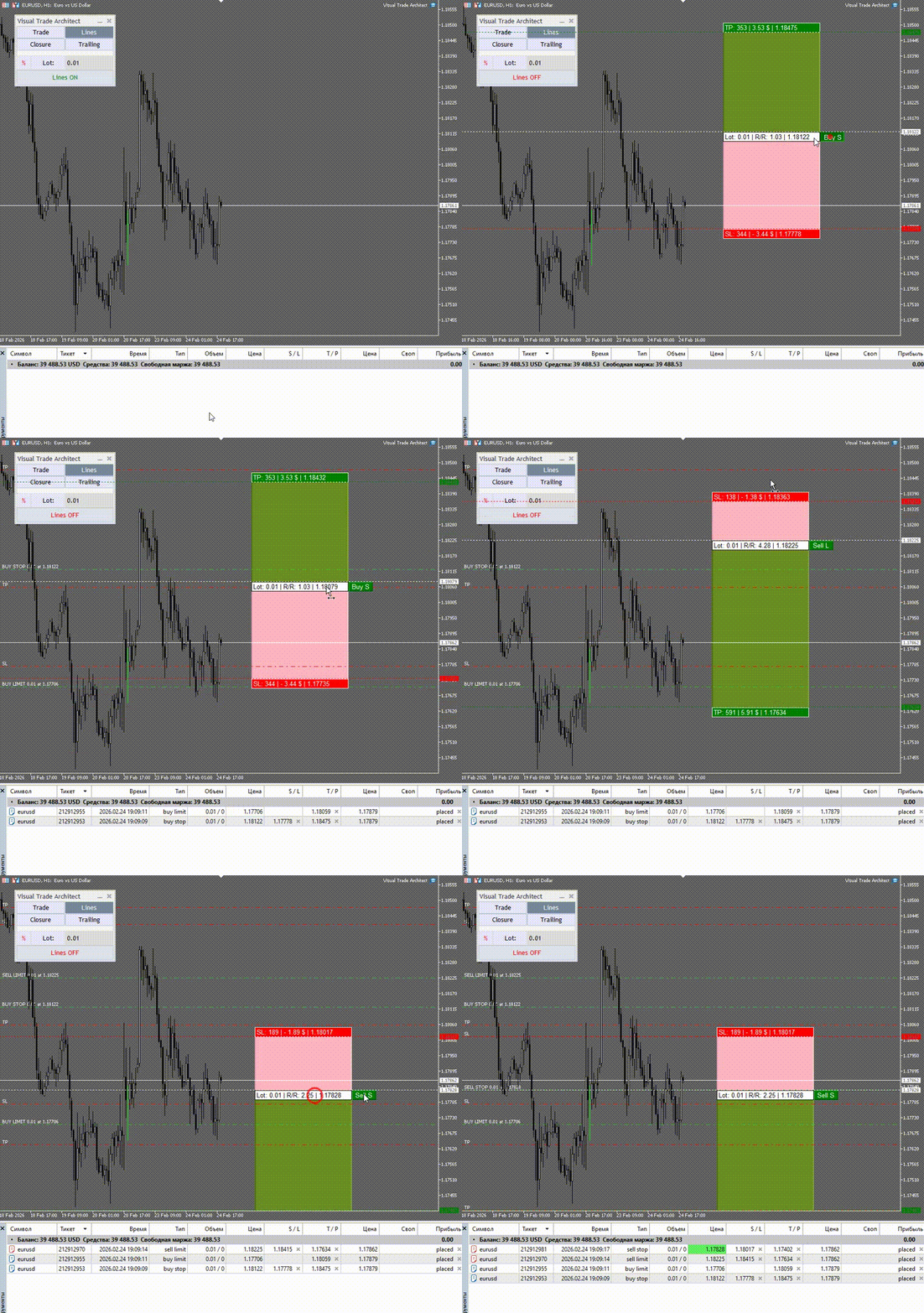
Dimentica i calcoli complessi. Attiva semplicemente il modulo LINES sul pannello e tre campi interattivi appariranno sul grafico. Trascinandoli con il mouse, vedrai in tempo reale:
-
Il prezzo corrente dell'ordine che stai inserendo.
-
Il costo del rischio (SL) e il profitto potenziale (TP) nella valuta del tuo deposito.
-
Il rapporto Rischio/Profitto (R/R).
-
Il tipo di ordine che viene creato (Buy Limit, Sell Stop, ecc.), determinato automaticamente in base alla posizione delle linee rispetto al prezzo corrente.
Quindi, premi semplicemente il pulsante "Open" per piazzare immediatamente l'ordine con i parametri specificati.
Quattro Moduli per il Controllo Totale
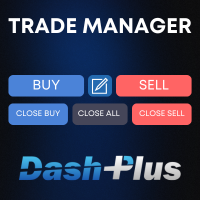
1. Modulo TRADE (Trading Manuale)
-
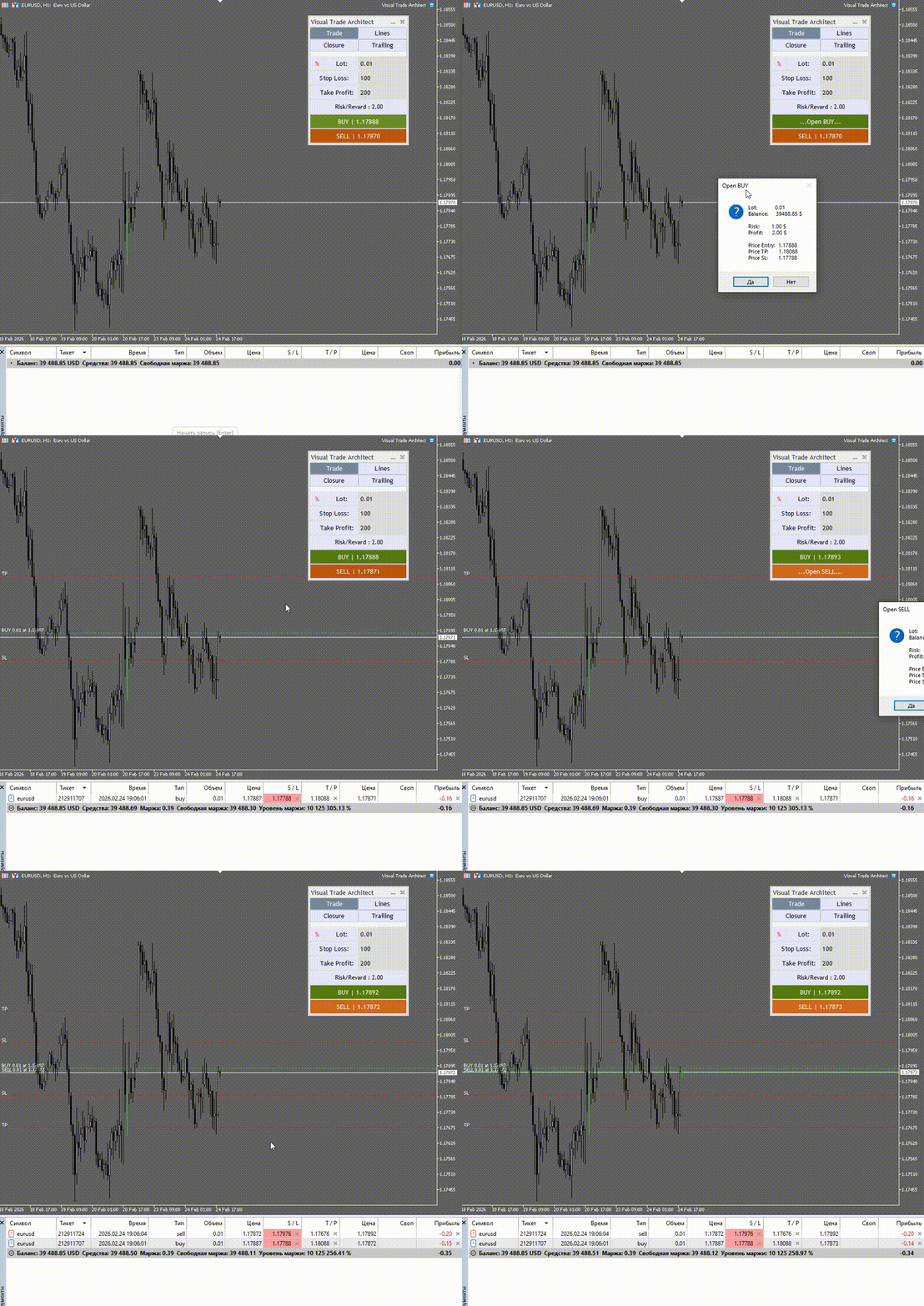
Apri rapidamente posizioni di Acquisto/Vendita.
-
Selezione del volume del lotto: fisso o come percentuale del deposito (con calcolo automatico).
-
Impostazione di Stop-Loss e Take-Profit in punti.
-
Calcolo e visualizzazione automatici del rapporto Rischio/Profitto.
-
Finestra di conferma informativa con i dettagli dell'operazione (rischio, profitto, prezzo, margine).
2. Modulo LINES (Costruttore Visivo)
-
Creazione interattiva di ordini in sospeso (Buy Limit, Sell Limit, Buy Stop, Sell Stop).
-
Linee di ingresso, TP e SL trascinabili con il mouse.
-
Ricalcolo istantaneo di rischio, profitto e R/R durante lo spostamento delle linee.
-
Determinazione automatica del tipo di ordine.
3. Modulo CLOSURE (Gestione Posizioni)
-
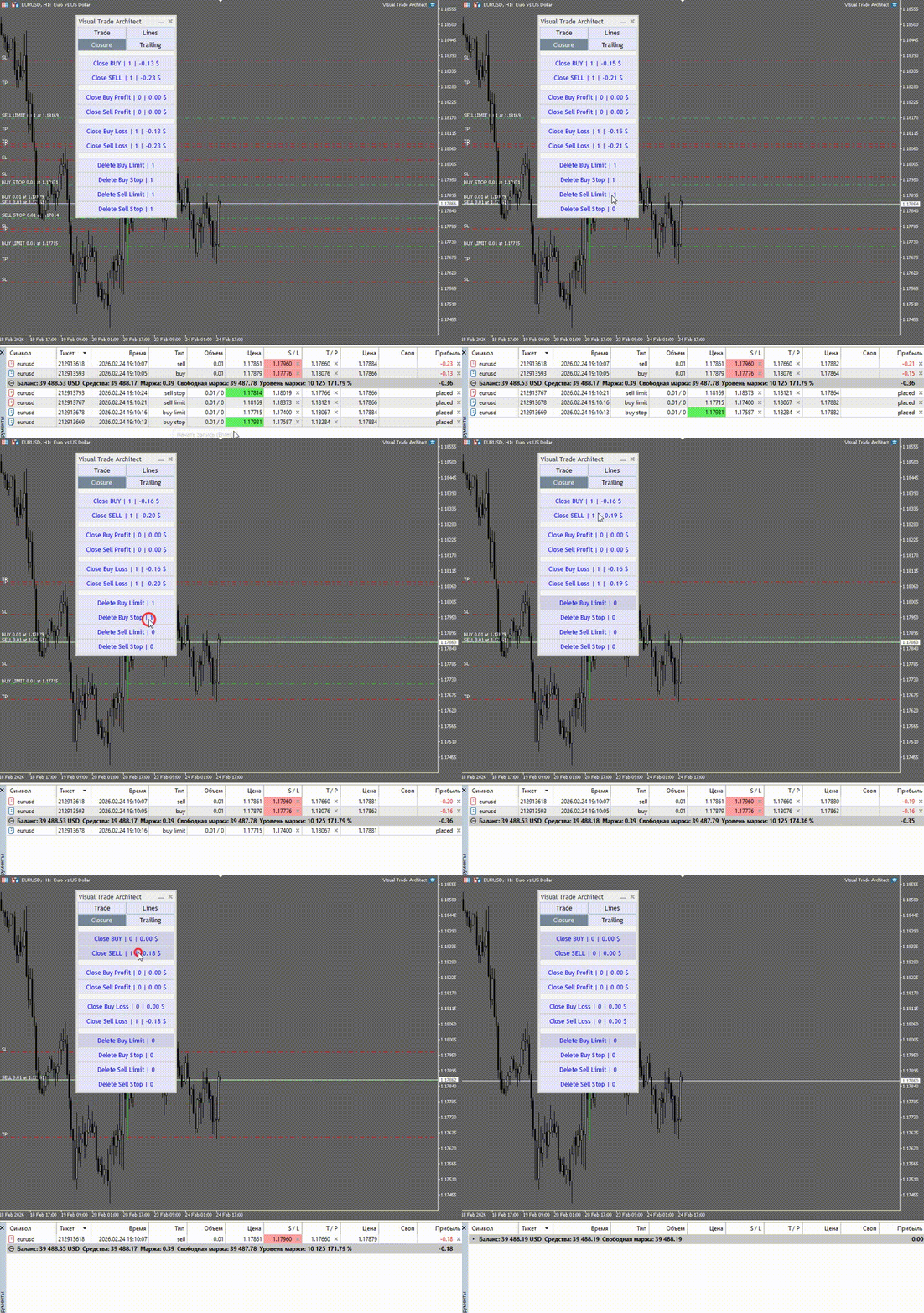
Chiudi tutte le posizioni per tipo (ACQUISTO / VENDITA).
-
Chiudi selettivamente solo le posizioni in profitto o solo quelle in perdita.
-
Eliminazione massiva di ordini in sospeso (Buy Limit, Sell Stop, ecc.).
-
I pulsanti mostrano sempre il numero corrente di posizioni/ordini e il loro profitto/perdita totale.
4. Modulo TRAILING (Trailing Stop)
-
Gestione automatica delle posizioni utilizzando un trailing stop.
-
Impostazioni flessibili: esegui il trailing separatamente per le posizioni di Acquisto e Vendita.
-
Possibilità di applicare il trailing solo alle operazioni in profitto o solo a quelle in perdita.
-
Impostazione della distanza del trailing in punti.
Come Funziona (Guida Passo Passo)
-
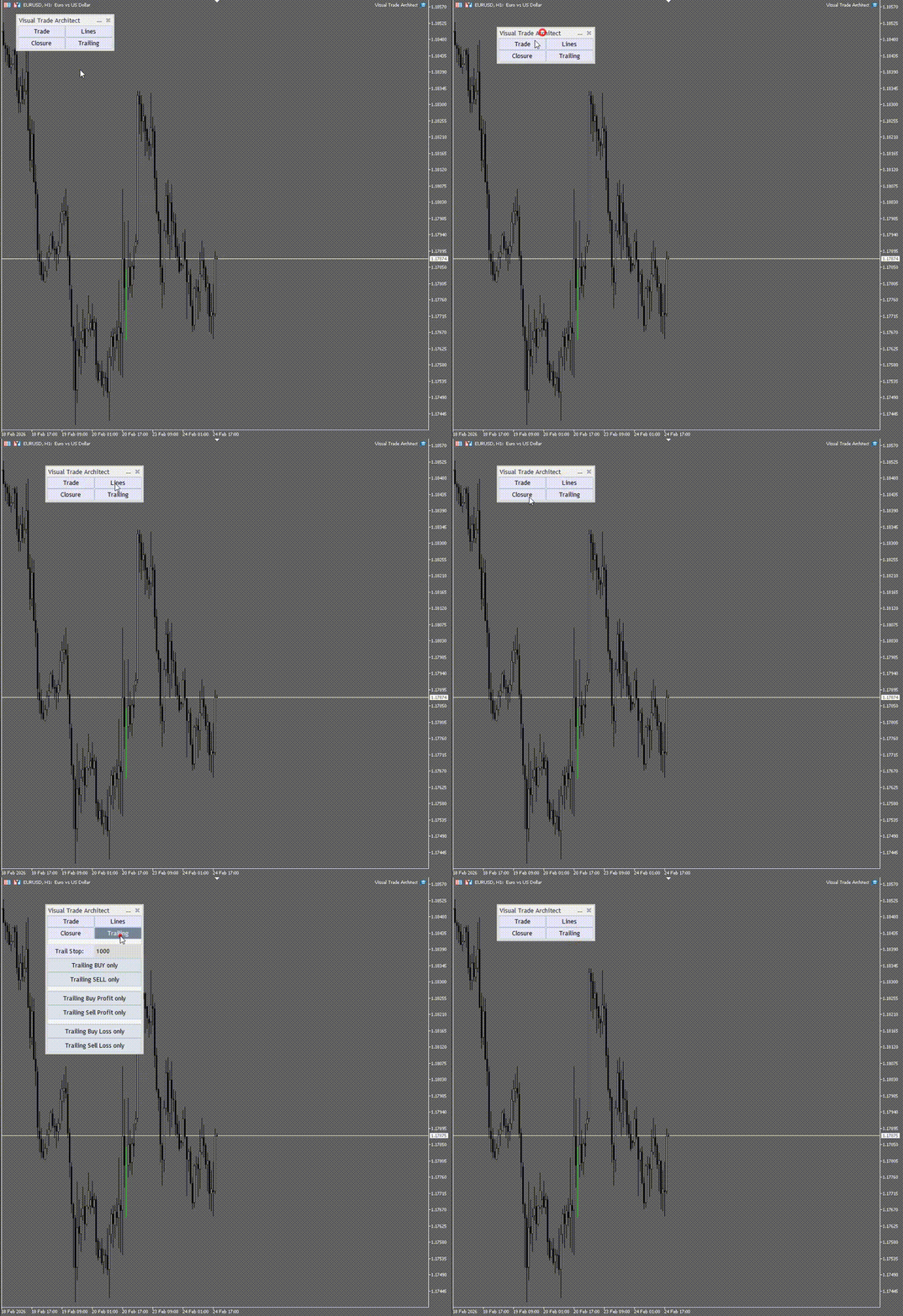
Avvio: Basta allegare l'expert a qualsiasi grafico. Apparirà un pannello compatto con quattro pulsanti nell'angolo in alto a sinistra: Trade , Lines , Closure , Trailing .
-
Seleziona Modulo: Fai clic sul pulsante desiderato. Il pannello si espanderà automaticamente, mostrando gli strumenti del modulo selezionato.
-
Configurazione:
-
Per TRADE: Inserisci lotto, SL, TP (in punti). Fai clic su BUY o SELL .
-
Per LINES: Fai clic su Lines ON . Appariranno dei campi blu sul grafico. Inserisci il lotto nel pannello. Trascina i campi sui livelli desiderati e fai clic sul pulsante Open accanto ad essi.
-
Per CLOSURE: Fai semplicemente clic sui pulsanti corrispondenti per chiudere le posizioni o eliminare gli ordini.
-
Per TRAILING: Inserisci la distanza del trailing in punti e fai clic sul pulsante per il gruppo di operazioni desiderato (ad esempio, Trailing BUY only ).
-