Visual Trade Architect
- Utilitys
- Maksim Novikov
- Version: 4.0
- Aktualisiert: 27 Februar 2026
- Aktivierungen: 20
Visual Trade Architect
Hauptmerkmal: Visueller Auftragsbaukasten (Modul LINES)
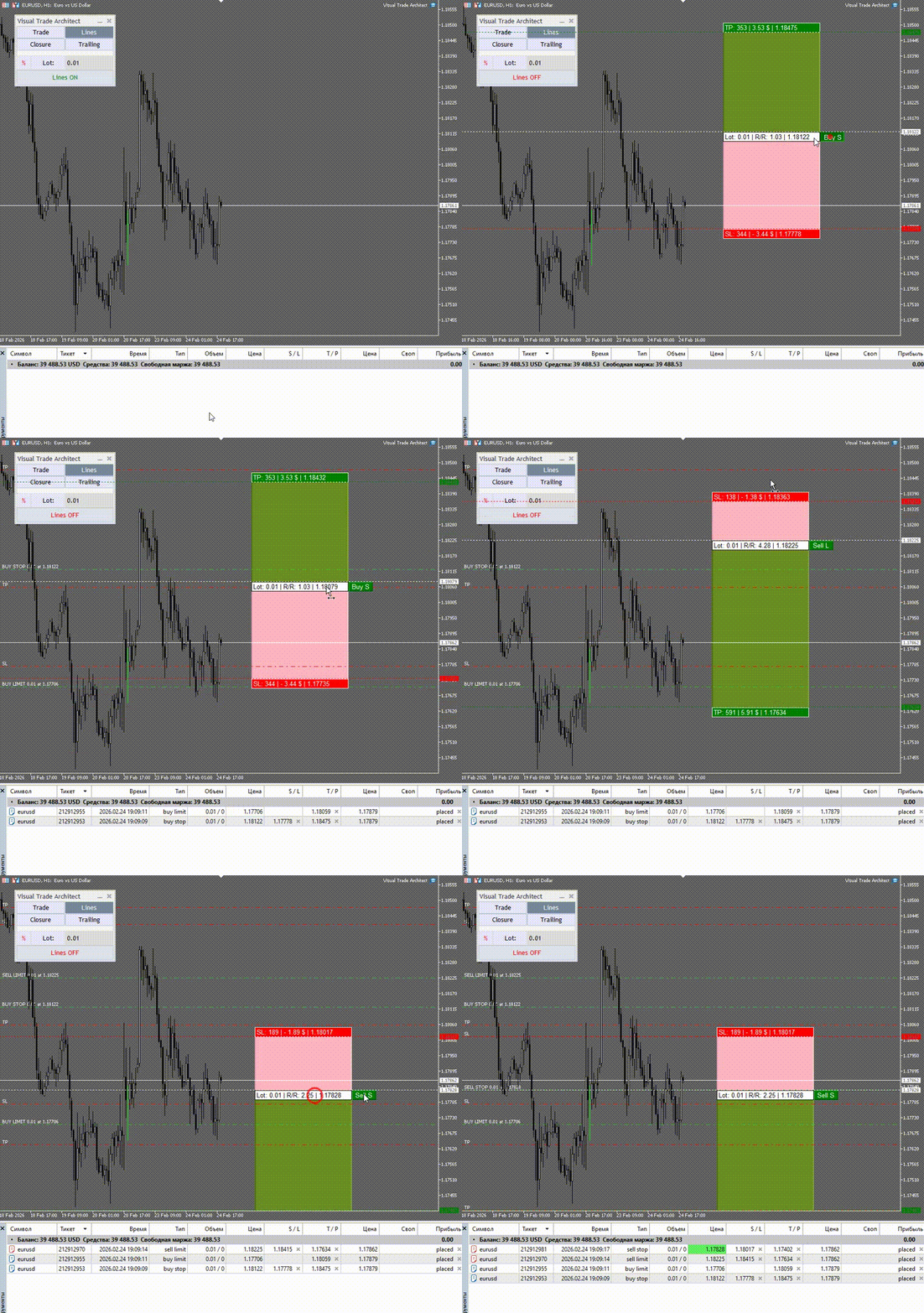
Vergessen Sie komplexe Berechnungen. Aktivieren Sie einfach das Modul LINES auf dem Panel und es erscheinen drei interaktive Felder auf dem Chart. Indem Sie sie mit der Maus ziehen, sehen Sie in Echtzeit:
-
Den aktuellen Preis der zu platzierenden Order.
-
Die Kosten des Risikos (SL) und den potenziellen Gewinn (TP) in Ihrer Depotwährung.
-
Das Risiko-Ertrags-Verhältnis (R/R).
-
Die Art der erstellten Order (Buy Limit, Sell Stop, etc.), die automatisch basierend auf der Position der Linien relativ zum aktuellen Preis bestimmt wird.
Danach drücken Sie einfach die Schaltfläche "Open", um die Order sofort mit den angegebenen Parametern zu platzieren.
Vier Module für vollständige Kontrolle
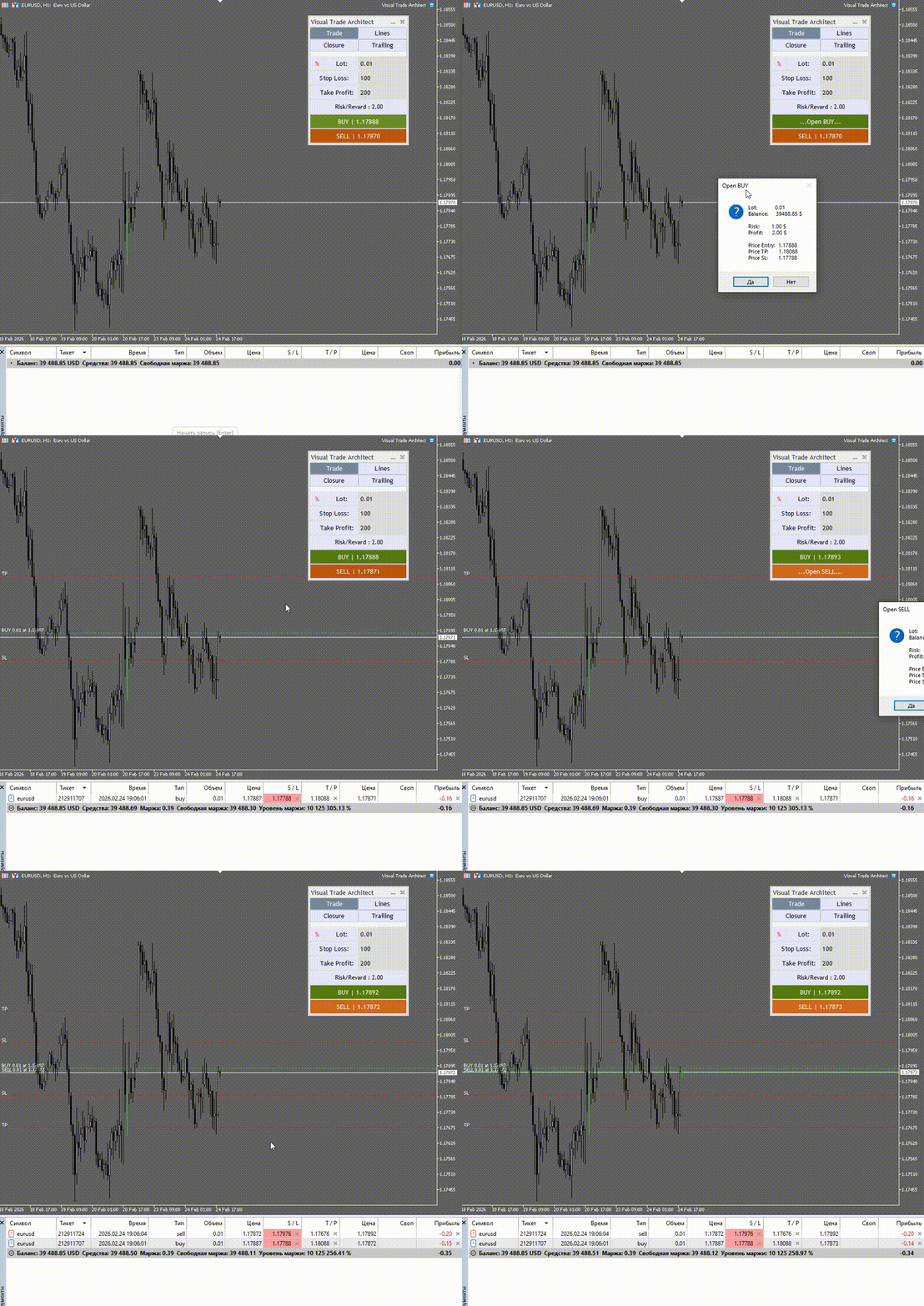
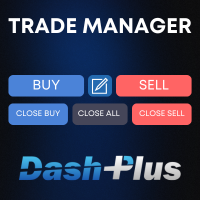
1. Modul TRADE (Manueller Handel)
-
Schnelles Eröffnen von Kauf-/Verkaufspositionen.
-
Lotgrößenauswahl: fest oder als Prozentsatz der Einlage (mit automatischer Berechnung).
-
Einstellung von Stop-Loss und Take-Profit in Punkten.
-
Automatische Berechnung und Anzeige des Risiko-Ertrags-Verhältnisses.
-
Informatives Bestätigungsfenster mit Handelsdetails (Risiko, Gewinn, Preis, Marge).
2. Modul LINES (Visueller Baukasten)
-
Interaktive Erstellung von Pending Orders (Buy Limit, Sell Limit, Buy Stop, Sell Stop).
-
Per Drag & Drop verschiebbare Einstiegs-, TP- und SL-Linien mit der Maus.
-
Sofortige Neuberechnung von Risiko, Gewinn und R/R beim Verschieben der Linien.
-
Automatische Bestimmung des Auftragstyps.
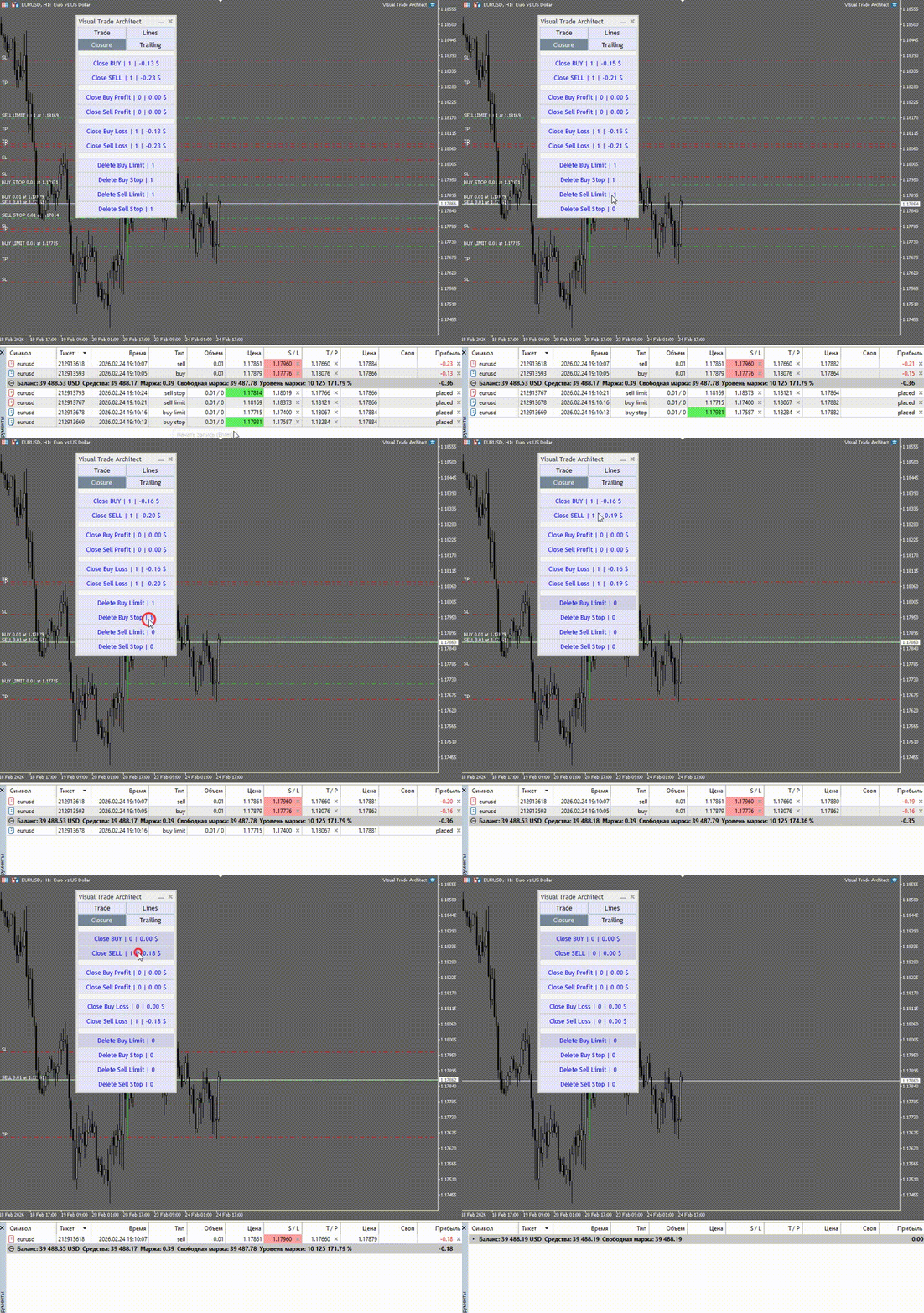
3. Modul CLOSURE (Positionsmanagement)
-
Schließen aller Positionen nach Typ (KAUFEN / VERKAUFEN).
-
Selektives Schließen nur profitabler oder nur verlierender Positionen.
-
Massenlöschung von Pending Orders (Buy Limit, Sell Stop, etc.).
-
Schaltflächen zeigen immer die aktuelle Anzahl der Positionen/Orders und deren Gesamtgewinn/-verlust an.
4. Modul TRAILING (Trailing Stop)
-
Automatisches Positionsmanagement mittels Trailing Stop.
-
Flexible Einstellungen: Trailing getrennt für Kauf- und Verkaufspositionen ausführen.
-
Möglichkeit, Trailing nur auf profitable oder nur auf verlierende Trades anzuwenden.
-
Einstellung des Trailing-Abstands in Punkten.
So Funktioniert's (Schritt-für-Schritt-Anleitung)
-
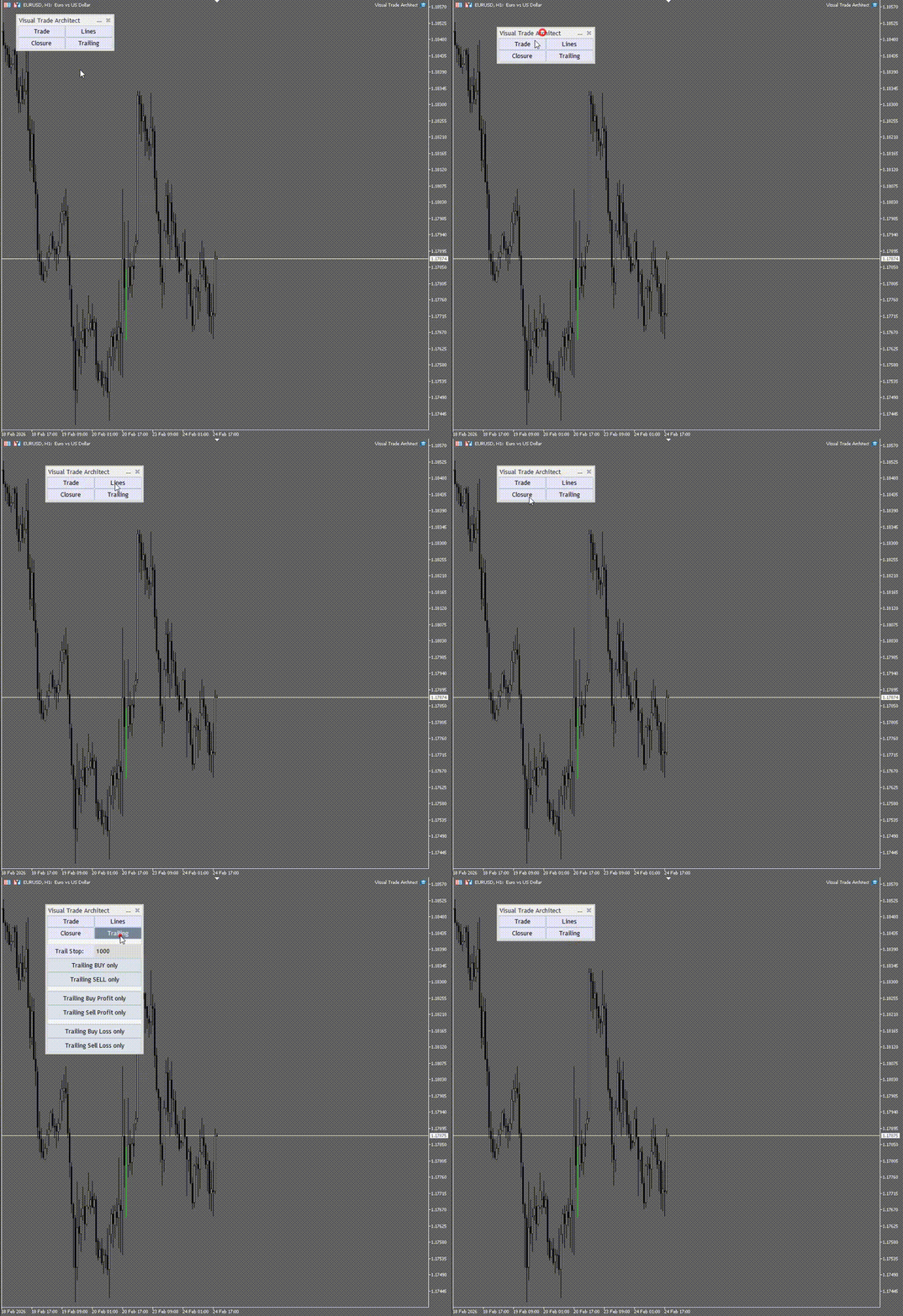
Starten: Hängen Sie den Experten einfach an ein beliebiges Chart an. In der oberen linken Ecke erscheint ein kompaktes Panel mit vier Schaltflächen: Trade , Lines , Closure , Trailing .
-
Modul auswählen: Klicken Sie auf die gewünschte Schaltfläche. Das Panel wird automatisch erweitert und zeigt die Werkzeuge des ausgewählten Moduls an.
-
Konfiguration:
-
Für TRADE: Geben Sie Lot, SL, TP (in Punkten) ein. Klicken Sie auf BUY oder SELL .
-
Für LINES: Klicken Sie auf Lines ON . Auf dem Chart erscheinen blaue Felder. Geben Sie das Lot im Panel ein. Ziehen Sie die Felder auf die gewünschten Niveaus und klicken Sie auf die Schaltfläche Open daneben.
-
Für CLOSURE: Klicken Sie einfach auf die entsprechenden Schaltflächen, um Positionen zu schließen oder Orders zu löschen.
-
Für TRAILING: Geben Sie den Trailing-Abstand in Punkten ein und klicken Sie auf die Schaltfläche für die gewünschte Handelsgruppe (z.B. Trailing BUY only ).
-