
Gérer sept indicateurs MT4 depuis un seul panneau
J'ai créé ChartDeck PRO parce que j'en avais assez de rouvrir la fenêtre des propriétés d'un indicateur MT4 à chaque fois que je voulais changer une période ou une unité de temps. Avec plusieurs indicateurs sur un même graphique, un simple ajustement se transforme en une tournée de fenêtres de dialogue séparées.
ChartDeck PRO réunit sept outils graphiques derrière un seul panneau ancrable. Cliquez sur une icône pour afficher un outil. Ouvrez son tiroir pour modifier les réglages. C'est toute l'idée.
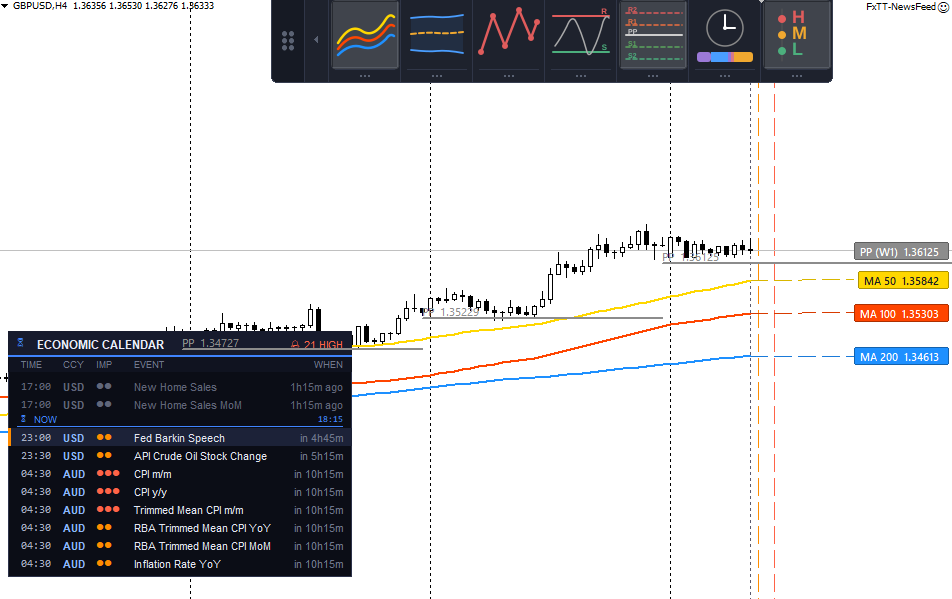
Le graphique montre Triple MA, Points pivots et Actualités du jour réunis sous un seul panneau.
Sept outils dans un seul indicateur
- Triple MA donne à chaque ligne sa propre période, unité de temps, méthode et prix appliqué
- Bandes de Bollinger propose des réglages de période, de déviation et d'unité de temps
- ZigZag propose des réglages de profondeur, de déviation et de pas arrière
- Supports et résistances trace des zones dimensionnées selon l'ATR et les classe par nombre de tests
- Points pivots couvre les périodes journalière, hebdomadaire et mensuelle, avec les calculs Classic, Fibonacci, Camarilla, Woodie et DeMark
- Séances repère l'Asie, l'Europe et New York, avec un décalage GMT du courtier automatique ou manuel
- Actualités du jour affiche les événements économiques filtrés, les comptes à rebours et les lignes sur le graphique
Vous n'êtes pas obligé d'activer les sept outils. Quand vous désactivez un outil, ChartDeck arrête de le calculer et retire ses tracés.
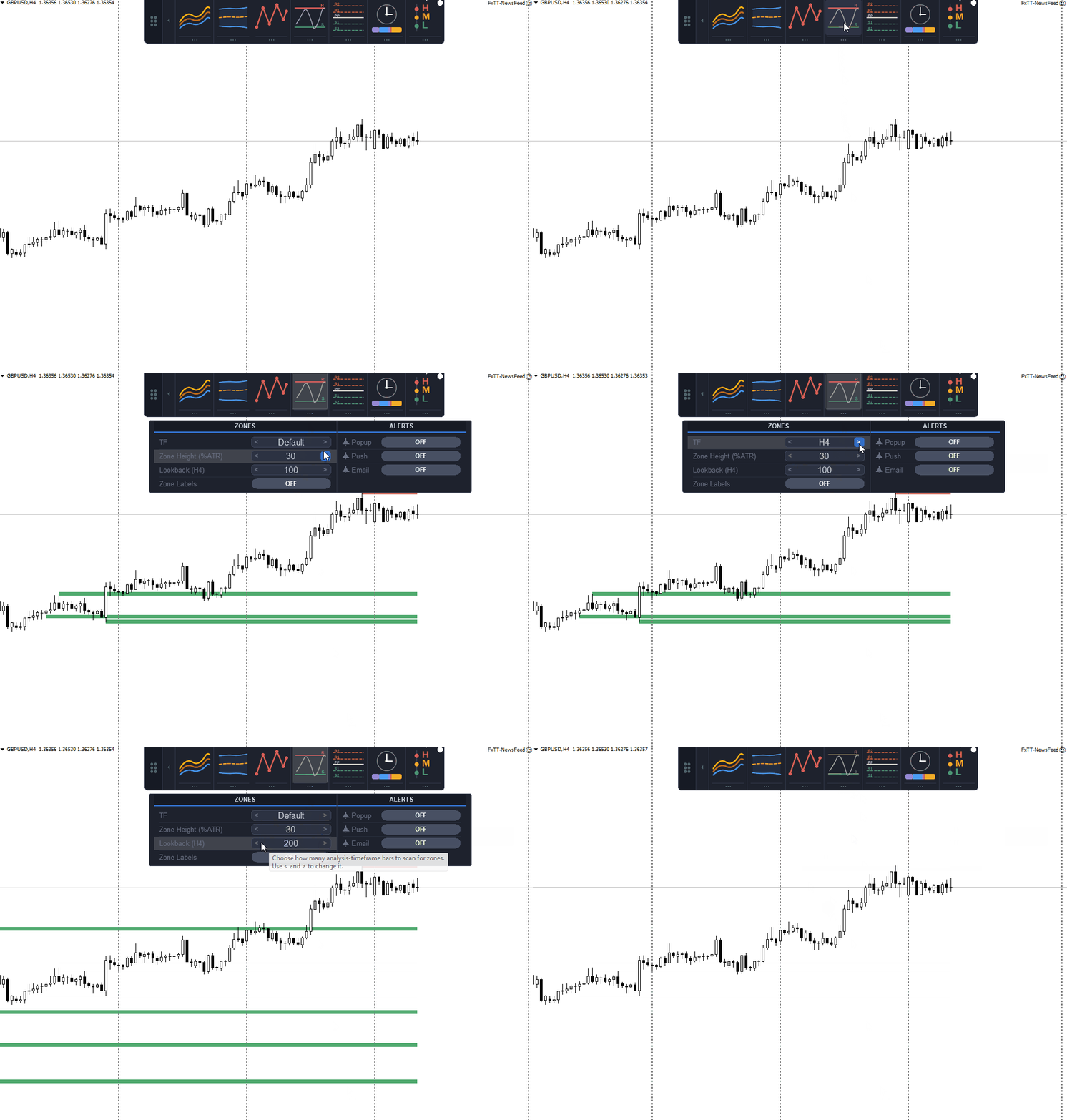
Le tiroir support et résistance contrôle les réglages des zones sans ouvrir les propriétés MT4.
Modifier les réglages sur le graphique
Cliquez sur l'icône d'un outil pour le tracer ou le retirer. La petite bande sous l'icône ouvre son tiroir. Les boutons fléchés modifient périodes, unités de temps, méthodes et autres valeurs prédéfinies. Les interrupteurs masquent ou affichent des éléments individuels du tracé.
Faites glisser le panneau vers n'importe quel bord du graphique pour l'y ancrer. Une fois la configuration terminée, réduisez le panneau pour dégager le graphique. Vous pouvez aussi modifier la taille des icônes, le thème, le texte des boutons et les cases à cocher.
Chaque outil dispose de sa propre unité de temps. Par exemple, un graphique H1 peut afficher Triple MA calculé sur H4 sans changer la période du graphique.
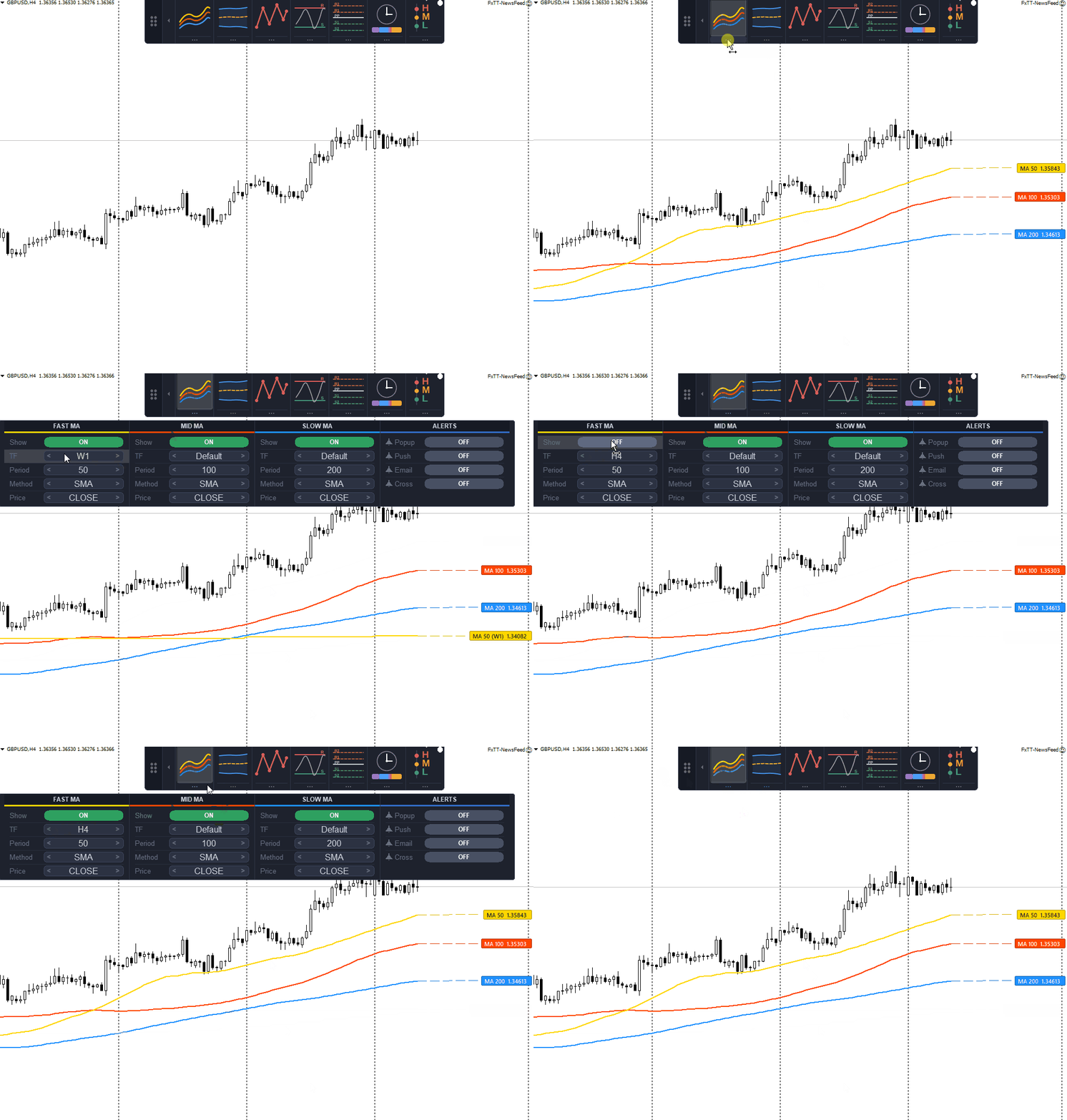
Le tiroir Triple MA conserve des réglages distincts pour les trois lignes.
Les alertes restent propres à chaque outil
Réglez séparément la diffusion par alerte contextuelle, notification push et e-mail pour chaque outil. ChartDeck peut signaler quand le prix atteint une moyenne mobile, une bande de Bollinger, une zone de support ou de résistance, ou un niveau pivot. Il peut aussi signaler les croisements de moyennes mobiles et les événements économiques à venir.
Pour les alertes fondées sur un niveau, ChartDeck envoie au plus une notification par niveau et par barre. La même bougie ne produit pas le même message à chaque tick.
Comment Actualités du jour fonctionne sur MT4
MT4 n'a pas de calendrier économique intégré. Il bloque également les appels WebRequest des indicateurs. Actualités du jour emprunte une autre voie. Il lit un fichier local tenu à jour par l'Expert Advisor compagnon gratuit FxTT News Feed.
Attachez cet EA compagnon une seule fois à un graphique du terminal, puis autorisez son adresse de calendrier dans Outils > Options > Expert Advisors. Cet unique EA alimente tous les graphiques ChartDeck PRO du terminal. ChartDeck lui-même n'effectue aucune requête Internet.
Filtrez les événements par devise et par importance élevée, moyenne ou faible. Le panneau d'actualités affiche les événements à venir, un nombre choisi d'événements passés et un compte à rebours jusqu'à chaque publication. Son champ Feed indique OK, Stale, No feed, Blocked ou Bad file.
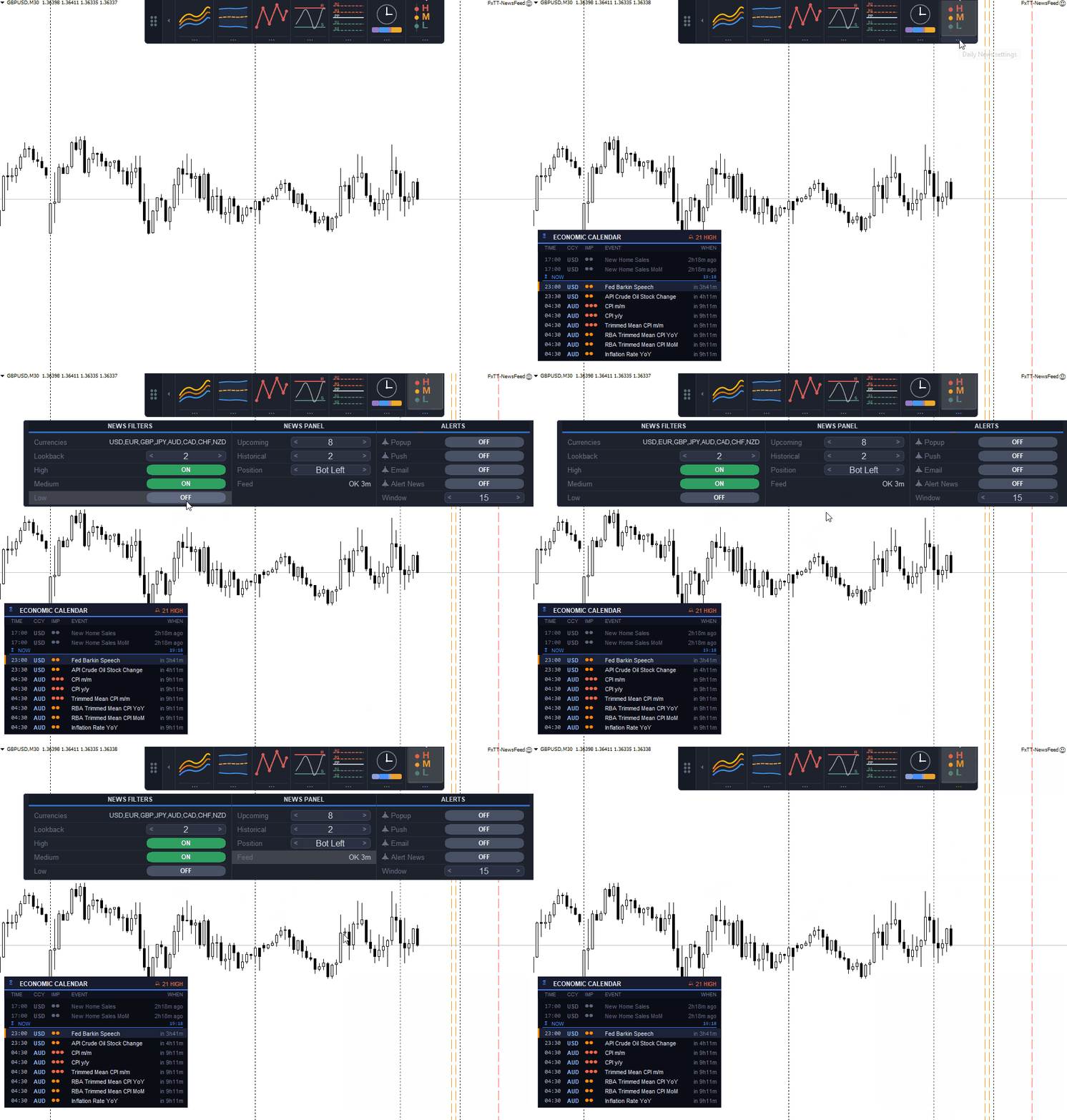
Le panneau d'actualités liste les événements passés et à venir avec des points d'importance et des comptes à rebours.
Les réglages restent propres au graphique
ChartDeck mémorise la position du panneau, le bord d'ancrage, les outils actifs et les réglages du tiroir pour chaque graphique. Rechargez le graphique et la même configuration réapparaît. Un modèle de graphique permet de copier cette configuration ailleurs. Si vous ne voulez pas d'état mémorisé, désactivez la mémorisation dans les paramètres d'entrée.
Configuration de base
- Attachez ChartDeck PRO à un graphique.
- Activez les outils dont vous avez besoin.
- Ouvrez chaque tiroir et choisissez son unité de temps et ses réglages.
- Activez les alertes contextuelles, push ou e-mail si nécessaire.
- Ancrez et réduisez le panneau.
- Enregistrez un modèle de graphique si vous voulez réutiliser la configuration.
Ce que ChartDeck PRO ne fait pas
ChartDeck PRO ne passe aucun ordre et ne produit aucun signal d'achat ou de vente. Il trace des outils d'analyse graphique et signale les conditions d'alerte que vous choisissez. Les valeurs terminées de l'indicateur ne changent pas. La jambe de ZigZag en cours peut encore se déplacer tant que son swing ne s'est pas formé.
ChartDeck n'utilise aucune DLL et ne nécessite aucune autorisation Algo Trading. Les notifications push nécessitent un MetaQuotes ID dans le terminal. Les alertes e-mail nécessitent la configuration de messagerie du terminal.
Disponible sur MetaTrader Market
La page produit contient la référence complète des paramètres et les notes de configuration. Utilisez les commentaires produit pour obtenir de l'aide.