

| 🛡 Exp Assistant pour MetaTrader 4 & MetaTrader 5 Assistant automatique pour Stop Loss, Take Profit, Trailing Stop, Breakeven, Stops virtuels et gestion des positions dans MetaTrader. Exp Assistant aide les traders à protéger et gérer leurs positions ouvertes lorsqu’ils tradent manuellement ou lorsqu’un autre Expert Advisor ne propose pas suffisamment d’outils de gestion des positions. |
🌐 Language versions: English | Русский | 中文 | Español | Português | 日本語 | Deutsch | 한국어 | Français | Italiano | Türkçe
| 💎 Assistant MT4 | 💎 Assistant MT5 |
| ⬇ Télécharger pour MetaTrader 4 | ⬇ Télécharger pour MetaTrader 5 |
| ▶ Regarder la vidéo | 📘 Guide complet |
| 🏠 Accueil | 🎓 Documentation | ⚙ Paramètres |
| ❓ FAQ | ⭐ Avis | 💬 Commentaires |
🎬 Découvrez comment fonctionne Exp AssistantLa vidéo montre comment Assistant aide à gérer les positions avec Stop Loss, Take Profit, Trailing Stop, Breakeven, Stops virtuels et un panneau de contrôle pratique directement sur le graphique. |
🛡 Exp Assistant pour MT4 et MT5 Une solution pratique pour les deux plateformes : accompagner automatiquement vos positions avec protection, trailing et informations utiles directement sur le graphique. |


🚀 Qu’est-ce que Exp Assistant ?
Exp Assistant est un utilitaire de type Expert Advisor pour MetaTrader 4 et MetaTrader 5, conçu pour aider les traders à gérer leurs positions ouvertes de manière plus sûre et plus pratique.
Si vous tradez manuellement, ou si votre robot de trading ne définit pas de Stop Loss, Take Profit, Trailing Stop ou Breakeven, Assistant peut prendre en charge cette gestion. Il peut ajouter automatiquement des niveaux de protection, déplacer le Stop Loss au breakeven, activer le Trailing Stop, utiliser un trailing basé sur Parabolic SAR et gérer les niveaux de stop virtuels directement depuis le graphique.
Ce n’est ni un robot de signaux ni un « générateur de profits ». Il s’agit d’un assistant de gestion des trades. Son rôle est de vous aider à organiser vos positions, protéger vos opérations, réduire les tâches manuelles répétitives et structurer davantage la gestion des positions.
🛡 SL / TP automatiquesAssistant peut définir automatiquement un Stop Loss et un Take Profit pour les positions ouvertes. | 📈 Trailing StopUtilisez le Trailing Stop classique ou un trailing basé sur Parabolic SAR pour suivre le mouvement du prix. |
⚖ BreakevenDéplacez le Stop Loss au breakeven lorsque le trade atteint le niveau de profit configuré. | 👁 Stops virtuelsUtilisez des Stop Loss, Take Profit, Trailing Stop et Breakeven virtuels contrôlés par l’EA. |
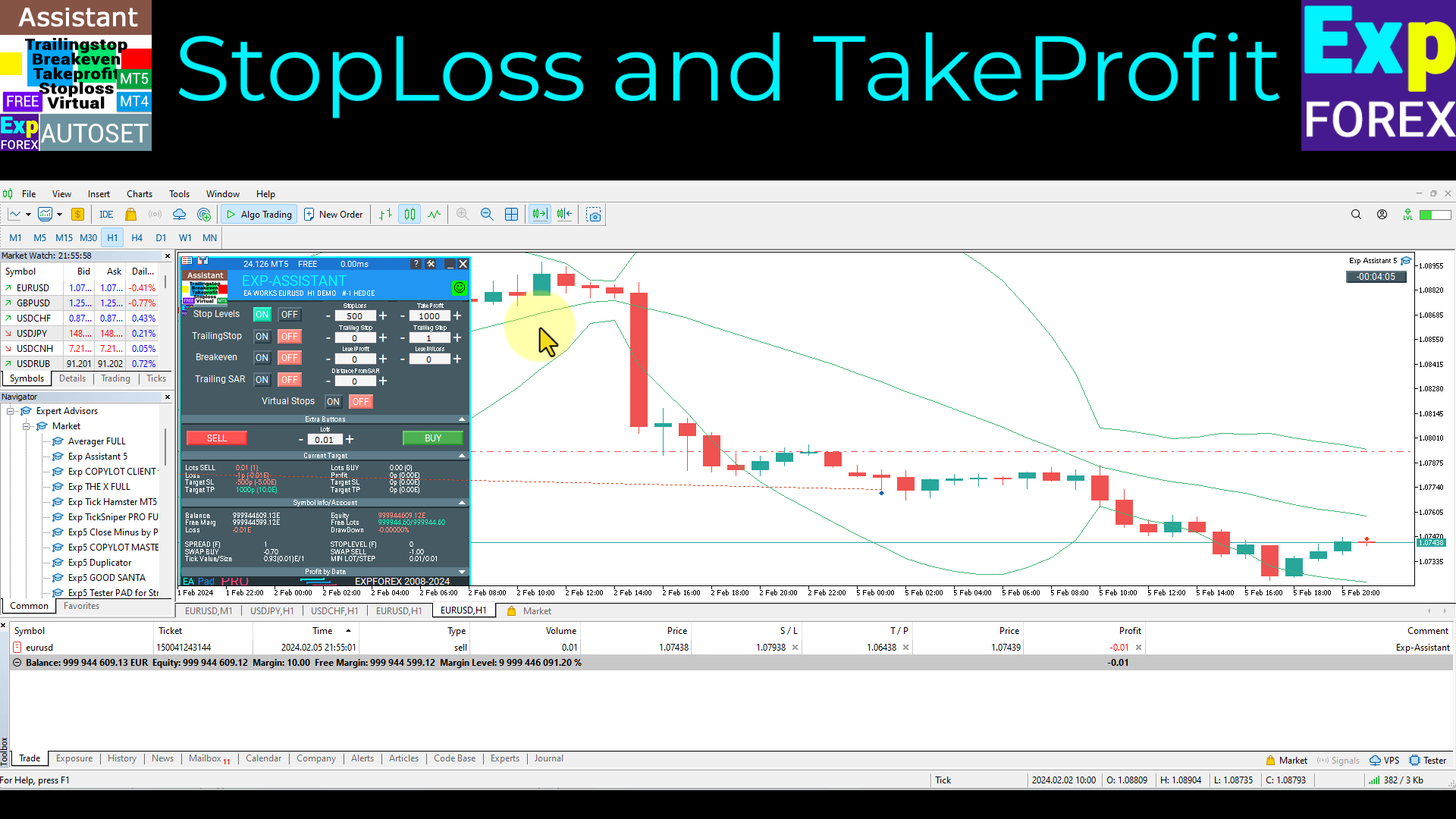
🖥 Exemple de fonctionnement de Assistant Le panneau permet au trader de contrôler les fonctions de protection et de gestion des trades directement depuis le graphique. |
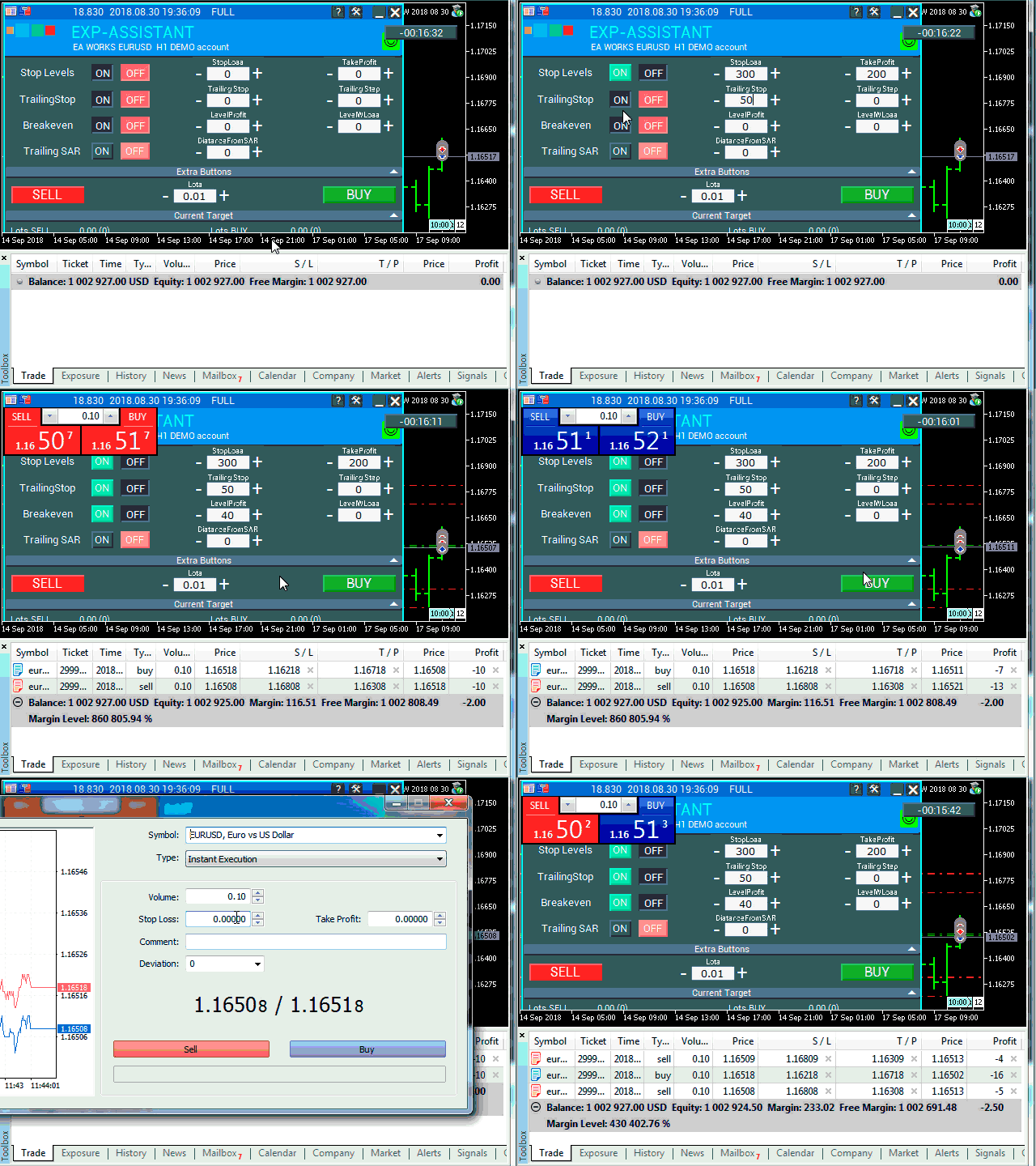
⭐ Pourquoi les traders utilisent Assistant
- Définit automatiquement le Stop Loss pour les positions sans protection
- Définit automatiquement le Take Profit pour les trades ouverts
- Active le Trailing Stop classique avec distance et pas configurables
- Déplace le Stop Loss au Breakeven après que le trade a atteint le profit sélectionné
- Prend en charge le trailing Parabolic SAR pour déplacer dynamiquement le Stop Loss
- Peut utiliser un Stop Loss virtuel et un Take Profit virtuel
- Peut utiliser un Trailing Stop virtuel et un Breakeven virtuel
- Affiche des informations utiles sur le compte et les positions via le panneau EAPADPRO
- Affiche l’heure de fin de la bougie actuelle directement sur le graphique
- Peut aider les traders manuels et les utilisateurs d’EA lorsqu’un autre robot dispose de fonctions limitées de gestion des positions
| ⚠ Important : Assistant ne prédit pas la direction du marché. Il gère les positions selon vos paramètres. Des réglages incorrects de Stop Loss, Take Profit, Trailing Stop, Breakeven ou stops virtuels peuvent toujours entraîner des pertes. |
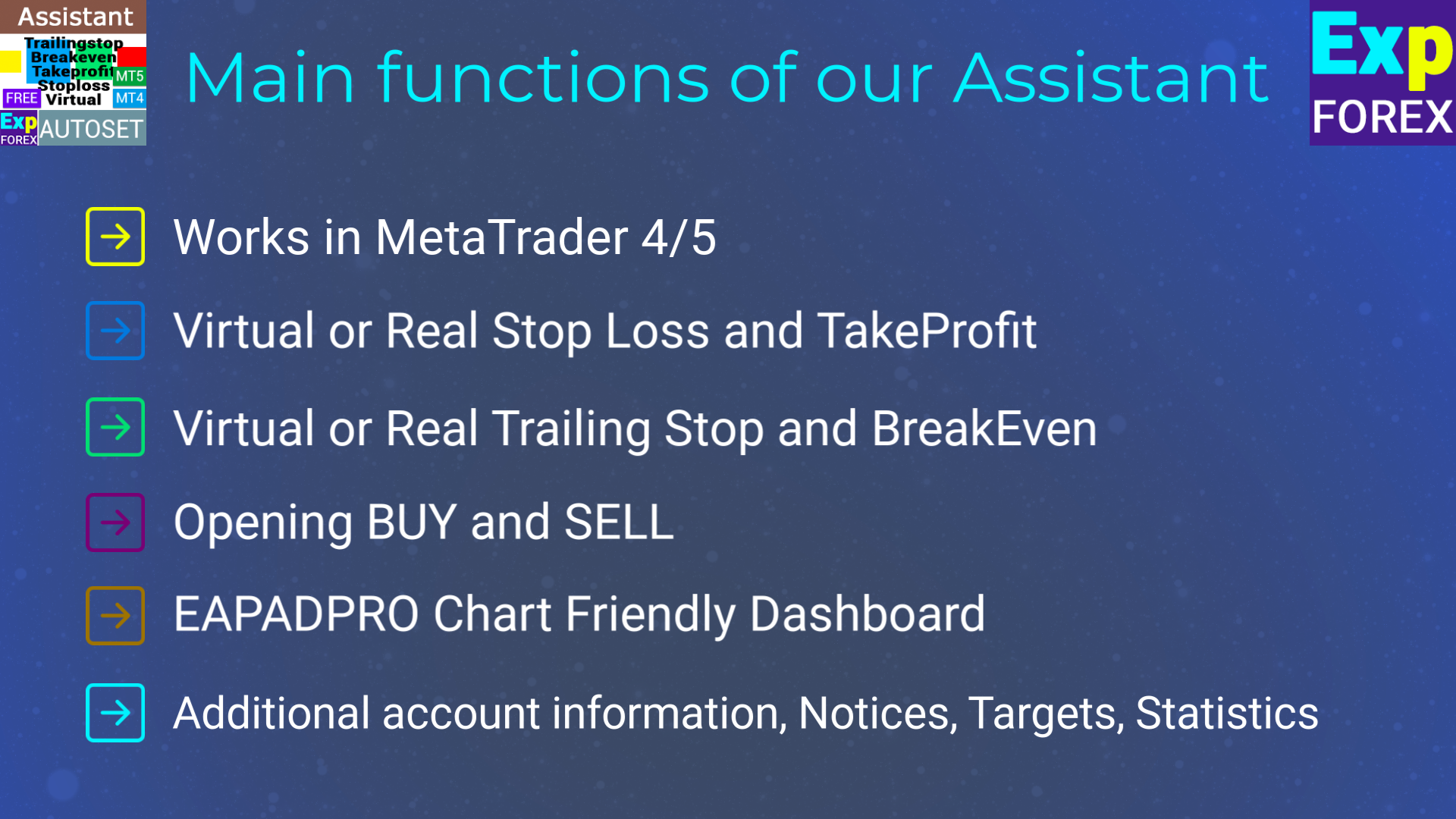
🧩 Principales fonctions de Exp Assistant
Assistant est pratique car il regroupe plusieurs fonctions importantes de gestion des trades dans un seul panneau simple sur le graphique.
| Fonction | Fonctionnement |
| Ouvrir BUY / SELL | Permet d’ouvrir manuellement des positions BUY et SELL depuis le panneau. |
| Stop Loss / Take Profit | Définit automatiquement de véritables niveaux de protection et d’objectif pour les positions. |
| Trailing Stop classique | Déplace le Stop Loss derrière le prix selon les paramètres de distance et de pas. |
| Breakeven | Déplace le Stop Loss au prix d’entrée ou légèrement en profit après avoir atteint un seuil de gain. |
| Trailing Parabolic SAR | Déplace le Stop Loss en utilisant les valeurs de Parabolic SAR et la distance configurée. |
| Stops virtuels | Gère des niveaux virtuels masqués de Stop Loss et Take Profit sur le graphique. |
| Trailing et Breakeven virtuels | Applique la logique de trailing et de breakeven sans placer de niveaux visibles côté serveur. |
| Temps de la bougie | Affiche le temps restant avant la clôture de la bougie actuelle. |
| Informations du compte | Affiche dans le panneau des données utiles sur le compte, le symbole et les trades. |
🛡 Automatisation du Stop Loss et du Take Profit
L’une des fonctions principales de Assistant est le placement automatique du Stop Loss et du Take Profit.
Si une position est ouverte sans protection, Assistant peut la détecter et appliquer les distances configurées de Stop Loss et Take Profit en points. Cette fonction est utile pour le trading manuel, semi-automatique ou pour les robots qui ouvrent des trades sans gérer les niveaux de protection.
StopLoss définit le nombre de points négatifs à partir du prix d’entrée auquel la position doit être fermée par le serveur. Si StopLoss vaut 0, cette fonction est désactivée.
TakeProfit définit le nombre de points positifs à partir du prix d’entrée auquel la position doit être fermée par le serveur. Si TakeProfit vaut 0, cette fonction est désactivée.
| Paramètre | Signification |
| StopLoss | Distance en points du broker pour le Stop Loss côté serveur. |
| TakeProfit | Distance en points du broker pour le Take Profit côté serveur. |
| Valeur 0 | La fonction sélectionnée est désactivée. |
| Stop Level minimum | La valeur doit être autorisée par le broker. Des valeurs trop faibles peuvent provoquer des erreurs de trading. |
🛡 Stop Loss et Take Profit automatiques Assistant peut appliquer automatiquement le Stop Loss et le Take Profit selon les distances que vous avez configurées. |
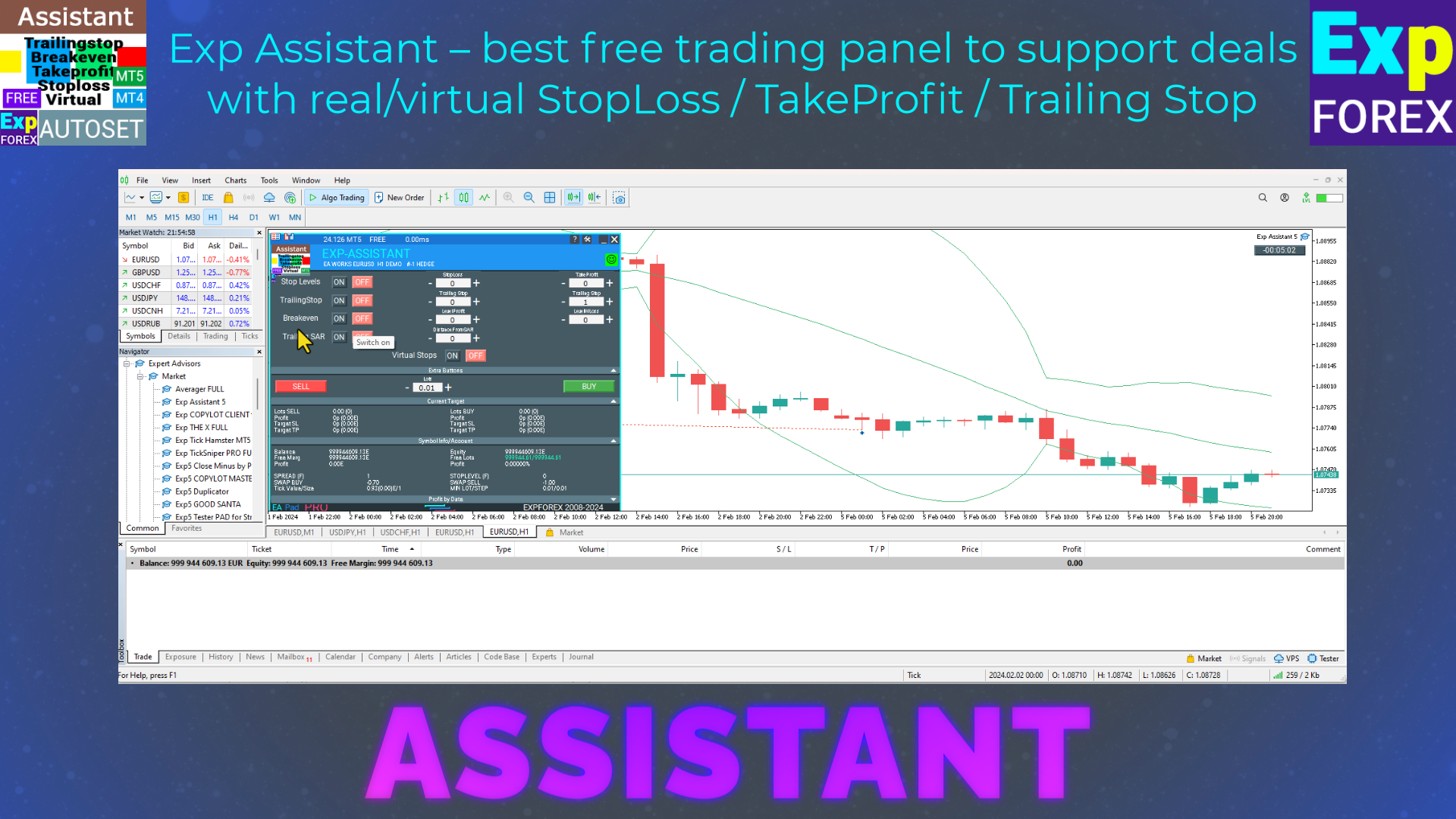
| ⚠ Règle du broker : Les distances du Stop Loss et du Take Profit doivent être supérieures ou égales au Stop Level minimum autorisé par votre broker. Si la valeur est trop faible, MetaTrader peut renvoyer une erreur et le niveau ne sera pas placé. |
📈 Trailing Stop classique
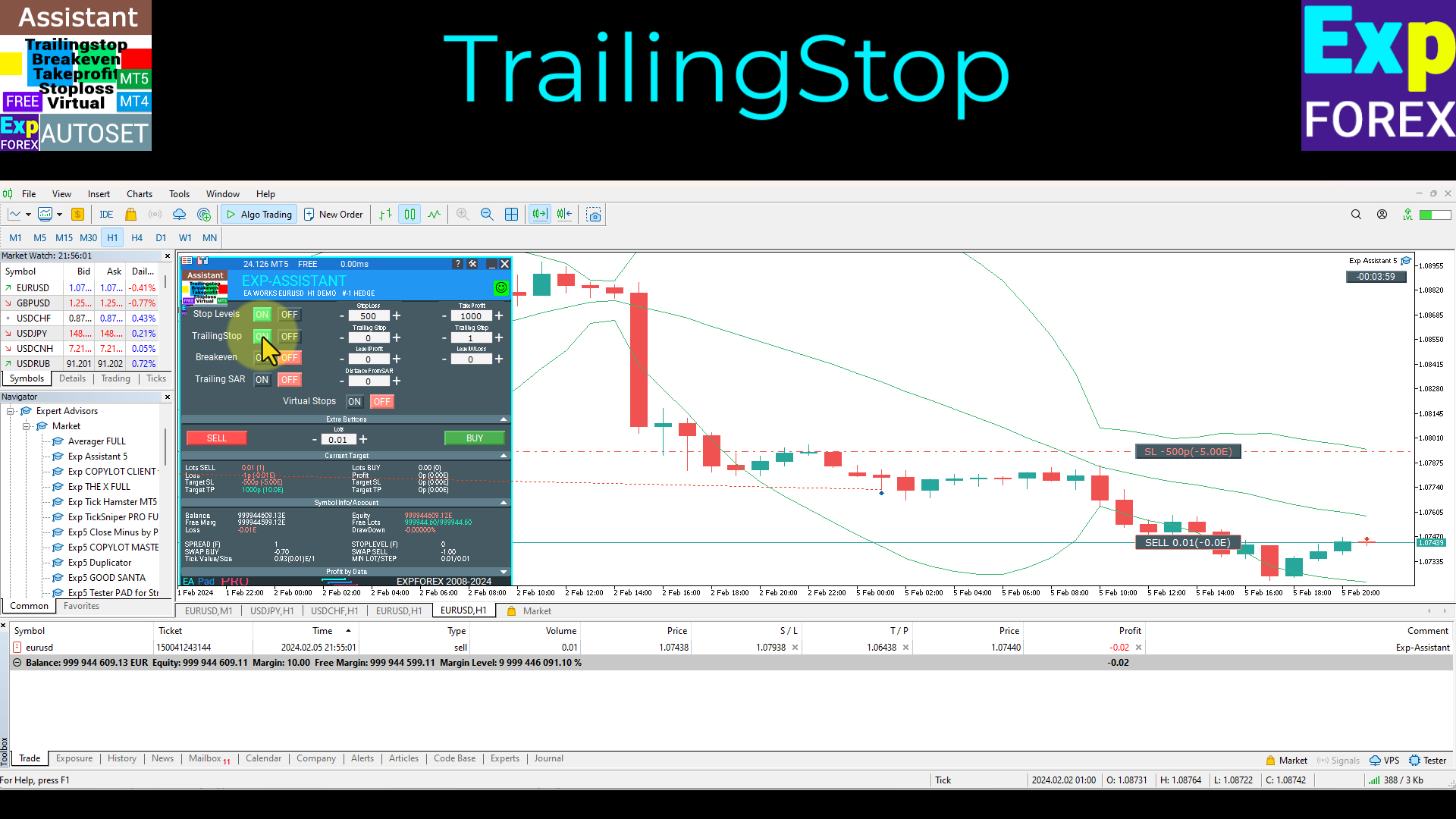
Le Trailing Stop classique permet à Assistant de déplacer le Stop Loss derrière le prix lorsque le trade évolue en votre faveur.
Vous pouvez définir quand le trailing doit commencer, à quelle distance du prix actuel le Stop Loss doit se trouver et à quelle fréquence il doit être modifié.
If ProfitTrailing est activé, le trailing ne démarre qu’une fois la position en profit. S’il est désactivé, le trailing peut commencer immédiatement après l’ouverture de la position, selon vos paramètres.
| Paramètre de trailing | Rôle |
| SetTrailingStop | Active ou désactive le Trailing Stop classique. |
| ProfitTrailing | Démarre le trailing uniquement lorsque la position devient profitable. |
| StartTrailingPoint | Niveau de profit en points à partir duquel le trailing doit commencer. |
| TrailingStop | Distance en points entre le prix actuel et le Stop Loss calculé. |
| TrailingÉtape | Pas en points pour la prochaine modification du Stop Loss. |
📈 Gestion du Trailing Stop Le trailing classique peut aider à protéger le profit flottant en déplaçant le Stop Loss derrière le prix. |
⚖ Breakeven : déplacer le Stop Loss vers une zone sûre
Le Breakeven est l’une des fonctions les plus utiles pour les traders manuels. Il permet à Assistant de déplacer le Stop Loss au prix d’ouverture ou légèrement en profit après que le trade a atteint le niveau de gain configuré.
Par exemple, si vous souhaitez déplacer le Stop Loss au breakeven lorsque la position atteint +10 points, vous pouvez configurer la fonction Breakeven pour qu’elle s’active après 10 points de profit.
Si vous souhaitez sécuriser un petit profit, vous pouvez déplacer le Stop Loss non pas exactement au prix d’entrée, mais quelques points au-dessus ou au-dessous du prix d’ouverture selon le sens de la position.
| Paramètre de Breakeven | Signification |
| BreakEven | Active ou désactive la fonction Breakeven. |
| LevelProfit | Profit en points nécessaire avant l’activation du Breakeven. |
| LevelWLoss | Décalage du Stop Loss par rapport au prix d’entrée après activation du Breakeven. |
| Stop Level minimum | La position finale du Stop Loss doit respecter les restrictions du broker. |
⚖ Paramètres de Breakeven Le Breakeven peut aider à réduire le risque après que le marché a déjà évolué dans le sens de votre trade. |
📍 Trailing Stop avec Parabolic SAR
Assistant peut également utiliser Parabolic SAR comme méthode de trailing dynamique.
Dans ce mode, le Stop Loss peut être modifié selon la valeur actuelle de Parabolic SAR. Pour les positions BUY, le Stop Loss est modifié lorsque Parabolic SAR se trouve sous le prix. Pour les positions SELL, il est modifié lorsque Parabolic SAR se trouve au-dessus du prix.
Cette méthode peut être utile lorsque le trader souhaite une logique de trailing basée sur un indicateur plutôt que uniquement sur une distance fixe par rapport au prix actuel.
| Paramètre SAR | Rôle |
| TrailingStopSAR | Active ou désactive le trailing basé sur Parabolic SAR. |
| SAR_TF | Unité de temps utilisée pour le trailing Parabolic SAR. |
| step | Paramètre step de Parabolic SAR. |
| maximum | Paramètre maximum de Parabolic SAR. |
| DistanceFromSAR | Distance supplémentaire en points par rapport à la valeur SAR, si ce paramètre est utilisé. |
📍 Exemple de trailing Parabolic SAR Le trailing Parabolic SAR offre une autre méthode pour déplacer dynamiquement le Stop Loss selon les valeurs de l’indicateur. |
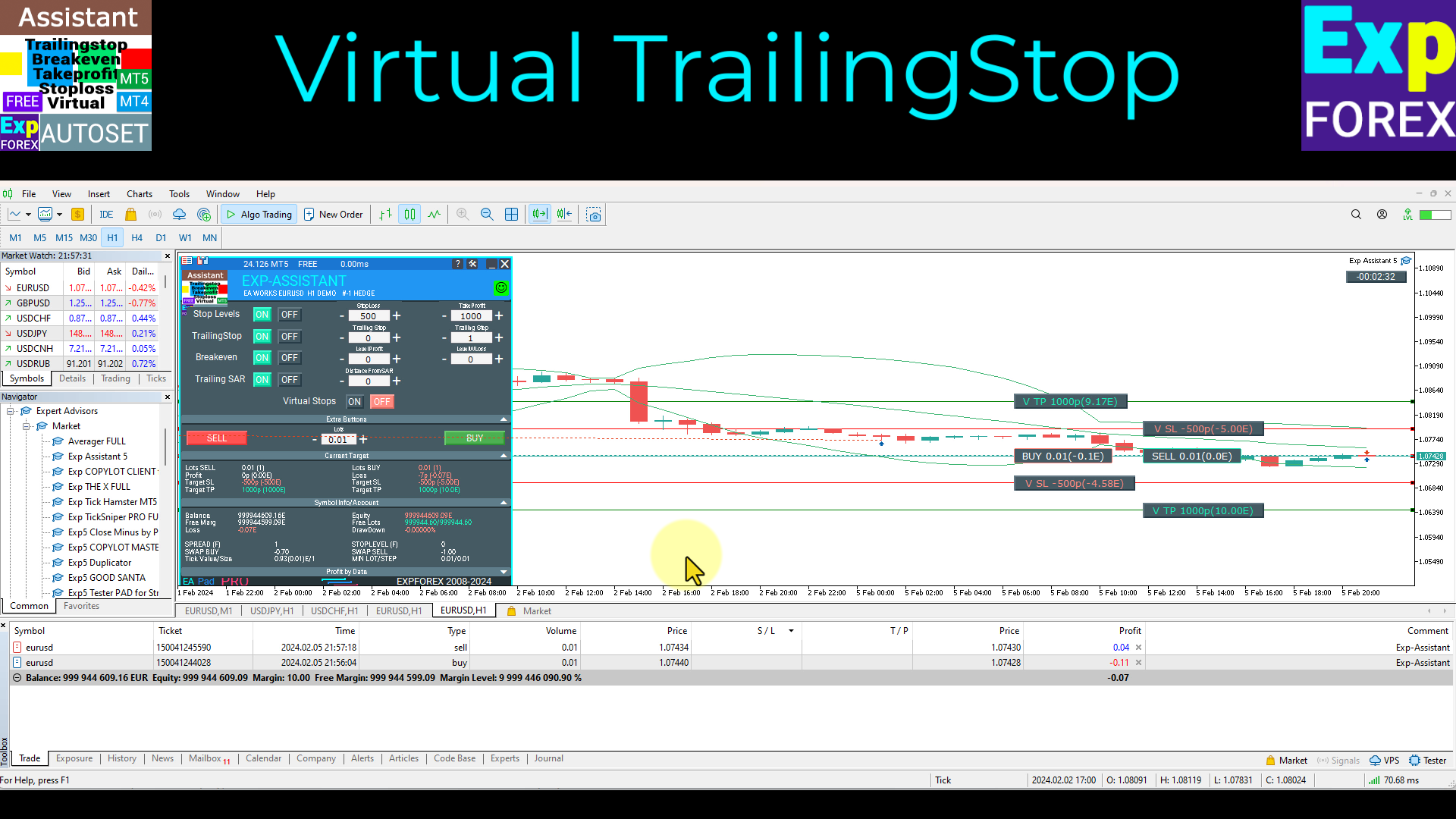
👁 Stop Loss, Take Profit, Trailing et Breakeven virtuels
Assistant peut fonctionner non seulement avec des niveaux réels côté serveur, mais également avec des niveaux virtuels.
Le Stop Loss virtuel et le Take Profit virtuel sont affichés sur le graphique sous forme de lignes, mais ils ne sont pas placés comme de véritables niveaux de Stop Loss ou Take Profit côté broker. Lorsque le prix franchit le niveau virtuel, Assistant envoie une commande de fermeture au serveur de trading.
Cette approche peut être utile lorsque le trader souhaite masquer les niveaux au broker ou gérer la protection de manière plus flexible. Elle comporte toutefois des limitations importantes.
| Mode | Fonctionnement |
| Stop Loss / Take Profit réels | Les niveaux sont placés sur le serveur du broker et peuvent fonctionner même si votre terminal se déconnecte. |
| Stop Loss / Take Profit virtuels | Les niveaux sont contrôlés par Assistant et nécessitent que le terminal soit en fonctionnement et connecté. |
| Trailing Stop virtuel | La logique de trailing est gérée en interne par l’EA sans niveaux visibles côté serveur. |
| Breakeven virtuel | La logique de Breakeven est gérée par Assistant sans placer immédiatement de Stop Loss réel. |
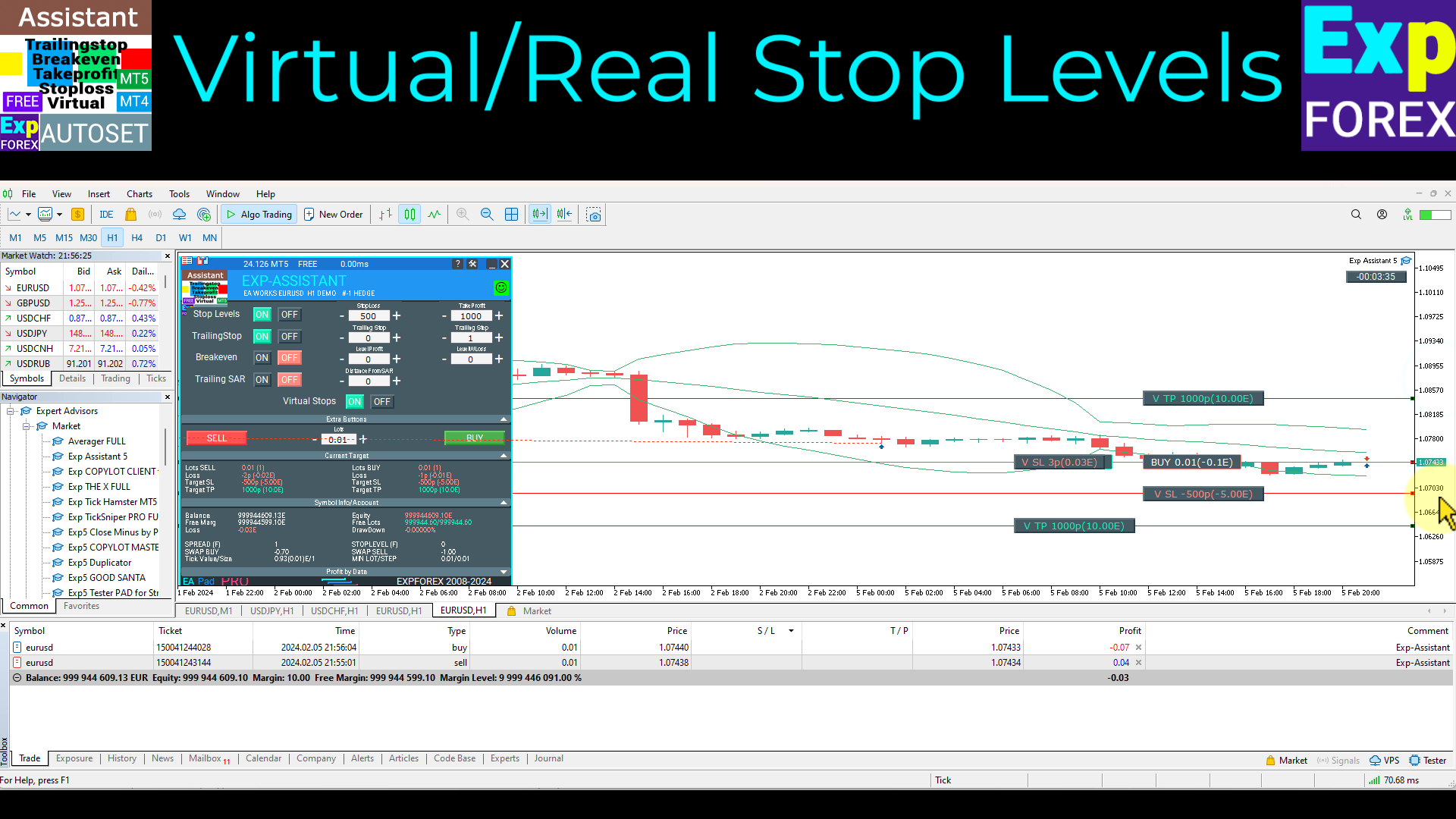
👁 Gestion des stops virtuels Les niveaux virtuels sont contrôlés par l’EA et affichés sur le graphique sous forme de lignes de gestion. |
🧩 Niveaux de stop réels et virtuels Assistant peut alterner entre une gestion réelle et virtuelle selon la configuration du panneau de contrôle. |
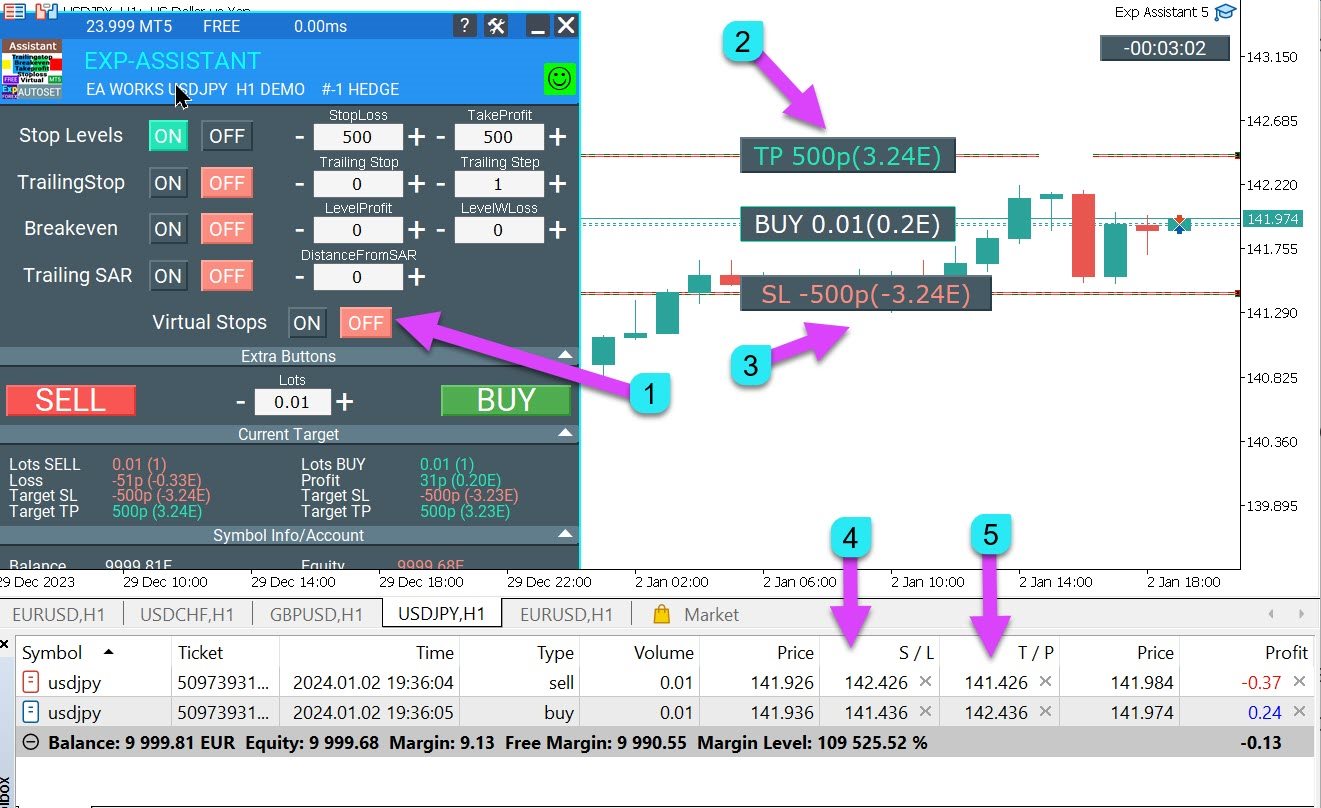
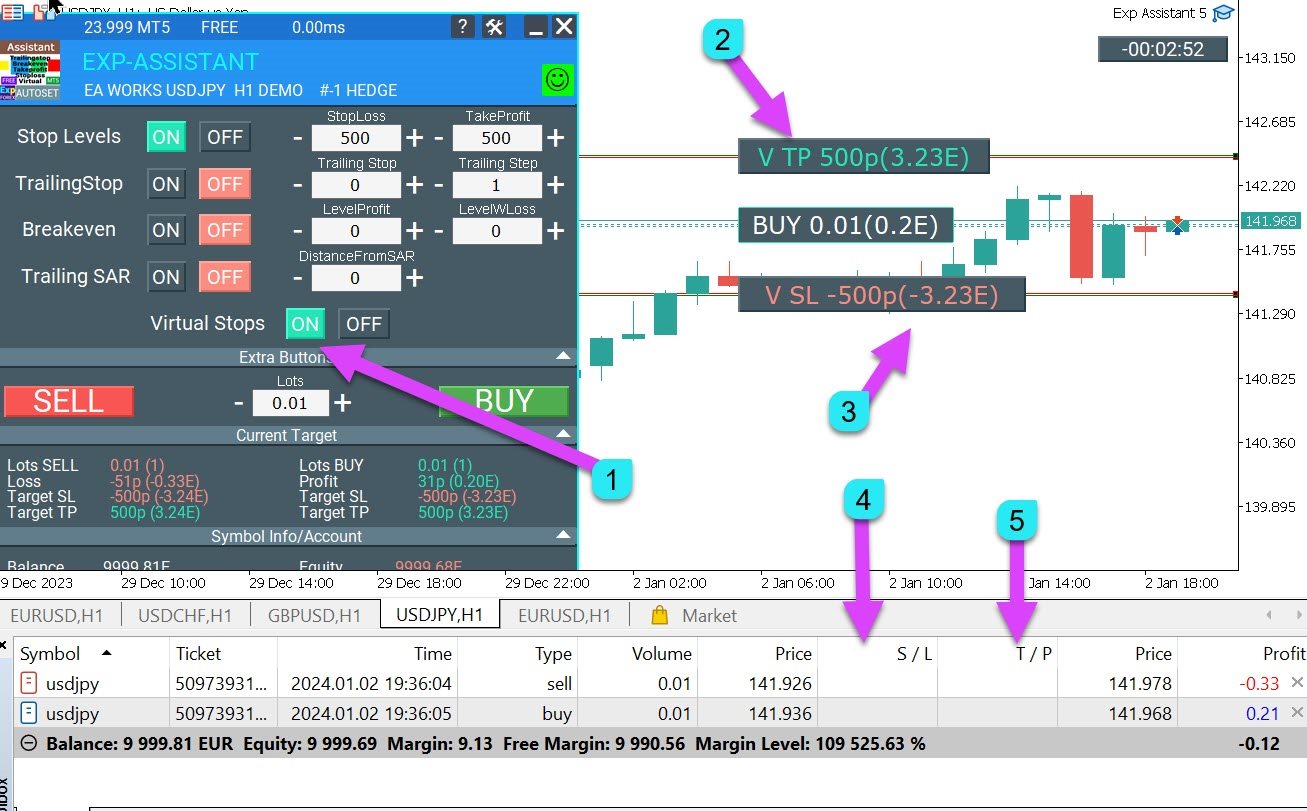
| ⚠ Avertissement sur les stops virtuels : les niveaux virtuels fonctionnent uniquement lorsque le terminal est actif, connecté au broker et que Assistant fonctionne. Si l’ordinateur, le VPS, la connexion Internet ou le terminal cesse de fonctionner, les niveaux virtuels ne pourront pas fermer les positions. |
🖥 Panneau de contrôle sur le graphique
Assistant se contrôle directement depuis le panneau du graphique. Vous pouvez activer ou désactiver les fonctions importantes, modifier les valeurs, surveiller l’état des positions et consulter les informations essentielles du compte sans ouvrir de nombreuses fenêtres MetaTrader.
Le panneau repose sur le concept d’interface EAPADPRO, ce qui rend Assistant plus visuel et plus facile à utiliser.
🖥 Panneau de contrôle Assistant Le panneau du graphique permet au trader de contrôler Assistant et de consulter les informations clés directement sur le graphique de trading. |
📊 Informations du compte et des positions Les informations affichées aident le trader à comprendre ce que fait Assistant et comment les positions sont actuellement gérées. |
⚙ Principaux paramètres à connaître
Le concept de Assistant est simple, mais l’outil comprend de nombreux paramètres importants. La liste complète est disponible dans la documentation du produit. Voici les principaux réglages à connaître avant de l’utiliser sur un compte réel.
| Paramètre | Pourquoi c’est important |
| VirtualStops | Active la logique virtuelle de Stop Loss, Take Profit, Trailing Stop et Breakeven. |
| SetSLTPonlytoZEROprices | Définit Stop Loss et Take Profit uniquement lorsque les niveaux actuels sont à zéro. |
| TypeofPositions | Définit les positions à surveiller : toutes, uniquement BUY ou uniquement SELL. |
| MagicOrders | Magic Numbers des positions à surveiller. Plusieurs Magic Numbers peuvent être séparés par des virgules. |
| SecondsToRefresh | Définit la fréquence de mise à jour des informations du panneau. |
| STEP_StopLoss | Pas utilisé pour modifier les valeurs de Stop Loss depuis le panneau. |
| STEP_TakeProfit | Pas utilisé pour modifier les valeurs de Take Profit depuis le panneau. |
| STEP_TrailingStop | Pas utilisé pour modifier les valeurs de Trailing Stop depuis le panneau. |
| STEP_LevelProfit | Pas utilisé pour modifier le niveau d’activation du Breakeven. |
| STEP_LevelWLoss | Pas utilisé pour modifier le décalage du Breakeven. |
| STEP_DistanceFromSar | Pas utilisé pour modifier la distance par rapport à Parabolic SAR. |
| 📘 Vous souhaitez la liste complète des paramètres ? Open the complete documentation des paramètres de Assistant Consultez la documentation complète avant d’utiliser les stops virtuels, le trailing, le Breakeven ou le filtrage par Magic Number sur un compte réel. |
📌 Des points, pas des « pips universels »
Les paramètres de Assistant sont basés sur les points du broker. C’est important car les symboles MetaTrader peuvent utiliser différents formats de cotation.
Chez les brokers à 5 ou 3 décimales, un point correspond au plus petit pas de prix, par exemple 0.00001 ou 0.001. Chez les brokers à 4 ou 2 décimales, un point correspond généralement à 0.0001 ou 0.01.
Vérifiez toujours les spécifications du symbole et le Stop Level du broker avant de définir les valeurs de Stop Loss, Take Profit ou Trailing Stop.
| Format du broker | Exemple de 1 point |
| 5 décimales | 0.00001 |
| 3 décimales | 0.001 |
| 4 décimales | 0.0001 |
| 2 décimales | 0.01 |
✅ Quand Assistant peut être utile
- Vous tradez manuellement et souhaitez une gestion automatique du SL / TP.
- Votre Expert Advisor ouvre des positions mais ne gère ni Stop Loss ni Take Profit.
- Vous souhaitez ajouter un Trailing Stop aux positions ouvertes manuellement ou par un autre EA.
- Vous souhaitez activer automatiquement le Breakeven lorsque la position devient profitable.
- Vous souhaitez tester la logique de Stop Loss et Take Profit virtuels.
- Vous souhaitez utiliser un trailing Parabolic SAR sans programmer votre propre EA.
- Vous souhaitez surveiller uniquement certaines positions selon leur Magic Number.
- Vous souhaitez disposer d’un panneau clair sur le graphique avec des informations utiles pour gérer les trades.
⚠ Points nécessitant une attention particulière
|
🌐 Recommandations concernant le broker, le VPS et le terminal
Assistant gère les modifications de positions, les commandes de fermeture, les niveaux virtuels et la logique de trailing. La qualité d’exécution et la stabilité du terminal sont donc importantes.
✅ Recommandé
| ⚠ À vérifier attentivement
|
🛠 Comment installer Assistant
L’installation est standard pour les produits MQL5 Market. Après l’installation, ajoutez Assistant au graphique et configurez les positions qu’il doit surveiller ainsi que la manière dont la protection doit être appliquée.
| Étape | Action |
| 1 | Téléchargez Assistant pour MetaTrader 4 ou MetaTrader 5. |
| 2 | Ouvrez MetaTrader et connectez-vous au compte MQL5 utilisé pour le produit. |
| 3 | Installez Assistant depuis la section Market du terminal. |
| 4 | Ouvrez le graphique du symbole dont les positions doivent être surveillées. |
| 5 | Ajoutez Assistant au graphique via Navigateur → Expert Advisors. |
| 6 | Activez Algo Trading / Auto Trading. |
| 7 | Autorisez le trading automatisé dans la fenêtre des paramètres de l’Expert Advisor. |
| 8 | Configurez StopLoss, TakeProfit, Trailing Stop, Breakeven et VirtualStops. |
| 9 | Configurez TypeofPositions et MagicOrders si vous avez besoin de filtrage. |
| 10 | Ouvrez une position sur compte démo et vérifiez comment Assistant la modifie ou la gère avant toute utilisation en réel. |
🔗 Liens utiles🔹 Télécharger Assistant pour MetaTrader 4 🔹 Télécharger Assistant pour MetaTrader 5 🔹 Section des paramètres de Assistant |
🆚 Assistant vs gestion manuelle des positions
La gestion manuelle est possible, mais il est facile d’oublier de placer un Stop Loss, de manquer le moment du Breakeven, d’activer le trailing trop tard ou de laisser des positions sans protection. Assistant aide à automatiser ces tâches selon des règles prédéfinies.
| Gestion manuelle des positions | Exp Assistant |
| Le trader doit définir manuellement le Stop Loss et le Take Profit | Assistant peut définir automatiquement le SL / TP |
| Le Trailing Stop demande une attention constante | Assistant peut appliquer le trailing selon des règles |
| Le moment du Breakeven peut être manqué | Assistant peut déplacer automatiquement le Stop Loss au Breakeven |
| Les stops virtuels nécessitent un contrôle manuel | Assistant peut gérer les niveaux virtuels sur le graphique |
| Il est difficile de gérer des positions provenant de différents systèmes | Assistant peut filtrer les positions par direction et Magic Number |
📌 Recommandations pratiques avant de commencer
- Commencez sur un compte démo.
- Vérifiez le Stop Level minimum de votre broker avant de définir les valeurs SL / TP.
- Utilisez des valeurs de points réalistes adaptées au nombre de décimales du symbole.
- Ne configurez pas le trailing trop près du prix actuel.
- Utilisez SetSLTPonlytoZEROprices si vous ne souhaitez pas que Assistant écrase constamment les niveaux existants.
- Configurez MagicOrders avec soin si d’autres Expert Advisors tradent sur le même compte.
- Utilisez un VPS si vous dépendez des stops virtuels.
- Gardez à l’esprit que les stops virtuels ne constituent pas une protection côté broker.
- Vérifiez les onglets Experts et Journal si un niveau n’est pas placé.
- Testez chaque fonction séparément avant de toutes les activer en même temps.
⚠ Avertissement sur les risques
| Le trading sur le Forex et les CFD comporte des risques. Exp Assistant est un utilitaire de gestion des positions. Il peut aider à définir et gérer Stop Loss, Take Profit, Trailing Stop, Breakeven et niveaux virtuels, mais il ne peut garantir aucun profit ni empêcher toutes les pertes. Les gaps de marché, le slippage, les retards du broker, les requotes, les déconnexions du terminal et des paramètres incorrects peuvent affecter le résultat final. |
🏁 Conclusion
Exp Assistant est conçu pour les traders qui souhaitent mieux contrôler leurs positions ouvertes sans devoir modifier constamment chaque trade manuellement.
Il est particulièrement utile pour les traders manuels, les systèmes semi-automatiques et les Expert Advisors qui ouvrent des positions mais ne disposent pas d’une logique avancée de gestion des positions.
Si vous souhaitez disposer d’un Stop Loss, Take Profit, Trailing Stop, Breakeven, trailing Parabolic SAR et Stops virtuels automatiques dans un seul panneau pratique sur le graphique, Assistant peut devenir un outil très utile pour MetaTrader 4 et MetaTrader 5.
🚀 Commencez à utiliser Exp Assistant dès aujourd’huiTéléchargez Assistant, ajoutez-le au graphique, configurez Stop Loss, Take Profit, Trailing Stop, Breakeven ou Stops virtuels, puis testez la gestion des positions sur un compte démo avant le trading réel. |
| ▶ Regarder la vidéo | 📘 Guide complet |
| 💎 Télécharger Assistant MT5 | 💎 Télécharger Assistant MT4 |
| ⚙ Ouvrir les paramètres | 🛒 Tous les produits Expforex |
Balises SEO
Exp Assistant, Expert Advisor Assistant, assistant MetaTrader, Assistant MT4, Assistant MT5, Stop Loss automatique, Take Profit automatique, Expert Advisor Trailing Stop, Expert Advisor Breakeven, Stop Loss virtuel, Take Profit virtuel, Trailing Stop virtuel, Breakeven virtuel, trailing Parabolic SAR, EA de gestion des positions, utilitaire de gestion des trades, assistant Forex, assistant de trading MetaTrader, SL TP automatique, gestionnaire Stop Loss Take Profit, protection des positions Forex, panneau EAPADPRO, Expert Advisor MQL5 Market, Expforex Assistant