Avant de laisser un EA trader : cinq vérifications dans le terminal

Vous avez ajouté un Expert Advisor à un graphique de l’or, mais aucune opération n’apparaît. Avant de modifier ses paramètres, vérifiez si le terminal l’autorise à trader et lisez les messages qu’il a déjà écrits.
Un graphique sans activité laisse une question importante sans réponse : le trading est-il bloqué, ou l’EA n’a-t-il rien à faire pour le moment ? L’absence d’ordres ne suffit pas à le savoir. Commencez par les autorisations, les messages et la connexion du terminal, plutôt que de considérer cette inactivité comme la preuve que le robot ne fonctionne pas.
Avant de confier un compte à un EA, je procède à ces cinq vérifications dans l’ordre et je note ce que je constate. Prenez des notes précises : l’état du bouton, le nom de l’EA, les derniers messages, le symbole du graphique et l’état de la connexion.
1. Vérifiez le bouton Algo Trading
Je commence par la barre d’outils. Le bouton s’appelle Algo Trading (AutoTrading dans les anciennes versions). Il doit être vert/activé pour que les EA puissent envoyer des ordres depuis ce terminal. S’il est désactivé, aucun EA ne peut envoyer d’ordre, quels que soient les paramètres définis sur son graphique.
2. Vérifiez l’autorisation propre à l’EA et son état sur le graphique
Repérez ensuite le nom de l’EA et son icône d’état dans le coin supérieur droit du graphique. Si aucun nom d’EA n’y figure, aucun EA n’est attaché à ce graphique. Assurez-vous de vérifier le graphique sur lequel vous souhaitiez faire fonctionner le robot.
Ouvrez ensuite les propriétés de l’EA et vérifiez « Autoriser le trading algorithmique » [Allow Algo Trading] dans l’onglet Commun [Common]. Chaque EA dispose de sa propre autorisation, distincte du bouton de la barre d’outils. Les deux doivent autoriser le trading. Notez le nom et l’icône affichés, ainsi que l’état de cette autorisation ; ne vous fiez pas uniquement à l’état du bouton de la barre d’outils.
3. Lisez les onglets Experts [Experts] et Journal [Journal]
Ouvrez la Boîte à outils [Toolbox] avec Ctrl+T et consultez les onglets Experts et Journal. Lisez d’abord les lignes les plus récentes, en particulier celles écrites après l’ajout de l’EA au graphique. Les messages plus anciens peuvent concerner un ajout précédent ou un autre événement du terminal.
L’onglet Experts contient uniquement ce que l’EA écrit lui-même : ses propres messages et erreurs. L’onglet Journal contient les lignes de chargement et d’initialisation de l’EA ainsi que les événements du terminal, tels que les ouvertures de session, les événements de connexion et les réponses du serveur de trading. Les deux onglets apportent des informations complémentaires : consultez-les tous les deux.
Je recopie exactement chaque message pertinent dans mes notes. « Il ne s’est rien passé » est bien moins utile que le texte réellement affiché par le terminal. Si un message signale un problème d’autorisation ou de connexion, vous avez un point concret à examiner avant de modifier les paramètres de trading de l’EA.
4. Comparez le symbole avec celui indiqué dans la description de l’EA
Le symbole de l’or n’est pas le même chez tous les brokers. Vous pouvez trouver XAUUSD, GOLD ou un nom comportant un préfixe ou un suffixe. Lisez le symbole du graphique et comparez-le à celui indiqué dans la description de l’EA.
L’EA doit fonctionner sur le graphique du symbole indiqué dans sa description. Ne supposez pas que deux noms sont interchangeables simplement parce qu’ils désignent tous deux l’or. Notez le symbole complet du graphique, y compris les caractères supplémentaires, pour effectuer une comparaison précise.
5. Vérifiez le compte et la connexion
Regardez l’état affiché dans le coin inférieur droit du terminal. Il doit indiquer une connexion. Vérifiez ensuite comment vous vous êtes connecté au compte : un mot de passe investisseur donne un accès en lecture seule. Il permet de consulter le compte, mais pas de trader.

Figure 1. Algo Trading activé, le symbole GOLD dans Observation du marché, le nom de l’EA dans le coin du graphique et les lignes de chargement dans le journal.
Cette liste permet de vérifier si le trading est autorisé ; elle ne garantit pas qu’un ordre sera passé et n’explique pas toutes les périodes d’inactivité. Si les cinq vérifications ne révèlent aucun problème, cela ne suffit pas à déterminer pourquoi l’EA n’a effectué aucune opération.
Gold Storm PRO
Mon Gold Storm PRO est un Expert Advisor qui trade XAUUSD (l’or). Les mêmes vérifications du terminal s’appliquent lorsqu’il est attaché à un graphique. Utilisez un compte hedging.
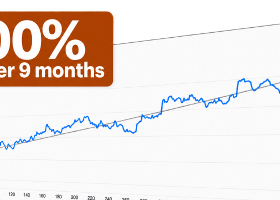
350 %+ en 18+ semaines
Les opérations de Gold Storm PRO sont présentées sur notre signal public MQL5. Voir le signal →
Gold Storm PRO
Téléchargez la version démo sur la page du produit et testez-la vous-même dans le Testeur de stratégie :
Conseiller Expert Gold Storm PRO MT5 | Conseiller Expert Gold Storm PRO MT4