✔️ Gestionnaire de notes MT4© : https://www.mql5.com/en/market/product/209449
✔️ Gestionnaire de notes MT5© : https://www.mql5.com/en/market/product/209450
Vos notes. Directement sur le graphique.
Cessez de consigner vos plans, niveaux et règles dans un fichier texte à côté de MetaTrader. Avec Notes Manager , vous pouvez créer des notes et des listes de contrôle directement sur vos graphiques , les associer à un prix ou à une bougie, et recevoir une notification lorsque le marché atteint votre niveau.
Élaborez votre plan de trading avant la séance. Vérifiez votre liste de contrôle pré-trade. Consignez dans un journal chaque transaction clôturée, en indiquant son résultat. Retrouvez n'importe quelle note en quelques secondes grâce à la liste des notes, aux étiquettes et à la fonction de recherche.
👉 Planifiez mieux, mémorisez davantage et apprenez de chaque transaction.
Installation:
- Achetez ou téléchargez Notes Manager depuis le marché MQL5, puis ouvrez MetaTrader et accédez à la fenêtre « Navigateur », section « Expert Advisors ».
- Faites glisser « Gestionnaire de notes » sur n’importe quel graphique. Assurez-vous que l’option « Autoriser le trading algorithmique » (MT5) ou « Autoriser le trading réel » (MT4) est activée dans l’onglet Général, et que le bouton Trading automatique/Trading algorithmique de la barre d’outils est activé.
- Vous pouvez associer l'EA à autant de graphiques que vous le souhaitez . Toutes les copies partagent les mêmes notes, et un seul graphique envoie chaque alerte de rappel.
- Appuyez sur Maj+N sur le graphique (ou sur le bouton Nouvelle note) pour écrire votre première note.
Explication du panneau principal :
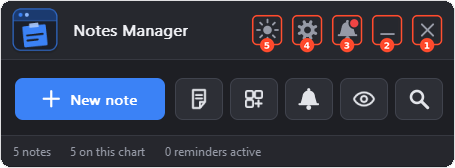
Les cinq boutons de la barre de titre sont numérotés sur l'image :
-
❌Bouton Fermer : Ce bouton permet d'arrêter le conseiller expert (EA) et de le retirer du graphique. Vos notes sont conservées et réapparues lorsque vous rattacherez l'EA.
-
➖Bouton Réduire : ce bouton permet de réduire le panneau à sa barre de titre. Cliquez à nouveau dessus pour rouvrir le panneau.
-
🔔Bouton Notifications : Ce bouton permet d’ouvrir le panneau de notifications de l’outil. Ce panneau affiche les notifications importantes et les actualités concernant l’EA. Un point rouge indique la présence d’un nouveau message.
-
⚙️Bouton Paramètres : Ce bouton permet d'ouvrir le panneau des paramètres. Ce panneau vous permet de configurer tous les aspects de l'outil (onglets Général, Notes, Affichage, Rappels, Stockage, Touches et Transactions).
-
🌗Bouton du thème : Ce bouton permet de basculer rapidement entre un affichage clair et un affichage sombre (l'icône représente un soleil en mode sombre et une lune en mode clair). Vous pouvez choisir l'un des 5 thèmes disponibles dans l'onglet Général du panneau de configuration.
Le reste du panneau principal :
- ➕ Nouvelle note : ajoute une nouvelle note au graphique. La flèche du bouton ouvre les modèles et vos propres modèles.
- Liste des notes : ouvre la liste des notes contenant toutes vos notes.
- Modèles : ouvre la fenêtre des modèles pour démarrer une note à partir d’un modèle prédéfini.
- Rappels : ouvre les rappels.
- Afficher/Masquer : masque toutes les notes sur le graphique, sans les supprimer. Cliquez à nouveau pour les afficher.
- La fonction Rechercher ouvre la liste des notes avec le champ de recherche prêt à recevoir la saisie.
- Barre d'état : indique le nombre de notes que vous avez, le nombre de notes présentes sur ce graphique et le nombre de rappels actifs.
Thèmes :
Notes Manager propose 5 thèmes : Sombre, Clair, Minuit, Contrasté et Doux. Choisissez-en un dans l’onglet Général du panneau des paramètres, ou basculez rapidement entre un thème clair et un thème sombre grâce au bouton Thème. Le logo s’adapte à la couleur d’accentuation choisie.

Comment ça marche :
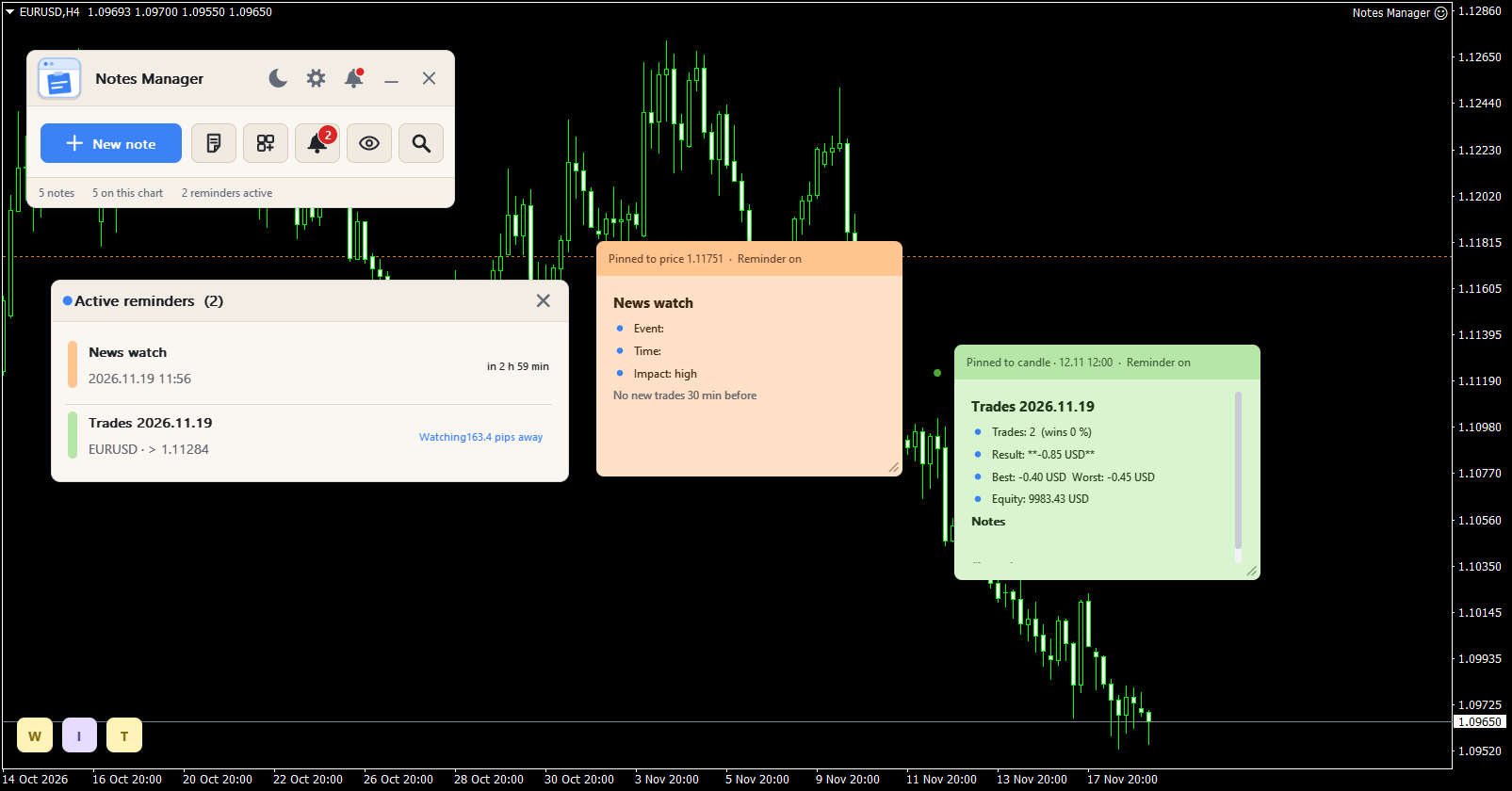
Depuis le panneau, vous pouvez :
- Rédigez des notes textuelles avec une mise en forme simple, ou des listes de contrôle à cocher.
- Épingler une note à l'écran, à un niveau de prix (elle se déplace avec l'échelle des prix) ou à une bougie (elle se déplace avec les barres).
- Afficher une note uniquement sur ce graphique, sur tous les graphiques du symbole, ou sur tous les graphiques, et uniquement sur les périodes que vous choisissez.
- Programmez des rappels à une heure précise, à un prix donné, à la clôture d'une bougie ou lors de vos transactions, grâce aux alertes contextuelles, sonores, push et par e-mail.
- Consignez dans un journal chaque transaction clôturée et joignez une note à chaque position ouverte pour suivre son évolution en temps réel.
- Commencez vos notes à partir de 24 modèles prêts à l'emploi qui remplissent automatiquement votre symbole, votre prix, votre solde et vos résultats de transaction.
- Retrouvez toutes les notes de la liste grâce à la recherche, aux étiquettes, au filtre couleur et au tri.
- Partagez les mêmes notes entre tous vos terminaux MT4 et MT5, avec une sauvegarde quotidienne.
- Modifiez le thème, la langue et la taille du panneau pour l'adapter à votre écran.
Démarrage rapide :
- Attachez l'EA à un graphique et appuyez sur Maj+N ou sur le bouton Nouvelle note.
- Cliquez sur la note et écrivez. Appuyez sur Échap ou sur la coche pour terminer.
- Ouvrez le menu « … » de la note pour choisir sa couleur, l’associer à un prix ou à une bougie, ou ajouter un rappel.
- Appuyez sur Maj+L pour ouvrir la liste des notes et voir toutes vos notes.
Explication de la note :
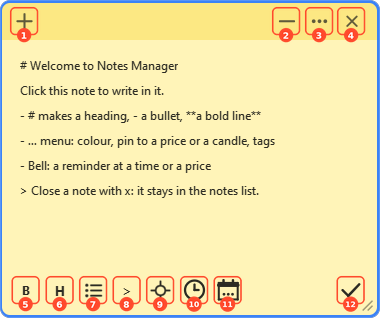
Chaque note possède une barre de titre colorée et un corps. Les boutons de la barre s'affichent sur la note active, et ce, lorsque le curseur est positionné sur celle-ci. Ces boutons sont numérotés sur l'image.
- ➕Nouvelle note : crée une nouvelle note à côté de celle-ci.
- ➖Réduire : réduit la taille de la note. Une note réduite apparaît sous forme de puce, de bulle, de carré ou de barre de titre (onglet Affichage). Cliquez dessus pour rouvrir la note.
- ... Menu : ouvre le menu des notes (voir ci-dessous).
- ❌Fermer : ferme la note. Elle reste dans la liste des notes et vous pouvez annuler l’action.
- B Ligne en gras : rend la ligne au niveau du curseur en gras.
- H Titre : transforme la ligne au niveau du curseur en titre.
- Puce : commence une ligne à puces.
- > Ligne grise : transforme la ligne au niveau du curseur en ligne grise, pour les notes latérales.
- Prix : affiche le prix actuel du symbole à l'emplacement du curseur.
- Heure : affiche l'heure actuelle à l'emplacement du curseur.
- Date : inscrit la date du jour à l'emplacement du curseur.
- ✔️Terminé : la saisie se termine et la note formatée s’affiche. La touche Échap produit le même résultat.
La barre de format (5 à 12) s'affiche pendant la saisie. Cliquez sur la note pour y écrire. Déplacez la note en faisant glisser sa barre de titre, et redimensionnez-la en cliquant sur le coin inférieur droit. Lorsqu'une note est ancrée à un prix ou à une bougie, qu'elle comporte un rappel ou qu'elle est verrouillée, de petites icônes apparaissent dans sa barre de titre ; une flèche s'affiche lorsque le prix ou la bougie ancrée se trouve hors de la zone visible du graphique, et la note reste alors bloquée à cet endroit.
Vous pouvez également saisir vous-même les marques : # titre, - puce, **ligne en gras** , > ligne grise.
Remarques concernant la liste de contrôle : cochez une case pour indiquer qu’elle est terminée, saisissez un nouvel élément et appuyez sur Entrée pour l’ajouter, et appuyez sur X pour en supprimer un. Le pied de page indique le nombre d’éléments effectués, par exemple « 2/5 ».
Menu Remarque (bouton ...) :
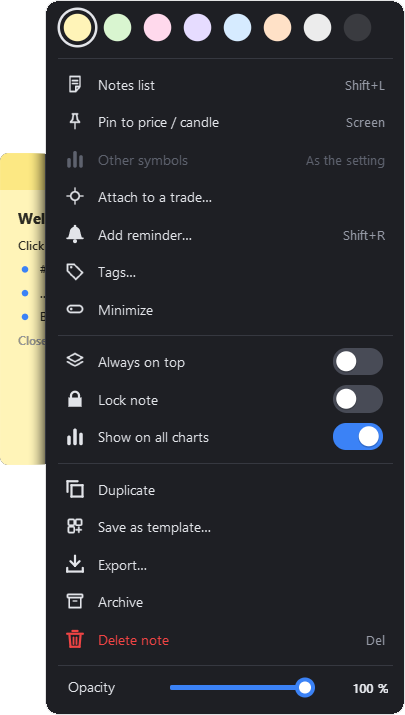
- Couleurs : 8 couleurs : jaune, vert, rose, violet, bleu, orange, gris et anthracite.
- Liste des notes : ouvre la liste des notes.
- Épingler au prix/à la bougie : chaque clic modifie l’affichage (écran, prix, bougie). Une indication de prix est représentée par une ligne pointillée de sa couleur ; une indication de bougie est représentée par un point sur la bougie correspondante.
- Ajouter un rappel : ouvre la fenêtre de rappel pour cette note.
- Étiquettes : ajoutez des étiquettes à la note (par exemple « niveaux » ou « eurusd ») pour la retrouver plus tard.
- Réduire : rend la note petite.
- Toujours au-dessus : maintient la note au-dessus des autres notes.
- Note verrouillée : la note ne peut plus être déplacée ni modifiée tant que vous ne l’avez pas déverrouillée.
- Afficher sur tous les graphiques : affiche la note sur tous les graphiques, et pas seulement sur celui-ci.
- Autres symboles : pour une note épinglée : l’afficher uniquement sur son propre symbole, ou sur tous les symboles.
- Attacher à une transaction : relie la note à une position ouverte (voir ci-dessous).
- Dupliquer : crée une copie de la note.
- Enregistrer comme modèle : enregistre la note comme votre propre modèle.
- Exporter : enregistre la note sous forme de fichier .txt.
- Archive : déplace la note dans les archives. Elle quitte le graphique mais reste dans la liste des notes.
- Supprimer la note : déplace la note dans la corbeille.
- Opacité : rend le billet transparent (de 20 % à 100 %), vous permettant ainsi de voir les bougies derrière.
Explication de la liste des notes :
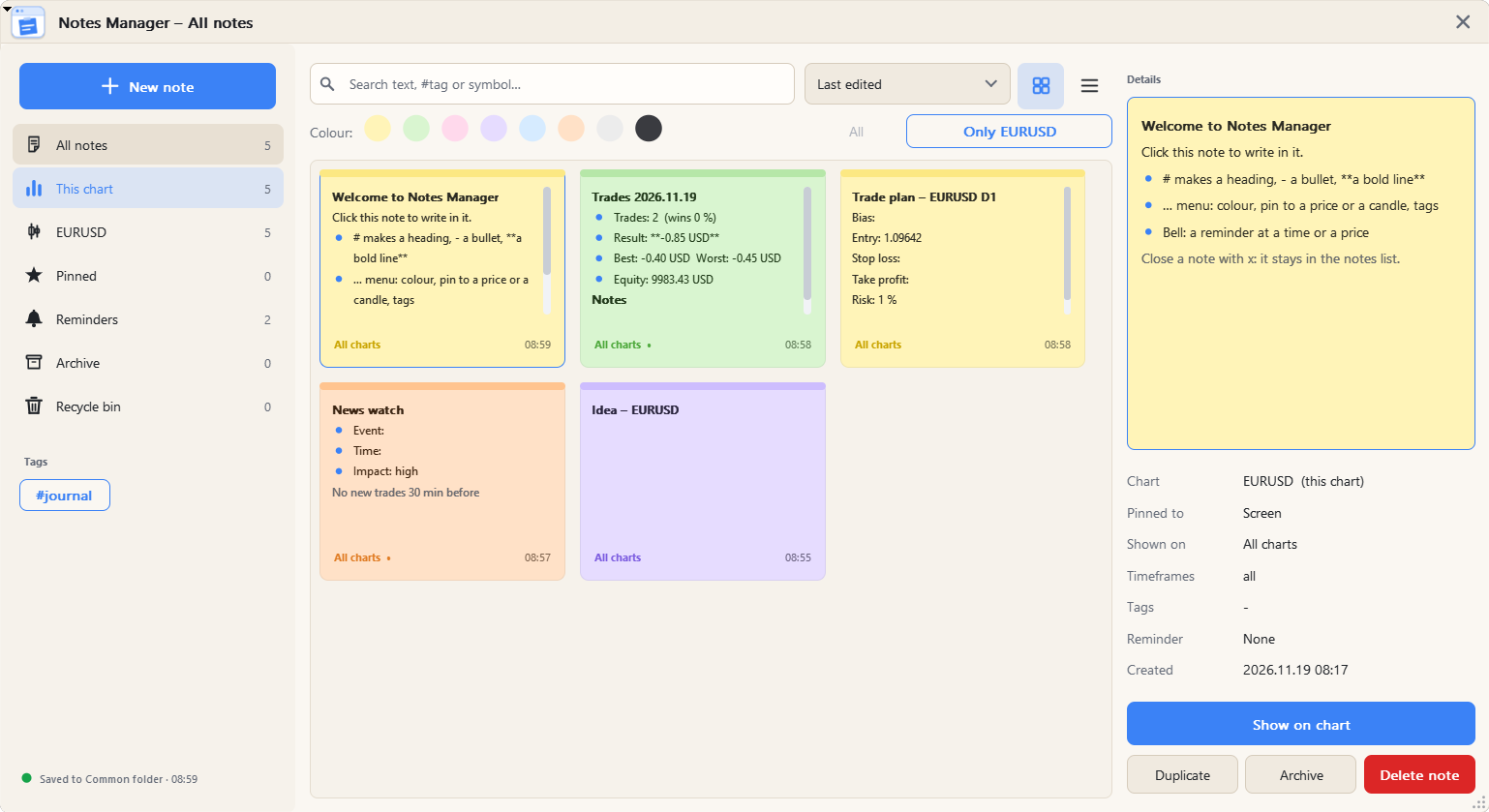
Ouvrez-la avec le bouton Liste de notes ou en appuyant sur Maj+L . Vous pouvez redimensionner la fenêtre à partir de son coin ; les cartes utilisent autant de colonnes que possible.
- Barre latérale : Toutes les notes, ce graphique, le symbole actuel, les notes épinglées, les rappels, les archives et la corbeille, chacune avec son nombre, et vos étiquettes.
- Recherche : effectue une recherche dans le texte, les symboles et les étiquettes. Saisissez #levels pour trouver les notes avec l’étiquette « levels ». La croix (x) dans la case efface la recherche.
- Filtrer et trier : filtrer par couleur et trier par date de dernière modification, de création, par titre, par couleur ou par symbole.
- Présentation sous forme de grille ou de liste : afficher les notes sous forme de cartes de couleurs différentes, ou sous forme de liste.
- Détails : la note sélectionnée avec son symbole, son code PIN, son rappel et ses dates. Boutons : Afficher sur le graphique, Dupliquer, Archiver/Désarchiver et Supprimer.
- Corbeille : restaurer une note supprimée, la supprimer définitivement ou vider la corbeille. Celle-ci se vide automatiquement après le nombre de jours que vous avez défini.
Explication de la fenêtre de rappel :
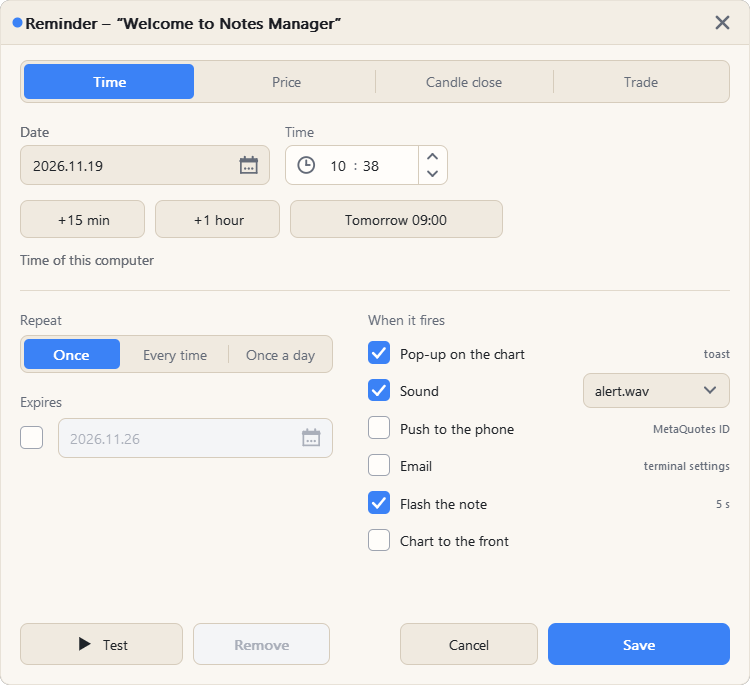
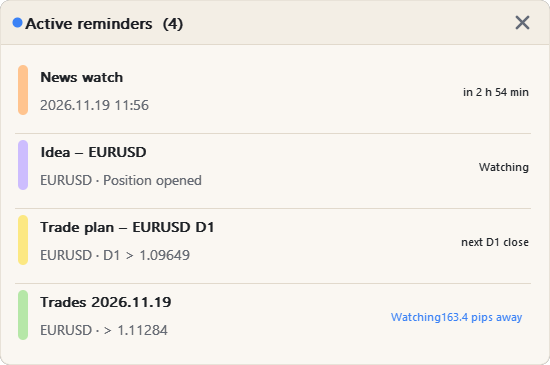
Ouvrez-le depuis le menu Notes : … > Ajouter un rappel . Choisissez l’élément déclencheur du rappel :
- Heure : une date et une heure (l’heure de votre ordinateur). Boutons rapides : +15 min, +1 heure et Demain 9 h 00.
- Prix : tout symbole de l’Observatoire du marché. Condition : le cours d’achat dépasse, descend ou touche le prix. Utilisez l’option « Sélectionner sur le graphique » pour cliquer sur le prix ou utilisez le prix fixe du titre. Le prix fixe du titre peut varier en fonction du cours.
- Bougie : lorsqu'une bougie de l'unité de temps choisie clôture au-dessus ou en dessous du prix.
- Transaction : une position de ce symbole (ou la transaction propre à la note) est ouverte ou fermée, le stop loss ou le take profit est atteint, ou le profit ou la perte ouverte atteint un certain montant.
- Répéter : une fois, à chaque fois, ou une fois par jour, avec une date de fin facultative.
- Lorsqu'il se déclenche : une notification apparaît sur le graphique (cliquez dessus pour ouvrir la note), un son est émis, une notification push est envoyée sur votre téléphone, un e-mail est envoyé, une note clignotante apparaît ou le graphique est ramené au premier plan.
- Boutons : Tester lance l’alerte immédiatement, Supprimer supprime le rappel, Enregistrer le conserve.
Les notifications push et par e-mail utilisent les paramètres du terminal (Outils > Options > Notifications et e-mail). Le widget de rappels du graphique affiche les prochains rappels actifs avec un compte à rebours ; cliquez sur une ligne pour afficher sa note.
Explication de la fenêtre Modèles :
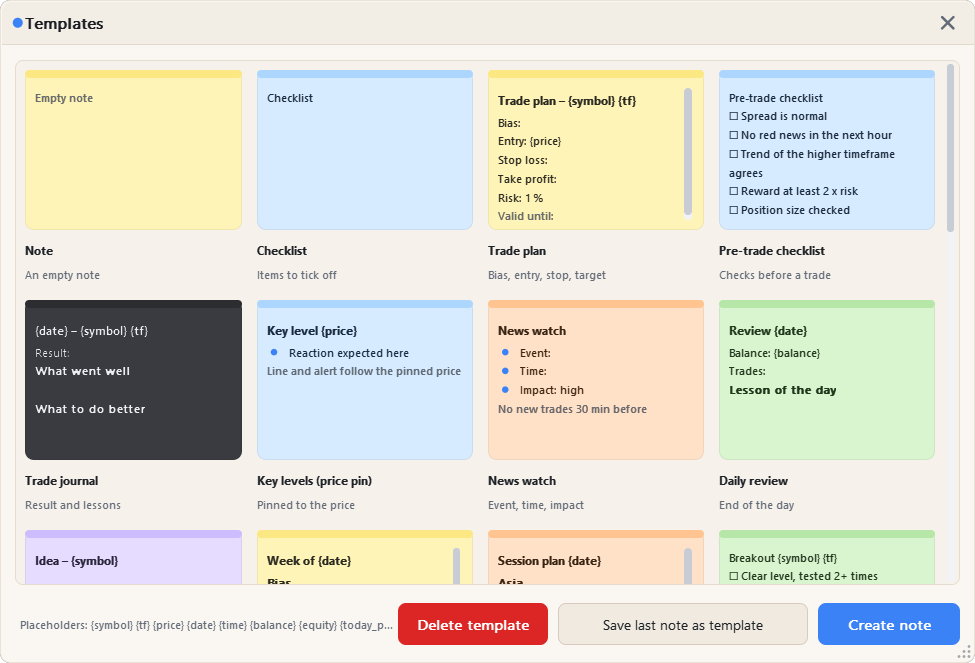
Ouvrez-le avec le bouton Modèles ou en appuyant sur Maj+T . Chaque carte affiche un aperçu du modèle dans sa couleur. Double-cliquez sur une carte ou sélectionnez-la et appuyez sur Créer une note .
- 24 modèles prêts à l'emploi : Note, Liste de contrôle, Plan de trading, Liste de contrôle pré-trading, Journal de trading, Niveaux clés, Veille d'actualités, Revue quotidienne, Idée, Plan hebdomadaire, Plan de session, Configuration de cassure, Configuration de repli, Journal des erreurs, Liste de surveillance, Mes règles, Vérification mentale, Notes de backtest, Objectifs, Transactions du jour, Revue hebdomadaire des transactions, Dernière transaction, Calculateur de risque et Positions ouvertes.
- Vos propres modèles : « Enregistrer la dernière note comme modèle » ici, ou… > Enregistrer comme modèle sur n’importe quelle note. Sélectionnez-en un et appuyez sur Supprimer le modèle pour le supprimer.
- Espaces réservés : remplis lors de la création de la note : {symbol} {tf} {price} {date} {time} {balance} {equity} {spread} {risk1} {lots_sl20} {today_n} {today_win} {today_pl} {today_best} {today_worst} {week_n} {week_win} {week_pl} {week_best} {week_worst} {last_trade} {open_list}.
Ajouter à une fenêtre de négociation Explication :
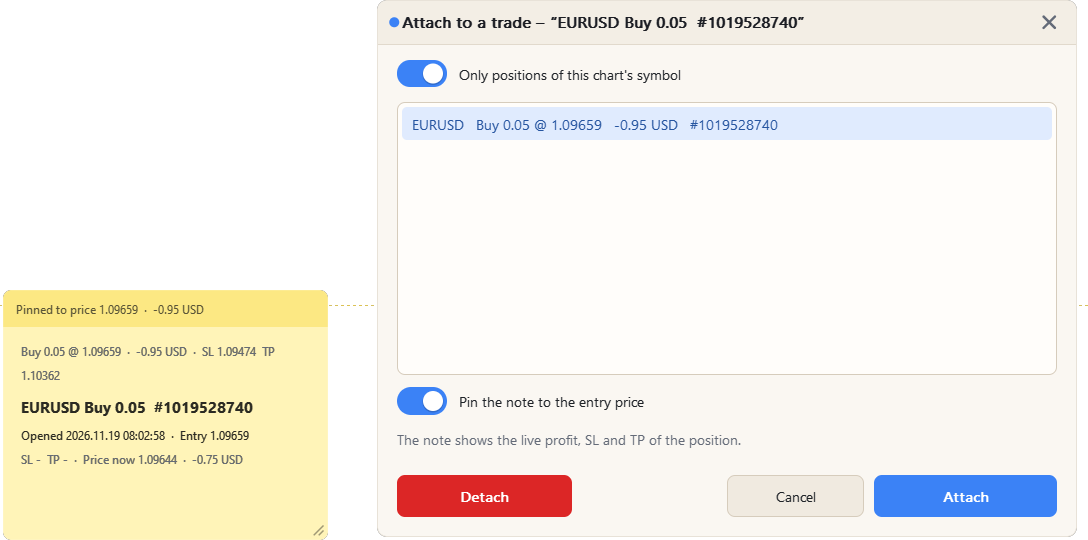
Ouvrez-le depuis le menu des notes : ... > Attacher à un échange .
- Positions : les positions ouvertes. « Seules les positions du symbole de ce graphique » raccourcit la liste.
- Fixez le prix d'entrée : le prix d'entrée de la transaction est fixé au prix d'entrée.
- Attacher / Détacher : lie la note à la position sélectionnée ou supprime le lien.
La note récapitule tous les détails de la transaction : symbole, sens, lots, ticket, heure d'ouverture, point d'entrée, stop loss, take profit, prix actuel, profit, effet de levier, swap et commentaire. Elle affiche le profit en temps réel. Lorsque l'option « Inscrire le résultat dans la note » est activée, les informations de clôture sont ajoutées à la clôture de la transaction : heure de clôture, mode de clôture, prix de sortie, résultat, pips, rendement, durée de détention et coûts.
Explication du panneau Paramètres :
Le panneau des paramètres comporte sept onglets : Général , Notes , Affichage , Rappels , Stockage , Clés et Transactions . Chaque modification est enregistrée instantanément. Appuyez sur Terminé pour revenir au panneau, ou sur Réinitialiser pour recommencer. En grand format, la page défile pour s'adapter à la taille du graphique.
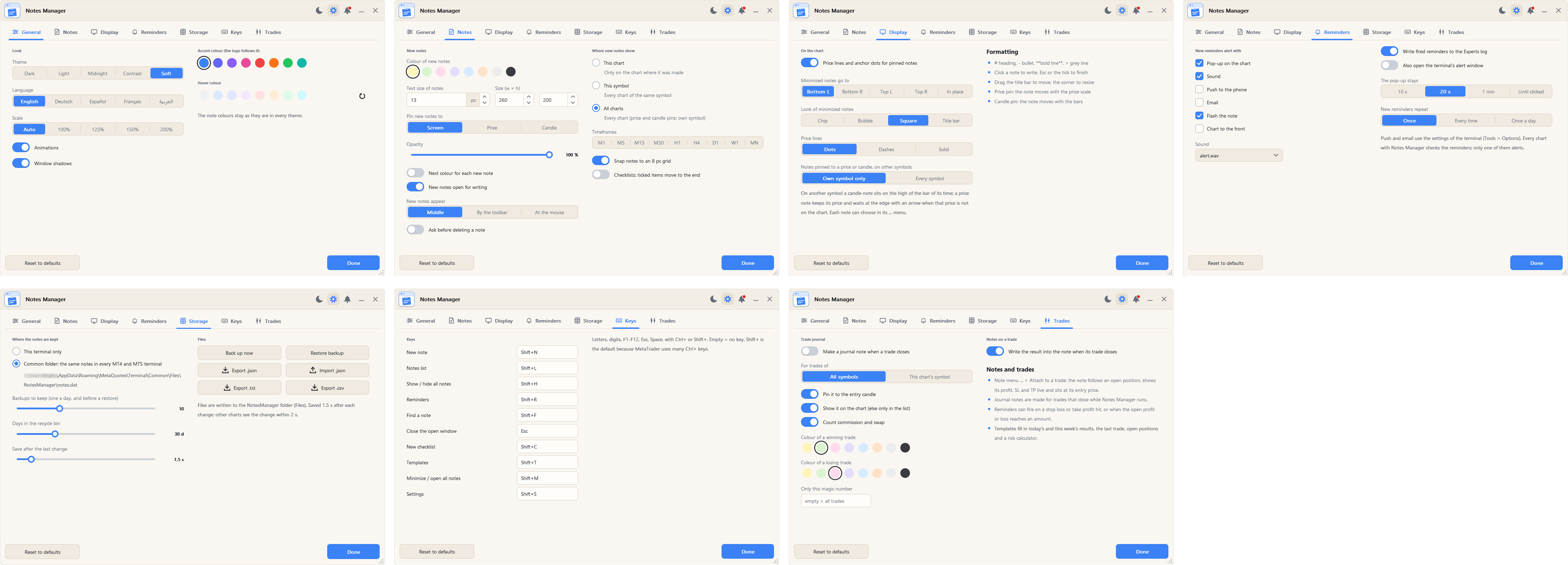
Onglet Général
- Thème : Sombre, Clair, Minuit, Contrasté ou Doux (voir l’image des thèmes ci-dessus).
- Langues : anglais, allemand, espagnol, français ou arabe (l'arabe s'écrit de droite à gauche).
- Échelle de l'interface utilisateur : Auto, 100 %, 125 %, 150 % ou 200 %. Utilisez une échelle plus grande sur les écrans haute résolution.
- Animations : Activez ou désactivez les animations du panneau.
- Ombres des fenêtres : Activer ou désactiver les ombres des fenêtres.
- Couleur d'accent : Couleur principale des boutons et des éléments mis en évidence. Choisissez une couleur ; le logo s'en inspirera.
- Couleur au survol : couleur du bouton lorsque vous le survolez. Le bouton fléché reprend la couleur au survol du thème.
Onglet Notes
- Couleur des nouvelles notes : la couleur attribuée à une nouvelle note, ou « Couleur suivante pour chaque nouvelle note » pour changer la couleur à chaque fois.
- Taille, taille du texte et opacité : la taille d'une nouvelle note, la taille de son texte (de 9 à 24 px) et son degré de transparence.
- Épingler les nouvelles notes à : l'écran, le prix ou la bougie.
- Les nouvelles notes s'affichent sur : ce graphique, tous les graphiques du symbole ou tous les graphiques, et sur quelles périodes.
- De nouvelles notes apparaissent : au milieu du graphique, à côté du panneau ou au clic de la souris.
- Nouvelles notes ouvertes pour l'écriture : commencez à écrire immédiatement.
- Demandez la permission avant de supprimer une note.
- Aligner les notes sur une grille de 8 px : lorsque vous faites glisser une note, elle se déplace par incréments de 8 pixels, ce qui permet un alignement parfait. Désactivé = position libre.
- Listes de contrôle : les éléments cochés sont déplacés à la fin.
- Mes modèles : vos propres modèles, avec un bouton pour en supprimer un.
Onglet Afficher
- Lignes de prix et points d'ancrage : indiquent la ligne d'une note de prix et le point d'une note de bougie.
- Lignes de prix : points, tirets ou ligne continue.
- Les notes réduites vont en bas à gauche, en bas à droite, en haut à gauche ou en haut à droite du tableau, ou restent à leur place.
- Aspect des notes réduites : une puce avec le titre, une bulle ronde, un carré avec la première lettre ou la barre de titre.
- Les notes sont rattachées à un prix ou à une bougie, tandis que sur d'autres symboles : soit uniquement à leur propre symbole, soit à tous les symboles. Sur un autre symbole, une note de bougie se situe au plus haut de la barre de son temps ; une note de prix conserve son prix.
Onglet Rappels
- Nouvelles alertes de rappel : les alertes qu’un nouveau rappel reçoit (fenêtre contextuelle, son, notification push, e-mail, flash, graphique au premier plan).
- Son et répétition : le son et la répétition de nouveaux rappels.
- Durée d'affichage : combien de temps la fenêtre contextuelle reste affichée sur le graphique.
- Ouvrez également la fenêtre d'alerte du terminal.
- Afficher le widget de rappels actifs sur le graphique.
- Consignez les rappels de licenciement dans le journal des experts.
Onglet de stockage
- Emplacement des notes : soit le dossier commun (les mêmes notes dans tous les terminaux MT4 et MT5 de votre ordinateur), soit ce terminal uniquement.
- Sauvegardes à conserver : une sauvegarde est effectuée chaque jour, et avant toute restauration.
- Durée de conservation dans le bac de recyclage : 7 à 90 jours.
- Enregistrement après la dernière modification : 0,5 à 10 secondes. Les autres graphiques détectent la modification en moins de 2 secondes.
- Fichiers : Sauvegarder maintenant, Restaurer la sauvegarde, Exporter .json / .txt / .csv et Importer .json. Les fichiers sont enregistrés dans le dossier NotesManager (Fichiers).
Onglet Touches
Chaque action possède sa propre touche, et vous pouvez modifier n'importe quelle touche dans cet onglet. Les touches sont inactives pendant la saisie. Touches par défaut :
- Nouvelle note (Maj+N)
- Liste des notes (Maj+L)
- Afficher/masquer toutes les notes (Maj+H)
- Rappels (Maj+R)
- Trouver une note (Maj+F)
- Fermer la fenêtre ouverte (Échap)
- Nouvelle liste de contrôle (Maj+C)
- Modèles (Maj+T)
- Réduire / ouvrir toutes les notes (Maj+M)
- Paramètres (Maj+S)
Onglet Transactions
- Consignez une note dans votre journal à la clôture d'une transaction : une note avec le symbole, le côté, les lots, le résultat, l'entrée et la sortie, les pips, le R, l'heure d'ouverture, le temps de détention, le SL/TP et « Ce qui a bien fonctionné / Ce qu'il faut améliorer ».
- Pour les transactions portant sur : ce symbole uniquement, ou tous les symboles.
- Épinglez-le à la bougie d'entrée et affichez-le sur le graphique (sinon uniquement dans la liste des notes).
- Incluez la commission et le swap dans le résultat.
- Couleur d'une transaction gagnante / d'une transaction perdante.
- Seul ce nombre magique : vide = tous les échanges.
- Inscrivez le résultat dans la note lorsque la transaction est clôturée : pour les notes jointes à une transaction.
Des notes sont créées dans le journal des transactions clôturées pendant l'exécution du robot de trading. Lorsque le robot est actif sur plusieurs graphiques, chaque transaction ne fait l'objet que d'une seule note.
Explication du panneau de notifications :
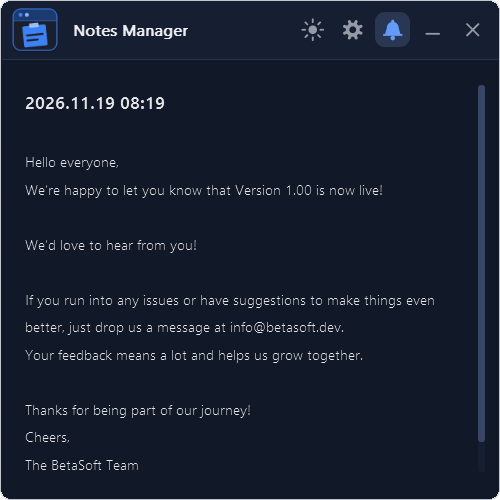
Ouvrez-le avec le bouton de cloche (3 sur l'image du panneau principal). Un point rouge sur la cloche indique la présence d'un nouveau message.
La date fait référence à la date et à l'heure de génération de la notification.
La notification désigne le message affiché. Il peut s'agir d'informations concernant l'EA, les mises à jour ou un message du développeur.
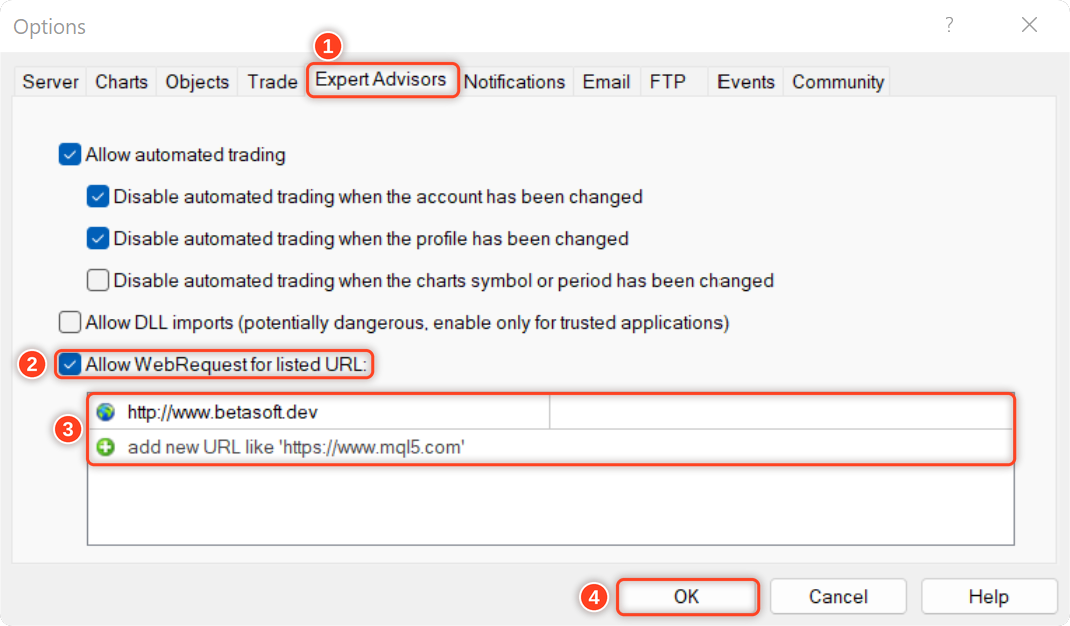
Pour permettre à EA de recevoir les notifications, vous devez ajouter le lien de notre site Web à la liste des URL autorisées dans les paramètres de la plateforme.
Voici les étapes à suivre pour ajouter un lien à la liste des URL autorisées dans MetaTrader (voir l'image ci-dessous) :
- Ouvrez la plateforme MetaTrader et accédez à « Outils » dans le menu supérieur, puis sélectionnez « Options ».
- Dans la fenêtre « Options », cliquez sur l’onglet « Conseillers experts ».
- Cochez l'option « Autoriser les requêtes Web pour l'URL indiquée » et cliquez sur le bouton « Ajouter ».
- Dans le champ « Nouvelle URL », entrez l'URL pour laquelle vous souhaitez autoriser les requêtes Web ( http://www.betasoft.dev ).
- Cliquez sur « OK » pour enregistrer l'URL dans la liste des URL autorisées.
Pourquoi les traders adorent Notes Manager
✅ Tout ce qui figure sur le graphique – vos plans, vos niveaux et vos règles de trading.
✅ Ne manquez jamais un niveau – rappels de prix, d'heure, de bougie et de transactions avec alertes sur votre téléphone.
✅ Tirez des leçons de chaque transaction – notes de journal automatiques avec le résultat complet.
✅ Restez organisé ·e – étiquettes, recherche, archives et une corbeille de recyclage.
✅ Vos notes sont en sécurité – partagées entre les terminaux, avec une sauvegarde quotidienne.
✅ Conçu pour votre écran – 5 thèmes, 5 langues et un panneau redimensionnable.
Nous serions ravis de connaître votre avis sur cet outil ! N'hésitez pas à nous faire part de vos commentaires et à nous indiquer les améliorations que vous souhaiteriez voir. Pour toute question ou assistance, veuillez me contacter ici.
✔️ Gestionnaire de notes MT4© : https://www.mql5.com/en/market/product/209449
✔️ Gestionnaire de notes MT5© : https://www.mql5.com/en/market/product/209450