CT Order Manager Pro
- Utilidades
- Versión: 6.11
- Actualizado: 2 noviembre 2026
- Activaciones: 5

# CT Order Manager Pro – Panel profesional de gestión de órdenes para MetaTrader 5
**ALGI – Mustafa Konya**
**Operaciones manuales | Gestión rápida de órdenes | Control total**
CT Order Manager Pro es una herramienta profesional de trading manual y gestión de órdenes desarrollada para MetaTrader 5 (MT5).
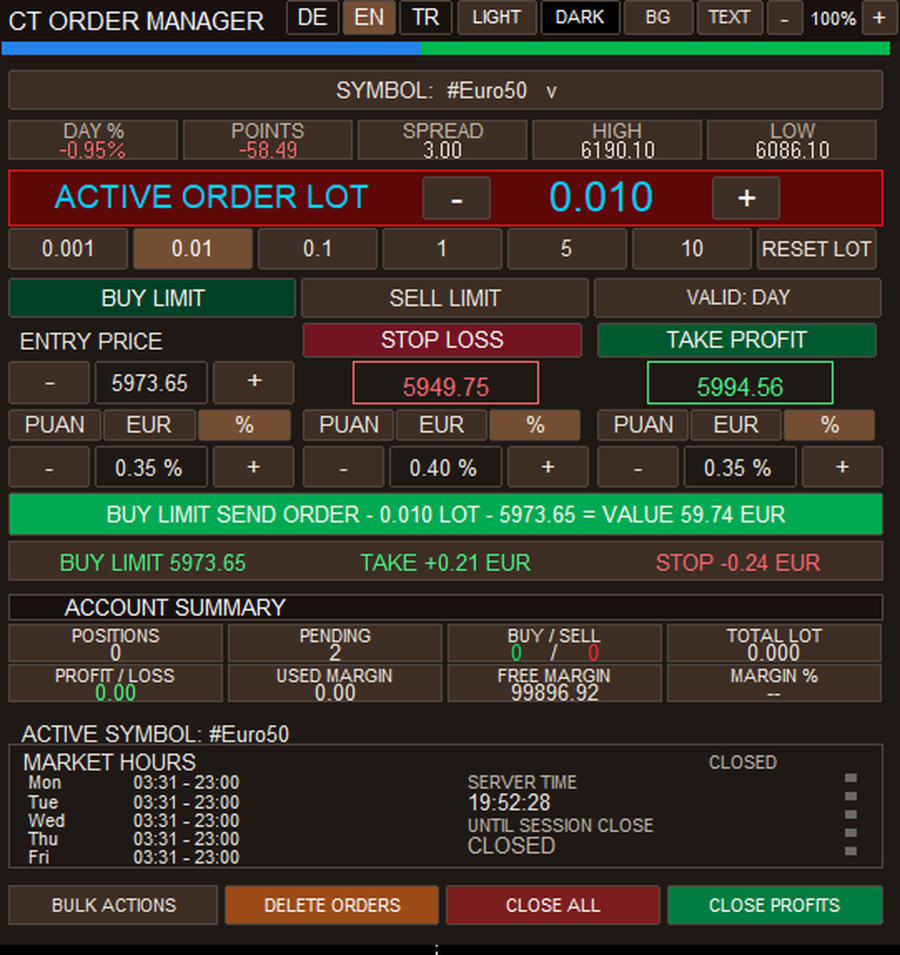
Ofrece una interfaz práctica para gestionar órdenes de trading directamente desde el gráfico. Los traders pueden ajustar el volumen de las órdenes, los precios de entrada y los parámetros de Stop Loss y Take Profit, así como supervisar las posiciones abiertas y las órdenes pendientes.
El software no es una estrategia de trading automatizada. Todas las decisiones de trading siguen estando bajo el control del usuario.
## 1. Características principales
**Gestión de órdenes**
- Controles de negociación de COMPRA y VENTA
- Órdenes de COMPRA LIMITADA y VENTA LIMITADA
- Seguimiento y gestión de órdenes pendientes
- Seguimiento y cierre de posiciones abiertas
- Ajuste manual del precio de entrada
- Controles de Stop Loss y Take Profit
- Revisión de la información de las órdenes antes de su envío
**Gestión de lotes**
- Introducción manual del tamaño del lote
- Botones de selección rápida de lotes
- Ajuste de lotes con los signos más (+) y menos (−)
- Función de restablecimiento de lotes
- Volúmenes mínimos y máximos de negociación compatibles con el bróker
- Compatibilidad con los incrementos de volumen permitidos por el bróker
**Resumen de la cuenta y del mercado**
- Número de posiciones abiertas
- Número de órdenes pendientes
- Volumen total de operaciones
- Resumen de posiciones de COMPRA y VENTA
- Información sobre ganancias y pérdidas
- Margen utilizado y margen libre
- Información de mercado del símbolo seleccionado
- Información sobre la sesión de negociación
## 2. Tema, colores y tamaño del panel
La interfaz se puede personalizar según las preferencias del usuario.
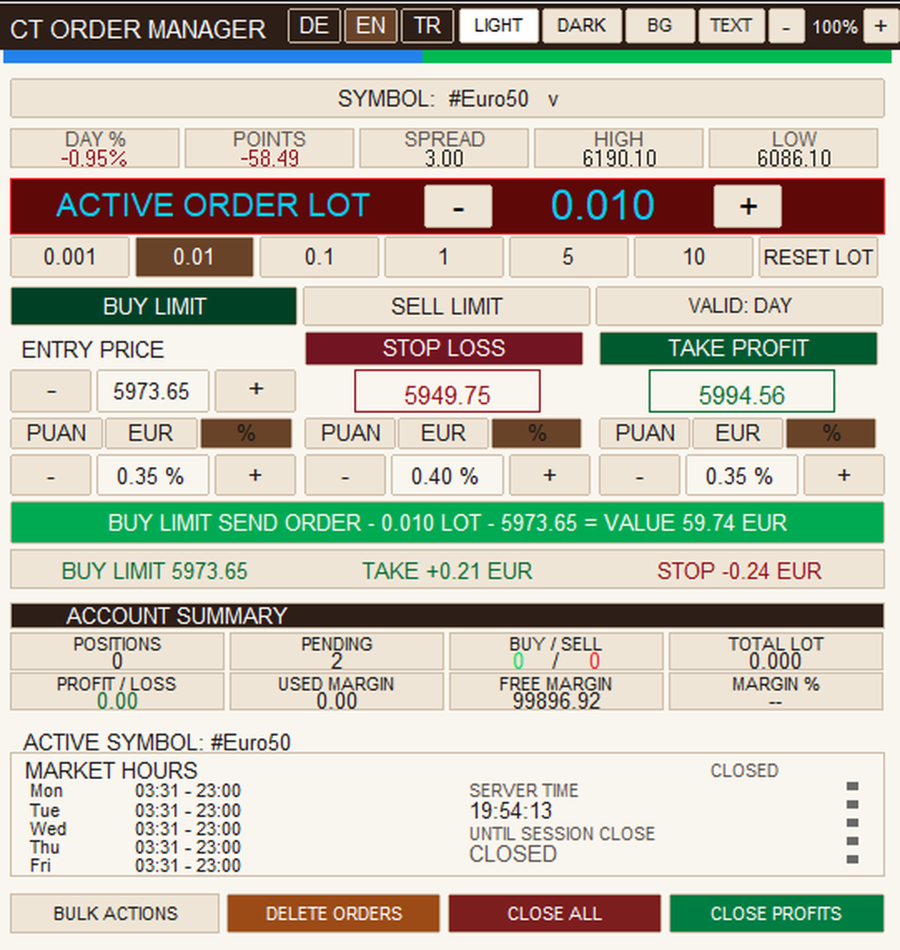
- **CLARO (AÇIK):** Cambiar al tema claro
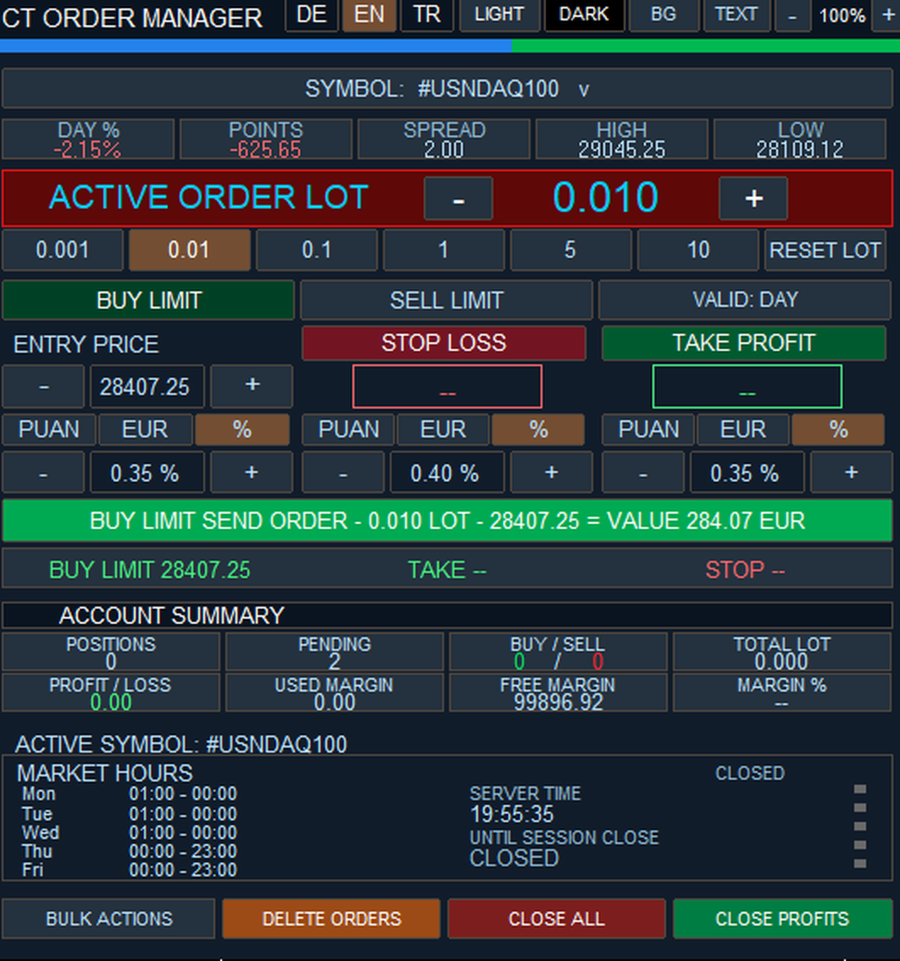
- **OSCURO (KOYU):** Cambiar al tema oscuro
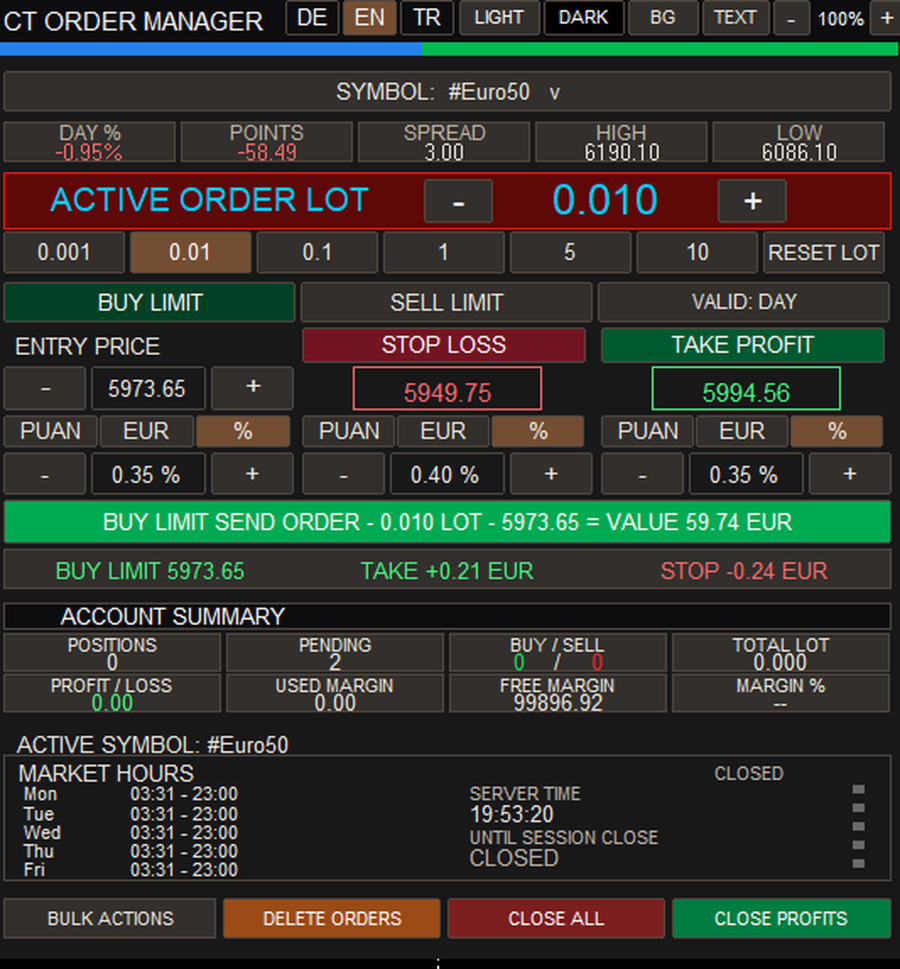
- **FONDO (ZEMİN):** Cambia el color de fondo del panel
- **TEXTO (YAZI):** Cambia el color del texto del panel
- **+ :** Aumenta el tamaño del panel proporcionalmente
- **− :** Reducir el tamaño del panel de forma proporcional
- **% :** Mostrar el porcentaje de escalado actual del panel
Estas opciones ayudan a los operadores a adaptar la interfaz a diferentes tamaños de pantalla y preferencias personales.
## 3. Interfaz multilingüe
Hay tres idiomas disponibles para la interfaz:
- EN – Inglés
- DE – Alemán
- TR – turco
El idioma se puede cambiar directamente mediante los botones situados en la parte superior del panel.
## 4. Instalación en MetaTrader 5 – Paso a paso
### Paso 1 – Abre MetaTrader 5
1. Inicia MetaTrader 5 en tu ordenador.
2. Inicia sesión en tu cuenta con el bróker.
3. Recomendamos utilizar una cuenta de demostración para las pruebas iniciales.
4. Espera a que la plataforma se haya cargado por completo.
### Paso 2: Inicia sesión en tu cuenta de MQL5
1. Abre la configuración de inicio de sesión de MQL5.community en MetaTrader 5.
2. Introduce tu nombre de usuario y contraseña de MQL5.
3. Utiliza la misma cuenta de MQL5 con la que compraste o alquilaste el producto.
### Paso 3: Instala CT Order Manager Pro
1. Abre **Mercado** en MetaTrader 5.
2. Ve a **Comprados**.
3. Busca **CT Order Manager Pro**.
4. Haz clic en **Instalar**.
5. Espera a que finalice la instalación.
MetaTrader 5 instalará el producto adquirido automáticamente.
**Los clientes que compren a través de MQL5 Market no necesitan copiar ni compilar los archivos fuente MQ5.**
### Paso 4: abrir un gráfico de operaciones
1. Pulsa **Ctrl + M** para abrir el «Market Watch».
2. Busca el símbolo de negociación que desees.
3. Haz clic con el botón derecho del ratón sobre el símbolo.
4. Selecciona **Ventana de gráfico**.
Se abrirá el gráfico.
### Paso 5: acoplar el panel de operaciones
1. Pulsa **Ctrl + N** para abrir el Navegador.
2. Despliega **Asesores expertos**.
3. Busca **CT Order Manager Pro**.
4. Haz doble clic en el producto o arrástralo al gráfico.
5. Revisa los parámetros de configuración y los permisos.
6. Haz clic en **Aceptar**.
El panel debería aparecer ahora en el gráfico.
### Paso 6: comprobar los permisos de negociación
1. Marca la casilla **Operaciones algorítmicas** en MetaTrader 5.
2. Actívalo si es necesario.
3. Revisa los permisos de negociación del programa.
4. Comprueba la configuración de confirmación de órdenes.
5. Asegúrate de que tu bróker permite operar con el símbolo seleccionado.
Es posible que se requiera el permiso de «Algo Trading» para que el programa pueda enviar o gestionar órdenes. Esto no significa que CT Order Manager Pro ejecute de forma independiente una estrategia de trading automatizada.
### Paso 7: prepara tu primera orden
1. Selecciona tu símbolo de negociación.
2. Introduce el tamaño de lote deseado.
3. Elige el tipo de orden.
4. Establece el precio de entrada.
5. Configura el Stop Loss si es necesario.
6. Configura el «Take Profit» si es necesario.
7. Revisa todos los detalles de la orden.
8. Haz clic en el botón correspondiente para enviar la orden.
9. Confirma la orden si se te solicita.
La aceptación y ejecución de la orden dependen de las condiciones de negociación del bróker.
## 5. Guardar la configuración del programa
MetaTrader 5 permite a los usuarios guardar los parámetros de entrada de los Asesores Expertos.
1. Abre el gráfico que contiene CT Order Manager Pro.
2. Pulsa **F7**.
3. Selecciona la pestaña **Entradas**.
4. Ajusta los parámetros de entrada necesarios.
5. Haz clic en **Guardar** para almacenarlos en un archivo `.set`.
6. Haz clic en **Aceptar** para aplicar la configuración.
Para restaurar los parámetros de entrada guardados anteriormente, abre la misma ventana de configuración y haz clic en **Cargar**.
Nota: Un archivo `.set` almacena los parámetros de entrada. El almacenamiento permanente de cada cambio visual realizado directamente a través del panel depende de la funcionalidad que admita el programa.
## 6. Instalación manual del archivo fuente – Solo para desarrolladores
Esta sección está destinada únicamente a desarrolladores que posean legalmente un archivo fuente MQ5. No es necesaria para los clientes de MQL5 Market.
1. Abre MetaTrader 5.
2. Pulsa **F4** para abrir MetaEditor.
3. En MT5, selecciona **Archivo → Abrir carpeta de datos**.
4. Acceda a `MQL5/Experts`.
5. Copia el archivo fuente MQ5 en la carpeta.
6. Abre el archivo en MetaEditor.
7. Pulsa **F7** para compilar.
8. Comprueba los resultados de la compilación.
9. Vuelve a MetaTrader 5.
10. Actualiza el Navegador y adjunta el programa a un gráfico.
Los archivos fuente MQ5 y los programas EX5 compilados son tipos de archivo diferentes. Los clientes de MQL5 Market no reciben el código fuente MQ5.
## 7. Solución de problemas
**El panel no aparece:** Comprueba la instalación, el Navegador y la vinculación al gráfico.
**Operaciones desactivadas:** Comprueba los permisos de Algo Trading, los permisos de la cuenta y la configuración del programa.
**Mercado cerrado:** El instrumento seleccionado está cerrado actualmente para la negociación.
**Volumen no válido:** El tamaño del lote solicitado no cumple los requisitos de volumen del bróker.
**Precio no válido:** El precio o el tipo de orden solicitados no cumplen las condiciones de negociación actuales del bróker.
**Producto no encontrado:** Comprueba que has iniciado sesión en la cuenta MQL5 utilizada para la compra o el alquiler.
## 8. Información importante
- Desarrollado exclusivamente para MetaTrader 5
- Las condiciones de negociación dependen del bróker
- Los tipos de orden disponibles pueden variar según el instrumento
- Se recomienda realizar pruebas en la cuenta demo antes de operar en vivo
- La inversión financiera conlleva el riesgo de pérdida de capital
- No se ofrece ninguna garantía de beneficios ni de rendimiento
**ALGI – Mustafa Konya**
**CT Order Manager Pro: negociación manual profesional y gestión de órdenes en un único panel.**