CT Order Manager Pro
- Utilitys
- Version: 6.11
- Aktualisiert: 2 November 2026
- Aktivierungen: 5

ALGI – Mustafa Konya
Manuelles Trading | Schnelle Orderverwaltung | Volle Kontrolle
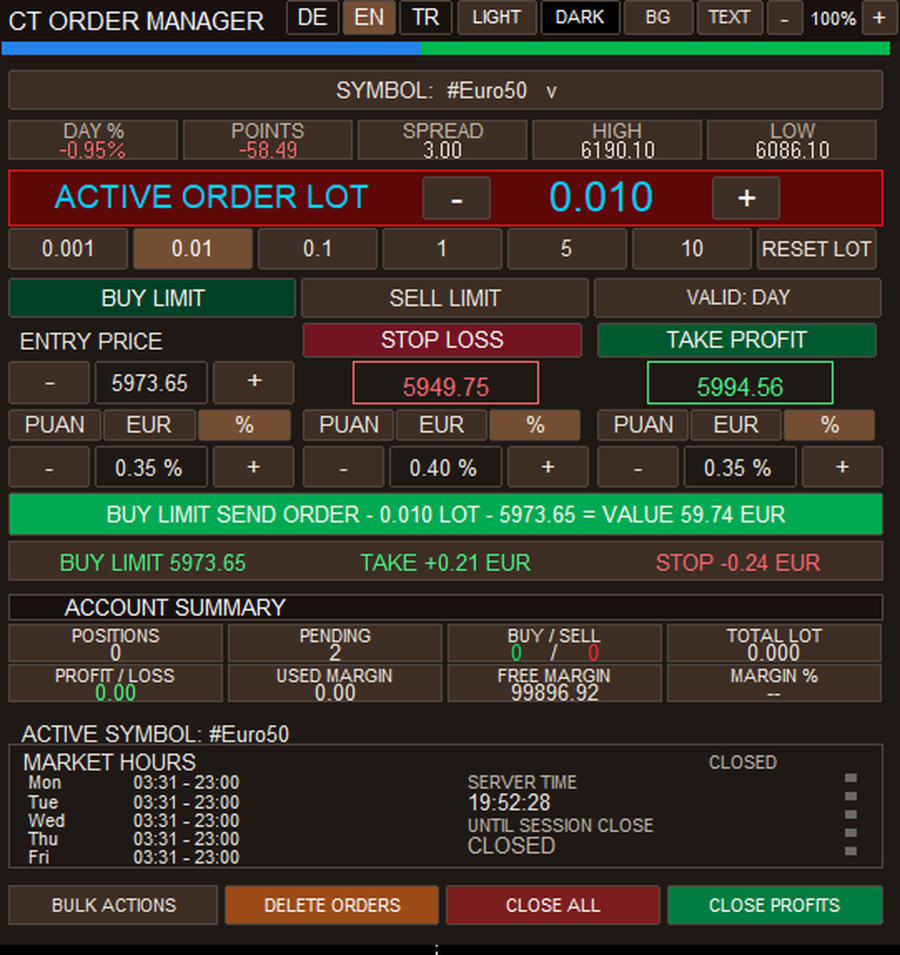
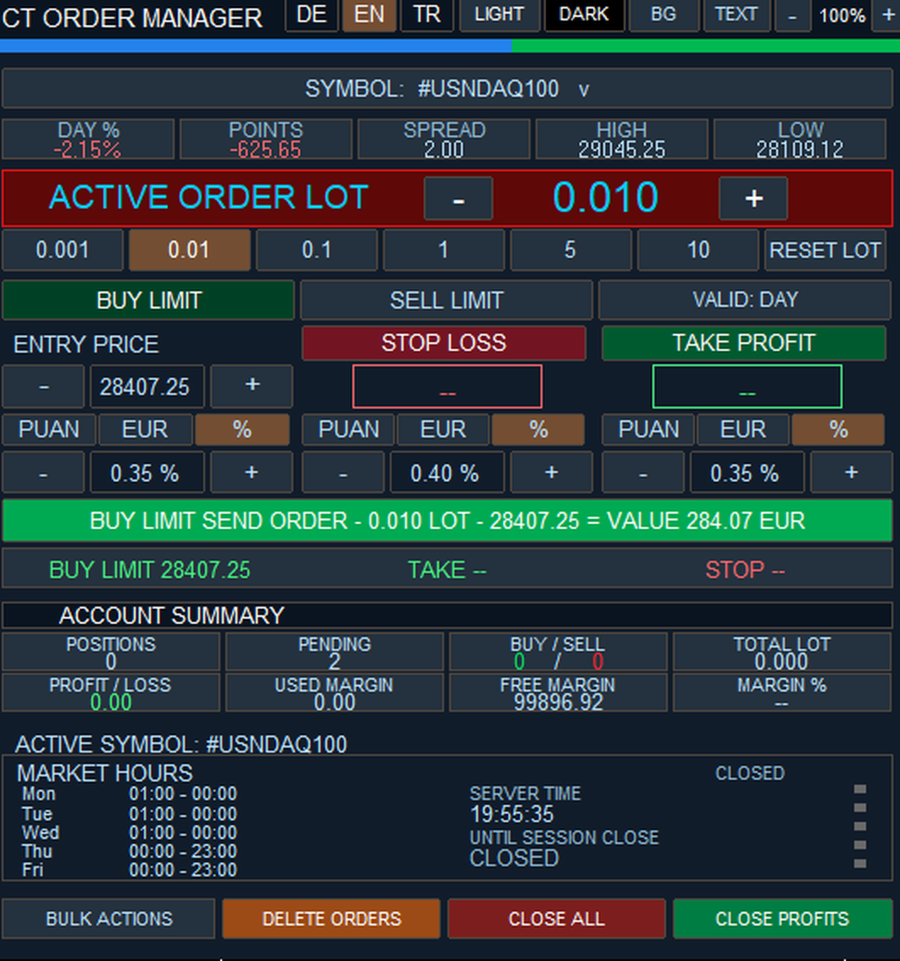
CT Order Manager Pro ist ein professionelles Tool zur manuellen Order- und Positionsverwaltung für MetaTrader 5 (MT5).
Das Programm ermöglicht es Tradern, Handelsaufträge direkt über ein übersichtliches Bedienfeld im Chart zu verwalten. Handelsvolumen, Einstiegspreise, Stop Loss und Take Profit können individuell eingestellt werden.
Das Programm ist kein automatisches Handelssystem. Die Handelsentscheidungen trifft der Benutzer selbst.
1. Hauptfunktionen
Orderverwaltung
-
BUY- und SELL-Handelsfunktionen
-
BUY LIMIT und SELL LIMIT
-
Verwaltung offener und ausstehender Orders
-
Überwachung und Schließung offener Positionen
-
Manuelle Einstellung des Einstiegspreises
-
Stop Loss und Take Profit
-
Kontrolle der Orderdaten vor der Ausführung
Lotverwaltung
-
Manuelle Eingabe der Lotgröße
-
Schnellwahltasten für Handelsvolumen
-
Lotanpassung mit Plus (+) und Minus (−)
-
Zurücksetzen des Lotwertes
-
Berücksichtigung der vom Broker erlaubten Mindest- und Höchstvolumen
-
Anpassung an die zulässigen Volumenschritte des Brokers
Konto- und Marktübersicht
-
Anzahl offener Positionen
-
Anzahl ausstehender Orders
-
Gesamtes Handelsvolumen
-
BUY- und SELL-Positionsübersicht
-
Gewinn- und Verlustanzeige
-
Verwendete und freie Margin
-
Marktinformationen zum ausgewählten Symbol
-
Anzeige von Handelszeiten
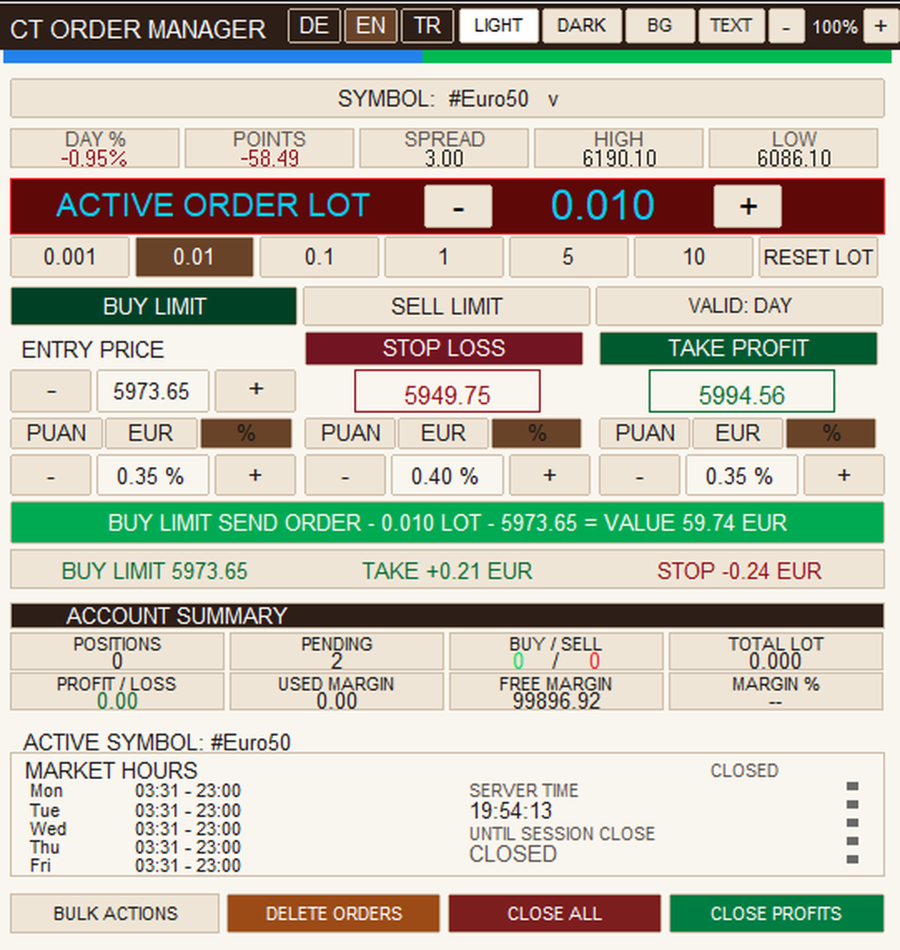
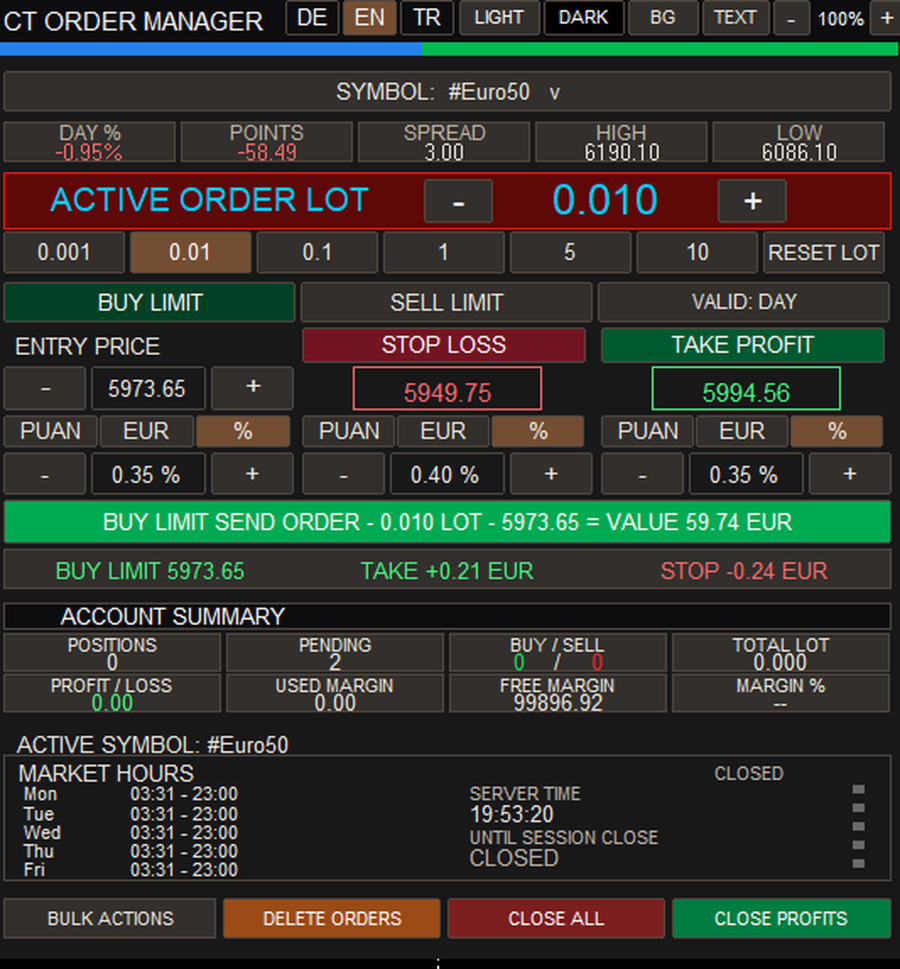
2. Design, Farben und Panelgröße
Das Panel kann an persönliche Bedürfnisse angepasst werden.
-
HELL (AÇIK): Helles Design aktivieren
-
DUNKEL (KOYU): Dunkles Design aktivieren
-
HINTERGRUND (ZEMİN): Hintergrundfarbe ändern
-
TEXT (YAZI): Schriftfarbe ändern
-
+ : Panel proportional vergrößern
-
− : Panel proportional verkleinern
-
% : Aktuelle Panelgröße anzeigen
Die Oberfläche lässt sich dadurch an unterschiedliche Bildschirmgrößen und persönliche Vorlieben anpassen.
3. Drei Sprachen
Das Programm unterstützt:
-
DE – Deutsch
-
EN – Englisch
-
TR – Türkisch
Die Sprache kann direkt über die entsprechenden Schaltflächen im Panel gewechselt werden.
4. Installation in MetaTrader 5 – Schritt für Schritt
Schritt 1 – MetaTrader 5 starten
-
Öffnen Sie MetaTrader 5 auf Ihrem Computer.
-
Melden Sie sich bei Ihrem Brokerkonto an.
-
Für erste Tests empfehlen wir ein Demokonto.
-
Warten Sie, bis die Plattform vollständig geladen ist.
Schritt 2 – Beim MQL5-Konto anmelden
-
Öffnen Sie die MQL5.community-Anmeldung in MetaTrader 5.
-
Geben Sie Ihren MQL5-Benutzernamen und Ihr Passwort ein.
-
Verwenden Sie dasselbe Konto, mit dem Sie das Produkt gekauft oder gemietet haben.
Schritt 3 – Produkt installieren
-
Öffnen Sie den Bereich Market / Markt in MetaTrader 5.
-
Wechseln Sie zu Purchased / Gekauft.
-
Suchen Sie CT Order Manager Pro.
-
Klicken Sie auf Installieren.
-
Warten Sie, bis die Installation abgeschlossen ist.
Das Produkt wird automatisch installiert.
Für über den MQL5 Market erworbene Produkte müssen keine MQ5-Quelldateien kopiert oder kompiliert werden.
Schritt 4 – Chart öffnen
-
Drücken Sie Strg + M, um die Marktübersicht zu öffnen.
-
Wählen Sie das gewünschte Handelssymbol.
-
Klicken Sie mit der rechten Maustaste auf das Symbol.
-
Wählen Sie Chartfenster.
Schritt 5 – Trading-Panel starten
-
Drücken Sie Strg + N, um den Navigator zu öffnen.
-
Öffnen Sie den Bereich Expert Advisors / Experten.
-
Suchen Sie CT Order Manager Pro.
-
Ziehen Sie das Programm mit der Maus auf den Chart oder doppelklicken Sie darauf.
-
Überprüfen Sie die Einstellungen.
-
Klicken Sie auf OK.
Das Trading-Panel erscheint im Chart.
Schritt 6 – Handelsberechtigungen aktivieren
-
Kontrollieren Sie die Schaltfläche Algo Trading / Algo-Handel.
-
Aktivieren Sie die Berechtigung, falls erforderlich.
-
Überprüfen Sie die Handelsberechtigungen in den Programmeinstellungen.
-
Prüfen Sie die Einstellungen zur Orderbestätigung.
-
Stellen Sie sicher, dass Ihr Broker den Handel im gewählten Symbol erlaubt.
Die Freigabe von Algo Trading ist eine technische Voraussetzung für bestimmte Orderfunktionen und bedeutet nicht, dass das Programm selbstständig Handelsstrategien ausführt.
Schritt 7 – Erste Order vorbereiten
-
Wählen Sie das Handelssymbol.
-
Geben Sie die Lotgröße ein.
-
Wählen Sie die Orderart.
-
Legen Sie den Einstiegspreis fest.
-
Stellen Sie bei Bedarf Stop Loss ein.
-
Stellen Sie bei Bedarf Take Profit ein.
-
Überprüfen Sie alle Angaben.
-
Klicken Sie auf die entsprechende Schaltfläche zur Orderausführung.
-
Bestätigen Sie die Order, falls eine Bestätigung verlangt wird.
Die Ausführung hängt von den Handelsbedingungen Ihres Brokers ab.
5. Einstellungen speichern
Die Eingabeparameter des Programms können in MetaTrader 5 gespeichert werden.
-
Öffnen Sie den Chart mit dem Trading-Panel.
-
Drücken Sie F7.
-
Öffnen Sie den Reiter Eingaben / Inputs.
-
Passen Sie die gewünschten Parameter an.
-
Klicken Sie auf Speichern / Save, um eine .set-Datei zu erstellen.
-
Klicken Sie auf OK, um die Einstellungen zu übernehmen.
Mit Laden / Load können gespeicherte Eingabeparameter später wiederhergestellt werden.
Hinweis: Eine .set-Datei speichert Eingabeparameter. Ob alle direkt im Panel vorgenommenen Designänderungen dauerhaft gespeichert werden, hängt von der jeweiligen Programmfunktion ab.
6. Manuelle Installation für Entwickler
Dieser Abschnitt gilt ausschließlich für Entwickler mit rechtmäßigem Zugriff auf eine MQ5-Quelldatei.
-
Öffnen Sie MetaTrader 5.
-
Drücken Sie F4, um MetaEditor zu starten.
-
Öffnen Sie in MT5 Datei → Datenordner öffnen.
-
Navigieren Sie zum Ordner MQL5/Experts.
-
Kopieren Sie die MQ5-Datei in diesen Ordner.
-
Öffnen Sie die Datei im MetaEditor.
-
Drücken Sie F7, um sie zu kompilieren.
-
Überprüfen Sie die Fehlermeldungen.
-
Kehren Sie zu MetaTrader 5 zurück.
-
Aktualisieren Sie den Navigator und starten Sie das Programm.
Käufer eines MQL5-Market-Produkts erhalten keine MQ5-Quelldatei.
7. Häufige Probleme
Panel wird nicht angezeigt: Überprüfen Sie die Installation und die Zuordnung zum Chart.
Handel nicht erlaubt: Überprüfen Sie Algo Trading, Kontoberechtigungen und Programmeinstellungen.
Market Closed: Der Markt des gewählten Symbols ist geschlossen.
Invalid Volume: Die Lotgröße entspricht nicht den Brokerbedingungen.
Invalid Price: Der gewählte Preis oder die Orderart ist unter den aktuellen Marktbedingungen nicht zulässig.
Produkt nicht gefunden: Überprüfen Sie, ob Sie mit dem richtigen MQL5-Konto angemeldet sind.
8. Wichtige Hinweise
-
Ausschließlich für MetaTrader 5 entwickelt
-
Handelsbedingungen sind brokerabhängig
-
Nicht jede Orderart wird von jedem Symbol unterstützt
-
Vor der Nutzung mit Echtgeld wird ein Demotest empfohlen
-
Finanzhandel ist mit Verlustrisiken verbunden
-
Keine Gewinngarantie
ALGI – Mustafa Konya
CT Order Manager Pro – Professionelle manuelle Orderverwaltung mit voller Kontrolle.