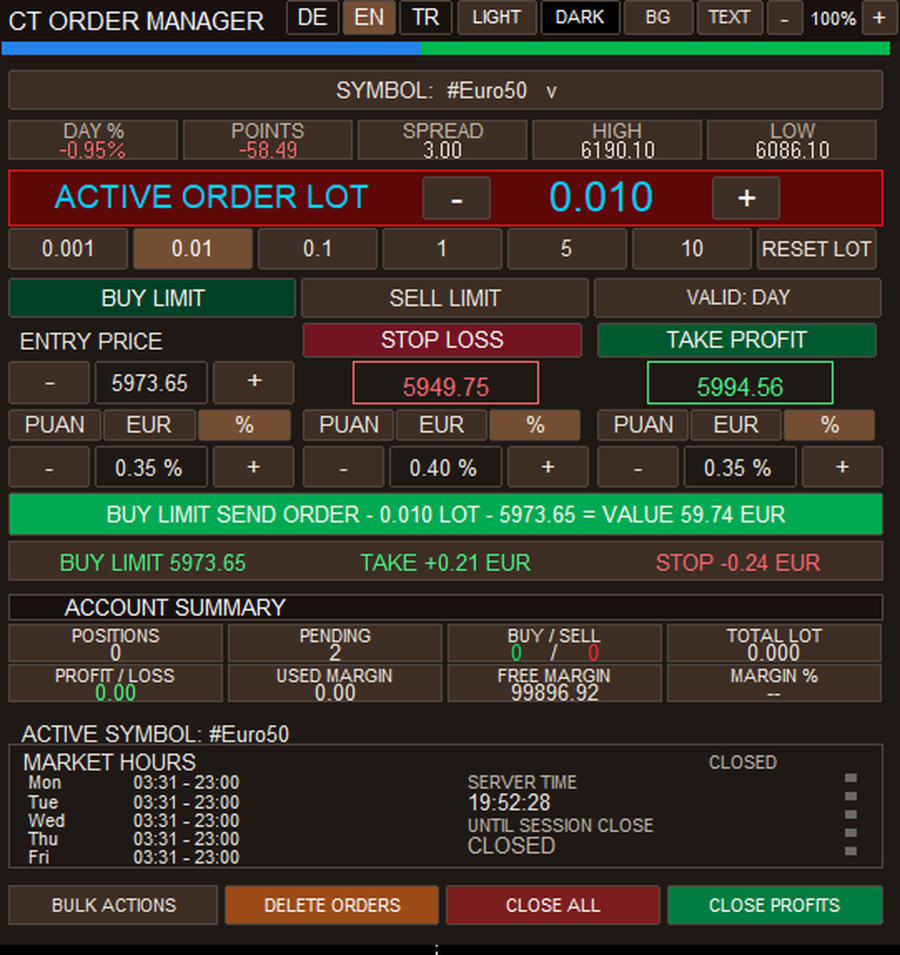
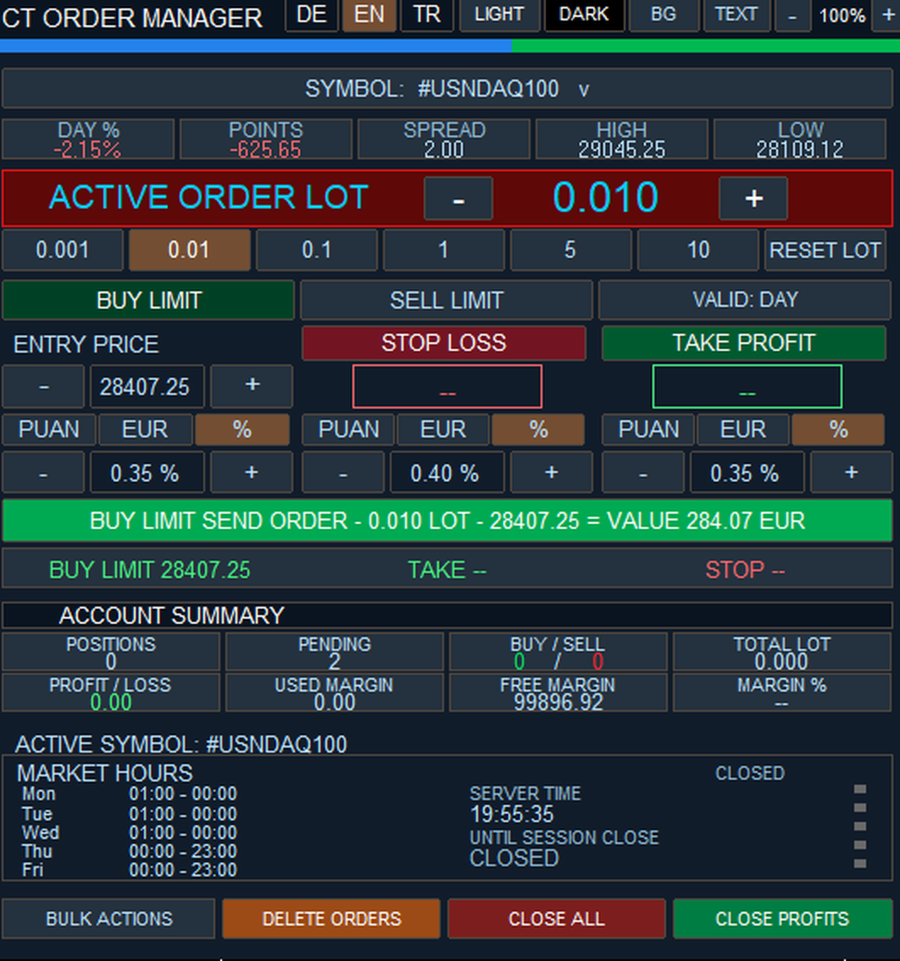
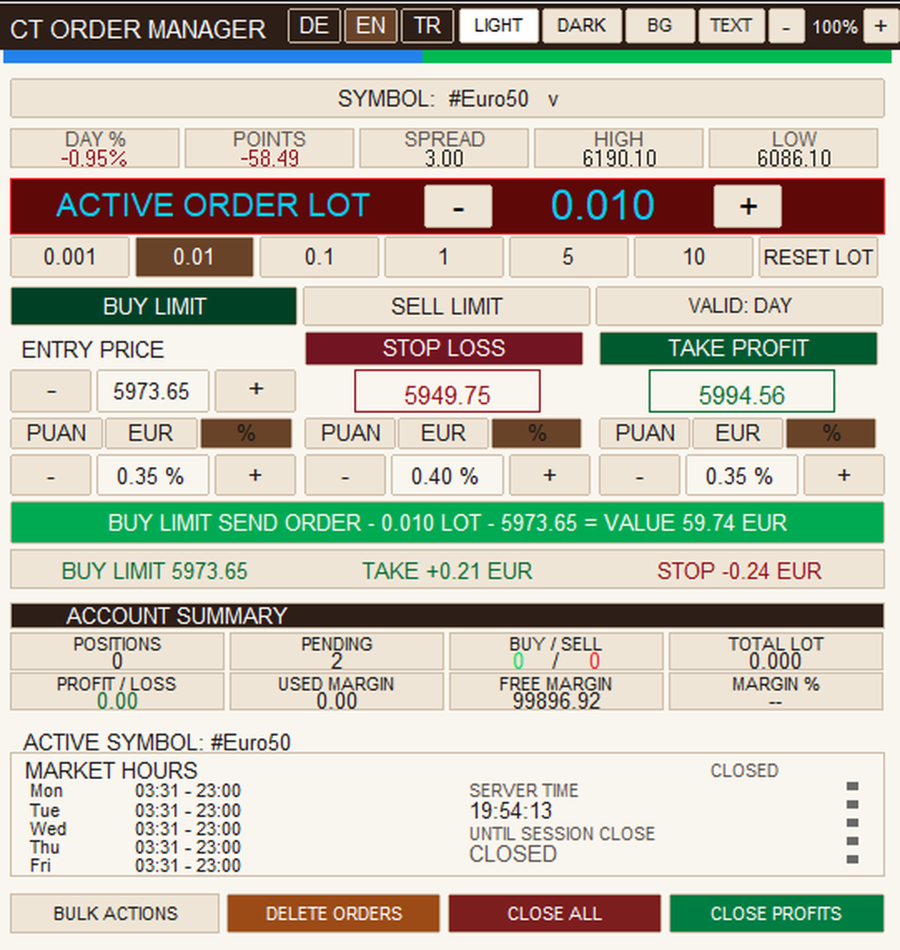
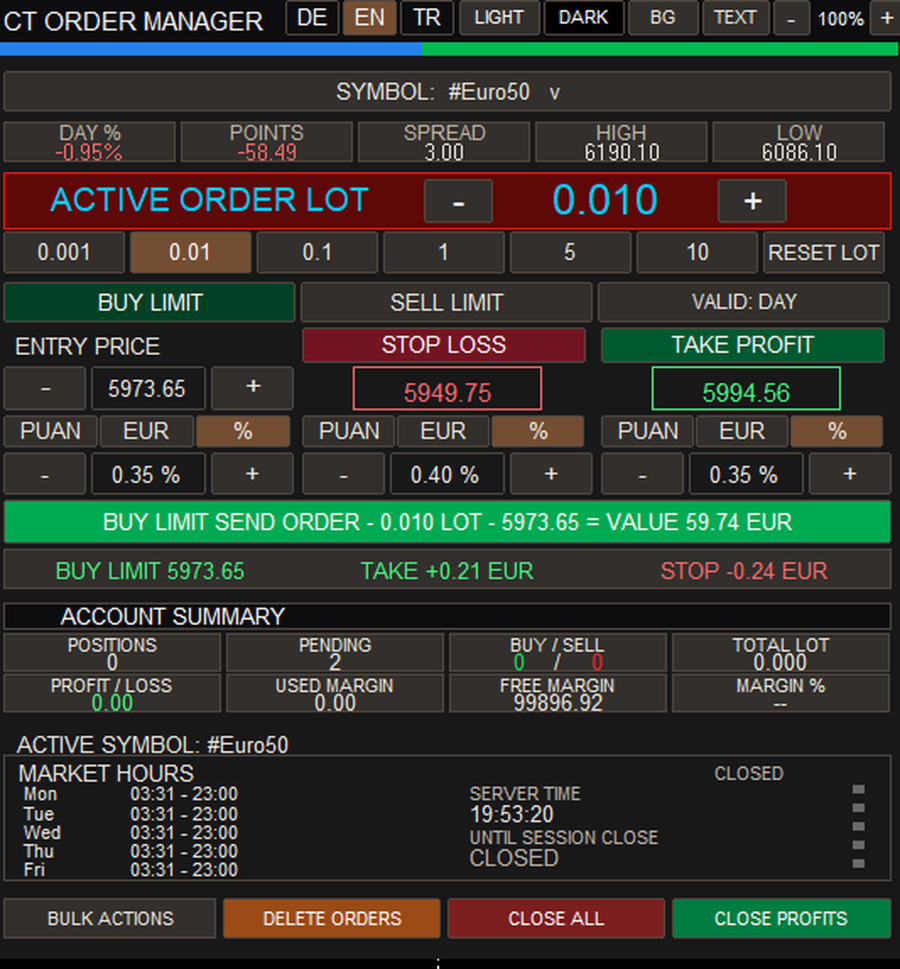
CT Order Manager Pro
- Yardımcı programlar
- Sürüm: 6.11
- Güncellendi: 2 Kasım 2026
- Etkinleştirmeler: 5

ALGI – Mustafa Konya
MetaTrader 5 | Manuel İşlem Yönetimi | Türkçe – Almanca – İngilizce
CT Order Manager Pro, MetaTrader 5 platformu için geliştirilmiş profesyonel bir manuel işlem ve emir yönetim panelidir.
Program, yatırımcıların emirlerini tek bir panel üzerinden daha kolay ve hızlı yönetmelerine yardımcı olur. Kullanıcılar işlem hacimlerini, giriş fiyatlarını, Stop Loss ve Take Profit seviyelerini ayarlayabilir, açık pozisyonlarını ve bekleyen emirlerini takip edebilir.
Program otomatik alım-satım stratejisi değildir. İşlem kararları kullanıcı tarafından verilir.
1. Programın Başlıca Özellikleri
Emir yönetimi
-
BUY ve SELL işlem kontrolleri
-
BUY LIMIT ve SELL LIMIT emirleri
-
Bekleyen emirleri görüntüleme ve yönetme
-
Açık pozisyonları takip etme ve kapatma
-
Manuel giriş fiyatı ayarlama
-
Stop Loss ve Take Profit yönetimi
-
İşlem öncesinde emir bilgilerini kontrol etme
Lot yönetimi
-
Lot miktarını manuel yazabilme
-
Hızlı lot seçim düğmeleri
-
Artı (+) ve eksi (−) ile lot değiştirme
-
Lot miktarını sıfırlama
-
Brokerin izin verdiği minimum ve maksimum lot sınırlarına uyum
-
Brokerin izin verdiği lot artış adımlarını dikkate alma
Hesap ve piyasa bilgileri
-
Açık pozisyon sayısı
-
Bekleyen emir sayısı
-
Toplam işlem hacmi
-
Alış ve satış pozisyonlarının özeti
-
Kâr ve zarar bilgileri
-
Kullanılan marjin ve serbest marjin
-
Seçili sembole ait piyasa bilgileri
-
Piyasa işlem saatlerini görüntüleme
2. Tema, Yazı Renkleri ve Panel Boyutu
CT Order Manager Pro kullanıcıların kendi ekranlarına uygun görünümü seçmelerine olanak tanır.
AÇIK: Paneli açık renkli temaya geçirir.
KOYU: Paneli koyu renkli temaya geçirir.
ZEMİN: Panelin arka plan rengini değiştirir.
YAZI: Panelde kullanılan yazı renklerini değiştirir.
+ : Paneli orantılı şekilde büyütür.
− : Paneli orantılı şekilde küçültür.
% : Panelin mevcut büyüklüğünü gösterir.
Panelin büyüklüğü ve renkleri kullanıcı tercihine göre düzenlenebilir.
3. Üç Dil Desteği
Program üç farklı dilde kullanılabilir:
-
TR – Türkçe
-
DE – Almanca
-
EN – İngilizce
Panelin üst bölümündeki dil düğmesine tıklanarak dil değiştirilebilir.
4. MetaTrader 5'e Kurulum – Adım Adım
Bu bölüm, MetaTrader 5'i ilk defa kullanan müşteriler için hazırlanmıştır.
Adım 1 – MetaTrader 5'i açın
-
Bilgisayarınızda MetaTrader 5 programını açın.
-
Brokerinizin sağladığı işlem hesabına giriş yapın.
-
İlk denemeler için demo hesap kullanmanız tavsiye edilir.
-
Platformun tamamen açılmasını bekleyin.
Adım 2 – MQL5 hesabınıza giriş yapın
-
MetaTrader 5 içindeki MQL5.community giriş bölümünü açın.
-
MQL5 kullanıcı adınızı ve şifrenizi girin.
-
Satın alma işlemini yaptığınız MQL5 hesabıyla giriş yaptığınızdan emin olun.
Adım 3 – Satın aldığınız ürünü bulun
-
MetaTrader 5 içindeki Market / Mağaza bölümünü açın.
-
Purchased / Satın Alınanlar / Gekauft bölümüne geçin.
-
Listeden CT Order Manager Pro ürününü bulun.
-
Install / Yükle / Installieren düğmesine tıklayın.
-
Kurulumun tamamlanmasını bekleyin.
Ürün MetaTrader 5 tarafından otomatik olarak yüklenir.
MQL5 Market üzerinden satın alınan ürün için kaynak kod dosyası (.mq5) indirmeniz veya MetaEditor'da derleme yapmanız gerekmez.
Adım 4 – Grafiği açın
-
MetaTrader 5 ana ekranına dönün.
-
Ctrl + M tuşlarıyla Piyasa Gözlemi penceresini açın.
-
İşlem yapmak istediğiniz sembolü bulun.
-
Sembole sağ tıklayın.
-
Grafik Penceresi / Chart Window seçeneğine tıklayın.
Seçtiğiniz sembolün grafiği açılacaktır.
Adım 5 – CT Order Manager Pro panelini çalıştırın
-
Klavyeden Ctrl + N tuşlarına basın.
-
Sol tarafta Navigator / Gezgin penceresi açılacaktır.
-
Expert Advisors / Uzman Danışmanlar bölümünü genişletin.
-
Listeden CT Order Manager Pro programını bulun.
-
Programın üzerine çift tıklayın veya fareyle grafiğin üzerine sürükleyin.
-
Açılan ayarlar penceresini kontrol edin.
-
OK / Tamam düğmesine basın.
CT Order Manager Pro paneli grafik üzerinde açılacaktır.
Adım 6 – İşlem izinlerini kontrol edin
Programın emir gönderebilmesi için MetaTrader 5 işlem izinlerinin uygun olması gerekir.
-
MT5 üst menüsündeki Algo Trading / Algo-Handel düğmesini kontrol edin.
-
Gerekirse etkinleştirin.
-
Programın kendi ayarlarındaki işlem izinlerini kontrol edin.
-
Emir onayı ayarlarını inceleyin.
-
Brokerinizin seçilen sembolde işlem yapmaya izin verdiğinden emin olun.
MetaTrader 5'te Algo Trading izninin etkin olması, programın otomatik işlem stratejisi kullandığı anlamına gelmez. CT Order Manager Pro manuel işlem yönetimi amacıyla tasarlanmıştır.
Adım 7 – Paneli kullanmaya başlayın
-
Panelden işlem yapılacak sembolü seçin.
-
Lot miktarını belirleyin.
-
İstediğiniz emir türünü seçin.
-
Giriş fiyatını yazın.
-
Gerekiyorsa Stop Loss seviyesini ayarlayın.
-
Gerekiyorsa Take Profit seviyesini ayarlayın.
-
Emir bilgilerini kontrol edin.
-
İlgili emir gönderme düğmesine tıklayın.
-
Gerekli onayları verin.
Emir broker tarafından kabul edildiğinde MetaTrader 5 üzerinden takip edilebilir.
5. Program Ayarlarını Kaydetme
Kullanıcılar MetaTrader 5 üzerinden programın giriş parametrelerini kaydedebilir.
-
Panelin bulunduğu grafikte F7 tuşuna basın.
-
Programın özellikler penceresi açılacaktır.
-
Inputs / Girdiler / Eingaben sekmesini seçin.
-
İstediğiniz giriş parametrelerini düzenleyin.
-
Save / Kaydet / Speichern düğmesiyle ayarları .set dosyası olarak kaydedebilirsiniz.
-
OK / Tamam düğmesine basarak ayarları uygulayın.
Daha sonra aynı ayarları kullanmak için giriş parametreleri bölümündeki Load / Yükle seçeneği kullanılabilir.
Not: .set dosyası programın giriş parametrelerini saklar. Panel üzerindeki bütün anlık görsel değişikliklerin kalıcı olarak saklanması, programın bu özelliği desteklemesine bağlıdır.
6. Manuel Dosya Kurulumu – Geliştiriciler İçin
Bu bölüm yalnızca ayrı bir .mq5 kaynak dosyasına yasal olarak erişimi bulunan geliştiriciler içindir. MQL5 Market müşterileri için gerekli değildir.
-
MetaTrader 5'i açın.
-
F4 tuşuna basarak MetaEditor'u açın.
-
MT5 içinden File → Open Data Folder yoluyla veri klasörünü açın.
-
MQL5/Experts klasörüne gidin.
-
.mq5 kaynak dosyasını bu klasöre kopyalayın.
-
MetaEditor'da dosyayı açın.
-
F7 tuşuna basarak derleyin.
-
Derleme sonuçlarını kontrol edin.
-
Hata yoksa MT5'e geri dönün.
-
Navigator penceresini yenileyin ve programı grafiğe ekleyin.
Kaynak dosya ve derlenmiş EX5 dosyası farklı dosya türleridir. Satın alınan Market ürününün kaynak kodu müşteriye verilmez.
7. Sık Karşılaşılan Sorunlar
Panel görünmüyor: Programın doğru grafiğe eklendiğini ve Navigator bölümünde bulunduğunu kontrol edin.
Emir gönderilemiyor: Algo Trading iznini, hesap durumunu ve broker işlem kurallarını kontrol edin.
Market Closed: Seçilen finansal ürünün piyasası kapalıdır.
Invalid Volume: Girilen lot miktarı brokerin izin verdiği değerlerle uyumlu değildir.
Invalid Price: Emir fiyatı veya emir türü brokerin geçerli fiyat kurallarına uymamaktadır.
Ürün satın alınanlar listesinde yok: Doğru MQL5 hesabıyla giriş yaptığınızı kontrol edin.
8. Önemli Bilgiler
-
Program MetaTrader 5 için geliştirilmiştir.
-
İşlem koşulları brokere ve finansal ürüne göre değişir.
-
Her sembolde bütün emir türleri desteklenmeyebilir.
-
Gerçek hesapta kullanmadan önce demo hesapta test edilmesi tavsiye edilir.
-
Finansal piyasalarda işlem yapmak sermaye kaybı riski taşır.
-
Program herhangi bir kazanç garantisi vermez.
ALGI – Mustafa Konya
CT Order Manager Pro – Profesyonel Manuel Emir Yönetimi, Tek Panelde Tam Kontrol.