Overtrading Stopper MT5
- Utilidades
-
Kosuke Noguchi
 I'm an independent MT5 developer based in Japan. My products are built around clear, testable logic and
conservative risk control rather than promising high win rates or unrealistic returns.
Current products: - Versión: 1.103
1. Descripción general
Overtrading Stopper MT5 es un EA auxiliar para MetaTrader 5 que ayuda a los operadores discrecionales a seguir sus propias reglas de negociación.
Puedes establecer reglas por adelantado, tales como: cuántas operaciones puedes realizar hoy, tras cuántas pérdidas consecutivas debes detenerte, cuántos minutos debes hacer una pausa tras una pérdida y cómo evitar realizar varias operaciones en rápida sucesión.
Cuando se alcanza un límite o una condición configurados, el EA muestra en el gráfico el motivo del estado de protección. Dependiendo de la configuración, puede cerrar nuevas posiciones o eliminar órdenes pendientes.
Esta herramienta no es un EA generador de señales. No toma decisiones de trading. Está diseñada para facilitar la aplicación de las reglas de gestión de riesgos y disciplina de trading que decidas de antemano.
2. A quién va dirigido
Overtrading Stopper MT5 está dirigido a operadores discrecionales que deseen:
- Mantener un límite diario de operaciones preestablecido.
- Evitar volver a entrar rápidamente en el mercado tras una pérdida o una racha de pérdidas.
- Controlar los intervalos de entrada para el scalping o el trading a corto plazo.
- Separar las operaciones manuales de las realizadas con EA mediante el ámbito de los «Magic Numbers».
- Aplica las reglas por símbolo o a todos los símbolos.
- Mantén el estado de protección del día tras volver a conectar el EA o reiniciar MT5.
- Revisa la activación de las reglas en un registro CSV.
Fomenta una disciplina de trading basada en reglas, en lugar de decisiones impulsadas por las emociones.
3. Qué puede y qué no puede hacer
Lo que puede hacer
- Supervisar el número de operaciones, las rachas de pérdidas, las brechas de entrada y los periodos de espera tras una pérdida.
- Mostrar el motivo de la protección en el gráfico y, cuando esté activado, cerrar nuevas posiciones supervisadas o eliminar órdenes pendientes supervisadas.
- Supervisa las operaciones manuales, todas las operaciones o un «número mágico» específico; supervisa el símbolo actual del gráfico o todos los símbolos.
- Guardar y restaurar el estado de bloqueo y el periodo de espera activo tras volver a conectar el EA o reiniciar MT5.
- Registra los eventos importantes en un registro CSV.
Límites y requisitos
- No genera señales ni garantiza beneficios, tasa de aciertos ni la prevención de pérdidas.
- No puede rechazar una orden manual antes de su ejecución; detecta la orden a posteriori y lleva a cabo las acciones habilitadas.
- El cierre o la eliminación pueden verse afectados por la conectividad, las condiciones del bróker y el horario de negociación.
- Mantén MT5 o un VPS en funcionamiento y activa el trading algorítmico mientras utilizas medidas de protección.
Comprueba que el producto se adapta a tus necesidades en una cuenta demo antes de comprarlo o utilizarlo en entorno real.
4. Características principales
Límite diario de operaciones
El EA cuenta las nuevas entradas en el ámbito supervisado y pasa al estado de protección cuando se alcanza el límite especificado.
Establece un límite que se ajuste a tus reglas de negociación, como «hasta cinco operaciones al día» o «tres operaciones durante la sesión de Londres». La hora de reinicio diario se establece según la hora del servidor de tu bróker.
Límite de racha de pérdidas
El EA entra en estado de protección cuando las operaciones cerradas con pérdidas consecutivas dentro del ámbito supervisado alcanzan el número especificado.
Por ejemplo, establece el límite en 3 si deseas revisar tus operaciones del día tras tres pérdidas consecutivas.
Diferencial mínimo de entrada
El EA entra en estado de protección cuando se realizan entradas consecutivas con una distancia entre ellas inferior al intervalo especificado.
Esto resulta útil si se tiende a repetir órdenes en un breve espacio de tiempo. Por ejemplo, con un ajuste de 10 minutos, el EA detecta una nueva entrada supervisada realizada menos de 10 minutos después de la entrada supervisada anterior.
Período de espera tras una pérdida
Tras el cierre de una operación con pérdidas, el EA mantiene activo el estado de protección durante el tiempo especificado.
El panel del gráfico muestra el tiempo de espera restante. Por ejemplo, si se establece un valor de 30 minutos, las medidas de protección configuradas se aplicarán durante 30 minutos tras el cierre de una operación con pérdidas. Establezca el valor en 0 para desactivar esta función.
Acciones de protección seleccionables
Puede elegir cada una de las acciones que se aplicarán una vez que se active el estado de protección:
- Cerrar nuevas posiciones.
- Eliminar nuevas órdenes pendientes.
- Eliminar también las órdenes pendientes que ya existían antes de que se activara la protección.
Estos ajustes le permiten elegir entre una protección más sólida y mantener su plan de trading actual en la medida de lo posible.
Ámbito de supervisión
Elige si deseas supervisar solo el símbolo del gráfico actual o todos los símbolos.
También puede utilizar la condición «Número mágico» para supervisar únicamente las operaciones manuales, todas las operaciones o solo las operaciones de un EA específico.
Panel de estado y registro de eventos en CSV
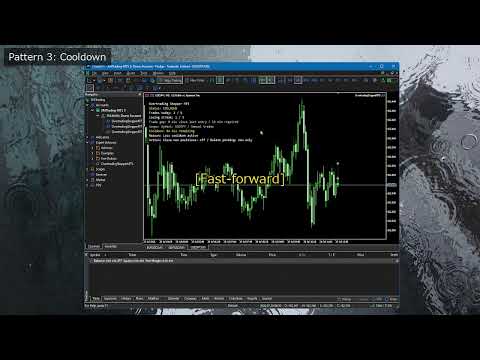
El panel de estado del gráfico muestra el estado actual, el recuento de entradas, la racha de pérdidas, el tiempo de espera, el alcance de la supervisión, el motivo de la protección y las acciones de protección activadas.
El registro de eventos en formato CSV recoge los eventos importantes. Úselo para confirmar por qué se activó la protección, qué medida se tomó y si es necesario revisar la configuración.
Persistencia del estado de protección
Se guardan el estado de bloqueo del día actual y cualquier periodo de espera activo tras una pérdida.
Si se retira y vuelve a añadir el EA o se reinicia MT5, el estado de protección guardado se restaura siempre que la cuenta, el ámbito de supervisión y la configuración del «Magic Number» sean los mismos. El estado del día se borra a la hora del reinicio diario.
5. ¿Qué ocurre cuando la protección está activa?
El estado de protección se activa cuando se cumple cualquiera de las siguientes condiciones:
- Se alcanza el límite diario de operaciones.
- Se alcanza el límite de racha de pérdidas.
- Se detectan entradas consecutivas más cercanas entre sí que el margen mínimo de entrada.
- Hay un periodo de espera tras una pérdida activo.
El panel de gráficos muestra el motivo cuando la protección está activa.
El comportamiento posterior viene determinado por la configuración de las «Acciones de protección».
Cerrar nuevas posiciones tras el inicio de la protección
Cuando está activada, el EA cierra las posiciones supervisadas que se hayan abierto tras el inicio de la protección.
Las posiciones que ya estaban abiertas antes de que se activara la protección no se cierran únicamente por este ajuste.
Eliminar nuevas órdenes pendientes tras el inicio de la protección
Cuando está activada, el EA elimina las órdenes pendientes supervisadas creadas tras el inicio de la protección.
Utilice esta opción cuando desee conservar las órdenes pendientes ya incluidas en un plan de trading existente, pero eliminar únicamente las órdenes pendientes colocadas recientemente tras el bloqueo.
Eliminar también las órdenes pendientes existentes
Cuando está activada, el EA también elimina las órdenes pendientes supervisadas que existían antes de que se iniciara la protección.
Esto proporciona una protección mayor, pero también hace que las órdenes limitadas y stop colocadas anteriormente puedan ser eliminadas. Actívalo solo después de comprender este efecto.
6. Ejemplo de configuración inicial
Empieza con una configuración conservadora que minimice los efectos sobre las posiciones existentes y las órdenes pendientes.
Límite diario de operaciones: 5 (Número máximo de entradas supervisadas permitidas antes del reinicio diario.)
Límite de racha de pérdidas: 3 (La protección se activa cuando se produce este número de operaciones cerradas con pérdidas de forma consecutiva.)
Intervalo mínimo entre entradas: 10 minutos (Detecta entradas consecutivas realizadas en un intervalo inferior a este tiempo.)
Tiempo de espera tras una pérdida: 30 minutos (Tiempo durante el que la protección permanece activa tras el cierre de una operación con pérdidas).
Cerrar nuevas posiciones: false (Cierra las posiciones supervisadas abiertas tras el inicio de la protección).
Eliminar nuevas órdenes pendientes: true (Elimina las órdenes pendientes supervisadas creadas tras el inicio de la protección).
Eliminar órdenes pendientes existentes: false (También elimina las órdenes pendientes supervisadas que existían antes de que se activara la protección.)
Símbolos a supervisar: Gráfico actual (Supervisa únicamente el símbolo del gráfico al que está asociado el EA).
Ámbito del número mágico: 0 (El ámbito del número mágico: 0 supervisa las operaciones manuales).
Hora de reinicio diario: 0 (Hora a la que se reinicia el estado del día según la hora del servidor del bróker).
Estos ajustes gestionan las operaciones manuales con un límite de cinco operaciones, un límite de tres pérdidas consecutivas, un intervalo de entrada de 10 minutos y una pausa de 30 minutos tras una pérdida. Las posiciones abiertas existentes se mantienen, mientras que las nuevas órdenes pendientes se eliminan una vez que se activa la protección. Comprueba el comportamiento en una cuenta demo antes de utilizarlo en entorno real.
7. Cómo utilizarlo
1. Comprueba antes de utilizarlo
Prueba primero el EA en una cuenta de demostración, no en tu cuenta de trading real.
Mantén MT5 o un VPS en funcionamiento y activa el «Algo Trading» en la barra de herramientas mientras utilizas las medidas de protección del EA. Cuando el «Algo Trading» está desactivado, el EA no puede cerrar posiciones ni eliminar órdenes pendientes.
Decida también de antemano qué operaciones desea supervisar.
- Para supervisar únicamente las operaciones manuales, configura el «Magic scope» en 0.
- Para supervisar todas las operaciones, establece el «Magic scope» en -1.
- Para supervisar únicamente un EA específico, configura el «Magic Number» de ese EA.
2. Asigna el EA a un gráfico
- Abre un gráfico en MT5. Si utilizas el gráfico actual, abre el gráfico del símbolo que desees supervisar.
- Arrastra y suelta «Overtrading Stopper MT5» desde el Navegador al gráfico.
- En la pestaña «General», active la opción «Permitir trading algorítmico».
- Establece los valores necesarios en la pestaña «Entradas».
- Comprueba que el icono del EA aparece en la esquina superior derecha del gráfico y que el panel de estado se muestra en el gráfico.
Para supervisar todos los símbolos, asigne el EA a cualquier gráfico y establezca «Símbolos a supervisar» en «Todos los símbolos».
3. Establece tus reglas de trading
En primer lugar, configura tus reglas en «Límites de disciplina».
- Introduce el número máximo de operaciones supervisadas al día en «Límite diario de operaciones».
- Introduce el número de pérdidas consecutivas tras las cuales deseas detenerte en «Límite de racha de pérdidas».
- Introduce, en minutos, el intervalo que deseas que haya entre entradas consecutivas en «Intervalo mínimo entre entradas».
- Introduce, en minutos, cuánto tiempo quieres esperar tras una operación con pérdidas en «Tiempo de espera tras una pérdida». Establece el valor 0 si no deseas utilizarlo.
- Introduce la hora a la que se restablecerán los recuentos diarios y el estado de protección en «Hora de restablecimiento diario», según la hora del servidor del bróker.
Empieza con el ejemplo de la sección 6. Una vez que comprendas su funcionamiento, modifica los valores para que se ajusten a tus propias reglas.
4. Elige las acciones de protección
En «Acciones de protección», elija qué debe hacer el EA una vez que se active la protección.
- Establezca «Cerrar nuevas posiciones tras el inicio de la protección» en «false» si desea mantener las posiciones que ya están abiertas.
- Establece «Eliminar nuevas órdenes pendientes tras el inicio de la protección» en «verdadero» si deseas eliminar las órdenes pendientes añadidas tras el inicio de la protección.
- Establece «Eliminar también las órdenes pendientes existentes» en «verdadero» solo si también deseas eliminar las órdenes pendientes que existían antes de que se iniciara la protección.
Para el primer uso, se recomiendan los siguientes ajustes conservadores: «Cerrar nuevas posiciones tras el inicio de la protección» = «false», «Eliminar nuevas órdenes pendientes tras el inicio de la protección» = «true» y «Eliminar también las órdenes pendientes existentes» = «false».
5. Comprueba el «Ámbito de supervisión»
Los símbolos que se van a supervisar y el «alcance Magic» son ajustes importantes, ya que determinan a qué operaciones pueden afectar las acciones de protección.
- Si la opción «Símbolos a supervisar» se establece en «Gráfico actual», solo se supervisa el símbolo del gráfico al que está asociado el EA.
- Si la opción «Símbolos a supervisar» se establece en «Todos los símbolos», se incluyen las operaciones en todos los símbolos que coincidan con el número mágico supervisado.
- Si el «Ámbito mágico» se establece en 0, se supervisan las órdenes manuales ordinarias.
- Si el «Ámbito mágico» se establece en -1, se supervisan todas las operaciones, incluidas las órdenes manuales y las del EA.
- Si se introduce un número positivo en «Ámbito del número mágico», solo se supervisan las órdenes de EA con ese número mágico.
Especialmente cuando se utilice «Todos los símbolos» o «Ámbito mágico = -1», comprueba en una cuenta demo que no se incluyan operaciones no deseadas.
6. Comprueba el panel de estado
Cuando se aplica el EA, aparece un panel de estado en el gráfico. Comprueba, como mínimo, lo siguiente:
- Si el estado actual es «OK» o si la protección está activa.
- El ámbito de los símbolos y el ámbito de los números mágicos que se están supervisando.
- El recuento de operaciones de hoy y la racha de pérdidas.
- El tiempo restante mientras esté activo el periodo de espera tras una pérdida.
- El motivo por el que se ha activado la protección.
- Si están habilitadas las opciones de cerrar nuevas posiciones y eliminar órdenes pendientes.
Si el texto es demasiado pequeño o demasiado grande, ajusta el tamaño del texto del panel de estado. Para ocultar el panel, establece «Mostrar panel de estado en el gráfico» en «false».
7. Comprueba la protección en una cuenta de demostración
Antes de utilizarlo en condiciones reales, comprueba al menos lo siguiente en una cuenta de demostración:
- Abre una operación pequeña supervisada y comprueba que el recuento de entradas aparece en el panel.
- Crea condiciones que activen el «Límite diario de operaciones» o la «Diferencia mínima de entrada», y confirma que el estado cambia al de protección.
- Al utilizar el «Tiempo de espera por pérdidas», cierre una operación supervisada con pérdidas y compruebe que se inicia el tiempo de espera y que se muestra el tiempo restante.
- Cuando la opción «Eliminar nuevas órdenes pendientes tras el inicio de la protección» esté activada, crea una orden pendiente supervisada una vez que se haya iniciado la protección y comprueba que se elimina.
- Si se utiliza la opción «Cerrar nuevas posiciones tras el inicio de la protección», compruebe siempre su comportamiento en una nueva posición supervisada en una cuenta de demostración.
- Retira y vuelve a conectar el EA y comprueba que se restablece el estado de protección o el periodo de espera.
Al modificar la configuración, comprueba de nuevo el alcance de la supervisión y las acciones de protección que se muestran en el panel de gráficos.
8. Compruebe el registro CSV
Cuando la opción «Escribir registro de eventos en CSV» está configurada en «true», el registro de eventos se guarda en el siguiente archivo dentro de la carpeta de datos de MT5:
MQL5\Files\OvertradingStopperMT5_log.csv
Tras realizar pruebas en modo demo, comprueba este archivo CSV en busca de registros como «LOCK», «COOLDOWN_START», «COOLDOWN_END», «RESET», «STATE_RESTORED», cierres de posiciones y eliminaciones de órdenes pendientes.
9. Uso diario
Antes de operar, compruebe en el panel de gráficos el ámbito supervisado, el recuento de operaciones de hoy y las acciones de protección activadas. El estado guardado se restaura tras volver a conectarse o reiniciar, pero se restablece a la hora de reinicio diario configurada.
8. Detalles de los parámetros
Límites de disciplina
- Límite diario de operaciones: número máximo de entradas supervisadas en un periodo de reinicio diario.
- Límite de racha de pérdidas: operaciones cerradas con pérdidas supervisadas consecutivas que activan la protección.
- Intervalo mínimo entre operaciones (minutos): las operaciones que se realicen en un intervalo inferior a este activan la protección.
- Tiempo de espera tras una pérdida (minutos, 0 = desactivado): tiempo de protección tras el cierre de una operación con pérdidas; 0 lo desactiva.
Acciones de protección
- Cerrar nuevas posiciones tras el inicio de la protección: cierra las posiciones supervisadas abiertas tras el inicio de la protección, no las posiciones que ya estuvieran abiertas.
- Eliminar nuevas órdenes pendientes tras el inicio de la protección: elimina las órdenes pendientes supervisadas creadas tras el inicio de la protección.
- Eliminar también las órdenes pendientes existentes: elimina también las órdenes pendientes supervisadas que ya existían antes de que se activara la protección.
- Símbolos a supervisar: Gráfico actual o Todos los símbolos.
- Ámbito de Magic (-1 todos, 0 manual, >0 EA): todas las operaciones elegibles, operaciones manuales o un número mágico de EA.
- Hora de reinicio diario (hora del servidor): hora del servidor del bróker en la que se reinician el recuento diario, la racha de pérdidas y el estado de bloqueo.
Pantalla y registro de eventos
- Escribir registro de eventos en CSV: registra la inicialización, los bloqueos, los reinicios, los tiempos de espera, los cierres y las eliminaciones de órdenes pendientes.
- Mostrar panel de estado en el gráfico: muestra el estado de supervisión y protección.
- Tamaño del texto del panel de estado: ajusta el tamaño de la fuente del panel.
9. Ejemplos de uso
Ejemplo 1: Limitar las operaciones manuales diarias
Utiliza esta configuración cuando tu norma sea «hasta cinco operaciones al día».
Límite diario de operaciones: 5 Límite de racha de pérdidas: 0 o un valor que no utilices Diferencia mínima de entrada: 0 o un valor que no utilices Tiempo de espera tras una pérdida: 0 Símbolos a supervisar: Gráfico actual Alcance mágico: 0
Esto resulta adecuado cuando lo que quieres principalmente es gestionar el recuento de operaciones. Elige qué ocurre una vez que se activa la protección en «Acciones de protección».
Ejemplo 2: Pausa de 30 minutos tras tres pérdidas consecutivas
Utiliza esta configuración cuando quieras evitar operar inmediatamente después de una racha de pérdidas y disponer de tiempo para analizar el mercado y tus decisiones.
Límite de racha de pérdidas: 3 Tiempo de espera tras una pérdida: 30 minutos Cerrar nuevas posiciones: false Eliminar nuevas órdenes pendientes: true Eliminar órdenes pendientes existentes: false Alcance mágico: 0
Se trata de una configuración conservadora que solo elimina las órdenes pendientes añadidas después de que se active la protección.
Ejemplo 3: Reducir las entradas en ráfaga
Utiliza estos ajustes cuando quieras evitar las operaciones consecutivas impulsadas por las emociones durante el scalping u otras estrategias de trading a corto plazo.
Intervalo mínimo entre entradas: 10 minutos. Tiempo de espera tras una pérdida: 15 minutos. Alcance mágico: 0
Cuando se detectan entradas consecutivas con menos de 10 minutos de diferencia, se activa la protección y comienza un periodo de espera de 15 minutos.
Ejemplo 4: Supervisar únicamente un EA específico
Utilice esta configuración cuando utilice varios EA y desee imponer límites de negociación únicamente al EA con un «número mágico» específico.
Símbolos a supervisar: Todos los símbolos. Rango de números mágicos: 12345. Límite diario de operaciones: 10
En este caso, solo se supervisan las operaciones con el número mágico 12345. Quedan excluidas las operaciones manuales y las realizadas por EAs con otros números mágicos.
10. Persistencia del estado, reinicio diario y registro CSV
El EA guarda el estado de bloqueo del día y la hora de finalización del tiempo de espera activo. Los restaura tras volver a conectar el EA, reiniciar MT5 o volver a abrir el gráfico, siempre que coincidan la cuenta, el ámbito y la configuración del «Número Mágico».
El recuento diario de operaciones, la racha de pérdidas y el estado de bloqueo se reinician a la hora del servidor del bróker establecida en la «Hora de reinicio diario».
Con el registro en CSV activado, este archivo registra la inicialización, la restauración, los reinicios, la activación de la protección, el inicio y el fin del tiempo de espera, los cierres de posiciones, las eliminaciones de órdenes pendientes y los errores de eliminación:
MQL5\Files\OvertradingStopperMT5_log.csv
Utiliza el registro para revisar la configuración, confirmar operaciones en cuenta demo o realizar solicitudes de asistencia técnica.
11. Notas y requisitos de funcionamiento
- Comprueba siempre el funcionamiento en una cuenta de demostración antes de utilizarlo por primera vez.
- Mantenga MT5 o un VPS en funcionamiento mientras utilice las medidas de protección del EA.
- Active el trading algorítmico en MT5.
- Una pérdida de conexión, una suspensión de la negociación por parte del bróker o las condiciones de negociación de un símbolo pueden impedir que el cierre de una posición o la eliminación de una orden pendiente se completen de forma inmediata.
- Las órdenes manuales se detectan tras su colocación. No se trata de una función que bloquee la ventana de órdenes antes de que se envíe una orden.
- Comprueba el símbolo y el ámbito del «Número Mágico» antes de activar «Cerrar nuevas posiciones» o «Eliminación de órdenes pendientes».
- Cuando se activa la opción «Eliminar también las órdenes pendientes existentes», las órdenes pendientes supervisadas que se hayan realizado antes de que se iniciara la protección también pueden ser eliminadas.
- La hora de reinicio diario se basa en la hora del servidor del bróker y puede diferir de la hora local de su ordenador.
- Realice pruebas de demostración suficientes para su entorno de negociación real, tipo de cuenta y especificaciones de los símbolos.
12. Asistencia técnica y actualizaciones
Si tiene alguna pregunta, necesita aclaraciones sobre alguna función o desea informar de un problema, póngase en contacto con nosotros a través de los comentarios sobre el producto en MQL5 o de los mensajes de MQL5. Incluya la versión de MT5, el bróker y el tipo de cuenta, el símbolo, la configuración, la hora en que se produjo el problema, los mensajes relevantes de los expertos o del diario, las filas del archivo CSV y los pasos para reproducir el problema.
Las futuras actualizaciones se distribuyen a través de MQL5 Market. Si es necesario, haz una copia de seguridad de la configuración actual o de los registros antes de actualizar.
13. Versión demo gratuita: lo que puede y no puede hacer
La versión de demostración gratuita solo funciona en el Probador de estrategias de MT5.
- Revisa y modifica los parámetros de entrada.
- Utilice el modo visual para ver el panel de estado en el gráfico.
La demo no funciona en un gráfico normal. La supervisión de gráficos en tiempo real, las acciones de protección para órdenes manuales o pendientes y la restauración del estado tras volver a conectar el EA o reiniciar MT5 deben confirmarse primero con la versión completa de Market en una cuenta demo.