Overtrading Stopper MT5
- Utilitys
-
Kosuke Noguchi
 I'm an independent MT5 developer based in Japan. My products are built around clear, testable logic and
conservative risk control rather than promising high win rates or unrealistic returns.
Current products: - Version: 1.103
1. Überblick
Overtrading Stopper MT5 ist ein MetaTrader-5-Dienstprogramm (EA), das diskretionären Tradern dabei hilft, ihre eigenen Handelsregeln einzuhalten.
Sie können im Voraus Regeln festlegen, beispielsweise: Wie oft Sie heute handeln dürfen, bei wie vielen Verlusten in Folge Sie aufhören sollten, wie viele Minuten Sie nach einem Verlust pausieren sollten und wie Sie vermeiden können, mehrere Trades kurz hintereinander zu eröffnen.
Wenn ein konfiguriertes Limit oder eine Bedingung erreicht wird, zeigt der EA den Grund für den Schutzstatus im Chart an. Je nach Ihren Einstellungen kann er neue Positionen schließen oder ausstehende Orders löschen.
Dieses Tool ist kein signalgenerierender EA. Es trifft keine Handelsentscheidungen. Es wurde entwickelt, um die Umsetzung der von Ihnen im Voraus festgelegten Regeln zum Risikomanagement und zur Handelsdisziplin zu erleichtern.
2. Für wen ist es gedacht?
Overtrading Stopper MT5 richtet sich an diskretionäre Trader, die Folgendes erreichen möchten:
- ein geplantes tägliches Handelslimit einhalten.
- einen schnellen Wiedereinstieg nach einem Verlust oder einer Verlustserie vermeiden möchten.
- die Einstiegsintervalle für Scalping oder kurzfristigen Handel kontrollieren möchten.
- den manuellen Handel und den EA-Handel mithilfe von Magic Numbers voneinander trennen.
- Wenden Sie Regeln pro Symbol oder für alle Symbole an.
- Behalten Sie den Schutzstatus des Tages bei, nachdem Sie den EA wieder angehängt oder MT5 neu gestartet haben.
- Überprüfen Sie die Regelaktivierung in einem CSV-Protokoll.
Es unterstützt eine regelbasierte Handelsdisziplin anstelle von emotionsgesteuerten Entscheidungen.
3. Was das Programm kann und was nicht
Was es kann
- Überwachung der Anzahl der Trades, Verlustserien, Einstiegslücken und Abkühlphasen nach Verlusten.
- Den Grund für die Schutzmaßnahme im Chart anzeigen und, sofern aktiviert, neue überwachte Positionen schließen oder überwachte Pending-Orders löschen.
- Überwachen Sie manuelle Trades, alle Trades oder eine bestimmte Magic Number; überwachen Sie das aktuelle Chart-Symbol oder alle Symbole.
- Speichern und Wiederherstellen des Sperrstatus und der aktiven Wartezeit nach dem erneuten Anfügen des EAs oder einem Neustart von MT5.
- Protokollieren Sie wichtige Ereignisse in einem CSV-Protokoll.
Einschränkungen und Anforderungen
- Das System generiert keine Signale und garantiert weder Gewinne noch eine Gewinnquote oder die Vermeidung von Verlusten.
- Manuelle Orders können vor der Platzierung nicht abgelehnt werden; das System erkennt die Order erst im Nachhinein und führt die aktivierten Aktionen aus.
- Das Schließen oder Löschen kann durch die Verbindung, die Bedingungen des Brokers und die Handelszeiten beeinflusst werden.
- Lassen Sie MT5 oder einen VPS laufen und aktivieren Sie den Algo-Handel, während Sie Schutzmaßnahmen anwenden.
Überprüfen Sie vor dem Kauf oder dem Einsatz im Live-Handel die Eignung auf einem Demokonto.
4. Hauptmerkmale
Tägliches Handelslimit
Der EA zählt neue Eintritte im überwachten Bereich und wechselt in den Schutzmodus, sobald das festgelegte Limit erreicht ist.
Legen Sie ein Limit fest, das Ihren Handelsregeln entspricht, z. B. „bis zu fünf Trades pro Tag“ oder „drei Trades während der Londoner Handelssitzung“. Der Zeitpunkt für die tägliche Zurücksetzung richtet sich nach der Serverzeit Ihres Brokers.
Limit für Verlustserien
Der EA wechselt in den Schutzmodus, wenn die Anzahl der aufeinanderfolgenden abgeschlossenen Verlusttrades im überwachten Bereich die festgelegte Zahl erreicht.
Legen Sie das Limit beispielsweise auf 3 fest, wenn Sie Ihre Handelsaktivitäten des Tages nach drei aufeinanderfolgenden Verlusten überprüfen möchten.
Mindest-Einstiegs-Gap
Der EA wechselt in den Schutzmodus, wenn aufeinanderfolgende Einstiegspositionen näher beieinander liegen als das festgelegte Intervall.
Dies ist nützlich, wenn Sie dazu neigen, Orders innerhalb kurzer Zeit zu wiederholen. Bei einer Einstellung von beispielsweise 10 Minuten erkennt der EA einen neuen überwachten Einstieg, der weniger als 10 Minuten nach dem vorherigen überwachten Einstieg erfolgt ist.
Verlust-Abkühlphase
Nach dem Schließen eines verlustbringenden Trades hält der EA den Schutzstatus für die angegebene Zeit aufrecht.
Im Chart-Bereich wird die verbleibende Abklingzeit angezeigt. Bei einer Einstellung von beispielsweise 30 Minuten werden die konfigurierten Schutzmaßnahmen nach dem Schließen eines Verlustgeschäfts 30 Minuten lang angewendet. Setzen Sie den Wert auf 0, um diese Funktion zu deaktivieren.
Auswählbare Schutzmaßnahmen
Sie können jede Maßnahme auswählen, die nach Beginn des Schutzstatus angewendet werden soll:
- Neue Positionen schließen.
- Neue ausstehende Orders löschen.
- Lösche auch Pending-Orders, die bereits vor Beginn des Schutzes bestanden.
Mit diesen Einstellungen können Sie zwischen einem stärkeren Schutz und der größtmöglichen Beibehaltung Ihres bestehenden Handelsplans wählen.
Überwachungsumfang
Wählen Sie aus, ob Sie nur das aktuelle Chart-Symbol oder alle Symbole überwachen möchten.
Sie können außerdem die Bedingung „Magic Number“ verwenden, um nur manuelle Trades, alle Trades oder nur Trades eines bestimmten EAs zu überwachen.
Statusleiste und CSV-Ereignisprotokoll
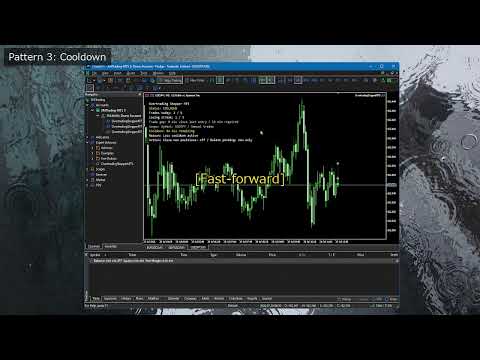
Das Statusfeld im Chart zeigt den aktuellen Status, die Anzahl der Eintritte, die Verlustserie, die Abkühlphase, den Überwachungsumfang, den Grund für den Schutz sowie die aktivierten Schutzmaßnahmen an.
Das CSV-Ereignisprotokoll zeichnet wichtige Ereignisse auf. Anhand dieses Protokolls können Sie überprüfen, warum der Schutz ausgelöst wurde, welche Maßnahme ergriffen wurde und ob die Einstellungen überprüft werden sollten.
Persistenz des Schutzstatus
Der Sperrstatus des aktuellen Tages sowie etwaige aktive Abklingzeiten nach einem Datenverlust werden gespeichert.
Wenn Sie den EA entfernen und erneut anfügen oder MT5 neu starten, wird der gespeicherte Schutzstatus wiederhergestellt, sofern die Einstellungen für Konto, Überwachungsbereich und Magic Number identisch sind. Der Status des jeweiligen Tages wird zum Zeitpunkt des täglichen Resets gelöscht.
5. Was passiert, wenn der Schutz aktiv ist?
Der Schutzstatus wird aktiv, sobald eine der folgenden Bedingungen erfüllt ist:
- Das tägliche Handelslimit ist erreicht.
- Das Limit für die Verlustserie ist erreicht.
- Es werden aufeinanderfolgende Eintritte erkannt, die näher beieinander liegen als der minimale Einstiegsabstand.
- Eine Abkühlphase nach einem Verlust ist aktiv.
Das Chart-Fenster zeigt den Grund an, wenn der Schutz aktiv ist.
Das weitere Verhalten wird durch die Einstellungen für Schutzmaßnahmen bestimmt.
Neue Positionen nach Start des Schutzes schließen
Wenn diese Option aktiviert ist, schließt der EA überwachte Positionen, die nach Beginn des Schutzes eröffnet wurden.
Positionen, die bereits vor Beginn des Schutzes offen waren, werden durch diese Einstellung allein nicht geschlossen.
Neue ausstehende Orders nach Beginn des Schutzes löschen
Wenn diese Option aktiviert ist, löscht der EA überwachte Pending-Orders, die nach Beginn des Schutzes erstellt wurden.
Verwenden Sie diese Option, wenn Sie Pending-Orders beibehalten möchten, die bereits in einem bestehenden Handelsplan enthalten sind, aber nur Pending-Orders löschen möchten, die nach der Sperrung neu platziert wurden.
Auch bestehende Pending-Orders löschen
Wenn diese Option aktiviert ist, löscht der EA auch überwachte Pending-Orders, die bereits vor Beginn des Schutzes bestanden.
Dies bietet einen stärkeren Schutz, führt jedoch auch dazu, dass zuvor platzierte Limit- und Stop-Orders gelöscht werden können. Aktivieren Sie diese Option erst, nachdem Sie sich über diese Auswirkung im Klaren sind.
6. Beispiel für die Grundeinstellungen
Beginnen Sie mit konservativen Einstellungen, die die Auswirkungen auf bestehende Positionen und ausstehende Orders minimieren.
Tägliches Handelslimit: 5 (Maximale Anzahl der überwachten Einstiegspositionen, die vor dem täglichen Reset zulässig sind.)
Limit für Verlustserien: 3 (Der Schutz wird aktiviert, wenn diese Anzahl an verlustbringenden, abgeschlossenen Trades nacheinander auftritt.)
Mindestabstand zwischen Einstiegspositionen: 10 Minuten (Erkennt aufeinanderfolgende Einstiegspositionen, die näher beieinander liegen als dieses Intervall.)
Verlust-Abkühlphase: 30 Minuten (Zeit, in der der Schutz nach dem Schließen eines verlustbringenden Handels aktiv bleibt.)
Neue Positionen schließen: false (Schließt überwachte Positionen, die nach Beginn des Schutzes eröffnet wurden.)
Neue Pending-Orders löschen: true (Löscht überwachte Pending-Orders, die nach Beginn des Schutzes erstellt wurden.)
Bestehende Pending-Orders löschen: false (Löscht auch überwachte Pending-Orders, die bereits vor Beginn des Schutzes bestanden.)
Zu überwachende Symbole: Aktuelles Chart (Überwacht nur das Symbol des Charts, an das der EA angehängt ist.)
Magic-Nummer-Bereich: 0 (Der Magic-Nummer-Bereich 0 überwacht manuelle Trades.)
Tägliche Rücksetzzeit: 0 (Stunde, zu der der Tagesstatus in Broker-Serverzeit zurückgesetzt wird.)
Diese Einstellungen regeln den manuellen Handel mit einer Begrenzung auf fünf Trades, einer Begrenzung auf drei Verluste in Folge, einer Einstiegspause von 10 Minuten und einer Pause von 30 Minuten nach einem Verlust. Bestehende offene Positionen bleiben erhalten, während neue Pending-Orders nach Beginn des Schutzes gelöscht werden. Überprüfen Sie das Verhalten auf einem Demokonto, bevor Sie es im Live-Handel einsetzen.
7. So wird es verwendet
1. Vor der Nutzung prüfen
Testen Sie den EA zunächst auf einem Demokonto und nicht auf Ihrem Live-Handelskonto.
Lassen Sie MT5 oder einen VPS laufen und aktivieren Sie „Algo-Trading“ in der Symbolleiste, während Sie die EA-Schutzmaßnahmen nutzen. Wenn „Algo-Trading“ deaktiviert ist, kann der EA keine Positionen schließen oder ausstehende Orders löschen.
Legen Sie außerdem im Voraus fest, welche Trades überwacht werden sollen.
- Um nur manuelle Trades zu überwachen, stellen Sie den „Magic Scope“ auf 0 ein.
- Um alle Trades zu überwachen, setzen Sie den „Magic Scope“ auf -1.
- Um nur einen bestimmten EA zu überwachen, geben Sie die Magic Number dieses EAs ein.
2. Fügen Sie den EA einem Chart hinzu
- Öffnen Sie ein Chart in MT5. Wenn Sie „Aktuelles Chart“ verwenden, öffnen Sie das Chart des Symbols, das Sie überwachen möchten.
- Ziehen Sie „Overtrading Stopper MT5“ aus dem Navigator per Drag & Drop auf das Chart.
- Aktivieren Sie auf der Registerkarte „Allgemein“ die Option „Algo-Handel zulassen“.
- Legen Sie die erforderlichen Werte auf der Registerkarte „Inputs“ fest.
- Vergewissern Sie sich, dass das EA-Symbol in der oberen rechten Ecke des Charts erscheint und dass das Statusfeld im Chart angezeigt wird.
Um alle Symbole zu überwachen, fügen Sie den EA einem beliebigen Chart hinzu und stellen Sie „Zu überwachende Symbole“ auf „Alle Symbole“ ein.
3. Legen Sie Ihre Handelsregeln fest
Legen Sie zunächst Ihre Regeln unter „Disziplin-Limits“ fest.
- Geben Sie unter „Tägliches Handelslimit“ die maximale Anzahl der überwachten Einträge pro Tag ein.
- Geben Sie unter „Limit für Verlustserien“ die Anzahl der aufeinanderfolgenden Verluste ein, nach denen Sie den Handel beenden möchten.
- Geben Sie unter „Mindestabstand zwischen Einträgen“ in Minuten das Intervall ein, das zwischen aufeinanderfolgenden Einträgen liegen soll.
- Geben Sie unter „Abkühlphase nach Verlust“ in Minuten an, wie lange Sie nach einem Verlusthandel pausieren möchten. Setzen Sie den Wert auf 0, wenn Sie diese Funktion nicht nutzen möchten.
- Geben Sie unter „Tägliche Rücksetzzeit“ die Uhrzeit ein, zu der die täglichen Zählwerte und der Schutzstatus zurückgesetzt werden sollen, basierend auf der Serverzeit des Brokers.
Beginnen Sie mit dem Beispiel in Abschnitt 6. Nachdem Sie das Funktionsverhalten verstanden haben, passen Sie die Werte an Ihre eigenen Regeln an.
4. Wählen Sie Schutzmaßnahmen aus
Wählen Sie unter „Schutzmaßnahmen“ aus, was die EA nach Beginn des Schutzes tun soll.
- Setzen Sie „Neue Positionen nach Beginn des Schutzes schließen“ auf „false“, wenn Sie bereits offene Positionen beibehalten möchten.
- Setzen Sie „Neue ausstehende Orders nach Beginn des Schutzes löschen“ auf „true“, wenn Sie ausstehende Orders löschen möchten, die nach Beginn des Schutzes hinzugefügt wurden.
- Setzen Sie „Auch vorhandene Pending-Orders löschen“ nur dann auf „true“, wenn Sie auch Pending-Orders löschen möchten, die bereits vor Beginn des Schutzes bestanden.
Bei der ersten Verwendung werden die folgenden konservativen Einstellungen empfohlen: „Neue Positionen nach Beginn des Schutzes schließen“ = „false“, „Neue ausstehende Orders nach Beginn des Schutzes löschen“ = „true“ und „Auch bestehende ausstehende Orders löschen“ = „false“.
5. Überprüfen Sie den Überwachungsumfang
Die zu überwachenden Symbole und der „Magic Scope“ sind wichtige Einstellungen, da sie bestimmen, auf welche Trades sich die Schutzmaßnahmen auswirken können.
- Wenn „Zu überwachende Symbole“ auf „Aktuelles Chart“ eingestellt ist, wird nur das Symbol des Charts überwacht, an das der EA angehängt ist.
- Wenn „Zu überwachende Symbole“ auf „Alle Symbole“ eingestellt ist, werden Trades auf allen Symbolen berücksichtigt, die der überwachten Magic-Nummer entsprechen.
- Ist der „Magic-Umfang“ auf 0 eingestellt, werden gewöhnliche manuelle Orders überwacht.
- Ist der „Magic-Bereich“ auf -1 eingestellt, werden alle Trades, einschließlich manueller und EA-Orders, überwacht.
- Bei einer positiven Zahl im Feld „Magic-Bereich“ werden nur EA-Orders mit dieser Magic-Nummer überwacht.
Insbesondere bei Verwendung von „Alle Symbole“ oder „Magic-Bereich = -1“ sollten Sie auf einem Demokonto überprüfen, dass keine unbeabsichtigten Trades berücksichtigt werden.
6. Überprüfen Sie das Statusfenster
Wenn der EA angehängt ist, erscheint ein Statusfeld auf dem Chart. Überprüfen Sie mindestens Folgendes:
- Ob der aktuelle Status „OK“ lautet oder der Schutz aktiv ist.
- Der überwachte Symbolbereich und der Magic-Number-Bereich.
- Die Anzahl der heutigen Eintritte und die Verlustserie.
- Die verbleibende Zeit, solange eine Verlust-Cool-down-Phase aktiv ist.
- Der Grund, warum der Schutz aktiviert wurde.
- Ob das Schließen neuer Positionen und das Löschen ausstehender Orders aktiviert sind.
Wenn der Text zu klein oder zu groß ist, passen Sie die Textgröße des Statusfensters an. Um das Fenster auszublenden, setzen Sie „Statusfenster im Chart anzeigen“ auf „false“.
7. Schutzfunktion auf einem Demokonto testen
Überprüfen Sie vor dem Live-Einsatz mindestens Folgendes auf einem Demokonto:
- Eröffnen Sie einen kleinen, überwachten Trade und vergewissern Sie sich, dass die Einstiegszahl im Bedienfeld angezeigt wird.
- Erstellen Sie Bedingungen, die das „Tägliche Handelslimit“ oder die „Mindest-Einstiegsspanne“ auslösen, und vergewissern Sie sich, dass der Status in den Schutzmodus wechselt.
- Wenn Sie die Verlust-Abkühlphase nutzen, schließen Sie einen überwachten Trade mit Verlust und vergewissern Sie sich, dass die Abkühlphase beginnt und die verbleibende Zeit angezeigt wird.
- Wenn die Option „Neue Pending-Orders nach Beginn des Schutzes löschen“ aktiviert ist, erstellen Sie nach Beginn des Schutzes eine überwachte Pending-Order und vergewissern Sie sich, dass diese gelöscht wird.
- Wenn Sie die Option „Neue Positionen nach Beginn des Schutzes schließen“ verwenden, überprüfen Sie das Verhalten stets anhand einer überwachten neuen Position in einem Demokonto.
- Entfernen Sie den EA und fügen Sie ihn erneut hinzu und vergewissern Sie sich, dass der Schutzstatus oder die Abkühlphase wiederhergestellt wird.
Überprüfen Sie bei Änderungen an den Einstellungen erneut den Überwachungsumfang und die Schutzmaßnahmen, die im Chart-Bereich angezeigt werden.
8. Überprüfen Sie das CSV-Protokoll
Wenn die Option „CSV-Ereignisprotokoll schreiben“ auf „true“ gesetzt ist, wird das Ereignisprotokoll in der folgenden Datei im MT5-Datenordner gespeichert:
MQL5\Files\OvertradingStopperMT5_log.csv
Überprüfen Sie nach dem Test im Demomodus diese CSV-Datei auf Einträge wie „LOCK“, „COOLDOWN_START“, „COOLDOWN_END“, „RESET“, „STATE_RESTORED“, Positionsschließungen und Löschungen von ausstehenden Orders.
9. Tägliche Nutzung
Überprüfen Sie vor dem Handel im Chart-Bereich den überwachten Umfang, die heutige Handelsanzahl und die aktivierten Schutzmaßnahmen. Der gespeicherte Zustand wird nach dem erneuten Verbinden oder Neustart wiederhergestellt, wird jedoch zur konfigurierten täglichen Rücksetzzeit zurückgesetzt.
8. Parameterdetails
Disziplin-Limits
- Tägliches Handelslimit: maximale Anzahl überwachter Einträge in einem täglichen Reset-Zeitraum.
- Limit für Verlustserien: Aufeinanderfolgende überwachte, mit Verlust abgeschlossene Trades, die den Schutz aktivieren.
- Mindestabstand zwischen Einträgen (Minuten): Einträge, die näher beieinander liegen als dieses Intervall, lösen den Schutz aus.
- Verlust-Wartezeit (Minuten, 0 = deaktiviert): Schutzdauer nach Abschluss eines verlustbringenden Handels; 0 deaktiviert diese Funktion.
Schutzmaßnahmen
- Neue Positionen nach Start des Schutzes schließen: Schließt überwachte Positionen, die nach Start des Schutzes eröffnet wurden, nicht jedoch bereits offene Positionen.
- Neue Pending-Orders nach Beginn des Schutzes löschen: Löscht überwachte Pending-Orders, die nach Beginn des Schutzes erstellt wurden.
- Auch bestehende Pending-Orders löschen: Löscht zudem überwachte Pending-Orders, die bereits vor Beginn des Schutzes bestanden.
- Zu überwachende Symbole: Aktuelles Chart oder Alle Symbole.
- Magic-Gültigkeitsbereich (-1 alle, 0 manuell, >0 EA): alle zulässigen Trades, manuelle Trades oder eine EA-Magic-Number.
- Tägliche Rücksetzzeit (Serverzeit): Uhrzeit auf dem Broker-Server, zu der die Tageszähler, die Verlustserie und der Sperrstatus zurückgesetzt werden.
Anzeige und Ereignisprotokoll
- CSV-Ereignisprotokoll schreiben: Zeichnet Initialisierung, Sperren, Zurücksetzungen, Wartezeiten, Schließungen und das Löschen ausstehender Orders auf.
- Statusleiste im Chart anzeigen: Zeigt den Überwachungs- und Schutzstatus an.
- Textgröße des Statusfelds: Passt die Schriftgröße des Statusfelds an.
9. Anwendungsbeispiele
Beispiel 1: Begrenzung der täglichen manuellen Trades
Verwenden Sie diese Einstellungen, wenn Ihre Regel „bis zu fünf Trades pro Tag“ lautet.
Tägliches Handelslimit: 5 Limit für Verlustserien: 0 oder ein Wert, den Sie nicht verwenden Mindest-Einstiegsspanne: 0 oder ein Wert, den Sie nicht verwenden Verlust-Cooldown: 0 Zu überwachende Symbole: Aktuelles Chart Magic-Umfang: 0
Dies ist geeignet, wenn Sie in erster Linie die Anzahl der Trades verwalten möchten. Wählen Sie unter „Schutzmaßnahmen“ aus, was nach Beginn des Schutzes geschehen soll.
Beispiel 2: 30-minütige Pause nach drei Verlusten in Folge
Verwenden Sie diese Einstellungen, wenn Sie vermeiden möchten, unmittelbar nach einer Verlustserie zu handeln, und sich Zeit nehmen möchten, um den Markt und Ihre Entscheidungen zu überprüfen.
Limit für Verlustserie: 3 Wartezeit nach Verlusten: 30 Minuten Neue Positionen schließen: false Neue Pending-Orders löschen: true Bestehende Pending-Orders löschen: false Magic-Scope: 0
Dies ist eine konservative Einstellung, bei der nur Pending-Orders gelöscht werden, die nach Beginn des Schutzes hinzugefügt wurden.
Beispiel 3: Schnell aufeinanderfolgende Eintritte reduzieren
Verwenden Sie diese Einstellungen, wenn Sie emotionale aufeinanderfolgende Einträge beim Scalping oder anderen kurzfristigen Handelsstrategien vermeiden möchten.
Mindestabstand zwischen Einträgen: 10 Minuten Abkühlphase nach Verlust: 15 Minuten „Magic Scope“: 0
Wenn aufeinanderfolgende Eintritte mit einem Abstand von weniger als 10 Minuten erkannt werden, wird der Schutz aktiviert und eine 15-minütige Wartezeit beginnt.
Beispiel 4: Nur einen bestimmten EA überwachen
Verwenden Sie diese Einstellungen, wenn Sie mehrere EAs einsetzen und Handelsbeschränkungen nur für den EA mit einer bestimmten Magic Number festlegen möchten.
Zu überwachende Symbole: Alle Symbole Magic-Bereich: 12345 Tägliches Handelslimit: 10
In diesem Fall werden nur Trades mit der Magic Number 12345 überwacht. Manuelle Trades und EA-Trades mit anderen Magic Numbers sind davon ausgenommen.
10. Zustandsbeibehaltung, täglicher Reset und CSV-Protokoll
Der EA speichert den Sperrstatus des Tages und die Endzeit der aktiven Abklingzeit. Er stellt diese Werte nach dem erneuten Anbinden des EAs, einem Neustart von MT5 oder dem erneuten Öffnen eines Charts wieder her, sofern die Einstellungen für Konto, Geltungsbereich und Magic Number übereinstimmen.
Die tägliche Handelsanzahl, die Verlustserie und der Sperrstatus werden zu der unter „Tägliche Rücksetzzeit“ festgelegten Zeit des Broker-Servers zurückgesetzt.
Bei aktivierter CSV-Protokollierung zeichnet diese Datei Initialisierung, Wiederherstellung, Zurücksetzungen, Aktivierung des Schutzes, Beginn und Ende der Abklingzeit, Positionsschließungen, Löschungen ausstehender Orders sowie Löschfehler auf:
MQL5\Files\OvertradingStopperMT5_log.csv
Verwenden Sie das Protokoll zur Überprüfung der Einstellungen, zur Bestätigung im Demomodus oder für Supportanfragen.
11. Hinweise und Systemvoraussetzungen
- Überprüfen Sie das Verhalten vor der ersten Nutzung stets auf einem Demokonto.
- Lassen Sie MT5 oder einen VPS laufen, während Sie EA-Schutzmaßnahmen nutzen.
- Aktivieren Sie den Algo-Handel in MT5.
- Ein Verbindungsabbruch, eine Handelsunterbrechung durch den Broker oder die Handelsbedingungen für ein Symbol können dazu führen, dass das Schließen einer Position oder das Löschen einer ausstehenden Order nicht sofort abgeschlossen werden kann.
- Manuelle Orders werden erst nach ihrer Platzierung erkannt. Es handelt sich hierbei nicht um eine Funktion, die das Orderfenster vor dem Absenden einer Order sperrt.
- Überprüfen Sie den Geltungsbereich für Symbole und Magic Numbers, bevor Sie die Option „Neue Positionen schließen“ oder „Pending-Orders löschen“ aktivieren.
- Wenn „Auch bestehende Pending-Orders löschen“ aktiviert ist, können auch überwachte Pending-Orders, die vor Beginn des Schutzes platziert wurden, gelöscht werden.
- Die tägliche Rücksetzzeit basiert auf der Serverzeit des Brokers und kann von der lokalen Zeit Ihres PCs abweichen.
- Führen Sie ausreichende Demo-Tests für Ihre tatsächliche Handelsumgebung, Ihren Kontotyp und die Symbolspezifikationen durch.
12. Support und Updates
Bei Fragen, Unklarheiten zu Funktionen oder zur Meldung von Problemen kontaktieren Sie uns bitte über die MQL5-Produktkommentare oder MQL5-Nachrichten. Geben Sie dabei bitte die MT5-Build-Nummer, den Broker und den Kontotyp, das Symbol, die Einstellungen, den Zeitpunkt des Auftretens des Problems, relevante Experten-/Journal-Meldungen, CSV-Zeilen sowie die Schritte zur Reproduktion an.
Zukünftige Updates werden über den MQL5-Marktplatz bereitgestellt. Erstellen Sie bei Bedarf vor dem Update eine Sicherungskopie der aktuellen Einstellungen oder Protokolle.
13. Kostenlose Demoversion: Was sie kann und was nicht
Die kostenlose Demoversion läuft ausschließlich im MT5-Strategietester.
- Überprüfen und ändern Sie die Eingabeparameter.
- Verwenden Sie den visuellen Modus, um das Statusfenster im Chart anzuzeigen.
Die Demo läuft nicht auf einem normalen Chart. Die Überwachung von Live-Charts, Schutzmaßnahmen für manuelle oder ausstehende Orders sowie die Wiederherstellung des Zustands nach dem erneuten Anfügen des EAs oder einem Neustart von MT5 sollten zunächst mit der Vollversion von Market auf einem Demokonto überprüft werden.