
On Chart Watchlist
- Indicadores
- Versión: 1.40
- Actualizado: 5 octubre 2026

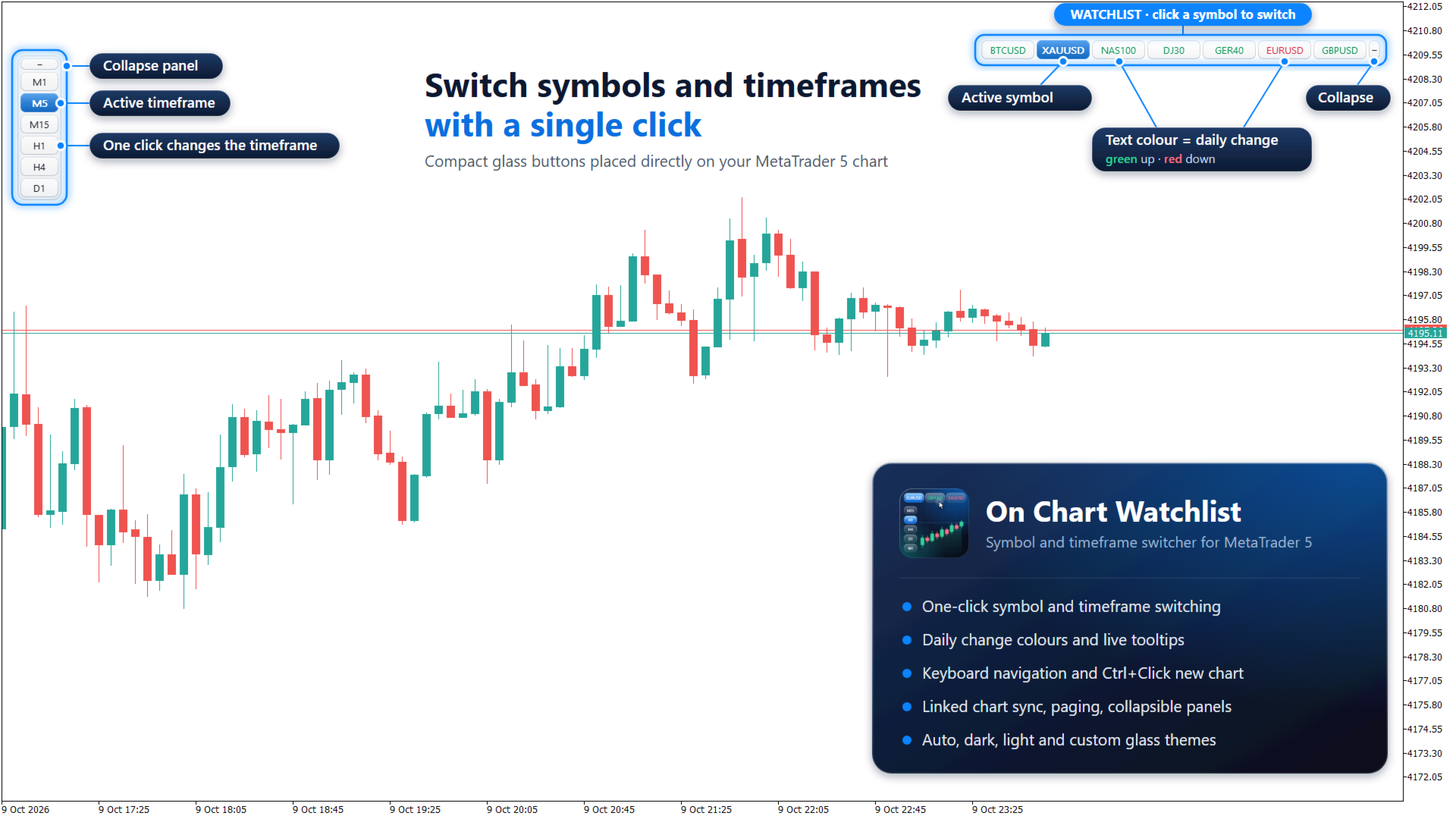
«On Chart Watchlist» muestra tus símbolos y intervalos de tiempo directamente en el gráfico en forma de botones compactos. Con un solo clic, el gráfico cambia a otro símbolo o intervalo de tiempo, por lo que no es necesario abrir la ventana «Market Watch» ni la barra de herramientas de intervalos de tiempo mientras analizas el mercado.
El indicador no abre, modifica ni cierra operaciones. Solo cambia el símbolo y el intervalo de tiempo de los gráficos.
Características principales
Lista de símbolos
- Utiliza los símbolos de tu ventana «Market Watch». Los botones se actualizan automáticamente cuando añades, eliminas o reordenas símbolos en «Market Watch».
- O introduce tu propia lista de símbolos, separados por comas.
- Los prefijos y sufijos de los brókers (por ejemplo, EURUSD.m o EURUSDpro) se detectan automáticamente, por lo que se puede utilizar la misma lista con diferentes brókers. También puede configurar el prefijo y el sufijo manualmente.
- Los prefijos y sufijos se pueden ocultar en los botones para que las etiquetas sean más breves.
Lista de marcos temporales
- Elige cualquiera de los marcos temporales compatibles con MetaTrader 5, desde M1 hasta MN1, en el orden que prefieras.
Información en tiempo real
- El símbolo activo y el marco temporal activo aparecen resaltados.
- El texto del símbolo aparece en verde o en rojo según la variación diaria, utilizando el mismo valor que la columna «Variación diaria» de la Ventana de mercado.
- Las descripciones emergentes muestran la descripción del símbolo, el precio de compra, el spread y la variación diaria en porcentaje.
Diseño
- Coloca la lista de seguimiento y el panel de intervalos de tiempo en cualquier esquina del gráfico.
- Organiza cada panel en una fila o una columna y configura el número de botones que aparecen por fila o columna.
- Cuando ambos paneles se colocan en la misma esquina, el panel de marcos temporales se sitúa automáticamente junto a la lista de seguimiento.
- Las listas de símbolos largas se pueden dividir en páginas. Haz clic en el botón de página para ir a la página siguiente, o pulsa Ctrl + clic para ir a la página anterior.
- Cada panel se puede contraer mediante su pequeño botón de alternancia. El estado contraído y la página actual se guardan para cada gráfico.
- Los paneles de la esquina superior izquierda pueden desplazarse hacia abajo automáticamente cuando se muestra el panel de «One-Click Trading», para que ambos no se superpongan.
Navegación
- Navegación con el teclado: las flechas arriba y abajo cambian al símbolo anterior o siguiente; las flechas izquierda y derecha cambian al intervalo de tiempo anterior o siguiente. Puede ser necesario utilizar una tecla modificadora (Mayús o Ctrl) para que las teclas de flecha mantengan su función habitual en el gráfico.
- Pulsa Ctrl + clic en un símbolo o en un botón de marco temporal para abrirlo en una nueva ventana de gráfico. El nuevo gráfico puede utilizar la misma plantilla que el gráfico actual.
- Sincronización de gráficos vinculados: al cambiar de símbolo, los demás gráficos abiertos pueden seguir el cambio. Elige sincronizar los gráficos con el mismo símbolo (útil para diseños con varios intervalos de tiempo), los gráficos con el mismo intervalo de tiempo o todos los gráficos.
Apariencia
- Botones semitransparentes de estilo cristal con esquinas redondeadas. El gráfico permanece visible detrás de los paneles.
- Tema automático que se adapta al color de fondo del gráfico, además de temas de color oscuro, claro y personalizados.
- Radio de las esquinas, opacidad, tamaño de los botones, fuente, tamaño de fuente y espaciado ajustables.
- Los botones pueden ampliarse automáticamente para adaptarse al texto.
- Resaltado opcional al pasar el cursor y paneles de fondo con efecto de cristal opcionales.
- Escalado opcional para pantallas de alta resolución.
Parámetros de entrada
Fuente de datos
- Fuente de símbolos: símbolos de Market Watch (actualizados en tiempo real) o una lista personalizada.
- Símbolos personalizados: lista separada por comas que se utiliza cuando la fuente se establece en una lista personalizada.
- Prefijo/sufijo del símbolo del bróker: déjalo en blanco para la detección automática.
- Ocultar prefijo/sufijo del bróker en los botones.
Panel de la lista de seguimiento
- Esquina, orientación, botones por fila o columna, botones por página (0 desactiva la paginación) y distancia X e Y desde la esquina del gráfico.
Panel de marcos temporales
- Mostrar marcos temporales, lista de marcos temporales, esquina, orientación, botones por fila o columna y distancia X e Y desde la esquina del gráfico.
Comportamiento
- Sincronizar el cambio de símbolo con otros gráficos: Desactivado, mismo símbolo, mismo marco temporal o todos los gráficos.
- Ctrl+clic abre un nuevo gráfico, y si el nuevo gráfico copia la plantilla del gráfico actual.
- Navegación con el teclado y la tecla modificadora necesaria (ninguna, Mayús o Ctrl).
- Mover los paneles superiores izquierdos debajo de la opción de negociación con un solo clic.
Información en tiempo real
- Colorear el texto del símbolo según la variación diaria.
- Mostrar información sobre herramientas.
Estilo
- Tema de color, anchura de los botones, anchura automática de los botones, altura de los botones, tipo de letra, tamaño de la letra, espacio entre botones y espacio entre paneles.
- Panel de cristal detrás de la lista de seguimiento y detrás de los marcos temporales, radio de las esquinas, opacidad del cristal y resaltado al pasar el cursor.
- Escalar los tamaños en pantallas de alta resolución.
Colores del tema personalizado
- Fondo de los botones, texto de los botones, fondo activo, texto activo, color del texto para la variación diaria positiva y negativa, y fondo de los paneles. Se utiliza cuando el tema está configurado en «Personalizado».
Avanzado
- ID de instancia: déjalo en blanco para que se asigne automáticamente. Establece un valor diferente para cada copia si añades más de una copia del indicador al mismo gráfico.
Notas
- El indicador solo lee la información de cotización actual (precio de compra, spread y variación diaria). No solicita el historial de precios de los símbolos de la lista, por lo que estos pueden ocultarse en «Market Watch» como de costumbre.
- Los símbolos de una lista personalizada que no estén disponibles en su bróker se muestran en gris y no se pueden seleccionar.
- El valor de la variación diaria depende de la configuración de la sesión de tu bróker y coincide con la ventana «Market Watch».



































Thanks, Good Job