EA para la apertura de operaciones según el riesgo con interfaz de usuario integrada en el gráfico (Parte 2): Cómo añadir la interactividad y la lógica
 31
 0

Introducción
En la primera parte de esta serie, nos centramos en el diseño de un panel de control estático integrado en el gráfico para nuestra herramienta para abrir operaciones en función del riesgo. El objetivo era crear una interfaz de usuario clara y organizada que permitiera a los traders introducir parámetros de negociación, como el tipo de orden y el precio de entrada, directamente desde el gráfico. En esa fase, la interfaz era meramente visual y no podía responder a las acciones del usuario.
En esta segunda parte, haremos que la interfaz sea interactiva y funcional. Nuestro principal objetivo es vincular los componentes gráficos con la lógica del programa, de modo que, cuando un usuario haga clic en el botón "Calcular lote", el programa lea los campos de entrada, calcule el tamaño de lote adecuado en función del riesgo definido y muestre el resultado al instante en el gráfico. Del mismo modo, al hacer clic en el botón "Enviar orden", el sistema ejecutará una operación utilizando el tamaño de lote calculado y los parámetros definidos por el usuario.
Al finalizar este artículo, dispondrá de una calculadora del tamaño de lote integrada en el gráfico, totalmente funcional, que reacciona a las acciones del usuario y realiza cálculos en tiempo real. Este paso práctico transforma nuestro panel estático en un asistente de negociación inteligente, lo que mejora la precisión y el control a la hora de planificar las operaciones.
Preparación para la interactividad
En la primera parte de esta serie, nuestro panel de control era estático. Podía mostrar botones y campos de entrada, pero no respondía cuando un usuario hacía clic en ellos. En esta parte, haremos que el panel sea interactivo gestionando las acciones del usuario, como los clics en los botones.
En MQL5, la interactividad es posible gracias a una función especial de gestión de eventos denominada OnChartEvent. El terminal invoca automáticamente esta función cada vez que se produce un evento específico en el gráfico, como un clic del ratón sobre un objeto del gráfico, la pulsación de una tecla o un evento personalizado generado por el programa.
Esta es la estructura de esta función, tal y como ya está definida en nuestro código fuente:
//+------------------------------------------------------------------+
//| ChartEvent function                                              |
//+------------------------------------------------------------------+
void OnChartEvent(const int32_t id,
                  const long    &lparam,
                  const double  &dparam,
                  const string  &sparam)
{

}
Dicha función tiene cuatro parámetros:
- id: identifica el tipo de evento que se ha producido. Por ejemplo, CHARTEVENT_OBJECT_CLICK representa un clic en un objeto del gráfico.
- lparam: almacena datos adicionales en función del tipo de evento, como la coordenada X del ratón o el código de tecla.
- dparam: suele contener datos numéricos relacionados con el evento, como la coordenada Y del ratón.
- sparam: es un parámetro de tipo cadena que suele contener el nombre del objeto implicado en el evento. Este es el que utilizaremos para saber en qué botón o etiqueta se ha hecho clic.
Ahora, vamos a detectar los eventos de clic dentro de esta función. Como solo nos interesan los clics de los usuarios en nuestros componentes gráficos, nos centraremos en el evento CHARTEVENT_OBJECT_CLICK. Podemos hacerlo añadiendo la siguiente instrucción condicional dentro del cuerpo de nuestra función:
//+------------------------------------------------------------------+
//| ChartEvent function                                              |
//+------------------------------------------------------------------+
void OnChartEvent(const int32_t id,
                  const long    &lparam,
                  const double  &dparam,
                  const string  &sparam)
{

   //--- Handle click events
   if(id == CHARTEVENT_OBJECT_CLICK){
   }

}
Esto garantiza que nuestro programa solo reaccione cuando un usuario haga clic en cualquier objeto del gráfico. A partir de aquí, podemos utilizar el parámetro sparam para determinar exactamente en qué objeto se ha hecho clic y, a continuación, responder en consecuencia.
Captura y gestión de las acciones de los usuarios
La primera acción que queremos gestionar es el cierre de la interfaz gráfica de usuario cuando el usuario hace clic en el icono "X" situado en la esquina superior derecha del panel de control.
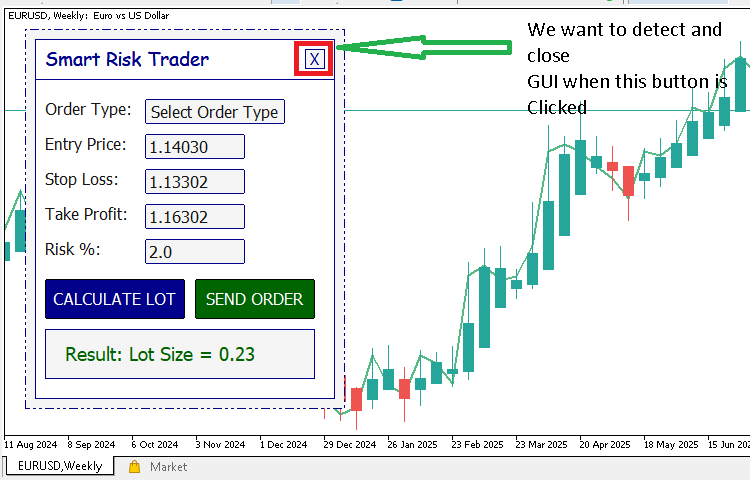
Para que esto sea posible, definiremos una nueva función llamada DESTROY_GUI. Esta función eliminará todos los objetos que conforman nuestra interfaz de usuario y actualizará el gráfico.
Esta es la definición de la función:
//+------------------------------------------------------------------+
//| Function to destroy the main GUI                                 |
//+------------------------------------------------------------------+
void DESTROY_GUI(){
   ObjectsDeleteAll(0, SmartRiskTrader);
   ObjectDelete(0, BTN_CLOSE_GUI);
   ObjectDelete(0, BTN_ORDER_TYPES);
   ObjectDelete(0, FIELD_ENTRY_PRICE);
   ObjectDelete(0, FIELD_STOP_LOSS);
   ObjectDelete(0, FIELD_TAKE_PROFIT);
   ObjectDelete(0, RISK);
   ObjectDelete(0, BTN_CALC_LOT);
   ObjectDelete(0, BTN_SEND_ORDER);
   ObjectDelete(0, RESULTS_TEXT);
   ObjectsDeleteAll(0, "ORDER_TYPE_GROUP");
   ChartRedraw();
}
Dicha función garantiza que, al cerrar la interfaz gráfica de usuario, se eliminen del gráfico todos los componentes de la interfaz, dejándolo limpio. La llamada a ChartRedraw actualiza el gráfico de inmediato para reflejar estos cambios.
A continuación, tenemos que detectar cuándo el usuario hace clic realmente en el icono X. Esto lo hacemos dentro de nuestra función de gestión de eventos, OnChartEvent. Simplemente comprobamos si el evento fue un clic sobre un objeto y si el nombre del objeto sobre el que se ha hecho clic coincide con BTN_CLOSE_GUI. Si es así, llamamos a nuestra función DESTROY_GUI para eliminar la interfaz.
Así es como lo gestionamos:
//+------------------------------------------------------------------+
//| ChartEvent function                                              |
//+------------------------------------------------------------------+
void OnChartEvent(const int32_t id,
                  const long    &lparam,
                  const double  &dparam,
                  const string  &sparam)
{

   //--- Handle click events
   if(id == CHARTEVENT_OBJECT_CLICK){

      //--- To close GUI
      if(sparam == BTN_CLOSE_GUI){
         DESTROY_GUI();
      }
   }
}
Tras compilar y ejecutar el código, al hacer clic en el icono "X" se eliminará al instante toda la interfaz gráfica de usuario del gráfico. Esto ofrece al usuario una forma sencilla y ágil de cerrar el panel, igual que en cualquier interfaz de aplicación estándar.
Una vez cerrado el panel de control, no sería práctico que el usuario no tuviera forma de volver a abrirlo. Para solucionarlo, crearemos un pequeño botón "Abrir GUI" que aparecerá en la esquina inferior izquierda del gráfico. Cuando el usuario haga clic en este botón, volverá a aparecer el panel principal.
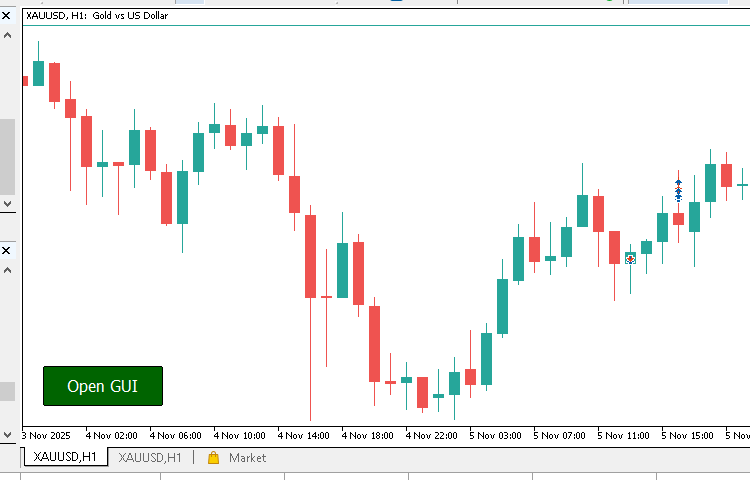
Empezaremos definiendo una macro para asignar a nuestro botón un nombre único al que podamos hacer referencia fácilmente más adelante:
//+------------------------------------------------------------------+
//| Macros                                                           |
//+------------------------------------------------------------------+

...

#define BTN_GUI_OPEN      "BTN_GUI_OPEN"
A continuación, definiremos una función llamada CREATE_GUI_OPEN_BUTTON. Esta función dibujará el botón "Abrir GUI" en el gráfico y lo situará en la esquina inferior izquierda:
//+------------------------------------------------------------------+
//| Function to create the GUI open button                           |
//+------------------------------------------------------------------+
void CREATE_GUI_OPEN_BUTTON(){
   CREATE_OBJ_BUTTON(BTN_GUI_OPEN, 20, 60, 120, 40, "Open GUI", clrWhite, 12, 2, clrDarkGreen, clrBlack);
   ObjectSetInteger(0, BTN_GUI_OPEN, OBJPROP_CORNER, CORNER_LEFT_LOWER);
   ChartRedraw();
}
La llamada a ObjectSetInteger garantiza que la posición del botón quede anclada a la esquina inferior izquierda del gráfico. El comando ChartRedraw actualiza el gráfico de inmediato, de modo que el botón aparece sin demora.
Por último, deberíamos mostrar este botón justo después de cerrar la interfaz gráfica de usuario. Para ello, basta con llamar a la función CREATE_GUI_OPEN_BUTTON dentro de nuestra lógica de gestión de eventos cuando se hace clic en el icono "X":
//+------------------------------------------------------------------+
//| ChartEvent function                                              |
//+------------------------------------------------------------------+
void OnChartEvent(const int32_t id,
                  const long    &lparam,
                  const double  &dparam,
                  const string  &sparam)
{

   //--- Handle click events
   if(id == CHARTEVENT_OBJECT_CLICK){

      //--- To close GUI
      if(sparam == BTN_CLOSE_GUI){

         ...

         CREATE_GUI_OPEN_BUTTON();
      }
   }
}
Ahora que hemos creado el botón "Abrir GUI", debemos hacer que funcione. Cuando el usuario haga clic en este botón, debería volver a aparecer el panel de control principal en el gráfico. Para ello, añadiremos un pequeño fragmento de lógica a nuestra función de gestión de eventos.
La idea es sencilla. Al hacer clic en el botón "Abrir GUI", primero eliminamos el botón del gráfico para evitar duplicados y, a continuación, volvemos a crear la interfaz gráfica de usuario principal utilizando nuestra función CREATE_GUI ya existente. Así es como queda la función actualizada de gestión de eventos:
//+------------------------------------------------------------------+
//| ChartEvent function                                              |
//+------------------------------------------------------------------+
void OnChartEvent(const int32_t id,
                  const long    &lparam,
                  const double  &dparam,
                  const string  &sparam)
{

   //--- Handle click events
   if(id == CHARTEVENT_OBJECT_CLICK){

      ...

      //--- To open GUI
      if(sparam == BTN_GUI_OPEN){
         DESTROY_GUI_OPEN_BUTTON();
         CREATE_GUI();
      }
   }
}
En este código, la función DESTROY_GUI_OPEN_BUTTON se encarga de eliminar el botón "Abrir GUI" antes de que se vuelva a crear el panel principal.
//+------------------------------------------------------------------+
//| Function to destroy the GUI open button                          |
//+------------------------------------------------------------------+
void DESTROY_GUI_OPEN_BUTTON    (){
   ObjectDelete(0, BTN_GUI_OPEN);
   ChartRedraw();
}
De esta forma, se garantiza que el gráfico se mantenga ordenado y se evita que los elementos gráficos se superpongan.
Una vez compilado y probado este código, observará que, al hacer clic en el botón "Abrir GUI", el panel de control principal vuelve a aparecer tal y como estaba antes. Esta sencilla funcionalidad hace que la interfaz resulte mucho más interactiva y completa.
A continuación, automatizaremos el menú desplegable de tipos de órdenes. Lo configuraremos de manera que, cuando un trader haga clic en el botón, aparezca el menú desplegable, y cuando vuelva a hacer clic en él, este desaparezca. Para ello, primero definimos una función que elimine la lista desplegable cuando no sea necesaria.
//+------------------------------------------------------------------+
//| Function to destroy the order type dropdown                      |
//+------------------------------------------------------------------+
void DESTROY_ORDER_TYPE_DROPDOWN(){
   ObjectsDeleteAll(0, "ORDER_TYPE_GROUP");
   ChartRedraw();
}
La función anterior elimina todos los objetos del gráfico que pertenecen al grupo "ORDER_TYPE_GROUP". Todos los objetos creados al generar el menú desplegable se asignarán a este grupo. Una vez eliminados los objetos, la función ChartRedraw actualiza el gráfico para que refleje los cambios de forma inmediata.
Ahora tenemos que controlar cuándo debe aparecer el menú desplegable y cuándo debe ocultarse.
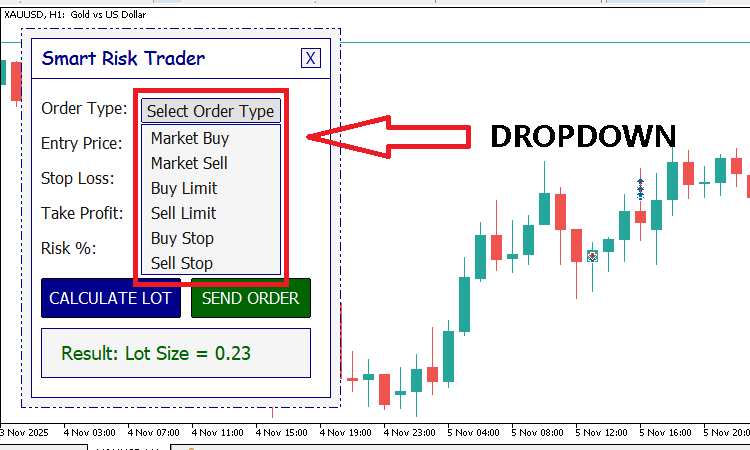
Esto se realiza mediante la función OnChartEvent, que gestiona todas las interacciones del usuario en el gráfico. La modificaremos para que detecte cuándo se pulsa el botón "Tipos de órdenes" y, a continuación, muestre u oculte el menú desplegable según corresponda.
//+------------------------------------------------------------------+
//| ChartEvent function                                              |
//+------------------------------------------------------------------+
void OnChartEvent(const int32_t id,
                  const long    &lparam,
                  const double  &dparam,
                  const string  &sparam)
{

   //--- Handle click events
   if(id == CHARTEVENT_OBJECT_CLICK){

      ...

      //--- To handle order types dropdown
      if(sparam == BTN_ORDER_TYPES){

         bool state = ObjectGetInteger(0, BTN_ORDER_TYPES, OBJPROP_STATE);

         if(state == true) {
            CREATE_ORDER_TYPE_DROPDOWN();
         }

         if(state == false){
            DESTROY_ORDER_TYPE_DROPDOWN();
         }
      }
   }
}
La propiedad OBJPROP_STATE nos indica si el botón está pulsado (true) o suelto (false). Al pulsar el botón, se invoca la función CREATE_ORDER_TYPE_DROPDOWN para mostrar el menú desplegable. Al soltar el botón, se llama a la función DESTROY_ORDER_TYPE_DROPDOWN para ocultar el menú desplegable. Este sencillo mecanismo hace que el botón responda a las acciones del usuario. Ahora, el trader puede hacer clic en él para mostrar la lista de tipos de órdenes y volver a hacer clic para ocultarla.
En la primera parte de esta serie, creamos una interfaz gráfica de usuario estática que mostraba valores fijados en el código en los campos de precio de entrada, stop-loss y take-profit. Aunque esto resultó útil durante la fase de diseño, no es lo más adecuado para su uso en la práctica. En las operaciones en tiempo real, los precios cambian constantemente, por lo que estos campos deben mostrar valores que reflejen la situación actual del mercado.
Para ello, crearemos primero dos funciones auxiliares: una para obtener el precio ask actual y otra para obtener el precio bid del símbolo en el que se ha cargado nuestra interfaz. Estas funciones facilitarán la consulta de precios en tiempo real en cualquier parte de nuestro código sin tener que repetir la misma lógica.
//+------------------------------------------------------------------+
//| Function to get Ask Price                                        |
//+------------------------------------------------------------------+
double Ask(){
   double askPrc = SymbolInfoDouble(_Symbol, SYMBOL_ASK);
   return NormalizeDouble(askPrc, _Digits);
}

//+------------------------------------------------------------------+
//| Function to get Bid Price                                        |
//+------------------------------------------------------------------+
double Bid(){
   double bidPrc = SymbolInfoDouble(_Symbol, SYMBOL_BID);
   return NormalizeDouble(bidPrc, _Digits);
}
Ambas funciones utilizan la función integrada `SymbolInfoDouble` para obtener los datos de precios del símbolo del gráfico actual. Las constantes SYMBOL_ASK y SYMBOL_BID especifican el tipo de precio que se va a recuperar. A continuación, utilizamos la función `NormalizeDouble` para redondear el resultado de modo que coincida con el número de decimales que usa el símbolo, representado por la variable predefinida `_Digits`. Gracias a estas dos funciones, ahora podemos llamar fácilmente a las funciones ask o bid desde cualquier parte de nuestro código, y siempre devolverán precios precisos y actualizados.
A continuación, modificamos la función CREATE_GUI para que los campos de precio de entrada, stop-loss y take-profit muestren valores basados en el precio ask actual, en lugar de valores de texto fijos. En un principio, estos campos se habían creado usando números fijados en el código, como por ejemplo:
//+------------------------------------------------------------------+
//| Function to render the main GUI                                  |
//+------------------------------------------------------------------+
void CREATE_GUI(){

   ...

   //--- Entry Price
   CREATE_OBJ_LABEL(GenerateUniqueName(SmartRiskTrader), 40, 125, "Entry Price: ", C'20, 20, 20');
   CREATE_OBJ_EDIT(FIELD_ENTRY_PRICE, 140, 125, 100, 25, "1.14030", C'20, 20, 20', 12, clrWhiteSmoke, clrDarkBlue);

   //--- Stop Loss
   CREATE_OBJ_LABEL(GenerateUniqueName(SmartRiskTrader), 40, 160, "Stop Loss: ", C'20, 20, 20');
   CREATE_OBJ_EDIT(FIELD_STOP_LOSS, 140, 160, 100, 25, "1.13302", C'20, 20, 20', 12, clrWhiteSmoke, clrDarkBlue);

   //--- Take Profit
   CREATE_OBJ_LABEL(GenerateUniqueName(SmartRiskTrader), 40, 195, "Take Profit: ", C'20, 20, 20');
   CREATE_OBJ_EDIT(FIELD_TAKE_PROFIT, 140, 195, 100, 25, "1.16302", C'20, 20, 20', 12, clrWhiteSmoke, clrDarkBlue);

   ...

}
Aunque esto funcionaba desde el punto de vista visual, no reflejaba los precios reales de mercado del instrumento financiero que se estaba consultando. Para que nuestra interfaz resulte más útil, sustituiremos esos valores por expresiones que utilizan datos de precios en tiempo real. A continuación se muestra la versión actualizada de esa sección:
//+------------------------------------------------------------------+
//| Function to render the main GUI                                  |
//+------------------------------------------------------------------+
void CREATE_GUI(){

   ...

   //--- Entry Price
   CREATE_OBJ_LABEL(GenerateUniqueName(SmartRiskTrader), 40, 125, "Entry Price: ", C'20, 20, 20');
   CREATE_OBJ_EDIT(FIELD_ENTRY_PRICE, 140, 125, 100, 25, DoubleToString(Ask(), Digits()), C'20, 20, 20', 12, clrWhiteSmoke, clrDarkBlue);

   //--- Stop Loss
   CREATE_OBJ_LABEL(GenerateUniqueName(SmartRiskTrader), 40, 160, "Stop Loss: ", C'20, 20, 20');
   CREATE_OBJ_EDIT(FIELD_STOP_LOSS, 140, 160, 100, 25,   DoubleToString(Ask() - (200 * Point()), Digits()), C'20, 20, 20', 12, clrWhiteSmoke, clrDarkBlue);

   //--- Take Profit
   CREATE_OBJ_LABEL(GenerateUniqueName(SmartRiskTrader), 40, 195, "Take Profit: ", C'20, 20, 20');
   CREATE_OBJ_EDIT(FIELD_TAKE_PROFIT, 140, 195, 100, 25, DoubleToString(Ask() + (400 * Point()), Digits()), C'20, 20, 20', 12, clrWhiteSmoke, clrDarkBlue);

   ...

}
Analicémosla por partes:
- El campo precio de entrada muestra ahora directamente el precio ask actual mediante DoubleToString(Ask(), Digits()). Esto nos proporciona una cadena de texto con el precio, que se ajusta a la escala de precios del instrumento.
- El campo stop-loss se calcula restando 200 puntos al precio ask, mientras que el campo take-profit se fija en el precio ask más 400 puntos. Esto ofrece al trader una referencia lógica para establecer sus niveles de operación sin tener que introducir los valores manualmente.
- La función Point garantiza que los desplazamientos se adapten al formato de precios del símbolo, ya sea un par de divisas, un CFD sobre acciones o una materia prima.
De este modo, nuestra interfaz gráfica de usuario se adapta automáticamente al instrumento con el que se opera. Ofrece a los traders niveles de entrada y salida realistas nada más cargarse la interfaz, lo que hace que la calculadora resulte más práctica e intuitiva de usar.
Hasta ahora, hemos creado un menú desplegable que aparece cuando el usuario hace clic en el botón "Tipo de orden" y desaparece al volver a hacer clic en él. Sin embargo, el menú desplegable en sí mismo aún no hace nada: al seleccionar un tipo de orden, la interfaz no se actualiza. En esta sección, gestionaremos esa interacción de modo que, cuando un trader haga clic en un tipo de orden concreto (como "compra a mercado"), el botón principal se actualice para mostrar esa opción, el menú desplegable se cierre automáticamente y los campos de precio de entrada, stop-loss y take-profit se rellenen con valores razonables.
Este es el código que realiza esa acción cuando el usuario selecciona la opción "compra a mercado".
//+------------------------------------------------------------------+
//| ChartEvent function                                              |
//+------------------------------------------------------------------+
void OnChartEvent(const int32_t id,
                  const long    &lparam,
                  const double  &dparam,
                  const string  &sparam)
{

   //--- Handle click events
   if(id == CHARTEVENT_OBJECT_CLICK){

      ...

      //--- To select the market buy order
      if(sparam == "ORDER_TYPE_GROUP_MARKET_BUY"){
         bool   state = ObjectGetInteger(0, BTN_ORDER_TYPES, OBJPROP_STATE);
         string text  = ObjectGetString (0, "ORDER_TYPE_GROUP_MARKET_BUY", OBJPROP_TEXT);

         ObjectSetString(0, BTN_ORDER_TYPES, OBJPROP_TEXT, text);

         DESTROY_ORDER_TYPE_DROPDOWN();

         if(state == true){
            ObjectSetInteger(0, BTN_ORDER_TYPES, OBJPROP_STATE, false);
         }

         //--- Set reasonable values to start with
         ObjectSetString(0, FIELD_ENTRY_PRICE, OBJPROP_TEXT, DoubleToString(Ask(), Digits()));
         ObjectSetString(0, FIELD_STOP_LOSS,   OBJPROP_TEXT, DoubleToString(Ask() - (200 * Point()), Digits()));
         ObjectSetString(0, FIELD_TAKE_PROFIT, OBJPROP_TEXT, DoubleToString(Ask() + (400 * Point()), Digits()));

         ChartRedraw();
      }
   }
}
Vamos a explicarlo paso a paso.
bool   state = ObjectGetInteger(0, BTN_ORDER_TYPES, OBJPROP_STATE);
string text  = ObjectGetString (0, "ORDER_TYPE_GROUP_MARKET_BUY", OBJPROP_TEXT);
Aquí estamos haciendo dos cosas:
- Comprobamos el estado actual del botón de tipo de orden (si está pulsado o no).
- Leemos el texto del elemento del menú desplegable en el que se ha hecho clic, que en este caso debería ser "compra a mercado".
ObjectSetString(0, BTN_ORDER_TYPES, OBJPROP_TEXT, text);
Esta línea actualiza la etiqueta del botón principal de tipo de orden para que muestre "compra a mercado". Esto ofrece información inmediata al usuario: puede ver claramente el tipo de orden seleccionado en el botón principal.
DESTROY_ORDER_TYPE_DROPDOWN();
Una vez realizada la selección, llamamos a la función DESTROY_ORDER_TYPE_DROPDOWN, definida anteriormente, que elimina todos los objetos del menú desplegable del gráfico.
A continuación, para asegurarnos de que el botón principal vuelva a mostrarse sin pulsar, restablecemos su estado:
if(state == true){
   ObjectSetInteger(0, BTN_ORDER_TYPES, OBJPROP_STATE, false);
}
Luego rellenamos automáticamente los campos de entrada clave con valores por defecto realistas:
ObjectSetString(0, FIELD_ENTRY_PRICE, OBJPROP_TEXT, DoubleToString(Ask(), Digits()));
ObjectSetString(0, FIELD_STOP_LOSS,   OBJPROP_TEXT, DoubleToString(Ask() - (200 * Point()), Digits()));
ObjectSetString(0, FIELD_TAKE_PROFIT, OBJPROP_TEXT, DoubleToString(Ask() + (400 * Point()), Digits()));
Esto es lo que hace cada línea:
- Precio de entrada: se fija en el precio ask actual, ya que ese es el precio al que se ejecuta una compra a mercado.
- Stop Loss: se sitúa 200 puntos por debajo del precio ask para establecer un margen de seguridad razonable.
- Take Profit: se sitúa 400 puntos por encima del precio ask, lo que ofrece una relación riesgo-beneficio favorable.
Por último, llamamos a:
ChartRedraw();
Este comando obliga al gráfico a actualizarse de inmediato, lo cual garantiza que los últimos cambios realizados en los objetos y su texto aparezcan al instante en pantalla.
Ahora queremos que todos los tipos de orden del menú desplegable sean funcionales. Cada vez que un trader seleccione uno de los tipos de orden, deben producirse automáticamente tres cosas:
- El texto del tipo de orden seleccionado aparece en el botón "Tipo de orden".
- El menú desplegable se cierra y el botón vuelve a su estado normal.
- Los campos de precio de entrada, stop-loss y take-profit se actualizan con valores por defecto razonables para ese tipo de orden concreto.
Cuando el trader selecciona "venta a mercado", el EA realiza lo siguiente:
- Actualiza el botón principal de tipo de orden para que muestre "venta a mercado".
- Cierra el menú desplegable y restablece el estado del botón de tipos de orden.
- Luego rellena automáticamente el precio de entrada, el stop-loss y el take-profit con valores adecuados para una orden de venta.
//+------------------------------------------------------------------+
//| ChartEvent function                                              |
//+------------------------------------------------------------------+
void OnChartEvent(const int32_t id,
                  const long    &lparam,
                  const double  &dparam,
                  const string  &sparam)
{

   //--- Handle click events
   if(id == CHARTEVENT_OBJECT_CLICK){

      ...

      //--- To select the market sell order
      if(sparam == "ORDER_TYPE_GROUP_MARKET_SELL"){
         bool   state = ObjectGetInteger(0, BTN_ORDER_TYPES, OBJPROP_STATE);
         string text  = ObjectGetString (0, "ORDER_TYPE_GROUP_MARKET_SELL", OBJPROP_TEXT);

         ObjectSetString(0, BTN_ORDER_TYPES, OBJPROP_TEXT, text);

         DESTROY_ORDER_TYPE_DROPDOWN();

         if(state == true){
            ObjectSetInteger(0, BTN_ORDER_TYPES, OBJPROP_STATE, false);
         }

         //--- Set reasonable values to start with
         ObjectSetString(0, FIELD_ENTRY_PRICE, OBJPROP_TEXT, DoubleToString(Bid(), Digits()));
         ObjectSetString(0, FIELD_STOP_LOSS,   OBJPROP_TEXT, DoubleToString(Bid() + (200 * Point()), Digits()));
         ObjectSetString(0, FIELD_TAKE_PROFIT, OBJPROP_TEXT, DoubleToString(Bid() - (400 * Point()), Digits()));

         ChartRedraw();
      }
   }
}
Como se trata de una venta a mercado, la orden se ejecuta al precio bid. El stop-loss se fija por encima del punto de entrada (200 puntos más arriba), mientras que el take-profit se fija por debajo del punto de entrada (400 puntos más abajo). Esto ofrece una configuración realista para una operación típica de venta.
En el caso de la compra limitada, la lógica es similar, pero los precios se ajustan para reflejar una orden pendiente por debajo del precio de mercado actual.
//+------------------------------------------------------------------+
//| ChartEvent function                                              |
//+------------------------------------------------------------------+
void OnChartEvent(const int32_t id,
                  const long    &lparam,
                  const double  &dparam,
                  const string  &sparam)
{

   //--- Handle click events
   if(id == CHARTEVENT_OBJECT_CLICK){

      ...

      //--- To select the buy limit order
      if(sparam == "ORDER_TYPE_GROUP_BUY_LIMIT"){
         bool   state = ObjectGetInteger(0, BTN_ORDER_TYPES, OBJPROP_STATE);
         string text  = ObjectGetString (0, "ORDER_TYPE_GROUP_BUY_LIMIT", OBJPROP_TEXT);

         ObjectSetString(0, BTN_ORDER_TYPES, OBJPROP_TEXT, text);

         DESTROY_ORDER_TYPE_DROPDOWN();

         if(state == true){
            ObjectSetInteger(0, BTN_ORDER_TYPES, OBJPROP_STATE, false);
         }

         //--- Set reasonable values to start with
         ObjectSetString(0, FIELD_ENTRY_PRICE, OBJPROP_TEXT, DoubleToString(Ask() - (200 * Point()), Digits()));
         ObjectSetString(0, FIELD_STOP_LOSS,   OBJPROP_TEXT, DoubleToString(Ask() - (400 * Point()), Digits()));
         ObjectSetString(0, FIELD_TAKE_PROFIT, OBJPROP_TEXT, DoubleToString(Ask() + (200 * Point()), Digits()));

         ChartRedraw();
      }
   }
}
Una orden de compra limitada se coloca por debajo del precio ask actual. El stop-loss se fija a un nivel inferior, mientras que el take-profit se sitúa por encima del precio ask.
Una orden de venta limitada es lo contrario de una orden de compra limitada: se coloca por encima del precio bid actual.
//+------------------------------------------------------------------+
//| ChartEvent function                                              |
//+------------------------------------------------------------------+
void OnChartEvent(const int32_t id,
                  const long    &lparam,
                  const double  &dparam,
                  const string  &sparam)
{

   //--- Handle click events
   if(id == CHARTEVENT_OBJECT_CLICK){

      ...

      //--- To select the sell limit order
      if(sparam == "ORDER_TYPE_GROUP_SELL_LIMIT"){
         bool   state = ObjectGetInteger(0, BTN_ORDER_TYPES, OBJPROP_STATE);
         string text  = ObjectGetString (0, "ORDER_TYPE_GROUP_SELL_LIMIT", OBJPROP_TEXT);

         ObjectSetString(0, BTN_ORDER_TYPES, OBJPROP_TEXT, text);

         DESTROY_ORDER_TYPE_DROPDOWN();

         if(state == true){
            ObjectSetInteger(0, BTN_ORDER_TYPES, OBJPROP_STATE, false);
         }

         //--- Set reasonable values to start with
         ObjectSetString(0, FIELD_ENTRY_PRICE, OBJPROP_TEXT, DoubleToString(Bid() + (200 * Point()), Digits()));
         ObjectSetString(0, FIELD_STOP_LOSS,   OBJPROP_TEXT, DoubleToString(Bid() + (400 * Point()), Digits()));
         ObjectSetString(0, FIELD_TAKE_PROFIT, OBJPROP_TEXT, DoubleToString(Bid() - (200 * Point()), Digits()));


         ChartRedraw();
      }
   }
}
El precio de entrada se fija por encima del nivel actual del mercado. El stop-loss es incluso más alto, mientras que el take-profit es más bajo, lo cual se ajusta a la forma en que suelen estructurarse las órdenes de venta limitada.
Una orden de compra stop se coloca por encima del precio de mercado, con la expectativa de que el precio siga subiendo.
//+------------------------------------------------------------------+
//| ChartEvent function                                              |
//+------------------------------------------------------------------+
void OnChartEvent(const int32_t id,
                  const long    &lparam,
                  const double  &dparam,
                  const string  &sparam)
{

   //--- Handle click events
   if(id == CHARTEVENT_OBJECT_CLICK){

      ...

      //--- To select the buy stop order
      if(sparam == "ORDER_TYPE_GROUP_BUY_STOP"){
         bool   state = ObjectGetInteger(0, BTN_ORDER_TYPES, OBJPROP_STATE);
         string text  = ObjectGetString (0, "ORDER_TYPE_GROUP_BUY_STOP", OBJPROP_TEXT);

         ObjectSetString(0, BTN_ORDER_TYPES, OBJPROP_TEXT, text);

         DESTROY_ORDER_TYPE_DROPDOWN();

         if(state == true){
            ObjectSetInteger(0, BTN_ORDER_TYPES, OBJPROP_STATE, false);
         }

         //--- Set reasonable values to start with
         ObjectSetString(0, FIELD_ENTRY_PRICE, OBJPROP_TEXT, DoubleToString(Ask() + (200 * Point()), Digits()));
         ObjectSetString(0, FIELD_STOP_LOSS,   OBJPROP_TEXT, DoubleToString(Ask(), Digits()));
         ObjectSetString(0, FIELD_TAKE_PROFIT, OBJPROP_TEXT, DoubleToString(Ask() + (600 * Point()), Digits()));


         ChartRedraw();
      }
   }
}
En este caso, la entrada se sitúa ligeramente por encima del precio ask. El stop-loss se fija cerca del precio ask actual, mientras que el take-profit se sitúa por encima para aprovechar un posible movimiento alcista.
Por último, la orden de venta stop se coloca por debajo del precio actual, con la expectativa de que el precio siga bajando.
//+------------------------------------------------------------------+
//| ChartEvent function                                              |
//+------------------------------------------------------------------+
void OnChartEvent(const int32_t id,
                  const long    &lparam,
                  const double  &dparam,
                  const string  &sparam)
{

   //--- Handle click events
   if(id == CHARTEVENT_OBJECT_CLICK){

      ...

      //--- To select the sell stop order
      if(sparam == "ORDER_TYPE_GROUP_SELL_STOP"){
         bool   state = ObjectGetInteger(0, BTN_ORDER_TYPES, OBJPROP_STATE);
         string text  = ObjectGetString (0, "ORDER_TYPE_GROUP_SELL_STOP", OBJPROP_TEXT);

         ObjectSetString(0, BTN_ORDER_TYPES, OBJPROP_TEXT, text);

         DESTROY_ORDER_TYPE_DROPDOWN();

         if(state == true){
            ObjectSetInteger(0, BTN_ORDER_TYPES, OBJPROP_STATE, false);
         }

         //--- Set reasonable values to start with
         ObjectSetString(0, FIELD_ENTRY_PRICE, OBJPROP_TEXT, DoubleToString(Bid() - (200 * Point()), Digits()));
         ObjectSetString(0, FIELD_STOP_LOSS,   OBJPROP_TEXT, DoubleToString(Bid(), Digits()));
         ObjectSetString(0, FIELD_TAKE_PROFIT, OBJPROP_TEXT, DoubleToString(Bid() - (600 * Point()), Digits()));

         ChartRedraw();
      }
   }
}
Esta orden parte de la hipótesis de una ruptura a la baja. La entrada se sitúa por debajo del precio bid, el stop-loss se coloca por encima y el take-profit se sitúa bastante por debajo, aprovechando así una posible continuación del movimiento bajista.
En este momento, todos los tipos de orden del menú desplegable son interactivos y funcionan como se espera. Cuando un trader hace clic en cualquiera de ellos, la interfaz reacciona al instante:
- El tipo seleccionado aparece en el botón principal de tipos de orden.
- El menú desplegable desaparece.
- Los campos de los precios de entrada, stop-loss y take-profit se rellenan automáticamente con los valores predeterminados.
Esto da lugar a una interfaz de trading dinámica y fácil de usar, en la que el trader puede explorar diferentes tipos de órdenes de forma intuitiva, sin necesidad de introducir manualmente los valores cada vez.
Ahora vamos a añadir interactividad a nuestros botones para que, cuando un usuario haga clic en los controles de ejecución, el EA calcule y muestre el tamaño de lote o envíe la orden al servidor. Pero antes de vincular los botones con sus acciones, necesitamos algunos elementos auxiliares. Estos elementos dotarán a nuestro código de capacidad de negociación, un identificador único de operación y pequeñas funciones auxiliares que permiten abrir órdenes de tipos concretos.
En primer lugar, hay que incluir la biblioteca estándar de negociación. Dicha línea debe colocarse debajo de las macros, al principio del archivo.
//+------------------------------------------------------------------+
//| Standard Libraries                                               |
//+------------------------------------------------------------------+
#include <Trade\Trade.mqh>
Esta biblioteca ofrece la clase CTrade y métodos de negociación listos para usar. El uso de la biblioteca permite que el código de negociación sea sencillo y fiable.
A continuación, hay que declarar un parámetro de entrada de usuario para el número mágico del asesor experto. Este parámetro de entrada debe colocarse después de la sección de inclusiones.
//+------------------------------------------------------------------+
//| User input variables                                             |
//+------------------------------------------------------------------+
input group "Information"
input ulong magicNumber = 254700680002;
El número mágico identifica de forma única las operaciones creadas por este EA. Al convertirlo en un parámetro de entrada, el usuario puede modificarlo sin necesidad de editar el código fuente.
Ahora definiremos algunas variables globales. Dichas variables deben ir justo debajo de la sección de parámetros de entrada del usuario.
//+------------------------------------------------------------------+
//| Global variables                                                 |
//+------------------------------------------------------------------+
CTrade Trade;
double accountBalance;
double contractSize;
El objeto Trade nos ofrece métodos sencillos para colocar órdenes de mercado y pendientes. Las otras dos variables son marcadores de posición para la información de la cuenta y del contrato que podríamos utilizar más adelante.
Inicializaremos el objeto Trade en OnInit estableciendo el número mágico del asesor experto. Luego añadiremos esta línea a OnInit.
//+------------------------------------------------------------------+
//| Expert initialization function                                   |
//+------------------------------------------------------------------+
int OnInit()
{
   ...

   //--- Set Expert Magic Number
   Trade.SetExpertMagicNumber(magicNumber);

   return(INIT_SUCCEEDED);
}
Ahora vamos a añadir unas pequeñas funciones auxiliares para colocar cada tipo de orden. Cada función auxiliar encapsula una única llamada de negociación y devuelve true si esta se ejecuta correctamente o false si falla. Encapsular las llamadas de esta forma facilita la lectura y el mantenimiento del flujo de trabajo principal.
La función auxiliar de compra a mercado invoca el método Trade.Buy con el volumen, el precio de entrada, el stop loss y el take profit indicados. Si la llamada falla, muestra el código de error y la información sobre el resultado de la operación, y devuelve "false". Si se ejecuta correctamente, devuelve "true".
//+------------------------------------------------------------------+
//| Function to open a market buy position                           |
//+------------------------------------------------------------------+
bool OPEN_MARKET_BUY(double entryPrice, double stopLoss, double takeProfit, double lotSize){
   if(!Trade.Buy(lotSize, _Symbol, entryPrice, stopLoss, takeProfit)){
      Print("Error while executing a market buy order: ", GetLastError());
      Print(Trade.ResultRetcode());
      Print(Trade.ResultComment());
      return false;
   }
   return true;
}
La función auxiliar de venta a mercado hace lo mismo utilizando Trade.Sell. Así, gestiona los errores de la misma manera y devuelve un resultado booleano a la función que la invoca.
//+------------------------------------------------------------------+
//| Function to open a market sell position                          |
//+------------------------------------------------------------------+
bool OPEN_MARKET_SELL(double entryPrice, double stopLoss, double takeProfit, double lotSize){
   if(!Trade.Sell(lotSize, _Symbol, entryPrice, stopLoss, takeProfit)){
      Print("Error while executing a market sell order: ", GetLastError());
      Print(Trade.ResultRetcode());
      Print(Trade.ResultComment());
      return false;
   }
   return true;
}
También añadimos funciones auxiliares para las órdenes pendientes. La función auxiliar de compra limitada utiliza Trade.BuyLimit y la función auxiliar de venta limitada utiliza Trade.SellLimit. Ambas funciones auxiliares aceptan el precio de entrada, el stop loss, el take profit y el tamaño de lote. Informan de los errores y devuelven "false" en caso de fallo.
//+------------------------------------------------------------------+
//| Function to open a buy limit order                               |
//+------------------------------------------------------------------+
bool OPEN_BUY_LIMIT(double entryPrice, double stopLoss, double takeProfit, double lotSize){
   if(!Trade.BuyLimit(lotSize, entryPrice, _Symbol, stopLoss, takeProfit)){
      Print("Error while executing a buy limit order: ", GetLastError());
      Print(Trade.ResultRetcode());
      Print(Trade.ResultComment());
      return false;
   }
   return true;
}

//+------------------------------------------------------------------+
//| Function to open a sell limit order                              |
//+------------------------------------------------------------------+
bool OPEN_SELL_LIMIT(double entryPrice, double stopLoss, double takeProfit, double lotSize){
   if(!Trade.SellLimit(lotSize, entryPrice, _Symbol, stopLoss, takeProfit)){
      Print("Error while executing a sell limit order: ", GetLastError());
      Print(Trade.ResultRetcode());
      Print(Trade.ResultComment());
      return false;
   }
   return true;
}
Por último, añadimos funciones auxiliares para las órdenes de compra stop y venta stop mediante Trade.BuyStop y Trade.SellStop. Cada función auxiliar sigue el mismo patrón: intenta realizar la operación, muestra información de diagnóstico en caso de fallo y devuelve un resultado booleano.
//+------------------------------------------------------------------+
//| Function to open a buy stop order                                |
//+------------------------------------------------------------------+
bool OPEN_BUY_STOP(double entryPrice, double stopLoss, double takeProfit, double lotSize){
   if(!Trade.BuyStop(lotSize, entryPrice, _Symbol, stopLoss, takeProfit)){
      Print("Error while executing a buy stop order: ", GetLastError());
      Print(Trade.ResultRetcode());
      Print(Trade.ResultComment());
      return false;
   }
   return true;
}

//+------------------------------------------------------------------+
//| Function to open a sell stop order                               |
//+------------------------------------------------------------------+
bool OPEN_SELL_STOP(double entryPrice, double stopLoss, double takeProfit, double lotSize){
   if(!Trade.SellStop(lotSize, entryPrice, _Symbol, stopLoss, takeProfit)){
      Print("Error while executing a sell stop order: ", GetLastError());
      Print(Trade.ResultRetcode());
      Print(Trade.ResultComment());
      return false;
   }
   return true;
}
El uso de estas pequeñas funciones envoltorio simplifica el flujo de trabajo de Enviar orden. Más adelante llamaremos a la función auxiliar correspondiente en función del tipo de orden seleccionado. Cualquier mensaje de error que muestren estas funciones auxiliares ayudará a diagnosticar problemas como un margen insuficiente o parámetros no válidos.
Ahora vamos a añadir interactividad a nuestros botones Calcular lote y Enviar orden para que el EA pueda responder cuando un usuario haga clic en ellos.
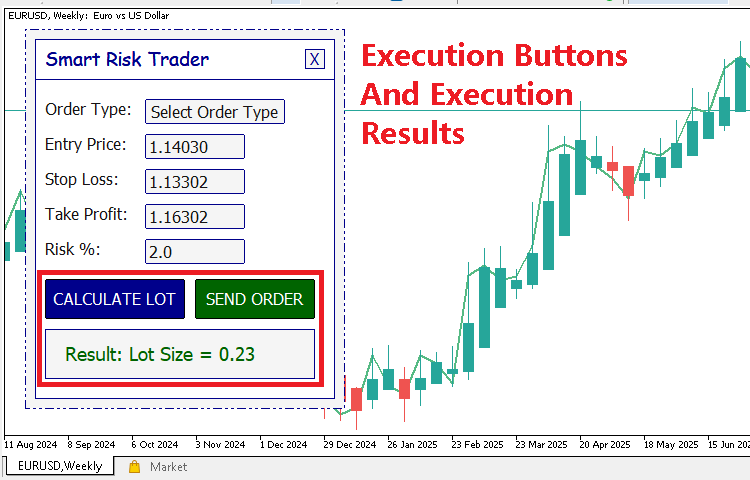
Estos dos botones constituyen la fase final de nuestra interfaz gráfica. El primero calcula el tamaño de lote adecuado en función de un porcentaje de riesgo definido, mientras que el segundo envía el tipo de orden seleccionado al mercado o al servidor. Para que esto sea posible, debemos detectar cuándo se pulsa cada botón y, a continuación, realizar la acción correspondiente.
Empezaremos ampliando nuestra función OnChartEvent. Como ya hemos explicado, esta función se llama automáticamente cada vez que un usuario interactúa con el gráfico. Aquí gestionamos específicamente el evento CHARTEVENT_OBJECT_CLICK, que se activa cuando el usuario hace clic en un botón. Dentro de este evento, comprobamos el nombre del objeto para saber qué botón se ha pulsado.
//+------------------------------------------------------------------+
//| ChartEvent function                                              |
//+------------------------------------------------------------------+
void OnChartEvent(const int32_t id,
                  const long    &lparam,
                  const double  &dparam,
                  const string  &sparam)
{
   //--- Handle click events
   if(id == CHARTEVENT_OBJECT_CLICK){

      ...

      //--- When the lot calculation button is clicked
      if(sparam == BTN_CALC_LOT)  {

      }

      //--- When the send order button is clicked
      if(sparam == BTN_SEND_ORDER){

      }
   }
}
Si el nombre del objeto coincide con BTN_CALC_LOT, significa que el usuario ha pulsado el botón Calcular lote. Del mismo modo, si coincide con BTN_SEND_ORDER, significa que se ha pulsado el botón Enviar orden. En esta fase, el evento solo detecta los clics, pero no realiza ninguna acción concreta. Para gestionar cada acción correctamente, definimos dos funciones auxiliares: una para el cálculo del tamaño de lote y otra para la ejecución de órdenes.
Cálculo del tamaño de lote
//+------------------------------------------------------------------+
//| Function to handles lot calculation process                      |
//+------------------------------------------------------------------+
void HandleLotCalculation(){

   string order_type  = ObjectGetString(0, BTN_ORDER_TYPES, OBJPROP_TEXT);
   string entry_price = ObjectGetString(0, FIELD_ENTRY_PRICE, OBJPROP_TEXT);
   string stop_loss   = ObjectGetString(0, FIELD_STOP_LOSS, OBJPROP_TEXT);
   string take_profit = ObjectGetString(0, FIELD_TAKE_PROFIT, OBJPROP_TEXT);
   string riskPercent = ObjectGetString(0, RISK, OBJPROP_TEXT);
   accountBalance     = AccountInfoDouble(ACCOUNT_BALANCE);
   contractSize       = SymbolInfoDouble(_Symbol, SYMBOL_TRADE_CONTRACT_SIZE);

   if(order_type == "Select Order Type"){
      ObjectSetString(0, RESULTS_TEXT, OBJPROP_TEXT, "Please Select Order Type!");
      ChartRedraw();
      return;
   }

   if(order_type == "Market Buy "){
      double stopDistance      = Ask() - StringToDouble(stop_loss);
      double riskPercentValue  = StringToDouble(riskPercent);
      double amountAtRisk      = (riskPercentValue / 100.0) * accountBalance;
      double lotSize           = amountAtRisk / (contractSize * stopDistance);
      lotSize                  = lotSize             = NormalizeDouble(lotSize, 2);
      ObjectSetString(0, RESULTS_TEXT, OBJPROP_TEXT, "Result: Lot Size = " + DoubleToString(lotSize, 2));
      ChartRedraw();
   }

   if(order_type == "Market Sell"){
      double stopDistance      = StringToDouble(stop_loss) - Bid();
      double riskPercentValue  = StringToDouble(riskPercent);
      double amountAtRisk      = (riskPercentValue / 100.0) * accountBalance;
      double lotSize           = amountAtRisk / (contractSize * stopDistance);
      lotSize                  = lotSize             = NormalizeDouble(lotSize, 2);
      ObjectSetString(0, RESULTS_TEXT, OBJPROP_TEXT, "Result: Lot Size = " + DoubleToString(lotSize, 2));
      ChartRedraw();
   }

   if(order_type == "Buy Limit  "){
      double stopDistance      = StringToDouble(entry_price) - StringToDouble(stop_loss);
      double riskPercentValue  = StringToDouble(riskPercent);
      double amountAtRisk      = (riskPercentValue / 100.0) * accountBalance;
      double lotSize           = amountAtRisk / (contractSize * stopDistance);
      lotSize                  = lotSize             = NormalizeDouble(lotSize, 2);
      ObjectSetString(0, RESULTS_TEXT, OBJPROP_TEXT, "Result: Lot Size = " + DoubleToString(lotSize, 2));
      ChartRedraw();
   }

   if(order_type == "Sell Limit "){
      double stopDistance      = StringToDouble(stop_loss) - StringToDouble(entry_price);
      double riskPercentValue  = StringToDouble(riskPercent);
      double amountAtRisk      = (riskPercentValue / 100.0) * accountBalance;
      double lotSize           = amountAtRisk / (contractSize * stopDistance);
      lotSize                  = lotSize             = NormalizeDouble(lotSize, 2);
      ObjectSetString(0, RESULTS_TEXT, OBJPROP_TEXT, "Result: Lot Size = " + DoubleToString(lotSize, 2));
      ChartRedraw();
   }

   if(order_type == "Buy Stop   "){
      double stopDistance      = StringToDouble(entry_price) - StringToDouble(stop_loss);
      double riskPercentValue  = StringToDouble(riskPercent);
      double amountAtRisk      = (riskPercentValue / 100.0) * accountBalance;
      double lotSize           = amountAtRisk / (contractSize * stopDistance);
      lotSize                  = lotSize             = NormalizeDouble(lotSize, 2);
      ObjectSetString(0, RESULTS_TEXT, OBJPROP_TEXT, "Result: Lot Size = " + DoubleToString(lotSize, 2));
      ChartRedraw();
   }

   if(order_type == "Sell Stop  "){
      double stopDistance      = StringToDouble(stop_loss) - StringToDouble(entry_price);
      double riskPercentValue  = StringToDouble(riskPercent);
      double amountAtRisk      = (riskPercentValue / 100.0) * accountBalance;
      double lotSize           = amountAtRisk / (contractSize * stopDistance);
      lotSize                  = lotSize             = NormalizeDouble(lotSize, 2);
      ObjectSetString(0, RESULTS_TEXT, OBJPROP_TEXT, "Result: Lot Size = " + DoubleToString(lotSize, 2));
      ChartRedraw();
   }
}
La función HandleLotCalculation gestiona todo lo relacionado con el cálculo del tamaño de lote adecuado. Cuando se invoca esta función, lo primero que hace es recuperar todos los datos relevantes de los campos de la interfaz gráfica de usuario: tipo de orden, precio de entrada, stop loss, take profit y porcentaje de riesgo. Además, lee el saldo actual de la cuenta y el tamaño del contrato desde el entorno de negociación.
La primera comprobación garantiza que el usuario haya seleccionado un tipo de orden. De lo contrario, aparece un mensaje amable en el gráfico en el que se indica al usuario que seleccione un tipo de orden antes de continuar. Esto evita cálculos innecesarios.
Una vez confirmado un tipo de orden válido, la función calcula el tamaño de lote de forma diferente según se trate de una compra a mercado, una venta a mercado, una compra limitada, una venta limitada, una compra stop o una venta stop. En cada caso se calcula la distancia entre el precio de entrada y el stop loss para medir el riesgo en términos de precio.
A continuación, calcula el importe en riesgo multiplicando el porcentaje de riesgo por el saldo de la cuenta. Si se divide este importe de riesgo por el producto del tamaño del contrato y la distancia del stop, se obtiene el tamaño de lote adecuado para el riesgo definido. El resultado se normaliza con dos decimales y, a continuación, se muestra de forma clara en el campo de resultados de la interfaz gráfica de usuario.
Esto permite a los traders ver al instante el tamaño de lote necesario para arriesgar, por ejemplo, el 2 % o el 3 % de su saldo sin tener que hacer cálculos manuales.
Gestión de la ejecución de órdenes
//+------------------------------------------------------------------+
//| Function to handles order execution process.                     |
//+------------------------------------------------------------------+
void HandleOrderExecution(){

   string order_type  = ObjectGetString(0, BTN_ORDER_TYPES, OBJPROP_TEXT);
   string entry_price = ObjectGetString(0, FIELD_ENTRY_PRICE, OBJPROP_TEXT);
   string stop_loss   = ObjectGetString(0, FIELD_STOP_LOSS, OBJPROP_TEXT);
   string take_profit = ObjectGetString(0, FIELD_TAKE_PROFIT, OBJPROP_TEXT);
   string riskPercent = ObjectGetString(0, RISK, OBJPROP_TEXT);
   accountBalance     = AccountInfoDouble(ACCOUNT_BALANCE);
   contractSize       = SymbolInfoDouble(_Symbol, SYMBOL_TRADE_CONTRACT_SIZE);

   if(order_type == "Select Order Type"){
      ObjectSetString(0, RESULTS_TEXT, OBJPROP_TEXT, "Please Select Order Type!");
      ChartRedraw();
      return;
   }

   if(order_type == "Market Buy "){
      double stopDistance      = Ask() - StringToDouble(stop_loss);
      double riskPercentValue  = StringToDouble(riskPercent);
      double amountAtRisk      = (riskPercentValue / 100.0) * accountBalance;
      double lotSize           = amountAtRisk / (contractSize * stopDistance);
      lotSize                  = lotSize             = NormalizeDouble(lotSize, 2);
      ObjectSetString(0, RESULTS_TEXT, OBJPROP_TEXT, "Result: Lot Size = " + DoubleToString(lotSize, 2));
      OPEN_MARKET_BUY(Ask(), StringToDouble(stop_loss), StringToDouble(take_profit), lotSize);
      ChartRedraw();
   }

   if(order_type == "Market Sell"){
      double stopDistance      = StringToDouble(stop_loss) - Bid();
      double riskPercentValue  = StringToDouble(riskPercent);
      double amountAtRisk      = (riskPercentValue / 100.0) * accountBalance;
      double lotSize           = amountAtRisk / (contractSize * stopDistance);
      lotSize                  = lotSize             = NormalizeDouble(lotSize, 2);
      ObjectSetString(0, RESULTS_TEXT, OBJPROP_TEXT, "Result: Lot Size = " + DoubleToString(lotSize, 2));
      OPEN_MARKET_SELL(Bid(), StringToDouble(stop_loss), StringToDouble(take_profit), lotSize);
      ChartRedraw();
   }

   if(order_type == "Buy Limit  "){
      double stopDistance      = StringToDouble(entry_price) - StringToDouble(stop_loss);
      double riskPercentValue  = StringToDouble(riskPercent);
      double amountAtRisk      = (riskPercentValue / 100.0) * accountBalance;
      double lotSize           = amountAtRisk / (contractSize * stopDistance);
      lotSize                  = lotSize             = NormalizeDouble(lotSize, 2);
      ObjectSetString(0, RESULTS_TEXT, OBJPROP_TEXT, "Result: Lot Size = " + DoubleToString(lotSize, 2));
      OPEN_BUY_LIMIT(StringToDouble(entry_price), StringToDouble(stop_loss), StringToDouble(take_profit), lotSize);
      ChartRedraw();
   }

   if(order_type == "Sell Limit "){
      double stopDistance      = StringToDouble(stop_loss) - StringToDouble(entry_price);
      double riskPercentValue  = StringToDouble(riskPercent);
      double amountAtRisk      = (riskPercentValue / 100.0) * accountBalance;
      double lotSize           = amountAtRisk / (contractSize * stopDistance);
      lotSize                  = lotSize             = NormalizeDouble(lotSize, 2);
      ObjectSetString(0, RESULTS_TEXT, OBJPROP_TEXT, "Result: Lot Size = " + DoubleToString(lotSize, 2));
      OPEN_SELL_LIMIT(StringToDouble(entry_price), StringToDouble(stop_loss), StringToDouble(take_profit), lotSize);
      ChartRedraw();
   }

   if(order_type == "Buy Stop   "){
      double stopDistance      = StringToDouble(entry_price) - StringToDouble(stop_loss);
      double riskPercentValue  = StringToDouble(riskPercent);
      double amountAtRisk      = (riskPercentValue / 100.0) * accountBalance;
      double lotSize           = amountAtRisk / (contractSize * stopDistance);
      lotSize                  = lotSize             = NormalizeDouble(lotSize, 2);
      ObjectSetString(0, RESULTS_TEXT, OBJPROP_TEXT, "Result: Lot Size = " + DoubleToString(lotSize, 2));
      OPEN_BUY_STOP(StringToDouble(entry_price), StringToDouble(stop_loss), StringToDouble(take_profit), lotSize);
      ChartRedraw();
   }

   if(order_type == "Sell Stop  "){
      double stopDistance      = StringToDouble(stop_loss) - StringToDouble(entry_price);
      double riskPercentValue  = StringToDouble(riskPercent);
      double amountAtRisk      = (riskPercentValue / 100.0) * accountBalance;
      double lotSize           = amountAtRisk / (contractSize * stopDistance);
      lotSize                  = lotSize             = NormalizeDouble(lotSize, 2);
      ObjectSetString(0, RESULTS_TEXT, OBJPROP_TEXT, "Result: Lot Size = " + DoubleToString(lotSize, 2));
      OPEN_SELL_STOP(StringToDouble(entry_price), StringToDouble(stop_loss), StringToDouble(take_profit), lotSize);
      ChartRedraw();
   }
}
La segunda función auxiliar, HandleOrderExecution, sigue los mismos pasos que la anterior, pero va un paso más allá: ejecuta la operación propiamente dicha. Una vez que la función confirma el tipo de orden y calcula el tamaño de lote correcto, llama a la función de ejecución de la operación correspondiente definida anteriormente (como OPEN_MARKET_BUY(), OPEN_SELL_LIMIT(), etc.).
Al igual que la función de cálculo de lotes, esta también comprueba si se ha seleccionado un tipo de orden. De lo contrario, aparece un mensaje que pide al usuario que elija una opción. A continuación, calcula la distancia del stop, el importe en riesgo y el tamaño de lote final de la misma manera. La diferencia fundamental es que, una vez determinado el tamaño de lote, utiliza la función auxiliar adecuada para enviar la orden al servidor de negociación.
Cada función auxiliar gestiona su tipo de orden correspondiente y muestra mensajes útiles en la pestaña "Expertos" en caso de que se produzca un error, como precios no válidos o margen insuficiente. Tras realizarse la operación, la función actualiza el gráfico para mostrar el resultado y el tamaño de lote utilizado.
Por último, llamamos a estas dos funciones desde nuestro controlador de eventos. Dentro de la función OnChartEvent, simplemente comprobamos qué botón se ha pulsado y llamamos al controlador correspondiente:
//+------------------------------------------------------------------+
//| ChartEvent function                                              |
//+------------------------------------------------------------------+
void OnChartEvent(const int32_t id,
                  const long    &lparam,
                  const double  &dparam,
                  const string  &sparam)
{
   //--- Handle click events
   if(id == CHARTEVENT_OBJECT_CLICK){

      ...

      //--- When the lot calculation button is clicked
      if(sparam == BTN_CALC_LOT)  {
         HandleLotCalculation();
      }

      //--- When the send order button is clicked
      if(sparam == BTN_SEND_ORDER){
         HandleOrderExecution();
      }
   }
}
Esto hace que la interfaz sea totalmente interactiva. Al pulsar el botón "Calcular lote", el EA calcula y muestra al instante el tamaño de lote adecuado. Al pulsar el botón "Enviar orden", se abre la operación correspondiente utilizando los parámetros calculados.
Este enfoque hace que la interfaz gráfica de usuario no solo sea completa desde el punto de vista visual, sino también funcional y práctica. Ahora, el trader puede gestionar sus operaciones en función del riesgo directamente desde el gráfico, sin necesidad de introducir comandos ni de cambiar entre distintos paneles.
Conclusión
Hemos llegado al final de la segunda parte, con lo que queda completado nuestro proyecto. En esta segunda y última parte, hemos pasado de tener una interfaz gráfica de usuario estática a una totalmente interactiva y funcional. Hemos vinculado cada botón, menú desplegable y campo de entrada a acciones de negociación reales, lo que permite a nuestro EA calcular los tamaños de lote en función del riesgo y ejecutar operaciones directamente desde el gráfico.
A lo largo de este recorrido, ha aprendido no solo a diseñar una interfaz visualmente atractiva, sino también a hacer que responda de forma inteligente a las acciones del usuario mediante OnChartEvent. Ahora ya sabe cómo estructurar funciones auxiliares para crear una lógica de ejecución de operaciones clara y modular, algo que constituye la columna vertebral de cualquier asesor experto de nivel profesional.
Con estos nuevos conocimientos, podrá ampliar lo que hemos creado aquí para desarrollar interfaces gráficas de usuario aún más sofisticadas y con más funcionalidades, desde paneles avanzados de órdenes hasta paneles de control completos para la gestión de operaciones. Las bases ya están sentadas; el único límite es su creatividad.
Por último, como extra, hemos adjuntado el código fuente completo de este proyecto para que pueda explorarlo, modificarlo y adaptarlo a sus propias ideas de negociación. Tanto si está creando herramientas para operar por cuenta propia como para clientes, este proyecto le ofrece un sólido punto de partida para desarrollar interfaces de negociación interactivas que tengan en cuenta el riesgo, íntegramente en MQL5.
Con esto concluye nuestra serie sobre cómo crear un asesor experto para la apertura de operaciones basadas en el riesgo con un panel de control integrado en el gráfico: una herramienta práctica que puede empezar a utilizar de inmediato y un gran paso adelante para dominar el desarrollo de interfaces gráficas de usuario en MQL5.
Traducción del inglés realizada por MetaQuotes Ltd.
Artículo original: https://www.mql5.com/en/articles/20159
Advertencia: todos los derechos de estos materiales pertenecen a MetaQuotes Ltd. Queda totalmente prohibido el copiado total o parcial.
Este artículo ha sido escrito por un usuario del sitio web y refleja su punto de vista personal. MetaQuotes Ltd. no se responsabiliza de la exactitud de la información ofrecida, ni de las posibles consecuencias del uso de las soluciones, estrategias o recomendaciones descritas.