Desarrollo de un kit de herramientas para el análisis de la acción del precio (Parte 46): Diseño de un EA interactivo de retrocesos de Fibonacci con visualización inteligente en MQL5
 26
 0

Introducción
En nuestro artículo anterior de esta serie, Desarrollo de un kit de herramientas para el análisis de la acción del precio, nos centramos en poner a prueba los niveles de precios para examinar cómo había reaccionado el mercado ante ellos en el pasado, identificando rupturas, toques y probabilidades empíricas de ruptura. Una característica clave de la funcionalidad de esa herramienta era el panel de entrada en pantalla, que permitía a los usuarios introducir un nivel de precios y poner en marcha el análisis con solo pulsar el botón "Analyze".
En esta entrega, partimos de esa misma idea de introducir valores directamente en el gráfico, pero esta vez mejoramos la experiencia para el análisis de retrocesos de Fibonacci en MQL5. En lugar de aplicar manualmente la herramienta estándar de Fibonacci, un proceso que puede resultar confuso para los usuarios noveles, este EA ofrece una alternativa más sencilla e interactiva. Solo tienes que identificar el máximo y el mínimo relativos, introducir esos valores en el panel y pulsar "Draw Fib". El EA traza automáticamente todos los niveles relevantes de retroceso y extensión; a continuación, supervisa continuamente el gráfico y emite alertas cuando el precio interactúa con dichos niveles. Esta automatización resulta valiosa porque el dibujo manual por sí solo no permite realizar un análisis continuo ni ofrecer información en tiempo real.
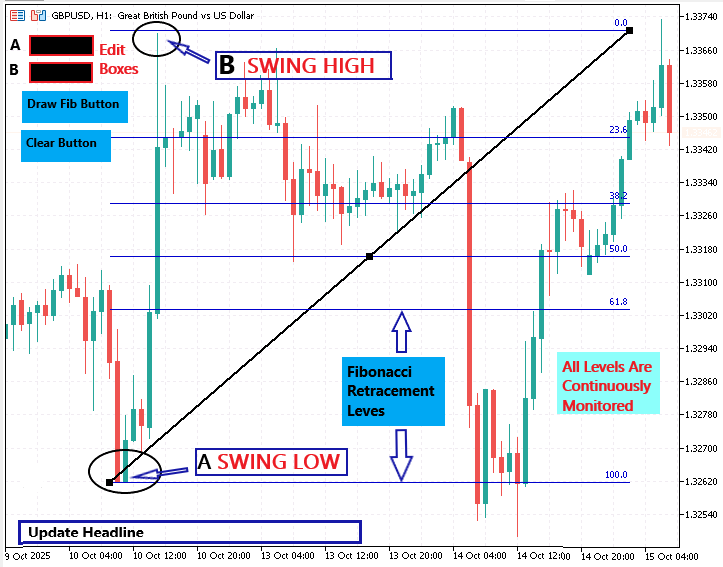
Te guiaré paso a paso a lo largo del proceso de diseño de la herramienta y su implementación en MQL5. Consulta el índice que figura a continuación; después explicaremos cada sección en detalle:
- Diseño de la herramienta
- Creación de la interfaz
- Trazado de los niveles de Fibonacci
- Incorporación de interactividad
- Visualización
- Pruebas y resultados
- Conclusión
Diseño de la herramienta
Antes de empezar a diseñar el EA, es importante comprender qué es la herramienta de retroceso de Fibonacci y cómo la utilizan los operadores. El concepto se deriva de la sucesión matemática introducida por el erudito italiano Leonardo Fibonacci en el siglo XIII. Las proporciones extraídas de esta sucesión, como 0,382 y 0,618, aparecen con frecuencia en la naturaleza y se aplican ampliamente en el análisis de mercados para describir el comportamiento proporcional del movimiento del precio. En MetaTrader 5, la herramienta de retroceso de Fibonacci se encuentra en Insertar → Objetos → Fibonacci → Retroceso. Los operadores la utilizan para identificar posibles zonas de soporte y resistencia dentro de una tendencia. Sin embargo, una vez que se trazan las líneas manualmente, estas permanecen fijas y no ofrecen ninguna información automática a medida que el mercado sigue evolucionando. Nuestro objetivo es mejorar este proceso mediante la automatización.
Antes de escribir ningún código, debemos diseñar cómo se comportará el EA "Interactive Fibonacci" y cómo interactuarán los operadores con él. Una planificación minuciosa garantiza que cada función tenga un propósito definido y que la herramienta se comporte de forma lógica al ejecutarse en un gráfico en tiempo real.
El objetivo de este EA es hacer que el análisis de retrocesos de Fibonacci sea más sencillo, más rápido y más adaptable. En lugar de funcionar como una herramienta de dibujo estática, actúa como un asistente de análisis activo que muestra los niveles de retroceso y de extensión a medida que evoluciona el mercado.
Objetivos clave del diseño:
- Simplificar la interacción: Permitir a los usuarios introducir o ajustar los valores del máximo relativo y del mínimo relativo (A y B) directamente en el gráfico, en lugar de arrastrar los controladores del indicador.
- Automatizar el análisis: Trazar al instante los niveles de retroceso y de extensión y, después, supervisarlos en tiempo real a medida que se mueve el mercado.
- Mejorar la visualización: Presentar los niveles de forma clara y elegante mediante colores, estilos de línea y etiquetas en el gráfico para facilitar su reconocimiento.
- Proporcionar información: Avisar al operador cada vez que el precio toque un nivel de Fibonacci mediante alertas, marcadores o actualizaciones de la marquesina.
- Mejorar la facilidad de uso: Sustituir los múltiples ajustes de la herramienta por un único panel intuitivo en pantalla que permita un control más ágil.
En resumen, este diseño convierte la herramienta estándar y estática de Fibonacci en un asistente dinámico y reactivo que combina análisis, automatización y presentación en una única solución fácil de usar.
Diseño de la interfaz y diseño funcional
Ahora que ha quedado claro el propósito de la herramienta, el siguiente paso es diseñar cómo interactuarán los operadores con ella. El asesor experto contará con un panel de control sobre el gráfico que permitirá a los usuarios establecer los valores de los puntos de giro, ejecutar funciones y consultar la información proporcionada por la herramienta sin necesidad de abrir la ventana de configuración. Mantener todos los controles en el gráfico aporta una sensación de inmediatez y hace que la herramienta resulte mucho más práctica durante el análisis activo del mercado.
Diseño de la interfaz de usuario
| Elemento | Tipo | Objetivo |
|---|---|---|
| Etiqueta A | OBJ_LABEL | Texto estático "A:" escrito antes del primer campo de entrada |
| Campo de entrada A | OBJ_EDIT | Campo en el que el usuario introduce el valor del mínimo relativo (inicio del movimiento) |
| Etiqueta B | OBJ_LABEL | Texto estático "B:" escrito antes del segundo campo de entrada |
| Campo de entrada B | OBJ_EDIT | Campo para el valor del máximo relativo (final del movimiento) |
| Botón "Draw Fib" | OBJ_BUTTON | Realiza los cálculos y traza todos los niveles de Fibonacci |
| Botón "Clear" | OBJ_BUTTON | Elimina del gráfico los objetos dibujados anteriormente |
| Titular de la marquesina | OBJ_LABEL | Pequeña barra con texto deslizante que se utiliza para mostrar actualizaciones y alertas |
Estos objetos forman una interfaz compacta que permanece visible en la esquina superior izquierda del gráfico. Se crean mediante código con ObjectCreate() y se ajustan con ObjectSetInteger() y ObjectSetString(), de modo que se mantengan claramente visibles incluso cuando se cambia el zoom o el tamaño del gráfico. El objetivo es garantizar que el panel sea ligero, intuitivo y esté siempre accesible sin saturar el área de negociación.
Requisitos funcionales
Cada elemento de la interfaz cumple una función concreta dentro del EA. Los campos de entrada A y B admiten valores de los puntos de giro definidos por el usuario que representan el rango que se va a analizar. Si estos campos se dejan en blanco, el EA puede estimar los máximos y mínimos más recientes a partir de los datos del gráfico. Al pulsar el botón "Draw Fib", se eliminan las líneas dibujadas anteriormente, se calculan las proporciones estándar de retroceso y extensión de Fibonacci y se representan en el gráfico como líneas horizontales, acompañadas de marcadores y etiquetas codificados por colores. El botón "Clear" simplemente elimina todos los objetos asociados al EA, lo que ofrece una forma rápida de restablecer el gráfico. Todas las interacciones del usuario se procesan a través de la función OnChartEvent(), que responde de forma inmediata a los cambios en los datos introducidos y a los clics en los botones. Este diseño hace que la herramienta sea ágil y fácil de manejar, incluso cuando el mercado evoluciona rápidamente. Los operadores pueden modificar el rango de oscilación o actualizar los niveles al instante sin necesidad de reiniciar el EA.
Diseño visual
Es fundamental contar con un estilo visual coherente y legible cuando aparecen varias líneas en el gráfico. El asesor experto (EA) utiliza una combinación de colores clara, en la que los retrocesos alcistas se representan en verde claro y los bajistas, en rojo tomate. Los niveles más importantes —el 0 %, el 50 % y el 100 %— se resaltan en dorado con líneas de mayor grosor. Las etiquetas utilizan la fuente Arial Black en tamaño 10 para garantizar que el texto se vea nítido con cualquier tema de gráfico. Cada etiqueta incluye tanto la proporción expresada en porcentaje como el valor exacto del precio, lo que permite a los operadores identificar los niveles de un solo vistazo. En la parte inferior del gráfico, una marquesina muestra alertas y actualizaciones como "Supervisando los niveles de Fibonacci 1,2000 → 1,2500" o "El precio ha tocado el nivel del 61,8 %". El color de esta marquesina se controla mediante el parámetro de entrada TickerColor, lo que permite a los usuarios adaptarlo a su paleta de colores preferida para el gráfico. En conjunto, estas decisiones de diseño crean una presentación visual limpia y moderna que aporta claridad sin distraer la atención.
Fundamentos de la lógica principal
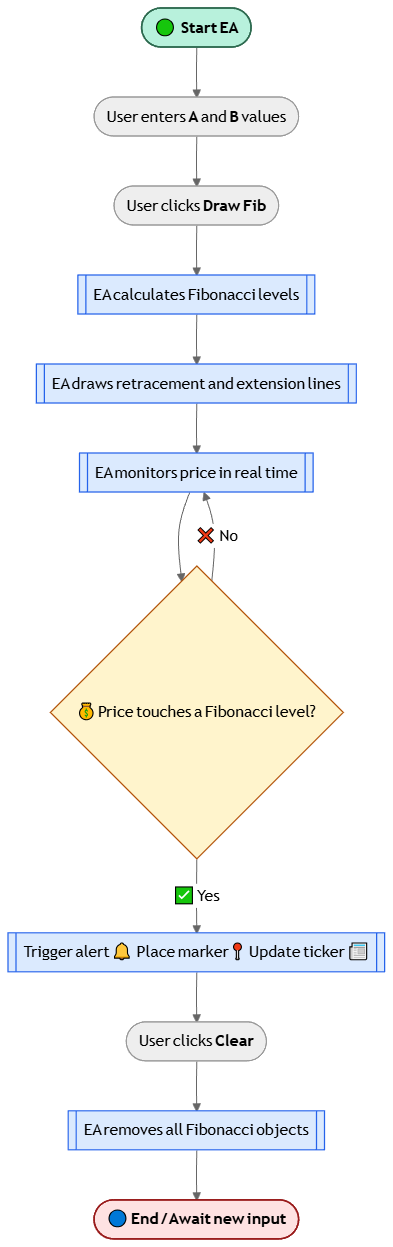
Entre bastidores, el sistema sigue una lógica sencilla. Cuando el operador introduce los valores de los puntos de giro y pulsa "Draw Fib", el EA calcula cada proporción y traza las líneas y etiquetas correspondientes. Con cada nuevo tick de precio, comprueba si el Bid o el Ask actual se encuentra dentro de un pequeño rango alrededor de alguno de los niveles de Fibonacci. Cuando se produce una coincidencia, el EA activa una alerta, marca el evento en el gráfico y muestra una actualización en la marquesina. Este proceso continúa de forma autónoma, transformando la herramienta estática de Fibonacci en un asistente analítico interactivo que funciona mientras el operador se centra en la toma de decisiones.
A continuación se muestra un diagrama de flujo de la herramienta interactiva de Fibonacci en el que se ilustra la secuencia de entradas del usuario, el procesamiento del EA y la respuesta en tiempo real.
Creación de la interfaz
Una vez finalizada la fase de diseño, el siguiente paso consiste en plasmar el concepto en objetos funcionales en el gráfico. MetaTrader 5 ofrece un sistema de objetos gráficos que lo hace posible. Cada objeto —ya sea un botón, una etiqueta o un campo de entrada— se crea mediante la función ObjectCreate() y, a continuación, se personaliza mediante funciones de configuración de propiedades como ObjectSetInteger() y ObjectSetString(). Al combinar estos elementos gráficos, podemos diseñar un panel en pantalla que sirva como centro de control principal de la herramienta de Fibonacci.
Creación de los elementos del panel
El siguiente ejemplo muestra cómo se crean los elementos fundamentales del panel. Incluye dos campos de entrada etiquetados en los que el usuario puede introducir los valores del mínimo relativo y del máximo relativo, además de dos botones de comando para trazar y borrar los niveles de Fibonacci.
void CreateInterface()
{
   long chartID = ChartID();

   // --- Label A
   ObjectCreate(chartID, "lbl_A", OBJ_LABEL, 0, 0, 0);
   ObjectSetInteger(chartID, "lbl_A", OBJPROP_XDISTANCE, 10);
   ObjectSetInteger(chartID, "lbl_A", OBJPROP_YDISTANCE, 20);
   ObjectSetString(chartID,  "lbl_A", OBJPROP_TEXT, "A:");
   ObjectSetInteger(chartID, "lbl_A", OBJPROP_COLOR, clrWhite);
   ObjectSetInteger(chartID, "lbl_A", OBJPROP_FONTSIZE, 10);

   // --- Edit box for A value
   ObjectCreate(chartID, "edit_A", OBJ_EDIT, 0, 0, 0);
   ObjectSetInteger(chartID, "edit_A", OBJPROP_XDISTANCE, 25);
   ObjectSetInteger(chartID, "edit_A", OBJPROP_YDISTANCE, 15);
   ObjectSetInteger(chartID, "edit_A", OBJPROP_BGCOLOR, clrBlack);
   ObjectSetInteger(chartID, "edit_A", OBJPROP_COLOR, clrLime);
   ObjectSetString(chartID,  "edit_A", OBJPROP_TEXT, "");

   // --- Label B
   ObjectCreate(chartID, "lbl_B", OBJ_LABEL, 0, 0, 0);
   ObjectSetInteger(chartID, "lbl_B", OBJPROP_XDISTANCE, 10);
   ObjectSetInteger(chartID, "lbl_B", OBJPROP_YDISTANCE, 45);
   ObjectSetString(chartID,  "lbl_B", OBJPROP_TEXT, "B:");
   ObjectSetInteger(chartID, "lbl_B", OBJPROP_COLOR, clrWhite);
   ObjectSetInteger(chartID, "lbl_B", OBJPROP_FONTSIZE, 10);

   // --- Edit box for B value
   ObjectCreate(chartID, "edit_B", OBJ_EDIT, 0, 0, 0);
   ObjectSetInteger(chartID, "edit_B", OBJPROP_XDISTANCE, 25);
   ObjectSetInteger(chartID, "edit_B", OBJPROP_YDISTANCE, 40);
   ObjectSetInteger(chartID, "edit_B", OBJPROP_BGCOLOR, clrBlack);
   ObjectSetInteger(chartID, "edit_B", OBJPROP_COLOR, clrLime);
   ObjectSetString(chartID,  "edit_B", OBJPROP_TEXT, "");

   // --- Draw Fib button
   ObjectCreate(chartID, "btn_Draw", OBJ_BUTTON, 0, 0, 0);
   ObjectSetInteger(chartID, "btn_Draw", OBJPROP_XDISTANCE, 10);
   ObjectSetInteger(chartID, "btn_Draw", OBJPROP_YDISTANCE, 70);
   ObjectSetInteger(chartID, "btn_Draw", OBJPROP_BGCOLOR, clrDarkGreen);
   ObjectSetInteger(chartID, "btn_Draw", OBJPROP_COLOR, clrWhite);
   ObjectSetString(chartID,  "btn_Draw", OBJPROP_TEXT, "Draw Fib");

   // --- Clear button
   ObjectCreate(chartID, "btn_Clear", OBJ_BUTTON, 0, 0, 0);
   ObjectSetInteger(chartID, "btn_Clear", OBJPROP_XDISTANCE, 100);
   ObjectSetInteger(chartID, "btn_Clear", OBJPROP_YDISTANCE, 70);
   ObjectSetInteger(chartID, "btn_Clear", OBJPROP_BGCOLOR, clrMaroon);
   ObjectSetInteger(chartID, "btn_Clear", OBJPROP_COLOR, clrWhite);
   ObjectSetString(chartID,  "btn_Clear", OBJPROP_TEXT, "Clear");
}
Esta función CreateInterface() crea la distribución visual diseñada anteriormente. ObjectCreate() define cada elemento gráfico y le asigna un nombre único al que se podrá hacer referencia posteriormente para actualizarlo o eliminarlo. La ubicación de los objetos se gestiona mediante las propiedades de distancia (OBJPROP_XDISTANCE y OBJPROP_YDISTANCE), que garantizan que cada elemento se dibuje en relación con la esquina superior izquierda del gráfico. A continuación, se asignan los colores, el contenido del texto y las fuentes mediante llamadas adicionales a las funciones ObjectSetInteger() y ObjectSetString(). De este modo, cada elemento de la interfaz —etiquetas, campos de entrada y botones— aparece con un estilo coherente y fácil de leer directamente en el gráfico.
Inicialización automática del panel
Para garantizar que esta interfaz aparezca al instante cuando se aplica el EA a un gráfico, la función de creación se invoca desde el evento OnInit(). Este evento se ejecuta una sola vez al cargar el asesor experto, por lo que es el momento ideal para realizar tareas de configuración.
int OnInit()
{
   CreateInterface();
   Print("Fibonacci Interface Initialized");
   return(INIT_SUCCEEDED);
}
Al integrar la inicialización del panel dentro de la función OnInit(), te aseguras de que, cada vez que se inicie el EA, la interfaz se dibuje automáticamente sin necesidad de que el usuario intervenga. La instrucción Print() es opcional, pero resulta útil para comprobar en el registro del terminal que la interfaz se ha cargado correctamente.
Gestión de la interacción con el usuario
La siguiente parte de la lógica de la interfaz consiste en responder a las acciones de los operadores. MetaTrader 5 utiliza la función OnChartEvent() para notificar al EA cualquier actividad que se produzca en el gráfico; por ejemplo, al pulsar un botón o al editar texto en un campo de entrada. El siguiente código muestra cómo capturar esas interacciones:
void OnChartEvent(const int id,
                  const long &lparam,
                  const double &dparam,
                  const string &sparam)
{
   if(id == CHARTEVENT_OBJECT_CLICK)
   {
      if(sparam == "btn_Draw")    HandleDraw();   // Draw Fibonacci levels
      if(sparam == "btn_Clear")   HandleClear();  // Clear all objects
   }
}
Cada vez que se produce un evento, la plataforma envía el nombre del objeto a través de sparam. Al comprobar este parámetro, podrás identificar en qué botón se ha hecho clic y llamar a la función correspondiente. En este ejemplo, al pulsar "Draw Fib", la función provisional HandleDraw() se utilizará posteriormente para recoger los valores A y B introducidos por el usuario, calcular las proporciones de retroceso y trazar los niveles de Fibonacci. Del mismo modo, el botón "Clear" activa la función HandleClear(), que eliminará del gráfico todos los objetos relacionados con Fibonacci. Esta estructura hace que el EA sea orientado a eventos, lo que significa que reacciona al instante ante las entradas, igual que un programa con interfaz gráfica de usuario, en lugar de ejecutar todas las operaciones en un bucle continuo.
Tras implementar la lógica de las funciones CreateInterface() y OnChartEvent(), tu EA cuenta ahora con un panel de control sobre el gráfico totalmente funcional que acepta valores introducidos mediante el teclado y responde a los clics en los botones. Constituye la columna vertebral de la experiencia de usuario de la herramienta: un puente entre las acciones del operador y las respuestas algorítmicas. Dado que cada objeto es independiente y tiene un nombre específico, puedes modificar posteriormente los colores, el texto y las posiciones sin que ello afecte a la estructura. Esta flexibilidad resulta muy útil a la hora de ampliar la herramienta o añadir funciones como la detección automática, las etiquetas de nivel o la personalización del estilo mediante parámetros de entrada.
En esta fase, el panel gráfico ya está listo; puede recoger los niveles de los máximos y mínimos relativos que introduzca el usuario y responder a eventos de interacción básicos. El siguiente paso, descrito en la sección que viene a continuación, "Trazado de niveles de Fibonacci", mostrará cómo transformar esos datos introducidos por el usuario en líneas dinámicas de retroceso y extensión que se adaptan automáticamente al comportamiento del mercado.
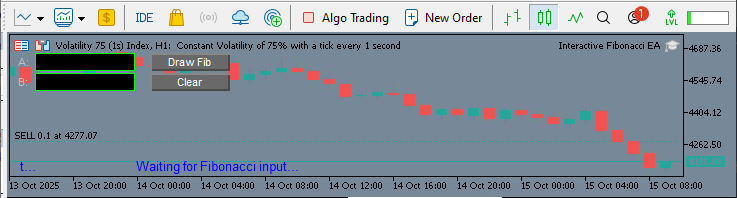
El panel cuenta con los campos de entrada A y B para los puntos de giro, los botones de acción "Draw Fib" y "Clear", y un área de mensajes en forma de marquesina que informa del estado de la herramienta en tiempo real.
Trazado de niveles de Fibonacci
Una vez configurada la interfaz y habilitada la introducción de datos por parte del usuario, la función principal de nuestra herramienta es la capacidad de trazar dinámicamente los niveles de retroceso y extensión de Fibonacci en el gráfico. Esta función convierte la herramienta de un simple panel de entrada en un asistente analítico activo. Veamos cómo convertir los puntos de giro proporcionados por el usuario en objetos visuales que sean a la vez informativos y fáciles de interpretar durante la negociación en tiempo real.
Comprender las proporciones de Fibonacci y su importancia
Las proporciones de Fibonacci sirven de base para muchas estrategias de análisis técnico, ya que los operadores creen que el precio suele reaccionar en niveles relacionados con dichas proporciones. Los niveles de retroceso más utilizados son el 23,6 %, el 38,2 %, el 50 %, el 61,8 % y el 78,6 %, siendo el nivel del 50 % un punto medio psicológico, aunque no sea una verdadera proporción de Fibonacci. Los niveles de extensión, como el 127,2 %, el 161,8 % y el 261,8 %, se utilizan para proyectar posibles objetivos más allá del movimiento original del precio. Al trazar estos niveles, los operadores pueden anticipar zonas de soporte, de resistencia o de posibles cambios de dirección del precio.
Conversión de los datos introducidos por el usuario en precios de los niveles
Una vez que el usuario haya introducido el máximo relativo (B) y el mínimo relativo (A), el EA debe calcular el precio correspondiente a cada proporción de Fibonacci. La dirección del cálculo depende de la tendencia: si A es menor que B, el movimiento es alcista y los niveles de retroceso se miden a la baja; si A es mayor que B, el movimiento es bajista y los niveles se miden al alza. Los niveles de extensión se proyectan más allá del punto final del movimiento en la dirección de la tendencia.
Por ejemplo, para calcular un retroceso del 61,8 % en una tendencia alcista, utiliza la fórmula:
- Level_Price = B - (B - A) * 0.618
Esto significa que estás midiendo el 61,8 % del movimiento desde el punto B de vuelta hacia el punto A. Para una extensión del 161,8 %, la fórmula es:
- Level_Price = B + (B - A) * 0.618
Esto proyecta el 61,8 % del movimiento original más allá del punto B.
Implementación de la lógica de dibujo en MQL5
Para convertir estas proporciones en líneas y etiquetas en el gráfico, utiliza las funciones de objetos gráficos de MQL5. A continuación se muestra una función que traza cada nivel de retroceso y de extensión como una línea horizontal, con una etiqueta al lado que indica la proporción y el precio exacto.
void DrawFibonacciLevels(double A, double B)
{
   long chartID = ChartID();
   double ratios[]     = {0.0, 0.236, 0.382, 0.5, 0.618, 0.786, 1.0};
   double extensions[] = {1.272, 1.618, 2.618};
   color keyLevelColor = clrGold;

   // Draw retracement levels
   for(int i=0; i<ArraySize(ratios); i++)
   {
      double price = B - (B - A) * ratios[i];
      string levelName = StringFormat("FIB_RET_%d", int(ratios[i]*1000));
      ObjectCreate(chartID, levelName, OBJ_HLINE, 0, 0, price);
      ObjectSetInteger(chartID, levelName, OBJPROP_COLOR, (ratios[i]==0.5 || ratios[i]==0 || ratios[i]==1.0) ? keyLevelColor : clrLime);
      ObjectSetInteger(chartID, levelName, OBJPROP_WIDTH, (ratios[i]==0.5 || ratios[i]==0 || ratios[i]==1.0) ? 2 : 1);

      // Draw label for each level
      string labelName = StringFormat("FIB_LABEL_%d", int(ratios[i]*1000));
      ObjectCreate(chartID, labelName, OBJ_TEXT, 0, TimeCurrent(), price);
      ObjectSetString(chartID, labelName, OBJPROP_TEXT, StringFormat("%.1f%% (%.5f)", ratios[i]*100, price));
      ObjectSetInteger(chartID, labelName, OBJPROP_COLOR, (ratios[i]==0.5 || ratios[i]==0 || ratios[i]==1.0) ? keyLevelColor : clrWhite);
      ObjectSetInteger(chartID, labelName, OBJPROP_FONTSIZE, 10);
   }

   // Draw extension levels
   for(int i=0; i<ArraySize(extensions); i++)
   {
      double price = B + (B - A) * (extensions[i] - 1);
      string levelName = StringFormat("FIB_EXT_%d", int(extensions[i]*1000));
      ObjectCreate(chartID, levelName, OBJ_HLINE, 0, 0, price);
      ObjectSetInteger(chartID, levelName, OBJPROP_COLOR, clrTomato);
      ObjectSetInteger(chartID, levelName, OBJPROP_WIDTH, 1);

      // Draw label for each extension
      string labelName = StringFormat("FIB_EXT_LABEL_%d", int(extensions[i]*1000));
      ObjectCreate(chartID, labelName, OBJ_TEXT, 0, TimeCurrent(), price);
      ObjectSetString(chartID, labelName, OBJPROP_TEXT, StringFormat("%.1f%% (%.5f)", extensions[i]*100, price));
      ObjectSetInteger(chartID, labelName, OBJPROP_COLOR, clrTomato);
      ObjectSetInteger(chartID, labelName, OBJPROP_FONTSIZE, 10);
   }
}
Esta función traza los niveles y garantiza que las líneas clave de retroceso (0 %, 50 %, 100 %) se distingan claramente, utilizando un color dorado y líneas más gruesas. El resto de niveles de retroceso se muestran en color lima, mientras que los niveles de extensión aparecen en rojo tomate. Cada línea está etiquetada con su proporción y su precio, de modo que los operadores pueden ver de inmediato la importancia de cada nivel.
Integración del dibujo con las acciones del usuario
Para que esta función responda a las acciones del usuario, debe llamarse cada vez que se pulse el botón "Draw Fib". Esto suele gestionarse en la función HandleDraw(). El EA lee el texto de los campos de entrada, lo convierte en números y, a continuación, llama a la función DrawFibonacciLevels().
void HandleDraw()
{
   string strA = ObjectGetString(ChartID(), "edit_A", OBJPROP_TEXT);
   string strB = ObjectGetString(ChartID(), "edit_B", OBJPROP_TEXT);
   double A = StringToDouble(strA);
   double B = StringToDouble(strB);
   DrawFibonacciLevels(A, B);
}
Esta integración garantiza que la lógica de dibujo solo se active cuando se proporcionen datos de entrada válidos y que la interfaz responda con agilidad y esté controlada por el usuario.
Por qué es importante el estilo visual
La elección del color, el tipo de letra de la etiqueta y el grosor de la línea no es solo una cuestión estética: un estilo claro ayuda a los operadores a distinguir rápidamente los niveles más importantes de los secundarios. Esto es especialmente importante en mercados muy dinámicos, donde la claridad puede marcar la diferencia entre una operación realizada en el momento oportuno y una oportunidad perdida. El uso del color dorado para los niveles clave atrae la atención del operador hacia los retrocesos y las extensiones más significativos desde el punto de vista estadístico.
Preparación para la interactividad
Ahora que los niveles de Fibonacci se trazan mediante programación, tu EA está listo para el siguiente paso: la interactividad. En la siguiente sección ampliaremos esta base permitiendo que el EA supervise los movimientos de los precios en tiempo real. Activarás alertas y señales visuales cada vez que el precio toque un nivel de Fibonacci, lo que hará que tu herramienta sea mucho más potente que una simple utilidad de dibujo estática.
Incorporación de interactividad
Trazar los niveles de Fibonacci es un primer paso muy eficaz, pero la verdadera ventaja de la automatización radica en hacer que esos niveles reaccionen a los movimientos del mercado. En esta sección, mejoraremos el EA para que supervise activamente los movimientos de los precios y proporcione información en tiempo real cuando el precio se acerque a cualquier nivel de retroceso o nivel de extensión de Fibonacci, o lo toque. Esto convierte la herramienta de una ayuda visual pasiva en un asistente activo para el mercado.
Seguimiento de precios en tiempo real
Para detectar cuándo el precio interactúa con un nivel de Fibonacci, el EA debe observar continuamente el precio Bid (o Ask) del mercado. Esto se lleva a cabo en la función OnTick(), que se activa cada vez que llega un nuevo tick. Al comparar el precio actual con los valores de todos los niveles trazados, el EA puede determinar si se ha producido un evento significativo.
Detección de toques y emisión de alertas
Un enfoque práctico consiste en definir una pequeña tolerancia, o "zona de contacto", alrededor de cada línea de Fibonacci. Si el precio Bid se encuentra dentro de este margen, el EA considera que se ha "tocado" ese nivel. Cada vez que se detecte un toque, el EA debería proporcionar información inmediata al respecto. Esto puede incluir un marcador en pantalla, una alerta sonora y una actualización en la marquesina de titulares.
He aquí un ejemplo de cómo se puede llevar a cabo:
double TouchZone = 0.00015; // Sensitivity for level touch (adjust for instrument)

void OnTick()
{
   double price = SymbolInfoDouble(_Symbol, SYMBOL_BID);
   long chartID = ChartID();

   // Check retracement levels
   double ratios[] = {0.0, 0.236, 0.382, 0.5, 0.618, 0.786, 1.0};
   for(int i=0; i<ArraySize(ratios); i++)
   {
      string levelName = StringFormat("FIB_RET_%d", int(ratios[i]*1000));
      double levelPrice = ObjectGetDouble(chartID, levelName, OBJPROP_PRICE);

      if(MathAbs(price - levelPrice) <= TouchZone)
      {
         MarkFibonacciTouch(levelName, levelPrice);
         PlaySound("alert.wav"); // Optional: play audio alert
         UpdateTicker(StringFormat("Price touched %s (%.1f%%)", levelName, ratios[i]*100));
      }
   }

   // Check extension levels
   double extensions[] = {1.272, 1.618, 2.618};
   for(int i=0; i<ArraySize(extensions); i++)
   {
      string levelName = StringFormat("FIB_EXT_%d", int(extensions[i]*1000));
      double levelPrice = ObjectGetDouble(chartID, levelName, OBJPROP_PRICE);

      if(MathAbs(price - levelPrice) <= TouchZone)
      {
         MarkFibonacciTouch(levelName, levelPrice);
         PlaySound("alert.wav");
         UpdateTicker(StringFormat("Price touched %s (%.1f%%)", levelName, extensions[i]*100));
      }
   }
}
Señales visuales y acústicas
La función MarkFibonacciTouch() se puede utilizar para colocar una flecha u otro marcador en el gráfico en el punto de contacto. Esto ofrece a los operadores una indicación visual inmediata del suceso, incluso si no han oído la alerta sonora. La función UpdateTicker() actualiza el titular que aparece en el gráfico, ofreciendo un registro continuo de los acontecimientos importantes del mercado.
void MarkFibonacciTouch(string baseName, double price)
{
   long chartID = ChartID();
   string markerName = baseName + "_TOUCH";
   ObjectCreate(chartID, markerName, OBJ_ARROW, 0, TimeCurrent(), price);
   ObjectSetInteger(chartID, markerName, OBJPROP_COLOR, clrYellow);
   ObjectSetInteger(chartID, markerName, OBJPROP_WIDTH, 2);
}
Actualización del titular de la marquesina
El titular de la marquesina informa en tiempo real sobre el estado del EA. Cada vez que el precio toca un nivel de Fibonacci, se actualiza la marquesina para notificárselo al usuario. Este enfoque garantiza que los operadores estén siempre al tanto de las interacciones importantes del precio con los niveles sin necesidad de revisar constantemente todo el gráfico.
void UpdateTicker(string text)
{
   long chartID = ChartID();
   ObjectSetString(chartID, "Ticker_Headline", OBJPROP_TEXT, text);
}
Al realizar un seguimiento activo de los precios y reaccionar ante los niveles clave de Fibonacci mediante alertas y marcadores, el EA ofrece varias ventajas claras:
- Menos oportunidades perdidas: los operadores reciben información inmediata sobre acontecimientos importantes del mercado, incluso cuando están supervisando varios gráficos.
- Mayor confianza: las señales visuales y sonoras confirman que el precio está reaccionando a los niveles técnicos conocidos.
- Flujo de trabajo eficiente: las alertas y actualizaciones automáticas reducen la necesidad de vigilar manualmente los gráficos de forma constante.
Visualización
Una herramienta de trading potente ofrece mucho más que simple automatización o alertas. Además, debe presentar la información de forma clara e intuitiva. La claridad visual ayuda a los operadores a tomar decisiones más rápidas y con mayor seguridad, sobre todo cuando aparecen varias líneas y etiquetas en el gráfico. En esta sección, perfeccionaremos el aspecto de nuestra herramienta de Fibonacci, centrándonos en la legibilidad y la facilidad de uso de cada elemento que aparece en pantalla.
Cuando se muestran varios niveles de Fibonacci, es fácil que el gráfico resulte demasiado recargado. Para solucionar esto, utilizamos una combinación de colores coherente que permite distinguir los niveles clave —como el 0 %, el 50 % y el 100 %— de los menos significativos. Por ejemplo, utilizar el dorado para las líneas de retroceso principales y un verde o rojo más claro para los niveles secundarios permite a los operadores centrarse de un solo vistazo en las zonas más significativas desde el punto de vista estadístico. Los niveles de extensión se resaltan con un color contrastante, como el rojo tomate, para evitar confusiones con los retrocesos.
El estilo y el tamaño de la fuente son igual de importantes. El uso de una fuente en negrita y legible, como Arial Black, con un tamaño adecuado (por ejemplo, 10 pt) garantiza que las etiquetas sigan siendo legibles independientemente del color de fondo o del nivel de zoom del gráfico. Evitar el exceso de texto o adornos ayuda a mantener un aspecto profesional y ordenado.
Presentación de la marquesina y las etiquetas
El titular de la marquesina es un elemento clave para las actualizaciones en tiempo real. Para maximizar su eficacia, colócalo en la parte inferior izquierda o derecha del gráfico, donde es menos probable que se superponga a la acción del precio o a zonas técnicas clave. Elige un color de fuente y un fondo que contrasten bien con el tema del gráfico, y plantéate permitir a los usuarios personalizar el aspecto de la marquesina mediante una variable de entrada del EA (por ejemplo, input color TickerColor = clrLime;).
En cuanto a las etiquetas, asegúrate de que no se superpongan demasiado con las barras de precios ni entre sí. Puedes aumentar el desplazamiento vertical de cada nueva etiqueta o utilizar la propiedad OBJPROP_YDISTANCE para espaciarlas de manera uniforme. Si tu herramienta traza tanto retrocesos como extensiones de Fibonacci, agrupa las etiquetas según su tipo, por ejemplo, utilizando un color o un prefijo ligeramente diferente para los niveles de extensión.
A continuación se muestra un ejemplo de la lógica de dibujo de la marquesina y las etiquetas:
// Drawing the ticker with configurable color and position
void DrawTicker(string text, color textColor = clrLime, int x = 10, int y = 400)
{
   long chartID = ChartID();
   string tickerName = "Ticker_Headline";
   ObjectCreate(chartID, tickerName, OBJ_LABEL, 0, 0, 0);
   ObjectSetInteger(chartID, tickerName, OBJPROP_XDISTANCE, x);
   ObjectSetInteger(chartID, tickerName, OBJPROP_YDISTANCE, y);
   ObjectSetString(chartID, tickerName, OBJPROP_TEXT, text);
   ObjectSetInteger(chartID, tickerName, OBJPROP_COLOR, textColor);
   ObjectSetInteger(chartID, tickerName, OBJPROP_FONTSIZE, 10);
   ObjectSetInteger(chartID, tickerName, OBJPROP_CORNER, CORNER_LEFT_LOWER);
}

// Enhanced label drawing with dynamic spacing and color
void DrawLevelLabel(string name, double price, string label, color c, int y_offset)
{
   long chartID = ChartID();
   ObjectCreate(chartID, name, OBJ_TEXT, 0, TimeCurrent(), price);
   ObjectSetString(chartID, name, OBJPROP_TEXT, label);
   ObjectSetInteger(chartID, name, OBJPROP_COLOR, c);
   ObjectSetInteger(chartID, name, OBJPROP_FONTSIZE, 10);
   ObjectSetInteger(chartID, name, OBJPROP_YDISTANCE, y_offset);
}
Con estos ajustes, tanto la marquesina como las etiquetas de los niveles resultan fáciles de leer y se integran visualmente con el resto del gráfico. Los operadores pueden identificar de inmediato cuáles son los niveles más importantes y seguir las actualizaciones en tiempo real sin confusiones.
Pruebas y resultados
Las pruebas son una fase fundamental que garantiza que la herramienta de Fibonacci funcione según lo previsto en condiciones reales de mercado. Esta fase ayuda a detectar errores, problemas de usabilidad o imprecisiones que quizá no resulten evidentes durante el desarrollo. Unas pruebas adecuadas aumentan la confianza de los operadores y contribuyen a la mejora continua de la herramienta. El siguiente diagrama ilustra el proceso de añadir el asesor experto (EA) a un gráfico y muestra el aspecto de la interfaz antes de realizar cualquier acción.
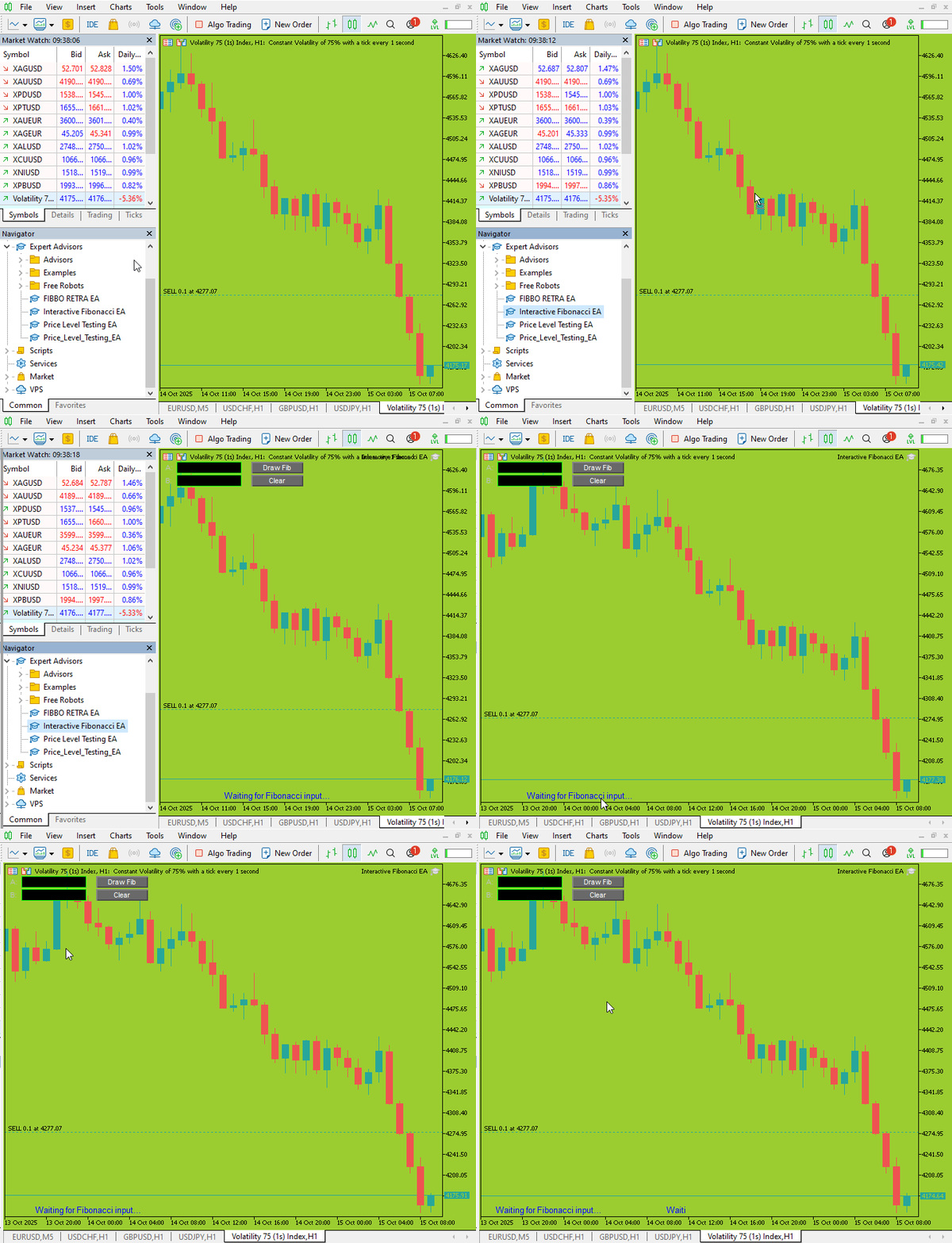
Para evaluar el rendimiento de la herramienta de Fibonacci en condiciones reales de negociación, se añadió el EA a gráficos tanto de cuentas reales como de cuentas de demostración en MetaTrader 5. Se seleccionaron diversos pares de divisas y marcos temporales para comprobar la solidez de la herramienta en distintos entornos de mercado. Tras cargar el EA, se introdujeron manualmente diversos valores de mínimo relativo (A) y máximo relativo (B) en los campos de entrada situados sobre el gráfico, correspondientes tanto a tendencias alcistas como bajistas. En cada escenario, las observaciones se centraron en comprobar si el EA trazaba las líneas de retroceso y extensión de Fibonacci en los niveles de precio correctos. Se revisaron minuciosamente la legibilidad de las etiquetas y la coherencia estilística para garantizar que se ajustaran al diseño previsto. A medida que evolucionaba la acción del precio, se supervisaron los niveles trazados para confirmar que se ajustaban correctamente a las oscilaciones reales del mercado y que presentaban estabilidad visual en distintos niveles de zoom y con distintos símbolos. A continuación se muestra otro ejemplo de prueba.
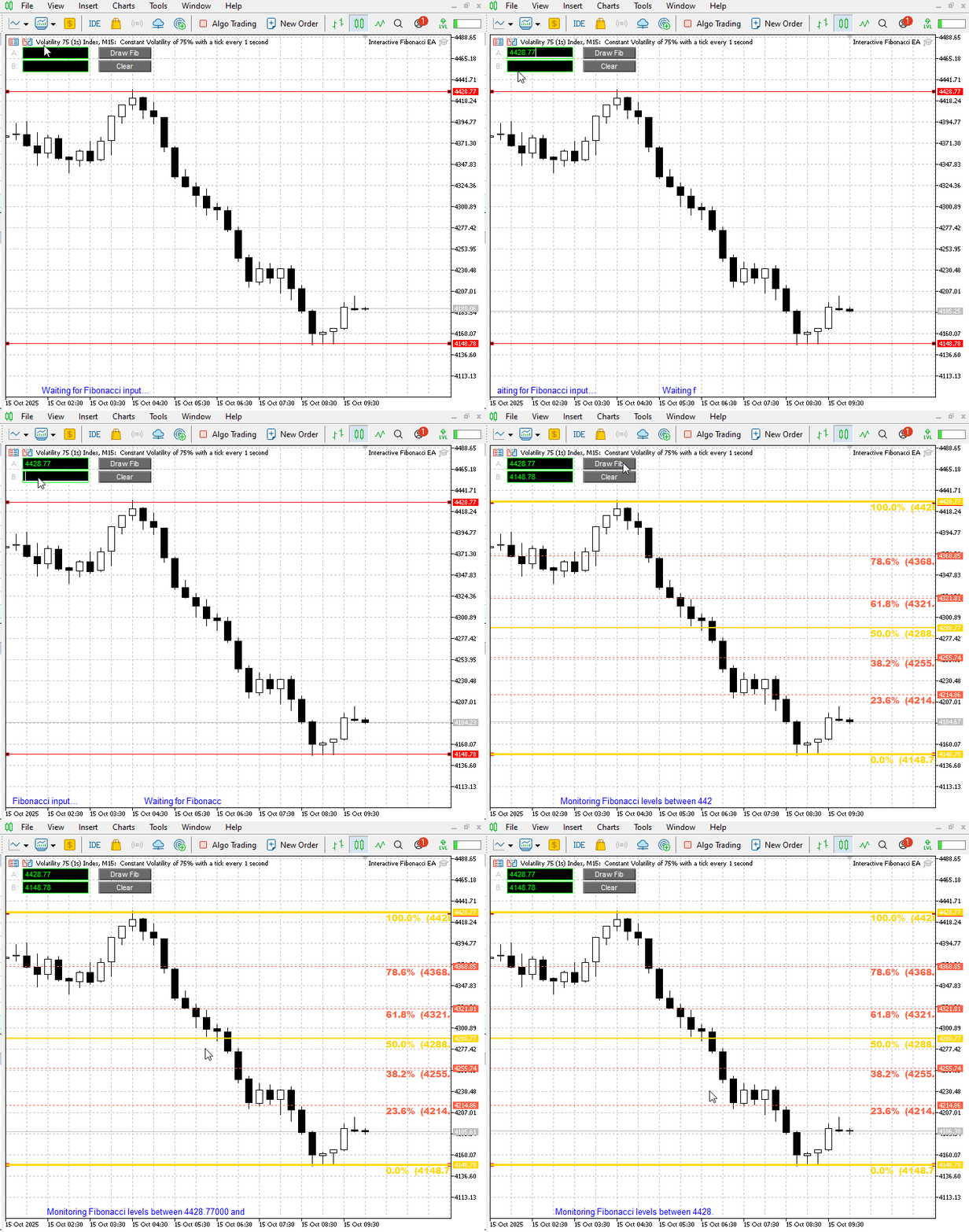
Más allá de limitarse a trazar los niveles de Fibonacci, la facilidad de uso de la herramienta se basa en una interacción fluida con sus controles integrados en el gráfico. Se sometieron a pruebas sistemáticas todos los elementos de la interfaz, incluidos los campos de entrada para los puntos A y B, los botones "Draw Fib" y "Clear", y el encabezado de la marquesina. Tras introducir o modificar valores en los campos de entrada, los niveles de Fibonacci trazados se actualizaban inmediatamente al pulsar el botón "Draw Fib". Se comprobó que la función "Clear" eliminaba de forma fiable todos los objetos dibujados anteriormente y dejaba el gráfico limpio. Para evaluar la gestión de errores, se introdujeron datos no válidos o se dejaron campos en blanco de forma intencionada; en todos los casos, el asesor experto respondió de forma adecuada mostrando un mensaje de error o impidiendo que se realizaran más acciones hasta que se introdujeran datos válidos. Por último, se evaluó la capacidad de respuesta de la marquesina observando la rapidez con la que actualizaba los mensajes de estado tras cada interacción del usuario.
2025.10.15 12:43:12.132 Interactive Fibonacci EA (Volatility 75 (1s) Index,M15) Alert: Touch: FIB_0.000 @ 4148.78000
2025.10.15 12:43:12.132 Interactive Fibonacci EA (Volatility 75 (1s) Index,M15) Touch: FIB_0.000 @ 4148.78000
Para validar la interactividad de la herramienta, las pruebas se centraron en cómo respondía cuando la acción del precio se acercaba o tocaba cualquiera de los niveles de Fibonacci trazados. Durante los movimientos del mercado en tiempo real, se supervisó de cerca la capacidad del asesor experto para detectar cuándo el precio Bid entraba en la zona de contacto definida en torno a una línea de retroceso o de extensión. Cada vez que se producía un evento de este tipo, la herramienta ofrecía información inmediata: se mostraba un marcador en el gráfico en el nivel en el que se había producido el toque, se activaba una alerta sonora y el texto de la marquesina se actualizaba al instante con un mensaje conciso sobre el evento.

Esto confirmó que el sistema de alertas y eventos funcionaba según lo previsto, garantizando que los operadores recibieran notificaciones oportunas sobre interacciones técnicas significativas sin necesidad de estar constantemente pendientes del gráfico.
Conclusión
La herramienta interactiva de Fibonacci combina el análisis automatizado, las alertas en tiempo real y una interfaz intuitiva para agilizar la operativa basada en Fibonacci en MetaTrader 5. Gracias a un diseño minucioso, unas pruebas exhaustivas y una información visual clara, esta herramienta permite a los operadores identificar de forma eficaz los niveles clave del mercado y reaccionar rápidamente a la acción del precio. Gracias a sus funciones adaptativas e intuitivas, este asesor experto es una valiosa incorporación al conjunto de herramientas de cualquier operador.
Ten en cuenta que esta herramienta no ejecuta ni abre operaciones. Funciona como un asistente automatizado para el análisis de la acción del precio en MetaTrader 5 y tiene fines formativos. Los operadores pueden utilizarlo junto con sus propias estrategias y otras formas de confirmación del mercado.
Traducción del inglés realizada por MetaQuotes Ltd.
Artículo original: https://www.mql5.com/en/articles/19945
Advertencia: todos los derechos de estos materiales pertenecen a MetaQuotes Ltd. Queda totalmente prohibido el copiado total o parcial.
Este artículo ha sido escrito por un usuario del sitio web y refleja su punto de vista personal. MetaQuotes Ltd. no se responsabiliza de la exactitud de la información ofrecida, ni de las posibles consecuencias del uso de las soluciones, estrategias o recomendaciones descritas.