Local Trade Copier EA MT4/5 – 購入・インストール・クイックセットアップガイド
セットアップについてサポートが必要な場合は、私のMQL5.comプロフィールまたは会社のメールアドレスからお問い合わせください。セットアップのお手伝いをさせていただきます。
MQL5.comでお問い合わせ | 会社メール:info@juvenille-emperor.com
Local Trade Copier EA MT4/5© の初回セットアップは簡単です。以下の手順に従って購入、インストールを行い、TransmitterとReceiverの口座を接続してください。
✔️ Local Trade Copier EA MT4©:MQL5マーケット – MT4版
✔️ Local Trade Copier EA MT5©:MQL5マーケット – MT5版
クイックセットアップ
基本的なセットアップには、2つのMetaTraderターミナルが必要です。
ターミナル1 = Transmitter口座 — 取引をコピーするコピー元の口座です。
ターミナル2 = Receiver口座 — 取引をコピーするコピー先の口座です。
次に:
1. MQL5マーケットから Local Trade Copier EA MT4© または Local Trade Copier EA MT5© を購入します。
2. MQL5アカウントを使用して、両方のMetaTraderターミナルにEAをインストールします。
3. 各ターミナルのチャート1つにLocal Trade Copier EAを適用します。
4. 1つ目の口座を Transmitter に設定します。
5. 2つ目の口座を Receiver に設定し、Transmitterの口座番号を入力します。
6. 自動売買/アルゴリズム取引を有効にして、Transmitterで小さなテスト取引を開始します。
Receiverに取引が表示されれば、基本セットアップは完了です。
どのバージョンが必要ですか?
MT4 → MT4: Local Trade Copier EA MT4©
MT5 → MT5: Local Trade Copier EA MT5©
MT4 → MT5: Local Trade Copier EA MT4© + Local Trade Copier EA MT5©
MT5 → MT4: Local Trade Copier EA MT5© + Local Trade Copier EA MT4©
MT4とMT5の両方のターミナルを使用する場合は、両方のバージョンが必要です
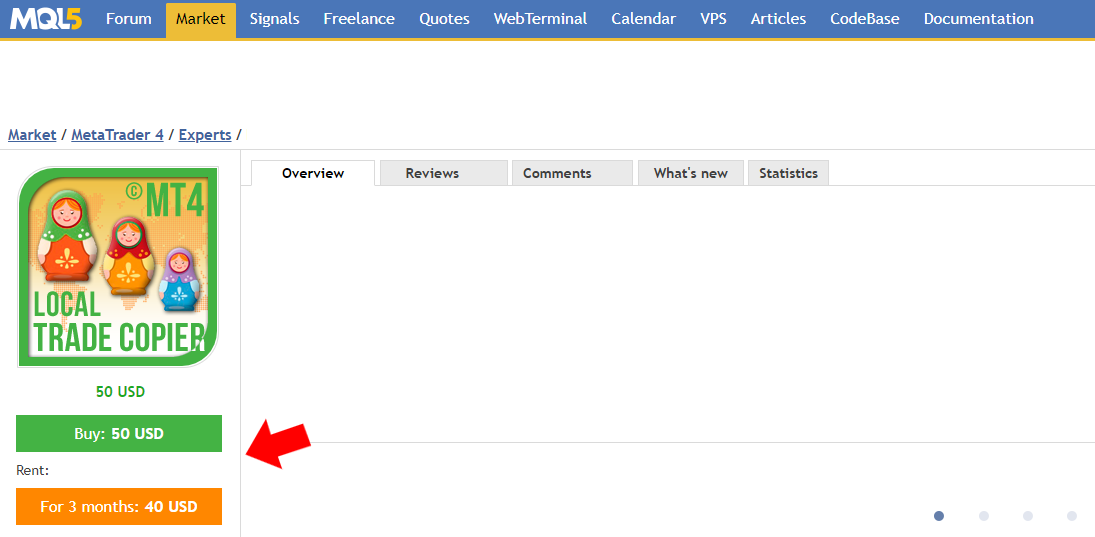
1. Local Trade Copier EA MT4/5©を購入する
MQL5.comアカウントにログインし、該当するLocal Trade Copier EAの商品ページを開きます。
購入をクリックして購入手続きを完了します。
購入が完了したら、EAをインストールするMetaTraderターミナルを開きます。
2. MetaTraderにLocal Trade Copier EAをインストールする
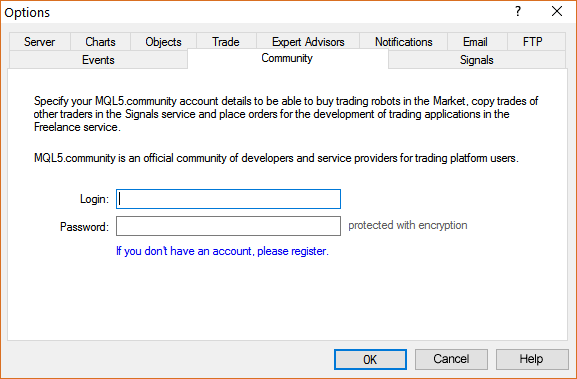
MetaTraderで以下を開きます:
ツール → オプション → コミュニティ
Local Trade Copier EAの購入に使用したものと同じMQL5アカウントでログインします。
重要: メールアドレスではなく、MQL5アカウントのログイン名/ユーザー名を使用してログインしてください。
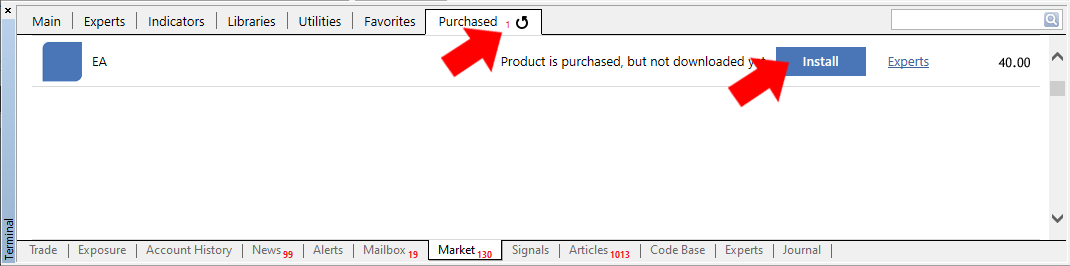
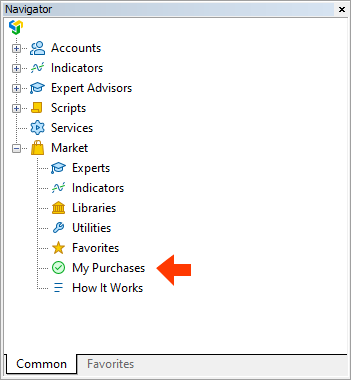
次に、購入済みの商品を探します:
MT4: ターミナル → マーケット → 購入済み
MT5: ナビゲータ → マーケット → 購入済み
Local Trade Copier EA MT4© または Local Trade Copier EA MT5© を見つけて、インストールをクリックします。
取引コピーに使用するすべてのMetaTraderターミナルで、この手順を繰り返します。
重要: MQL5マーケットで購入した商品は、それぞれのターミナルでMQL5アカウントを通じてインストールする必要があります。購入したex4/ex5ファイルをターミナル間でコピー&ペーストしても動作しません。
3. 2つ目のMetaTraderターミナルをインストールする
基本的なコピー設定には、Transmitter口座用のMetaTraderターミナルと、Receiver口座用の別のMetaTraderターミナルが必要です。
両方の口座で同じブローカーを使用している場合は、そのブローカーのMT4またはMT5ターミナルをもう1つインストールし、インストール時に別のインストールフォルダを選択してください。
可能な限り、使用する取引口座のブローカーが提供しているMetaTraderターミナルを使用してください。
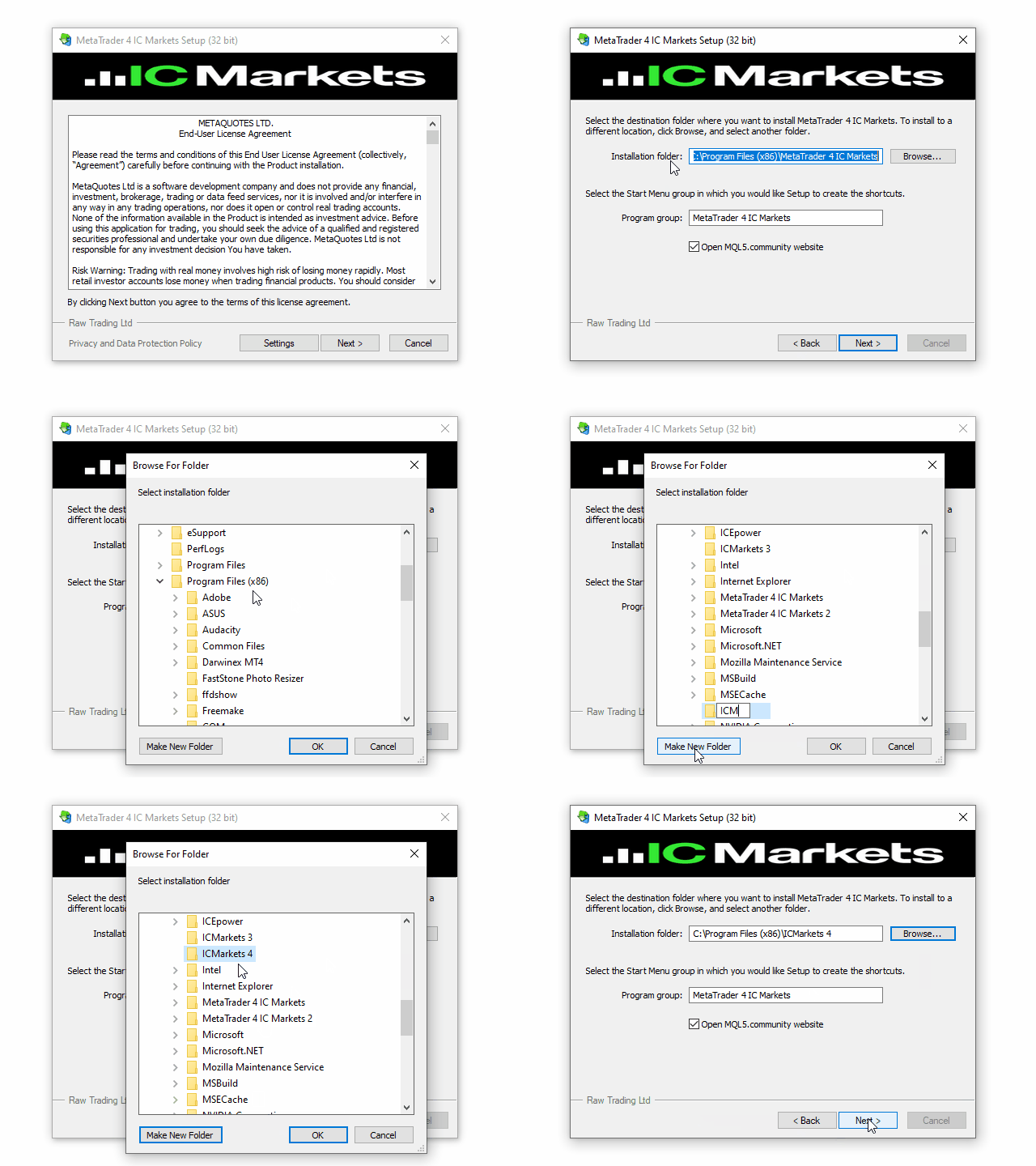
4. TransmitterとReceiverを設定する
Transmitterターミナルで任意のチャートを開き、ナビゲータウィンドウからLocal Trade Copier EA MT4/5©をチャートに適用します。
以下を選択します:
Account Mode: Transmitter
Transmitterは、元の取引がコピーされるコピー元の口座です。
次に、Receiverターミナルで任意のチャートを開き、Local Trade Copier EA MT4/5©を適用します。
以下を選択します:
Account Mode: Receiver
そして、Transmitter Account Number 設定にTransmitterの口座番号を入力します。
最初のテストでは、Lot Size Type 設定で使用したいロットサイズのオプションを選択し、特別な設定が必要でない限り、その他の設定はデフォルト値のままにしてください。
両方のターミナルで自動売買/アルゴリズム取引が有効になっていることを確認してください。
クイックセットアップ動画
パート1:簡単クイックセットアップ
パート2:サフィックス付きシンボルのセットアップ
パート3:特殊シンボルのセットアップ
5. シンボル名を確認する
TransmitterとReceiverで、サフィックスのない同じシンボル名を使用している場合、例えば:
EURUSD → EURUSD
シンボルのサフィックスを設定する必要はありません。
Transmitterで + サフィックスを使用している場合:
EURUSD+ → EURUSD
Receiver側のLocal Trade Copier EA設定に以下を入力します:
Suffix of the Transmitter Account: +
Receiverでサフィックスを使用している場合:
EURUSD → EURUSD.r
Receiver側のLocal Trade Copier EA設定に以下を入力します:
Suffix of the Receiver Account: .r
TransmitterとReceiverの両方で同じサフィックスを使用している場合:
EURUSDm → EURUSDm
Receiver側のLocal Trade Copier EA設定に以下を入力します:
Suffix of the Transmitter Account: m
Suffix of the Receiver Account: m
対応する取引銘柄の名前が大きく異なる場合は、Special Symbol 設定を使用します。
例:
US500 → SPX500
Special Symbol 1: US500,SPX500
6. 最初のテストを行う
Transmitter口座で小さな取引を開始します。
対応する取引がReceiver口座に表示されることを確認します。
次に、Transmitterの元の取引を決済し、コピーされたReceiverの取引も決済されることを確認します。
正常に動作すれば、Local Trade Copier EAのセットアップは完了です。
これで、希望するロットサイズ、取引フィルター、シンボルマッピング、TP/SLオプション、口座保護、その他の設定を行うことができます。
利用可能なすべての設定についての詳しい説明:Local Trade Copier EA MT4/5 入力パラメータ&設定ガイド
取引がコピーされない場合
まず、以下を確認してください:
1. Local Trade Copier EAが両方のターミナルのチャートに適用され、動作していますか?
2. 一方のEAが Transmitter、もう一方が Receiver に設定されていますか?
3. Receiverに正しい Transmitter Account Number が入力されていますか?
4. 自動売買/アルゴリズム取引が有効になっていますか?
5. Receiverには、投資家用/読み取り専用パスワードではなく、通常の取引用パスワードでログインしていますか?
6. TransmitterとReceiverで異なるシンボル名を使用していますか?
7. Receiverターミナルのエキスパートおよび操作履歴タブにメッセージやエラーがないか確認してください。
その他の解決方法:Local Trade Copier EA MT4/5 トラブルシューティングガイド
セットアップについてサポートが必要な場合は、私のMQL5.comプロフィールまたは会社のメールアドレスからお問い合わせください。セットアップのお手伝いをさせていただきます。
MQL5.comでお問い合わせ | 会社メール:info@juvenille-emperor.com
無料デモをお試しください
購入前に、Local Trade Copier EA MT4© または Local Trade Copier EA MT5© をデモ口座でテストすることもできます。
Local Trade Copier EA MT4© 無料デモをダウンロード
Local Trade Copier EA MT5© 無料デモをダウンロード
適切な無料デモファイルをダウンロードし、以下の場所に配置します:
MT4: ファイル → データフォルダを開く → MQL4 → Experts
MT5: ファイル → データフォルダを開く → MQL5 → Experts
MetaTraderを再起動し、デモEAをチャートに適用します。
無料デモは、デモ口座でのみ、1回につき最大4時間、すべての機能を使用できます。
デモ期間をリセットするには:
ツール → グローバル変数 → Ctrl+A → 削除
重要: このリセット手順は、重要ではないデモ用ターミナルでのみ実行してください。MetaTraderのグローバル変数を削除すると、それらを使用している他のEAやシステムに影響を与える可能性があります。プロップファームのチャレンジ口座、重要なリアル口座のターミナル、または保存する必要があるグローバル変数を含むMetaTrader環境では、この手順を実行しないでください。
オプション:メール&プッシュ通知の設定
Local Trade Copier EA MT4/5© をインストールした後、必要に応じてMetaTraderからメール通知とプッシュ通知を送信するように設定できます。
Local Trade Copier EA MT4/5©で有効にした通知設定に応じて、コピーされた取引、口座情報、設定した口座保護または緊急条件に関する通知を受け取ることができます。
これらの通知はオプションであり、取引コピーを動作させるために必要なものではありません。
メール通知の設定方法
MT4またはMT5ターミナルで以下を開きます:
ツール → オプション → Eメール
メール通知を有効にし、メールプロバイダーのSMTP情報を入力します。
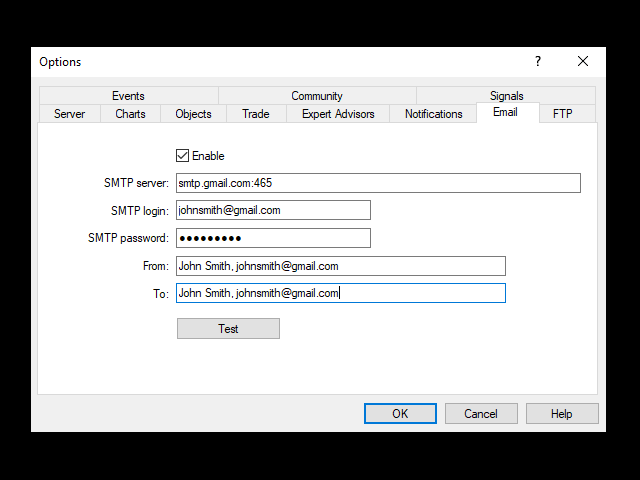
通常、以下の情報を入力する必要があります:
SMTPサーバー: メールプロバイダーの送信用SMTPサーバーとポート。
SMTPログイン: 完全なメールアドレス。例:
johnsmith@gmail.com
SMTPパスワード: メールプロバイダーが要求するアプリパスワード(App Password)またはその他のSMTPパスワード。
From: 送信元のメールアドレス。
To: 通知を受信するメールアドレス。
一般的なSMTPサーバー設定
一般的に使用されるSMTP設定の例:
Gmail: smtp.gmail.com:465 または smtp.gmail.com:587
Outlook/Hotmail: smtp-mail.outlook.com:587
Yahoo: smtp.mail.yahoo.com:465
iCloud: smtp.mail.me.com:587
Mail.com: smtp.mail.com:465
Zoho Mail: smtp.zoho.com:465
GMX: smtp.gmx.com:465
メールプロバイダーによってSMTPまたはセキュリティ要件が変更される場合があります。これらの設定で動作しない場合は、ご利用のメールサービスが提供している最新のSMTP設定手順を確認してください。
重要:通常のメールパスワードでは動作しない場合があります
多くのメールプロバイダーでは、MetaTraderのようなアプリケーションが通常のアカウントパスワードを使用してログインすることを許可しなくなっています。
SMTP設定が正しいにもかかわらずMetaTraderからメールを送信できない場合、メールプロバイダーが**アプリパスワード(App Password)**を要求している可能性があります。
アプリパスワードとは、MetaTraderのようなアプリケーション専用に生成される別のパスワードです。通常のメールパスワードは変更されません。
Gmailの例:アプリパスワードを作成する
Gmailでは通常、アプリパスワードを作成する前に2段階認証プロセスを有効にする必要があります。
1. Googleアカウントにログインします。
2. 2段階認証プロセスが有効になっていることを確認します。
3. Googleアカウントのアプリパスワードセクションを開きます。
4. MetaTrader用の新しいアプリパスワードを作成します。
5. 生成されたアプリパスワードをコピーします。
次に以下へ戻ります:
MetaTrader → ツール → オプション → Eメール
そして以下を入力します:
SMTPサーバー: smtp.gmail.com:587
SMTPログイン: 完全なGmailアドレス
SMTPパスワード: 生成したアプリパスワード
From: あなたのメールアドレス
To: 通知を受信するメールアドレス
Googleがアプリパスワードを要求している場合は、SMTPパスワード欄に通常のGmailパスワードを入力しないでください。
メール設定をテストする
情報を入力したら、MetaTraderのEメール設定でテストをクリックします。
次に以下を開きます:
ターミナル/ツールボックス → 操作履歴
設定が正常に動作していれば、MetaTraderにテストメールが送信されたことを示すメッセージが表示されます。
テストに失敗した場合は、以下を確認してください:
- SMTPサーバーとポート
- 完全なメールアドレス
- アプリパスワード
- コピーしたパスワードの前後に誤ってスペースが入っていないか
- メールプロバイダーの最新のSMTPおよびセキュリティ要件
MetaTraderのメールテストが正常に動作すれば、Local Trade Copier EA MT4/5©はMetaTraderのメール機能を使用して、EA設定で有効にしたメール通知を送信できます。
プッシュ通知の設定方法
プッシュ通知を使用すると、Local Trade Copier EA MT4/5© からデスクトップ版MetaTraderターミナルを通じて、スマートフォンまたはタブレットのMetaTraderモバイルアプリに通知を送信できます。
デスクトップ版MT4またはMT5ターミナルで以下を開きます:
ツール → オプション → 通知
プッシュ通知を有効にし、MetaQuotes IDを入力します。
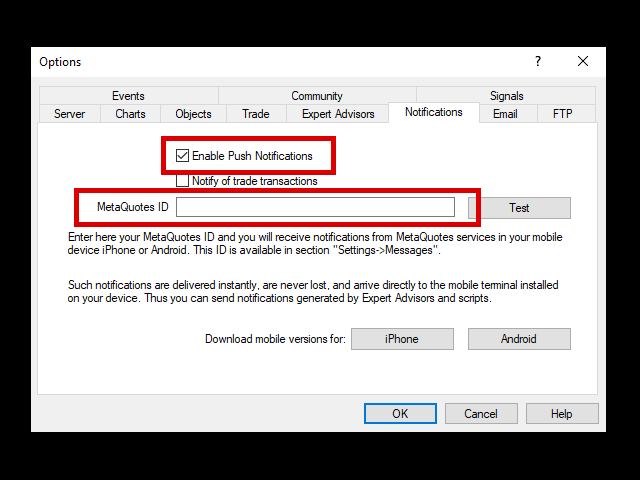
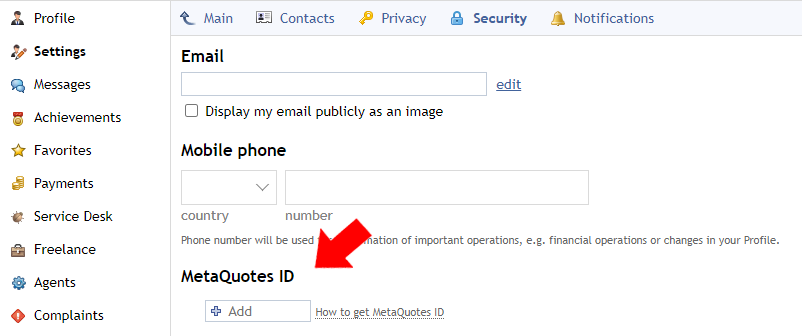
MetaQuotes IDの確認方法
スマートフォンまたはタブレットでMetaTraderモバイルアプリを開き、以下に移動します:
設定 → メッセージ
そこにMetaQuotes IDが表示されます。
このIDを以下に入力します:
デスクトップ版MetaTrader → ツール → オプション → 通知
その後、テストボタンを使用してモバイル端末にテスト通知を送信できます。
テスト通知がスマートフォンまたはタブレットに表示されれば、MetaTraderのプッシュ通知は正しく設定されています。
取引通知の重複を避ける
Local Trade Copier EA MT4/5©内で取引のプッシュ通知を有効にしている場合は、MetaTraderの以下のオプションも同時に有効にしないでください:
取引トランザクションを通知
そうしないと、同じ取引トランザクションについて2つの通知を受信する場合があります。
お好みに応じて、Local Trade Copier EA MT4/5©で設定した通知機能、またはMetaTraderの一般的な取引トランザクション通知機能のいずれかを使用してください。
www.forex-local-trade-copier.com
www.matrix-arrow-indicator.com
www.best-forex-indicator-mt4.com
www.best-forex-indicator-mt5.com