Forex account manager mt4
- Utilitys
- Version: 1.60
- Aktualisiert: 27 Juni 2023
- Aktivierungen: 5

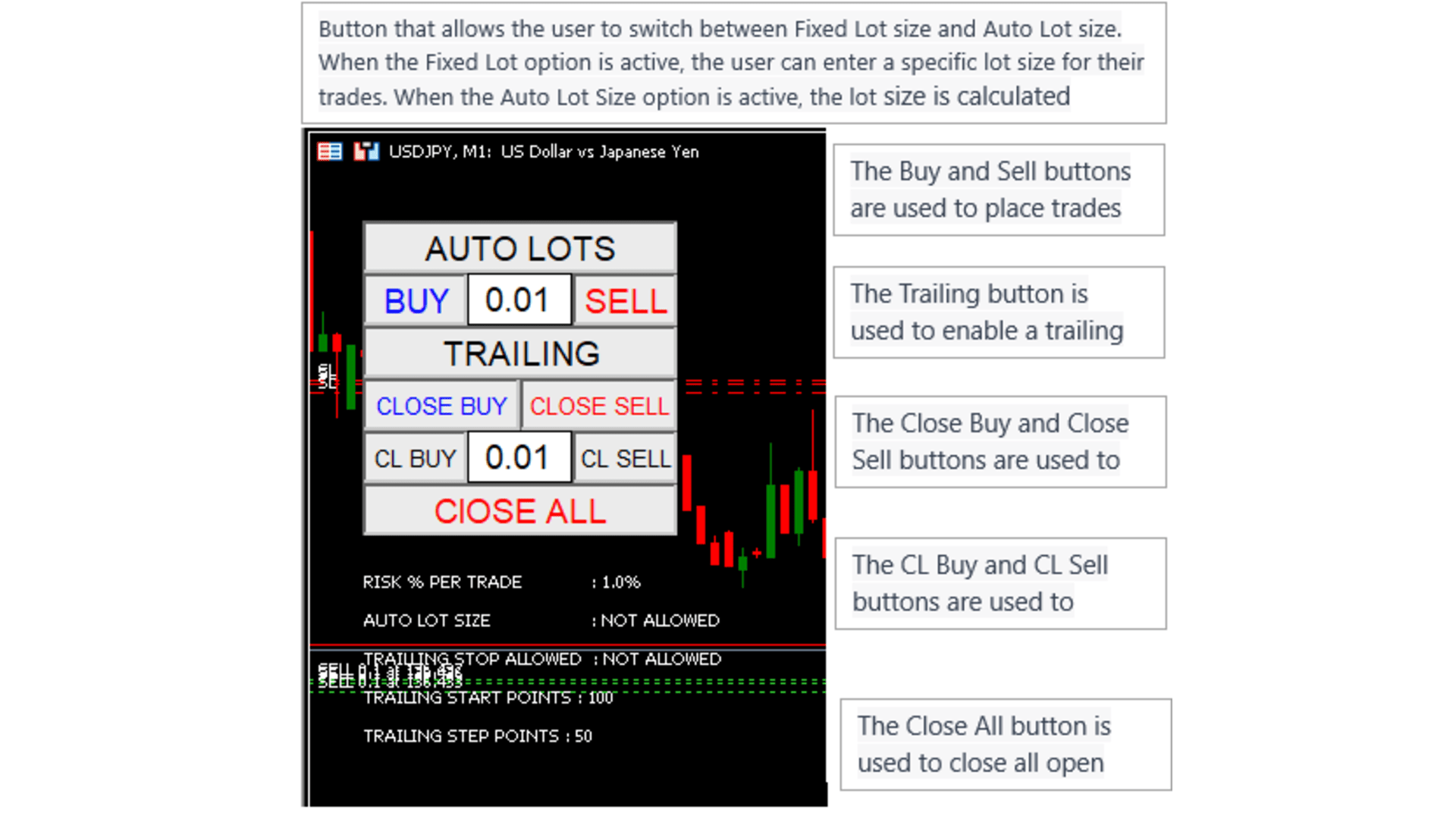
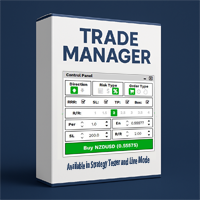
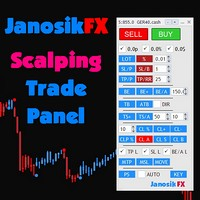
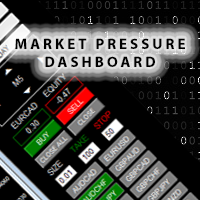
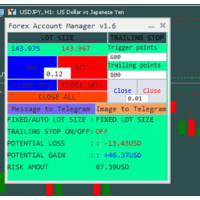
Mit der Schaltfläche "Losgröße" können Sie zwischen den Modi "Feste Losgröße" und "Automatische Losgröße" umschalten. Der feste Modus verwendet eine vorgegebene Losgröße, während der automatische Modus die Losgröße auf der Grundlage eines anpassbaren Prozentsatzes des Kontosaldos berechnet, der unten angezeigt wird.
Die Schaltfläche "Trailing Stop" ermöglicht die Aktivierung oder Deaktivierung der Trailing-Stop-Funktion. Wenn Sie auf die Schaltfläche klicken, wird sie auf "Trailing EIN" gesetzt, wenn der Trailing-Stop aktiv ist, und auf "Trailing AUS", wenn er nicht aktiv ist. Unterhalb der Schaltfläche können Sie die Trailing-Auslösepunkte und Trailing-Schritte anpassen. Die Triggerpunkte bestimmen, wann der Trailing-Stop ausgelöst wird, während die Trailing-Punkte den Abstand zum Marktpreis darstellen. Es ist wichtig zu beachten, dass die Trailing-Punkte die Trigger-Punkte nicht überschreiten können.
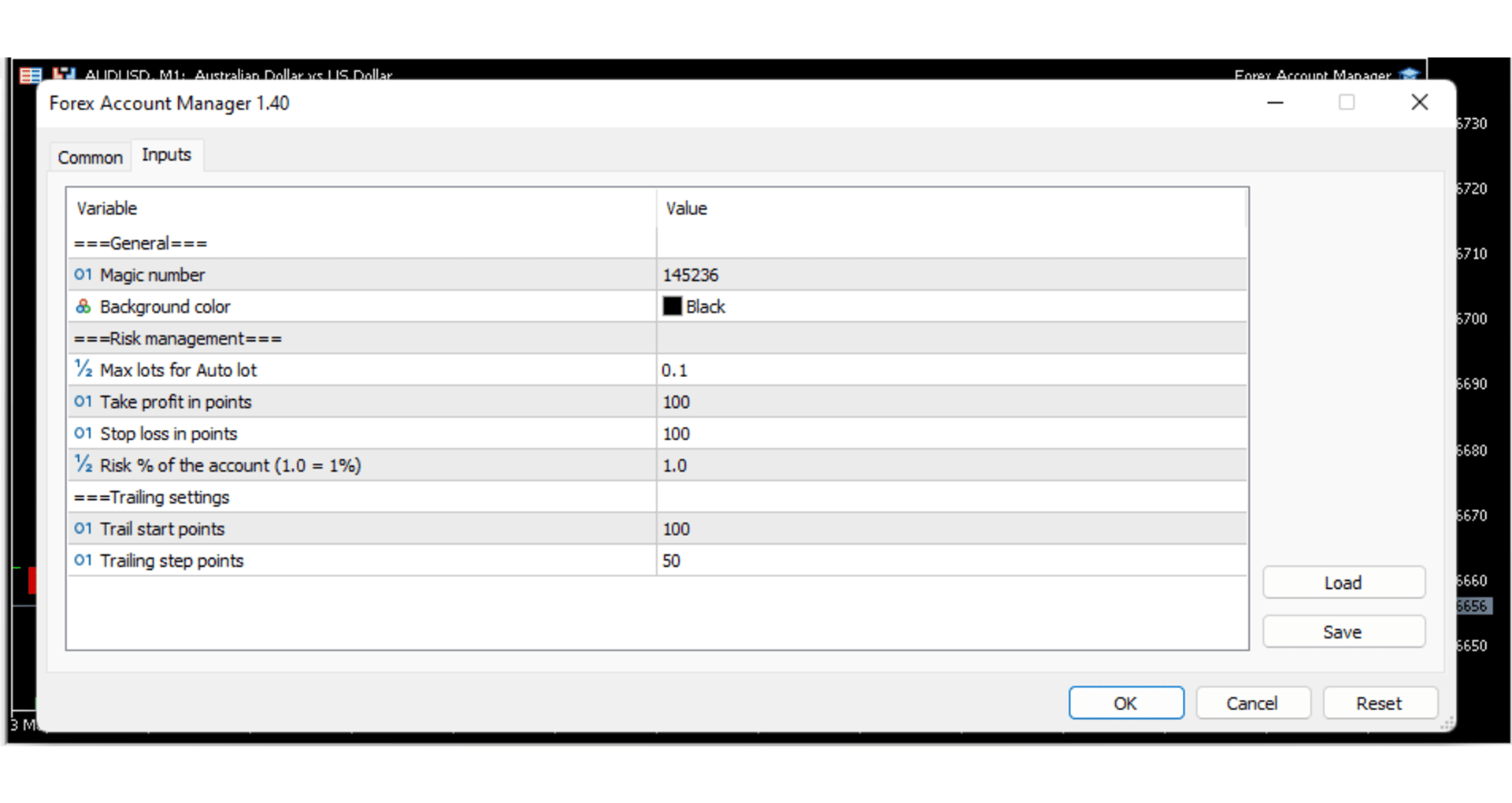
Die Schaltflächen "Kaufen" und "Verkaufen", mit denen Sie entweder einen Kauf- oder einen Verkaufsauftrag ausführen können. Außerdem können die Take-Profit- und Stop-Loss-Niveaus auf der Eingabeseite beim Laden des Dienstprogramms festgelegt werden.
Zwischen den Schaltflächen "Kaufen" und "Verkaufen" befindet sich ein Eingabefeld, in dem Sie Ihre Losgröße angeben können. Der berechnete Betrag, den Sie mit dieser Losgröße riskieren, basierend auf dem Stop Loss und der Losgröße, wird unten neben "RISIKOBETRAG" angezeigt.
Unter der Schaltfläche "Kaufen" befindet sich die Schaltfläche "Kaufen schließen" und unter der Schaltfläche "Verkaufen" die Schaltfläche "Verkaufen schließen". Diese Schaltflächen werden verwendet, um offene Positionen manuell zu schließen. Unter den Schaltflächen "Kauf schließen" und "Verkauf schließen" befindet sich außerdem die Schaltfläche "Alle schließen", mit der alle Positionen auf einmal geschlossen werden. Um mit diesem Tool Positionen eines anderen Expert Advisors zu schließen, stellen Sie einfach die magische Zahl Ihres Expert Advisors so ein, dass sie mit der vom Tool verwendeten Zahl übereinstimmt, und öffnen Sie denselben Chart.
Die letzten beiden Schaltflächen des Utilitys sind "Nachricht an Telegramm" und "Bild an Telegramm". Wenn eine offene Position im Chart vorhanden ist und Sie auf die Schaltfläche "Nachricht an Telegram" klicken, wird ein Signal an einen Telegram-Kanal gesendet. Die Nachricht enthält das Symbol (z. B. EURUSD) und enthält Details wie den Einstiegskurs, den Take-Profit und das Stop-Loss-Niveau. Wenn Sie dagegen auf die Schaltfläche "Bild an Telegram" klicken, wird ein Screenshot des Charts erstellt und an den Telegram-Kanal gesendet.Telegram Web Anfrage Link :https://api.telegram.org