Easy Order Panel
- Utilitys
- Version: 1.2
- Aktualisiert: 6 März 2022
- Aktivierungen: 10

Das Panel funktioniert nicht in der Testversion.
Sie können es mit der Demoversion live testen. Link zur Demoversion: https: //www.mql5.com/en/market/product/61344?source=Site+Market+MT4+Utility+Rating004
Easy Order Panel ist ein einfaches Panel, das Ihnen helfen kann, Ihre Aufträge schnell und einfach zu platzieren. Funktioniert mit allen Währungen.
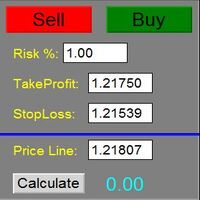
Konfigurieren Sie das Risiko, und wenn Sie auf die Schaltfläche "Verkaufen/Kaufen" drücken, wird automatisch eine Operation mit dem richtigen Lot eröffnet. Auf diese Weise verlieren Sie höchstens den eingegebenen Prozentsatz.
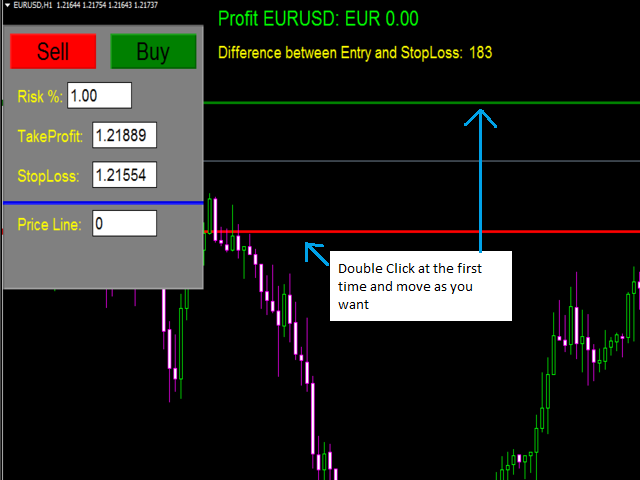
- just double click on the red line (StopLoss) and then you can move it as you like. You can also insert value of StopLoss directly in the panel, without moving the red line.
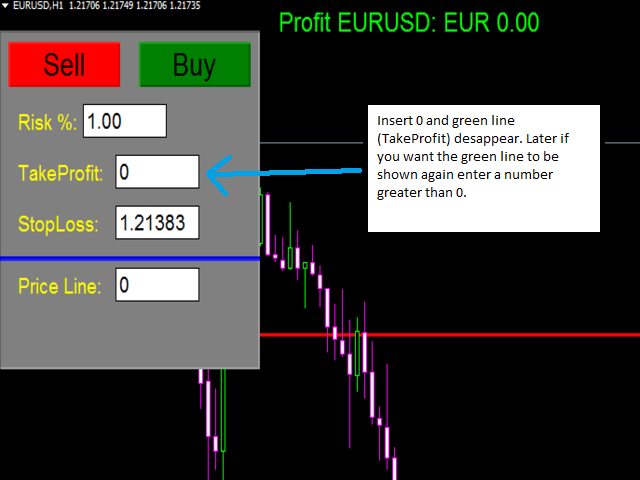
- Doppelklicken Sie einfach auf die grüne Linie (TakeProf) und verschieben Sie sie nach Belieben. Sie können den Wert von TakeProfit auch direkt im Panel eingeben, ohne die grüne Linie zu verschieben. Wenn Sie nicht möchten, dass die grüne Linie angezeigt wird, geben Sie im Panel für TakeProfit 0 ein. Wenn die grüne Linie später wieder eingeblendet werden soll, geben Sie eine Zahl größer als 0 ein.
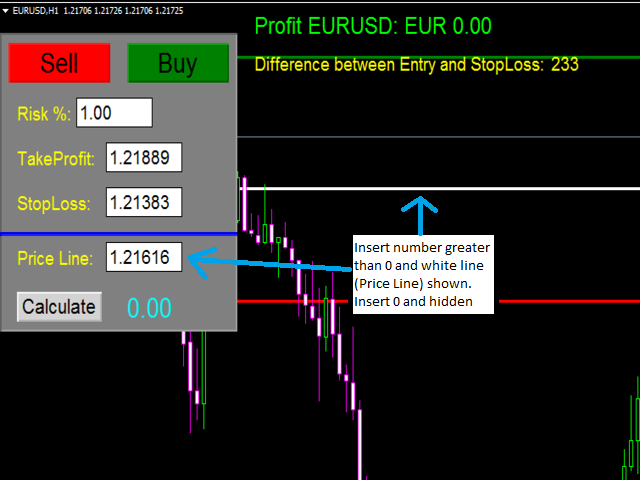
- Wenn Sie im Feld "Kurslinie" einen Wert größer als 0 eingeben, wird eine weiße Linie im Diagramm angezeigt. Diese Linie stellt den Preis dar und kann verwendet werden, um das richtige Los zu einem anderen als dem aktuellen Preis zu berechnen. Doppelklicken Sie also auf die weiße Linie und verschieben Sie sie nach Belieben. Platzieren Sie die weiße Linie (Preis) und die rote Linie (StopLoss) an der gewünschten Stelle und drücken Sie auf die Schaltfläche Berechnen, damit die richtigen Lots für die Operation angezeigt werden.
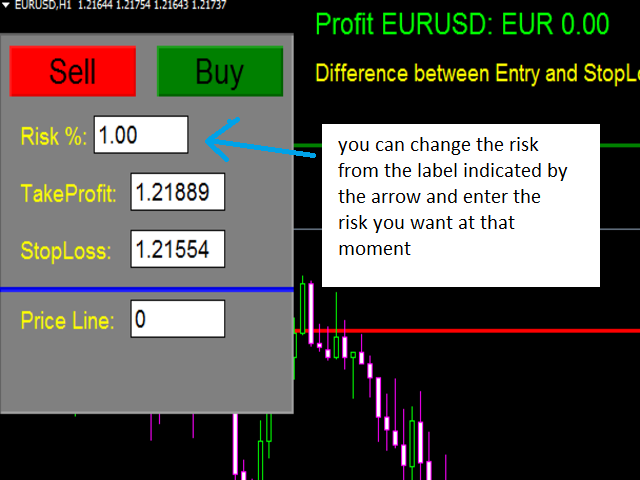
- Wenn Sie auf das Etikett Risiko klicken, können Sie das gewünschte Risiko einstellen.Das Easy-Order-Panel informiert Sie über den Abstand zwischen Einstiegskurs und StopLoss.
Das Easy-Order-Panel informiert Sie über das Risiko-Reward-Verhältnis.
Erste Eingaben des Easy Order Panels:
- Aktive TP-Linie: //True um die TakeProfit Linie anzuzeigen, False um die TakeProfit Linie nicht anzuzeigen
- Aktive SL-Linie: //True um die StopLoss Linie anzuzeigen, False um die StopLoss Linie nicht anzuzeigen
- Risiko %: //Zahl mit Komma (nicht mehr als 2 Ziffern nach dem Komma)
- Magische Zahl: //Ganzzahlige Zahl, geben Sie für jeden Chart, den Sie platzieren, eine andere Zahl ein Easy Order Panel
- Kommentar: //Fügen Sie einen Kommentar ein, den Sie in Ihren Aufträgen anzeigen möchten