Trade Manager Advance
- Utilitys
- Version: 1.1
- Aktualisiert: 1 Mai 2024
- Aktivierungen: 10

Die ersten 5 Exemplare wurden für 39$ verkauft. 2/5 verkauft. Nächster Preis 49$.
Nicht alle Funktionen funktionieren auf dem Testgerät. Wenn Sie es testen wollen, schreiben Sie mir eine persönliche Nachricht, ich schicke Ihnen eine 7 Tage gültige Demoversion mit voller Funktionalität.Der Trade Manager Advace besteht aus 4 Teilen:
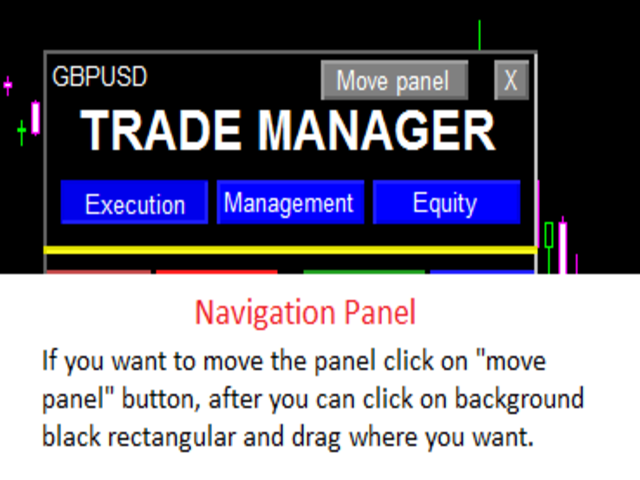
- Navigations-Panel.
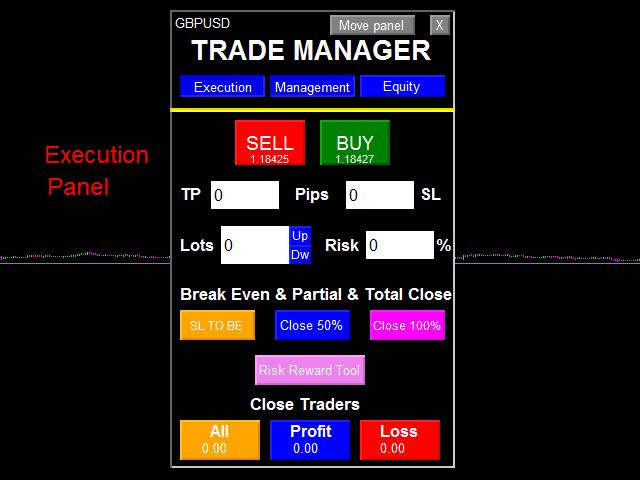
- Ausführungspanel (Hier befindet sich das Risk Reward Tool).
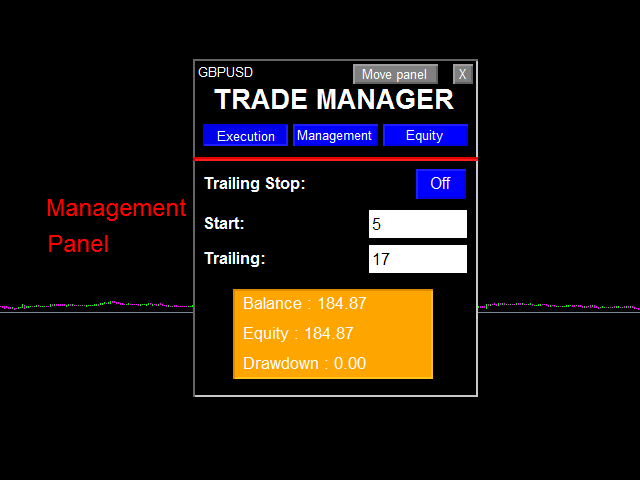
- Verwaltungs-Panel.
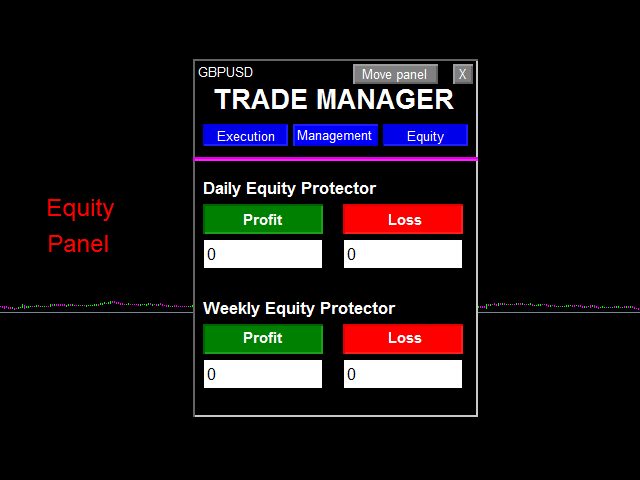
- Eigenkapital-Panel.
Eingabe-Parameter
- Magische Zahl : Zahl (die Zahl muss eindeutig sein, verwenden Sie nicht die gleiche Zahl in mehreren Charts).
- Trailing Stop für alle Positionen: True/False (wenn True, gilt der Trailing-Stop für alle mit dem Trade Manager eröffneten Positionen, wenn False, gilt er nur für die Positionen im aktuellen Chart)
- Alle Positionen schließen, wenn der DAILY-Equity-Protector erreicht ist: True/False (wenn True, wenn der Wert in die Gewinn/Verlust-Etikette für den DAILY-Equity-Protector eingegeben wird, werden alle Trades geschlossen, wenn der Tagesverlust oder -gewinn erreicht wurde; wenn False , wenn der Wert in die Gewinn/Verlust-Etikette für den DAILY-Equity-Protector eingegeben wird, können keine neuen Orders mehr eröffnet werden).
- Close all positions if WEEKLY equity protector is reached: True/False (wenn True beim Einfügen des Wertes in die Gewinn/Verlust-Etikette für WEEKLY equity protector, wenn der wöchentliche Verlust oder Gewinn erreicht wurde, schließt er alle Trades. wenn False beim Einfügen des Wertes in die Gewinn/Verlust-Etikette fürWEEKLY equity protector, wenn der wöchentliche Verlust oder Gewinn erreicht wurde, erlaubt erIhnen nicht, neue Orders zu eröffnen).
- Farbe für TP (rechteckiger Rick Reward): Farbe für den rechteckigen Takeprofit, der im Risk Reward Tool verwendet wird (Standardfarbe ist grün, Sie können die Farbe auswählen, die Sie bevorzugen).
- Farbe für SL (rechteckige Rick Reward): Farbe für Stoploss, die im Risk Reward Tool verwendet wird (Standardfarbe ist rot, Sie können die gewünschte Farbe auswählen).
- Farbe für TEXT-Informationen (rechteckige Rick Reward): Farbe für die Textinformationen, die im Risk Reward Tool verwendet werden (Standardfarbe ist weiß, Sie können die von Ihnen bevorzugte Farbe auswählen).
Was Sie innerhalb der Panels finden
1 - Navigationsleiste
- X: Mit der X-Taste wird der Handelsmanager geschlossen. Sie können den Handelsmanager mit der Schaltfläche in der linken oberen Ecke wieder öffnen.
- Panel verschieben: Wenn Sie auf diese Schaltfläche klicken, ändert sich der Text in "Panel fixieren". Auf diese Weise können Sie das Panel an die gewünschte Stelle verschieben, indem Sie auf das schwarze Rechteck im Hintergrund klicken und ziehen.
- Ausführung: Schaltfläche zum Öffnen des Bereichs "Ausführung".
- Verwaltung: Schaltfläche, die den Bereich Verwaltung öffnet.
- Eigenkapital: Schaltfläche zum Öffnen des Bereichs Eigenkapital.
2 - Ausführungspanel
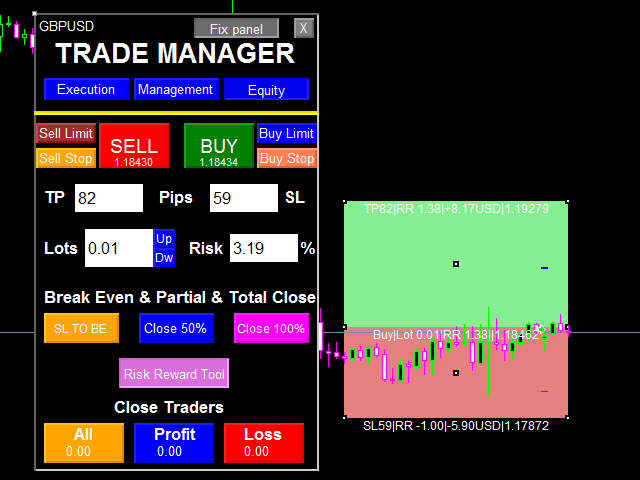
- Schaltfläche Verkaufen: Aktion Verkaufen.
- Schaltfläche Kaufen: Kaufaktion .
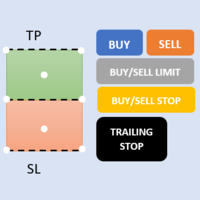
- Verkaufslimit : Aktion Verkaufslimit (nur sichtbar, wenn das Risk Reward Tool aktiv ist).
- Stop verkaufen: Sell Stop Aktion (nur sichtbar, wenn das Risk Reward Tool aktiv ist).
- Kaufen Limit: Buy Limit Aktion (nur sichtbar, wenn das Risk Reward Tool aktiv ist).
- Buy Stop : Buy Stop-Aktion (nur sichtbar, wenn das Risk Reward Tool aktiv ist).
- TP Pips : Takeprofit (wenn 0 eingestellt, kein Takeprofit) (Wert in Pips).
- SL Pips : Stoploss (0 bedeutet kein Stoploss) (Wert in Pips)
- Lots : Geben Sie die Lots ein , die Sie verwenden möchten.
- Risiko % : % Ihres Guthabens, das Sie für den neuen Auftrag verwenden möchten. Die Stoploss-Pips müssen für die Berechnung des Risikoprozentsatzes festgelegt werden.
- SL TO BE : Stoploss auf Breakeven verschieben (aktuelle Chart-Orders).
- Close 50% : Halbe Position schließen (aktuelle Chart-Orders).
- Close 100% : Gesamte Position schließen (aktuelle Chart-Orders).
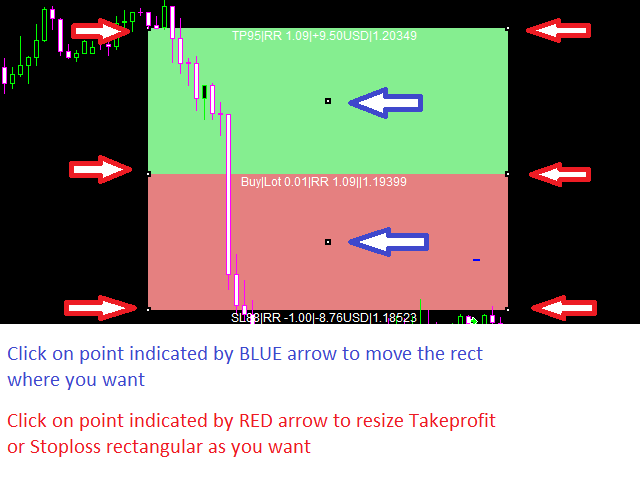
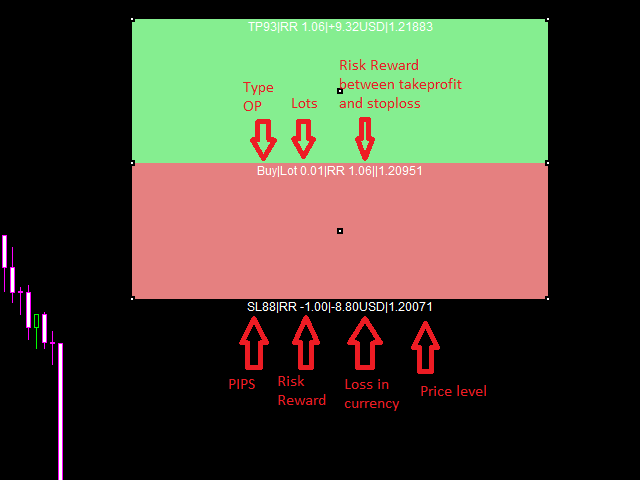
- Risk Reward Tool : Aktivieren/Deaktivieren Sie das Risk Reward Tool.
- Alle : Alle Orders schließen (aus allen Charts).
- Gewinn : Gewinn-Orders schließen (aus allen Charts).
- Verlust : Verlust-Orders schließen (alle Charts).
3 - Management-Panel
- Trailing Stop : Ein/Aus. Aktiver oder deaktiver Trailing-Stop.
- Start : Numerisch: Der Trailing-Stop beginnt, wenn die Position um die im Etikett angegebenen Pips ansteigt.
- Trailing : Numerisch. Abstand des Trailing-Stops in Pips.
- Balance : Ausgangswert. Zeigt den Saldo an.
- Equity : Ausgegebener Wert. Zeigt das Eigenkapital an.
- Drawdown : Ausgegebener Wert. Zeigt den aktuellen Drawdown an.
4 - Eigenkapital-Panel
- Profit And Loss DAILY equity protector : Etikett, in das Sie den gewünschten Gewinn- oder Verlustbetrag pro Tag eingeben können (0 bedeutet nicht aktiv). Wenn dieser Betrag erreicht ist, kann keine weitere Operation mehr eröffnet werden oder alle Aufträge werden geschlossen (abhängig von den Eingabeparametern).
- Profit And Loss WEEKLY equity Protector : Dasselbe wie bei "Profit and Loss DAYLY equiti protector", aber für WEEKLY.