
Take a Break Indicator MT5
- Indikatoren
-
Eric Emmrich
 Looking for help with Take a Break? Check out the 24/7 Support Assistant at https://trading.custom-solutions.it/support
 - Version: 26.8
- Aktualisiert: 5 August 2026
KOSTENLOSE Ergänzung zu meinem Trading-Tool „Take a Break“.
Seit Version 26 verfügt der Indikator über EIGENE Schutzregeln für jeden Chart – direkt im Chart konfigurierbar:
- Nachrichtenfilter – Pausenfenster je nach Auswirkungsgrad („vorher, nachher“ in Minuten, „ganztägig“, besondere Ereignisse nach Name)
- Gewinn-/Verlustlimits – in $ oder %, mit einer optionalen Abkühlphase nach dem Schließen von Trades durch ein Limit
- Order-Limits – maximale Anzahl offener Orders, maximale Gesamtlotzahl
- Marktfilter – maximaler Spread, Volatilität, tägliche Veränderung
- Handelszeiten – Stunden, Wochentage, Tage im Jahr, Tagesabschluss
- Handelsumfang – welche Trades für dieses Diagramm zählen: zusätzliche Symbole, Magic Numbers, Kommentare, Ordertypen
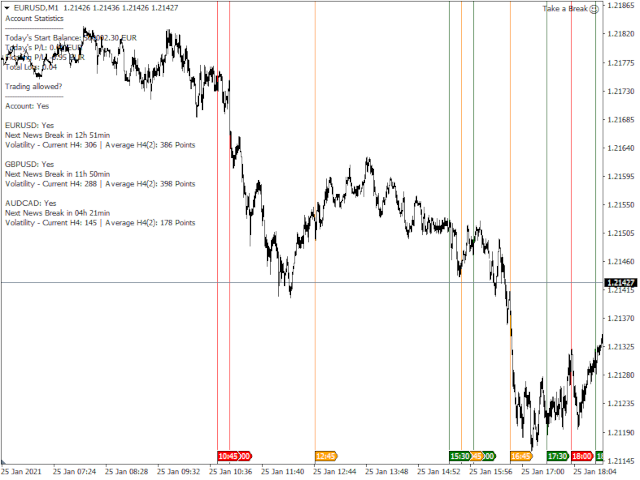
- Infofenster – aktueller Status, nächstes Nachrichtenereignis mit Countdown, Grund für die Pause (Kompaktmodus verfügbar)
- KI-Bewertungsschaltflächen – Holen Sie sich eine Einschätzung zu einer Handelsidee, BEVOR Sie den Handel eingehen
Erfordert den Take a Break EA v26 oder neuer. Die ganze Geschichte: Take a Break v26 – jedes Diagramm erhält seine eigenen Regeln
Einrichtung (Profile pro Chart, v26)
- Als Voraussetzung fügen Sie die URL https://trading.custom-solutions.it zur Liste der zulässigen WebRequest-URLs hinzu (drücken Sie STRG+O, Registerkarte „Expert Advisors“) und führen Sie den Take a Break EA auf einem beliebigen M1-Chart aus.
- Fügen Sie den Indikator zu jedem Chart hinzu, der eigene Regeln haben soll – lassen Sie das Feld „Chart-Gruppe“ leer (Standardeinstellung): Das ist der Modus „pro Chart“.
- Konfigurieren Sie die Regeln des Charts direkt in den Einstellungen des Indikators. Fertig – der Chart ist zusätzlich zum kontoweiten Schutz durch den EA durch sein eigenes Profil geschützt.
Alte Konfiguration: Chart-Gruppen (funktioniert bis Version 27)
Der unten beschriebene Chart-Gruppen-Modus funktioniert noch bis einschließlich Version 26 und wird mit Version 27 entfernt – siehe die Migrationsanleitung.
Einfache/automatische Einrichtung (1 „TaB“-EA zur Verwaltung aller Charts/EAs)
Sie möchten, dass ein „Take a Break“-EA alle anderen Charts/EAs verwaltet und dabei für alle dieselben Filtereinstellungen für Nachrichten, Drawdown usw. verwendet:
- Fügen Sie den Indikator zu allen Charts hinzu, die vom „Take a Break“-EA verwaltet werden sollen (d. h. diejenigen, bei denen die EAs pausiert werden sollen), und legen Sie eine Chartgruppe fest.
- Fügen Sie den „Take a Break“-EA mit den Standardeinstellungen zu einem beliebigen M1-Chart hinzu.
Erweiterte Konfiguration* (1 „Take a Break“-EA zur Verwaltung nur bestimmter Charts/EAs)
Sie möchten, dass 1 „Take a Break“-EA nur 2 andere Charts/EAs auf EURUSD und GBPUSD verwaltet, wobei spezifische Filtereinstellungen für Nachrichten, Drawdown usw. nur für diese 2 Charts/EAs gelten:
- Fügen Sie den Indikator zum EURUSD-Chart hinzu und geben Sie EURUSD explizit als Chartgruppe an.
- Fügen Sie den Indikator zum GBPUSD-Chart hinzu und geben Sie „GBPUSD“ ausdrücklich als Chartgruppe an.
- Fügen Sie den „Take a Break“-EA zu einem beliebigen M1-Chart hinzu und geben Sie „EURUSD,GBPUSD“ im Parameter „Welche Chartgruppen sollen geschützt werden?“ an.
Das war’s schon! „Take a Break“ kümmert sich nun um Ihre anderen EAs, indem es die von Ihnen definierten Filtereinstellungen anwendet.
* Beachten Sie, dass nur die kostenpflichtige Version Ihnen volle Flexibilität bietet, mehrere TaB-EAs mit unterschiedlichen Filtereinstellungen für verschiedene Charts/EAs einzurichten.
Parameter (Auszug)
- „One-Click-Trading zulassen“: Wenn dieser Parameter auf „false“ gesetzt ist, verhindert TaB, dass das in MetaTrader integrierte One-Click-Trading-Fenster im Chart angezeigt wird.
- Informationen zu den Regelparametern pro Chart (Nachrichten, Limits, Handelszeiten …) finden Sie in der Anleitung zu Version 26 und auf der Registerkarte „Neuerungen“.
Allgemeine Informationen
- Die EA-Version 4.0 stellt ein umfangreiches Leistungsupgrade dar, dessen Codebasis fast vollständig neu geschrieben wurde. Durch dieses Upgrade kann „Take a Break“ selbst umfangreiche Chart-Konfigurationen verarbeiten und benötigt dabei nur minimale CPU-Leistung. Ab dieser Version wird die Häufigkeit der Überprüfungen des Nachrichten- und Zeitfilters durch den Chart-Zeitrahmen gesteuert. Aus diesem Grund muss der „Take a Break“-EA auf einem Chart mit dem Zeitrahmen M1 ausgeführt werden, damit diese Überprüfungen jede Minute stattfinden. Praktischerweise ändert der EA seinen Zeitrahmen automatisch, falls er nicht sofort an einen M1-Chart angehängt wurde.
- Ab Indikatorversion 1.30 werden die Chartvorlagen für „Handel ist NICHT erlaubt“ und „Gewinn-/Verlustlimit erreicht“ automatisch erstellt, sofern sie noch nicht vorhanden sind (veralteter Chart-Gruppen-Modus). Dies sollte den Einrichtungsprozess für die meisten Anwendungsfälle von „Take a Break“ vereinfachen. Wenn Sie benutzerdefinierte Chartvorlagen erstellen möchten (z. B. weil Sie möchten, dass ein anderer EA während der Nachrichten handelt) oder vorhandene überschreiben möchten, gehen Sie wie folgt vor:
- Richten Sie ein Chart mit allen erforderlichen EAs/Indikatoren ein.
- Fügen Sie diesem Chart den „Take a Break“-Indikator hinzu.
Geben Sie die entsprechende „Chart-Gruppe“ an.
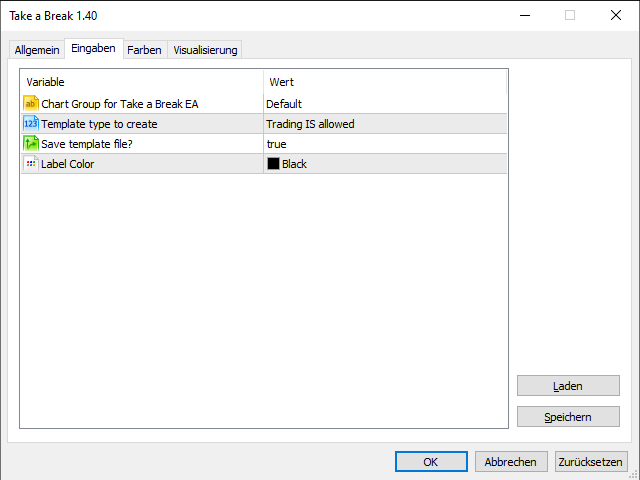
Wählen Sie den „Vorlagentyp“ aus, den Sie erstellen/überschreiben möchten („Handel ist erlaubt“ / „Handel ist NICHT erlaubt“ / „Gewinn-/Verlustlimit erreicht“).
Feedback, Verbesserungsvorschläge oder Erweiterungen sind willkommen.
Falls Sie Hilfe benötigen, wenden Sie sich bitte an mich.








































Great EA and complimentary Indicator! Most important features for me are News Filter and Equity Control - amazing to have both functions in one EA. Now I can sleep well with EAs running 24/7 and be assured that no big negative impact will happen. Another important point is that Eric responses almost immediately and clearly guides on any questions. 5 stars for the product and support!