Take a Break FREE
- Utilitys
- Eric Emmrich
- Version: 8.63
- Aktualisiert: 27 August 2025
Der fortschrittlichste Nachrichtenfilter auf dem MQL-Markt
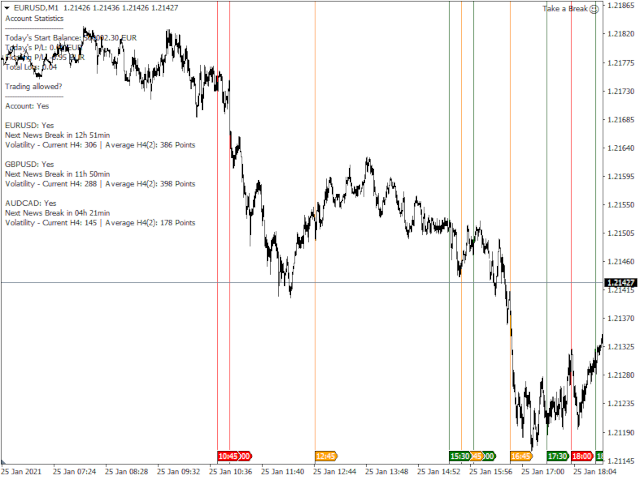
Take a Break hat sich von einem einfachen Nachrichtenfilter zu einer umfassenden Lösung zum Schutz des Kontos entwickelt. Er unterbricht nahtlos alle anderen Expert Advisors während Nachrichtenereignissen oder basierend auf Ihren benutzerdefinierten Filtern, während er gleichzeitig Ihre EA-Einstellungen schützt - und sie automatisch wiederherstellt, wenn der Handel wieder aufgenommen wird, damit Sie völlig beruhigt sind.
Typische Anwendungsfälle:
- Ein einziger Nachrichtenfilter für alle Ihre EAs.
- Stoppen Sie den Handel bei Nachrichten/hoher Volatilität (+ schließen Sie alle Trades vorher).

- Stoppen Sie den Handel, wenn Kontoguthaben, Saldo oder Marge niedrig sind.
- Handeln Sie nur an bestimmten Tagen oder zu bestimmten Zeiten, z. B. nur während der US-Sitzung.
- Beenden Sie den Handel für den Tag, wenn ein bestimmter Gewinn/Verlust erreicht ist (nützlich auch für Finanzierungsprogramme wie FTMO).

Die zahlreichen eingebauten Filter geben Ihnen schließlich die volle Kontrolle über die Operationen Ihres EAs und machen Take a Break zu einem unverzichtbaren Werkzeug für jeden automatisierten Händler. Als solches könnte Take a Break das einzige Tool sein, das Sie brauchen für
- Schutz des Kontos
- Kontrolle des Drawdowns
- Aktienkontrolle
Als Tool von Tradern für Trader ist Ihr Feedback sehr willkommen. Wenn Sie einen Funktionswunsch haben, einen Fehler finden oder einfach Unterstützung benötigen, kontaktieren Sie mich einfach. Ich werde Ihnen gerne helfen.
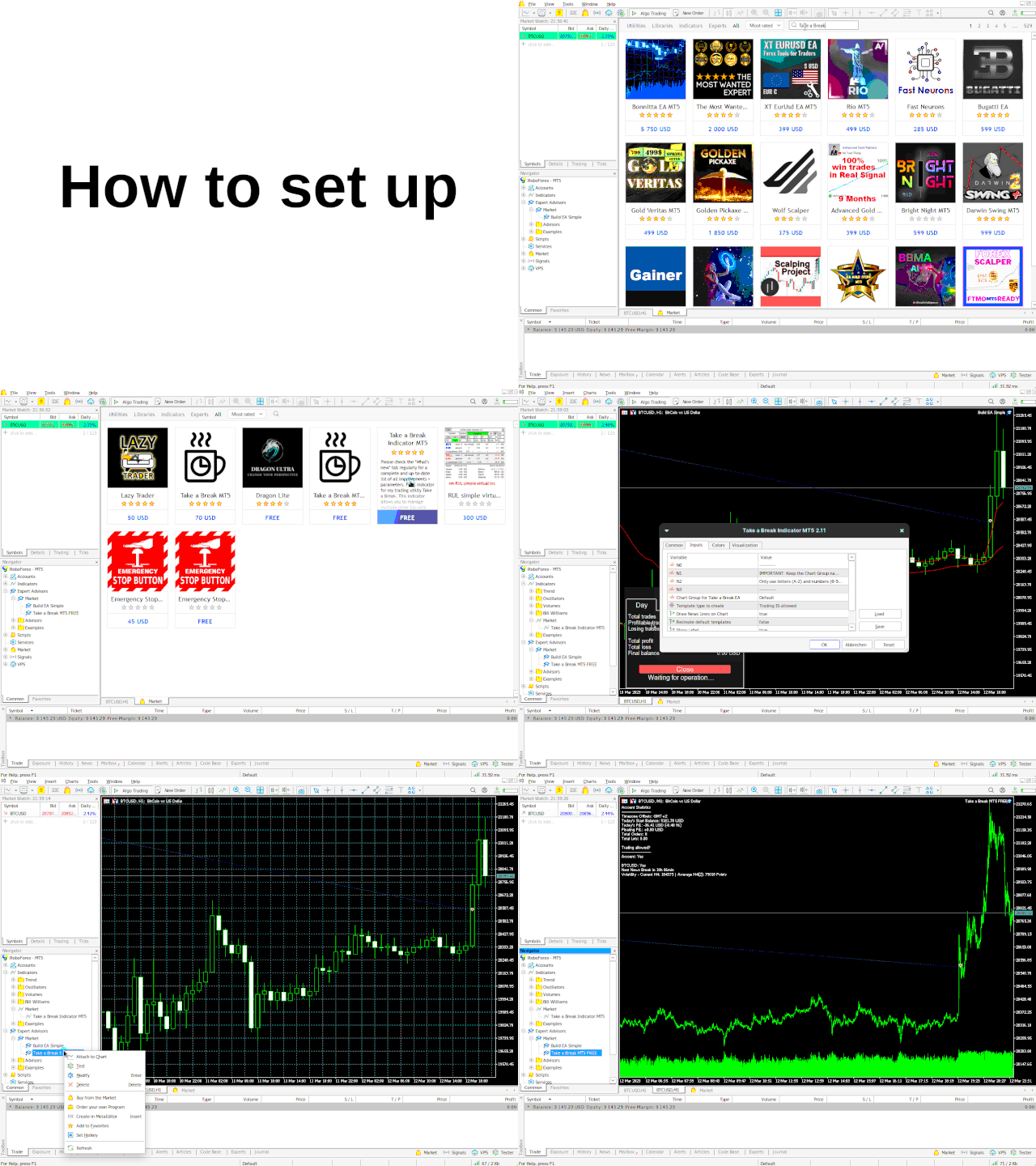
Wie man einrichtet
- Fügen Sie die URL https://trading.custom-solutions.it zur Liste der erlaubten WebRequest URLs hinzu (drücken Sie CTRL+O, Reiter "Expert Advisors")
- Laden Sie den KOSTENLOSEN Take a Break-Indikator herunter und folgen Sie dem Einrichtungsbeispiel.
Dokumentation
... oder navigieren Sie zur Registerkarte"What's new" und verwenden Sie die Suchfunktion Ihres Browsers (normalerweise CTRL + F), um nach einem bestimmten Parameter zu suchen. Normalerweise habe ich zu allen Parametern eine ausführliche Beschreibung hinzugefügt.
Parameter (Auszug)
--- Externe EA-Einstellungen ---
- Handelsstopp erzwingen: Wenn diese Option auf "true" gesetzt ist, werden die Templates auch dann angewendet, wenn Ihr anderer EA noch offene Trades hat. Nützlich, um zu verhindern, dass Ihr anderer EA bei Nachrichten, erhöhten Spreads etc. neue Trades eröffnet. Allerdings kann es sein, dass die offenen Trades während dieser Zeiträume ungeschützt bleiben (wenn sie keine S/L-Einstellung haben). Mit Vorsicht verwenden.
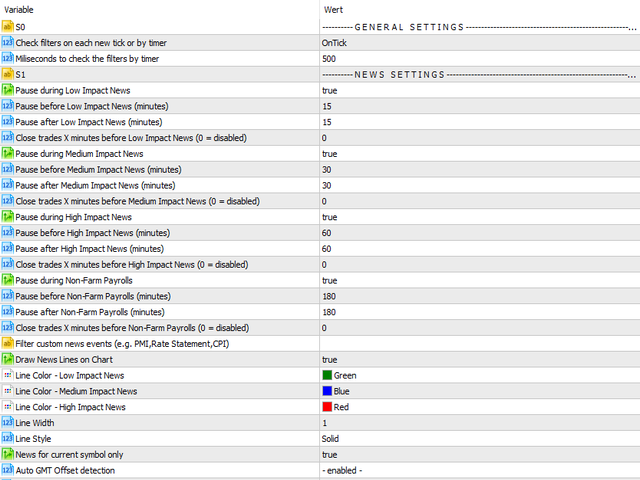
--- Nachrichten-Filter
- Pause vor NFP/High/Medium/Low Impact News (Minuten)
- Pause nach NFP/Hoch/Mittel/Mittel/Niedrig Einfluss Nachrichten (Minuten)
- Schließen Sie Trades X Minuten vor NFP/Hoch/Mittel/Niedrig Einfluss Nachrichten: Entweder werden alle Trades oder nur diejenigen mit den angegebenen "Magic Numbers" X Minuten vor der Nachricht geschlossen.
- Nachrichtenereignisse filtern: Nur während bestimmter Ereignisse pausieren. Trennen Sie mehrere Ereignisnamen durch ein Komma, wie z.B. "PMI,Rate Statement,CPI".
- Nachrichten-Symbole filtern: Standardmäßig ermittelt Take a Break die Nachrichten für jedes Symbol automatisch. Sie können jedoch auch Ihre eigene Gruppe von Symbolen angeben (z.B. "EUR,USD,GBP").
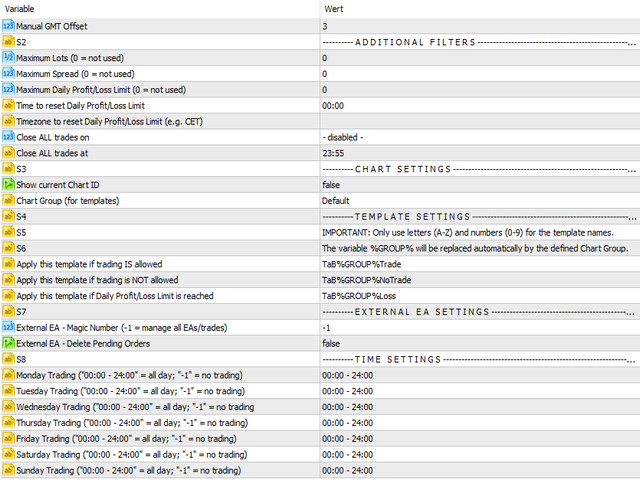
--- Zusätzliche Filter ---
- Maximale Lots (0 = nicht verwendet): Der Handel wird deaktiviert, wenn die Summe der Lots aller Aufträge >= Maximum Lots ist. Setzen Sie diese Option auf "0", um sie zu deaktivieren.
- Maximaler Spread (0 = nicht verwendet): Spread-Filter für jedes Symbol. Setzen Sie ihn auf "0", um ihn zu deaktivieren.
--- Kontoschutz ---
- Maximales tägliches Gewinnlimit (0 = nicht verwendet): Geben Sie hier ein tägliches Gewinnlimit in der Basiswährung Ihres Kontos ein. Z.B. "100" bedeutet "stoppe den Handel, wenn der tägliche Gewinn 100 EUR/USD/... erreicht". In diesem Fall werden alle Trades geschlossen und die Chartvorlage "Tägliches Gewinn-/Verlustlimit erreicht" angewendet.
- Maximales tägliches Verlustlimit (0 = nicht verwendet): Dasselbe wie "Maximales tägliches Gewinnlimit", aber Sie geben hier einen negativen Wert an. Z.B. "-100" bedeutet "Handel beenden, wenn der Tagesverlust -100 EUR/USD/... erreicht".
- Berechnungsmodus für das tägliche Gewinn-/Verlustlimit: Bei der Einstellung "Equity" werden auch die Gewinne/Verluste der offenen Positionen bei den Berechnungen berücksichtigt. Bei der Einstellung "Saldo" wird nur der Gewinn/Verlust der geschlossenen Positionen berücksichtigt.
- Zeitzone für das Zurücksetzen des täglichen Gewinn-/Verlustlimits: Standardmäßig werden die Limits einmal pro Tag zur angegebenen Broker-Serverzeit zurückgesetzt. Wenn Sie möchten, dass die täglichen Limits in einer anderen Zeitzone zurückgesetzt werden, geben Sie diese hier ein (z.B. "CET"). Siehe Liste der Zeitzonenabkürzungen.
--- Handelszeiten ---
- Montag/Dienstag/Mittwoch/Donnerstag/Freitag/Samstag/Sonntag Handel: Geben Sie die Handelszeiten als Bereiche an und trennen Sie sie durch ein Komma. Wenn Sie z.B. von 04:00 bis 05:00 Uhr und von 20:00 bis 22:00 Uhr (Zeit des Brokerservers) handeln möchten , verwenden Sie eines der folgenden Formate:
- 04:00 - 05:00,20:00 - 22:00 (erweitert)
- 4,20-22 (einfach)
- Schließen Sie Trades am: Zusätzlich zum Nachrichtenfilter können alle Geschäfte entweder täglich oder an einem bestimmten Wochentag zu der unter "Schließen von Geschäften am" angegebenen Uhrzeit geschlossen werden.
#equity protect #balance protect #drawdown limit #drawdown control #master control #trade manage #order manage #risk manage #prop firm

Very good free product! As a recommendation, I suggest you create a blog where you explain all the parameters instead of having to look them up in the product updates