
Auto Trade Driver for MT5
- Utilitys
-
Vu Trung Kien
 - Start trading forex from 2010.
- Tend to technical method in trading.
- Start to automate strategy and build useful trading tools/programs from 2011. - Version: 5.59
- Aktualisiert: 5 September 2024
- Aktivierungen: 10
Auto Trade Driver ist ein automatisches, leistungsfähiges Tool (ausgeführt als Expert Advisor), das Ihnen hilft, das Risiko zu verwalten, Aufträge zu kontrollieren und Ihren Gewinn durch Multi-Protect/Trailing-Stop-Regeln zu maximieren.
Dieses Tool ist sowohl für Scalper als auch für Trendfolger sehr nützlich. Es berechnet nicht nur das Handelsrisiko genau, sondern schützt und maximiert auch Ihre Gewinne in Echtzeit.
Mit diesem Tool müssen Sie nur den Handel nach Ihrer eigenen Strategie eingeben, dann wird Ihre Position automatisch mit der von Ihnen gewählten Ausstiegsstrategie gesteuert.
Eine Demoversion zum Testen kann heruntergeladen werden unter: https://www.mql5.com/en/market/product/4699
Auto Trade Driver ist die Kombination aus zwei anderen Tools:
- My Money Manager: https://www.mql5.com/en/market/product/5401
- Trade Controller: https://www.mql5.com/en/market/product/5409
Die folgenden Funktionen sind die wichtigsten:
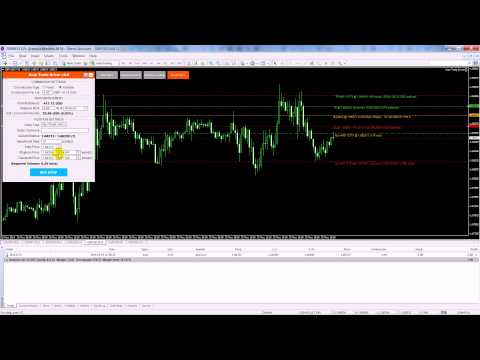
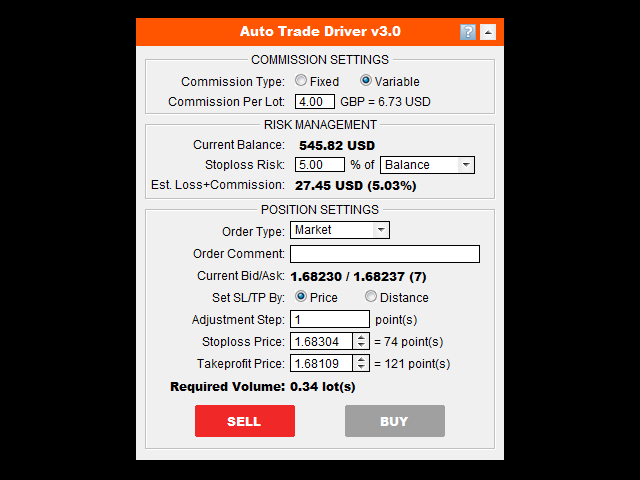
1. Panel "Order platzieren
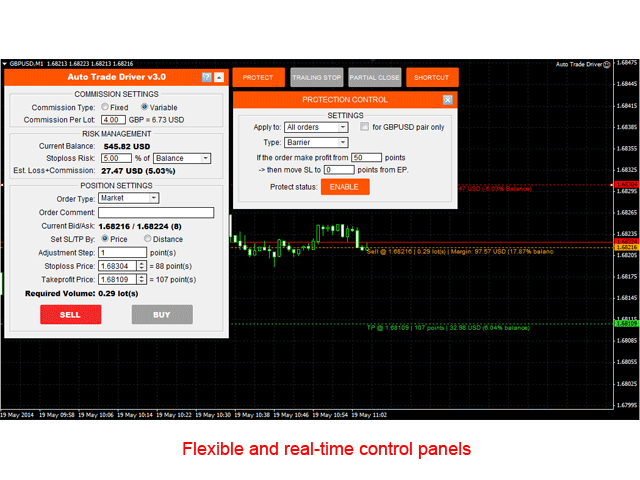
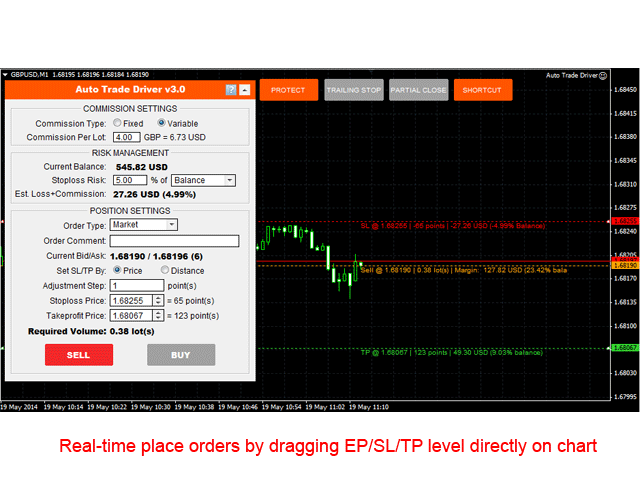
Dieses Panel wird verwendet, um das erforderliche Volumen zu berechnen, das Ihr akzeptiertes Stop-Loss-Risiko erfüllt. Sie wählen EP und SL mit einem bestimmten Risikoprozentsatz des Guthabens, das Sie an diesem Stop-Loss-Punkt verlieren möchten (einschließlich Provision). Das Tool berechnet automatisch das erforderliche Volumen.
Dann brauchen Sie nur noch auf die Schaltfläche KAUFEN, VERKAUFEN oder ORDNUNG ERTEILEN (mit schwebendem Auftrag) zu klicken, und der Auftrag wird sofort gesendet.
Wenn Sie eine Order für andere Paare berechnen und platzieren möchten, verwenden Sie dieses Tool einfach für diese Paare.
Nachfolgend finden Sie die Parametereinstellungen:
- Kommissionstyp: Dies ist die Art, wie Ihr Broker die Kommission berechnet. Es ist "Kontowährung", wenn die Kommission auf die Kontowährungseinheit berechnet wird, und "Basiswährung", wenn die Kommission auf die Basiswährung des Handelspaares berechnet wird.
- Kommission pro Lot: Der Betrag an Währungseinheiten, der als Kommission für ein Round-Turn-Standardlot berechnet wird. Wenn Ihr Broker/Kontotyp keine Kommissionen erhebt, lassen Sie diesen Wert einfach auf Null stehen.
- Stoploss-Risiko: Der Prozentsatz des Risikos, das Sie akzeptieren, wenn ein Stop Loss auftritt.
- Est. Verlust+Kommission: Der Gesamtverlust, den Sie am Stop-Loss-Punkt erleiden werden. Dieser Gesamtverlust umfasst den Verlust und die Provision des Auftrags.
- Auftragsart: Wählen Sie die Auftragsart, die Sie ausführen möchten.
- Kommentar zur Order: Vermerken Sie Ihren Auftrag als regulären MT4-Auftragskommentar.
- SL/TP festlegen nach: Wählen Sie, wie Sie den Stop Loss/Take Profit-Punkt setzen möchten. Es ist "Preis", wenn Sie SL/TP durch einen bestimmten Preiswert setzen wollen, "Abstand", wenn Sie sie durch einen Abstand vom Einstiegspunkt setzen wollen.
- Anpassungsschritt: Erhöhen/Verringern Sie den Abstand der Preisanpassung, wenn Sie die Pfeiltaste Erhöhen/Verringern verwenden.
- Stoploss/Takeprofit/Entfernung: Wert zur Bestimmung des Stop-Loss/Take-Profit-Punktes. Die Einstellung des Stop-Loss-Punktes ist obligatorisch, um das entsprechende Volumen zu berechnen (Sie können den Stop-Loss später entfernen, wenn Sie möchten, müssen aber einen Wert eingeben, um das Volumen zu berechnen und die Order zu platzieren). Wenn Sie den Take Profit auf Null setzen, wird die Order ohne Take Profit platziert.
- Funktion zum Ziehen der Order: Wenn Sie EP/SL/TP im Kontrollpanel einstellen, werden Sie auch sehen, dass es horizontale Linien mit entsprechenden Levels auf dem Chart gibt. Sie können diese Linien auswählen und sie ziehen, um die EP/SL/TP-Order anzupassen. Anhand dieser Niveaus wird der Auftragstyp automatisch ausgewählt.
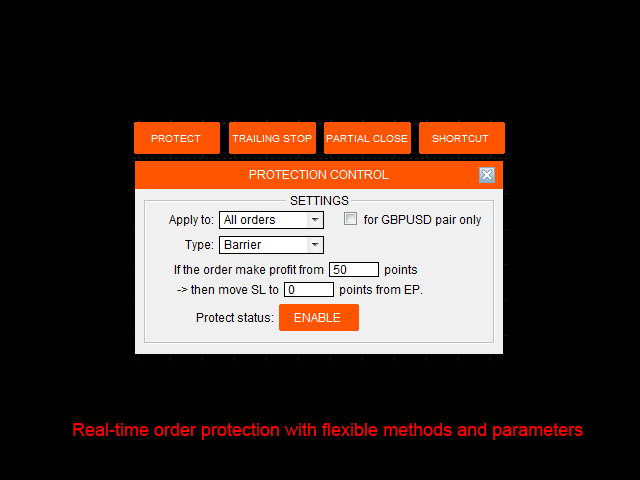
2. Schutz-Kontrollfeld
- Anwenden auf: Wählen Sie aus, welche Art von Aufträgen geschützt werden soll, es gibt einige Optionen: Alle Aufträge, Kaufaufträge, Verkaufsaufträge, benutzerdefinierte Ticketbestellung, benutzerdefinierte magische Zahl, Kontowert.
- Kontrollkästchen Für aktuelles Paar: Aktivieren Sie dieses Kontrollkästchen, wenn Sie den Schutz nur auf ausgewählte Aufträge (durch Anwenden auf) für das aktuelle Paar anwenden möchten.
- Typ: Art des Schutzes, der angewendet werden soll.
- Barriere: Wenn die Order bei X Punkten Gewinn macht, wird der Stop Loss auf Y Punkte von EP verschoben.
- Gewinn/Verlust-Abstand: Legen Sie einen festen Abstand fest, bei dem die ausgewählten Aufträge geschlossen werden.
- Gewinn/Verlust-Prozent: Legen Sie einen festen Gewinn/Verlust-Prozentsatz fest, bei dem die ausgewählten Aufträge geschlossen werden.
- Gewinn/Verlust-Betrag: Legen Sie einen festen Geldbetrag fest, bei dem die ausgewählten Aufträge geschlossen werden sollen.
- Drawdown/Zuwachs %: Legen Sie einen festen Prozentsatz für den Drawdown/das Wachstum des gesamten Kontos fest, bei dem alle Eröffnungsaufträge geschlossen werden.
- Drawdown/Zuwachs $: Legen Sie einen festen Betrag für das gesamte Konto fest, bei dem alle Eröffnungsaufträge geschlossen werden.
- Schaltfläche Schutzstatus: Aktivieren/Deaktivieren Sie den Schutz, indem Sie auf diese Schaltfläche klicken. Der Schutz wird in Echtzeit mit seinen aktuellen Einstellungen und dem Schutzstatus sofort wirksam. Wenn Sie andere Einstellungen sehen möchten, ohne dass sie in Kraft treten, deaktivieren Sie den Schutz einfach vor der Änderung.
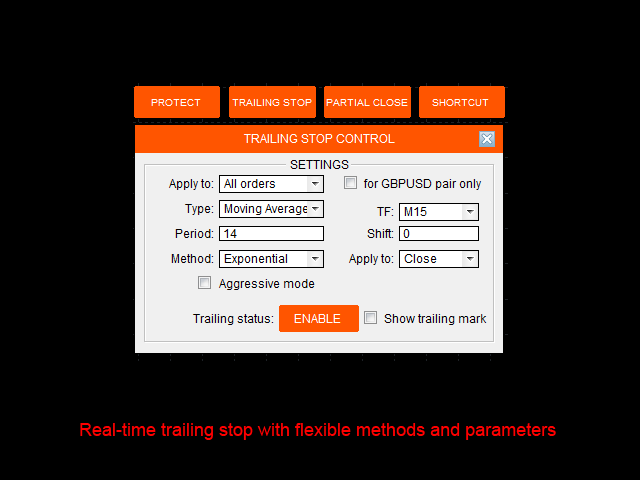
3. Schlepp-Stopp-Bedienfeld
- Anwenden auf: Legen Sie fest, für welche Art von Aufträgen der Trailing-Stop gelten soll, es gibt einige Optionen: Alle Aufträge, Kaufaufträge, Verkaufsaufträge, benutzerdefinierte Ticketaufträge, benutzerdefinierte Aufträge mit magischer Zahl.
- Für aktuelles Paar: Kontrollkästchen: Aktivieren Sie dieses Kontrollkästchen, wenn Sie das Trailing nur auf ausgewählte Aufträge (durch Anwenden auf) für das aktuelle Paar anwenden möchten.
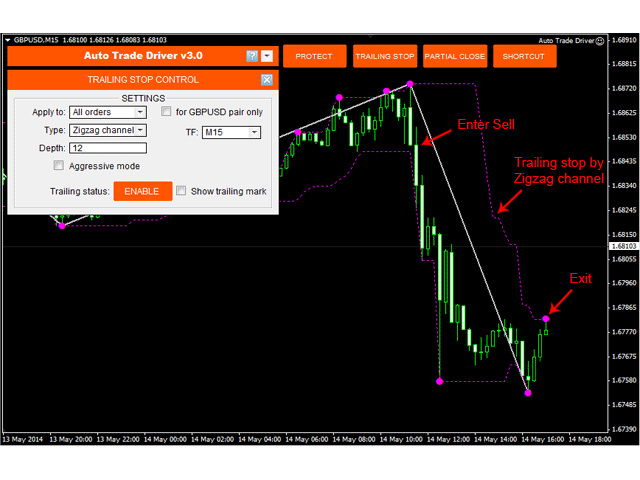
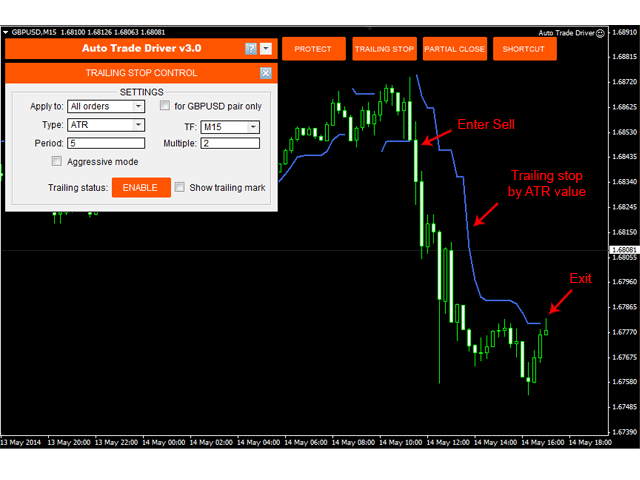
- Typ: Trailing-Stopp-Methode, die angewendet werden soll. Es gibt 5 Methoden:
- Fester Abstand: Dies ist die übliche Trailing-Methode, die MT4 anbietet. Sie ist jedoch noch besser, da Sie einen Abstand festlegen können, der kleiner ist als das Stop/Limit-Niveau, d.h. das vom Broker festgelegte Stop/Limit-Niveau wird jetzt übersprungen.
- Gleitender Durchschnitt: Der gleitende Durchschnitt kann auf viele Arten für Trailing-Stops verwendet werden. MA-Trailing ist eine ziemlich schnelle Methode, um Gewinne zu sichern. Trailing mit MA High/Low ist auch eine gute Idee.
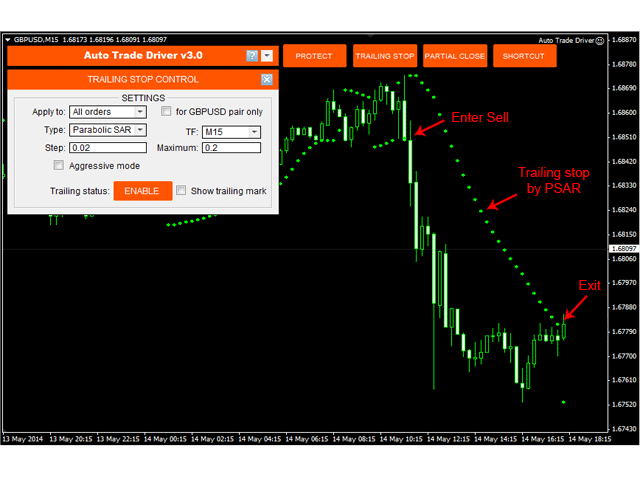
- Parabolic SAR: Die Verwendung von PSAR ist ein sicherer Weg zum Trailing. Es ist ein Long-Runner, wenn Sie einen Trend erwischen.
- Zickzack-Kanal: Der Zigzag-Kanal wird durch die Begrenzung von Zickzack-Schwungpunkten gebildet. Wie PSAR ist auch der Zigzag-Kanal ein "langsameres, aber längeres" Trailing.
- ATR-Wert: Die Average True Range (ATR) bestimmt die durchschnittliche Volatilität des Preises in der Zwischenzeit. Daher ist das Trailing auf der Grundlage dieses Wertes die bevorzugte Wahl vieler Händler.
- Aggressiver Modus: Markieren Sie dieses Kästchen, wenn Sie die Stops von der Ordereröffnung an auf Basis des Preises nachziehen möchten (der ursprüngliche Stop-Loss-Abstand kann schrittweise verringert werden). Wenn Sie dieses Kästchen nicht ankreuzen, wird der Trailing-Stop nur dann wirksam, wenn der Trailing-Punkt einen Gewinn erzielt.
- Trailing-Marke anzeigen: Wenn Sie dieses Kästchen markieren, wird die Indikatormarkierung auf dem Chart angezeigt, die die ausgewählte Trailing-Methode widerspiegelt.
- Schaltfläche Trailing-Status: Aktivieren/Deaktivieren Sie das Trailing, indem Sie auf diese Schaltfläche klicken. Das Trailing wird in Echtzeit mit seinen aktuellen Einstellungen und dem Trailing-Status sofort wirksam. Wenn Sie andere Einstellungen sehen möchten, ohne dass sie wirksam werden, deaktivieren Sie das Trailing einfach vor der Änderung.
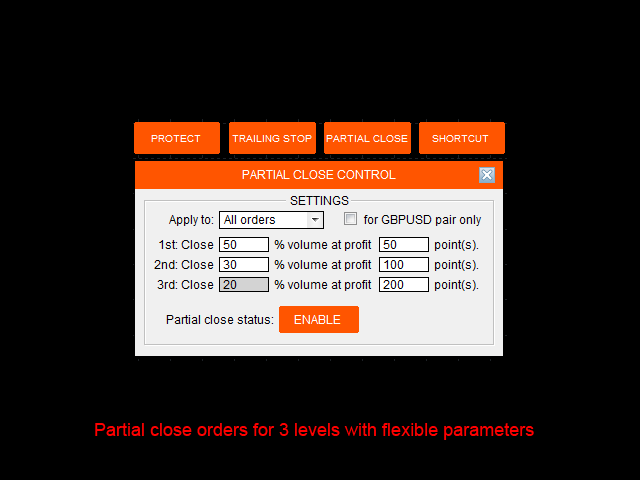
4. Teilweise schließen Bedienfeld
- Anwenden auf: Wählen Sie, welche Art von Aufträgen teilweise geschlossen werden soll: Alle Aufträge, Kaufaufträge, Verkaufsaufträge, benutzerdefinierte Ticketaufträge, benutzerdefinierte Aufträge mit magischer Zahl.
- Kontrollkästchen Für aktuelles Paar: Aktivieren Sie dieses Kontrollkästchen, wenn Sie die partielle Schließung nur auf ausgewählte Aufträge (durch Anwenden auf) für das aktuelle Paar anwenden möchten.
- 1. Schließen: Wählen Sie X Prozent des Ordervolumens, das zum ersten Mal geschlossen werden soll, wenn die Order einen Gewinn von A Punkten ab EP erzielt.
- 2. Schließen: Wählen Sie Y Prozent des Ordervolumens, das zum zweiten Mal geschlossen werden soll, wenn die Order weiterhin einen Gewinn von B Punkten aus dem EP erzielt.
- 3. Schließen: Der Rest des Auftragsvolumens wird geschlossen, wenn der Auftrag weiterhin einen Gewinn von C Punkten aus dem EP erzielt.
- Schaltfläche "Teilweiser Abschluss": Aktivieren/Deaktivieren Sie die Teilschließung, indem Sie auf diese Schaltfläche klicken. Der Teilschluss wird in Echtzeit mit seinen aktuellen Einstellungen und dem Teilschluss-Status sofort wirksam.
5. Bedienfeld für Orderkürzel
- Kontrollkästchen Für aktuelles Paar: Aktivieren Sie dieses Kontrollkästchen, wenn Sie den Verknüpfungsbefehl nur für das aktuelle Paar anwenden möchten.
- Schließen: Dieser Shortcut wird verwendet, um den Schließungsbefehl für ausgewählte Eröffnungsaufträge auszuführen: Alle Aufträge, Kauf-Aufträge, Verkaufs-Aufträge, Gewinn-Aufträge (Gewinn+Kommission>0), Verlust-Aufträge (Gewinn+Kommission<0).
- Löschen: Diese Tastenkombination wird verwendet, um den Löschbefehl für ausgewählte offene Aufträge auszuführen: Alle (schwebenden) Aufträge, Alle Buy Stop, Alle Sell Stop, Alle Buy Limit, Alle Sell Limit.
- Stoploss entfernen: Mit diesem Tastaturkürzel können Sie den Stop Loss von ausgewählten Aufträgen entfernen: Alle Orders, Buy Orders, Sell Orders, Winning Orders, Losing Orders, Pending Orders.
6. Handelsstatistik-Panel
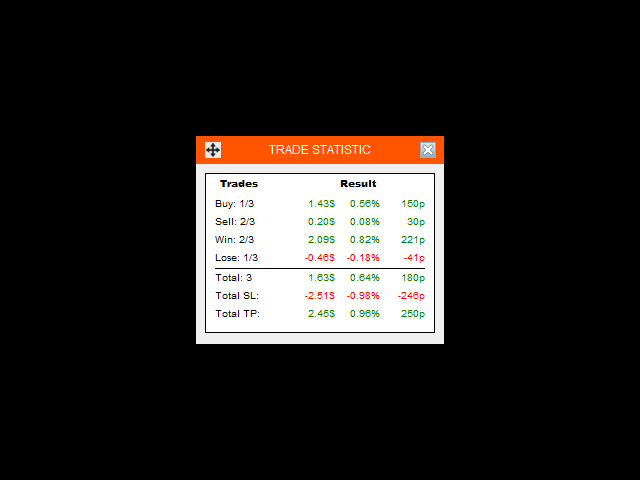
- Um die Handelsstatistiken anzuzeigen, gehen Sie einfach auf das Menü Einstellungen --> Handelsstatistiken anzeigen. Dieses Panel hilft Ihnen, sich einen Überblick über Ihre Kontostatistiken zu verschaffen. Dazu gehören Kaufaufträge, Verkaufsaufträge, Gewinnende Aufträge, Verlustaufträge, potenzielle Gesamt-SL und potenzielle Gesamt-TP.
- Um dieses Panel zu verschieben, klicken Sie einfach auf das Symbol Verschieben auf der rechten Seite und platzieren Sie das Panel an der gewünschten Stelle im Chart.
7. Andere Highlight-Funktionen
- Ermöglicht die Anpassung von EP/SL/TP-Punkten, bevor Sie eine Order platzieren, indem Sie sie direkt auf dem Chart ziehen.
- Automatische Erkennung der ausstehenden Ordertypen anhand des EP- und SL-Wertes. Keine Fehler mehr bei der Auswahl von Stop- oder Limit-Orders.
- Sie müssen Expert nicht mehr neu laden, wenn Sie die Parameter ändern, da sich alles direkt in den Kontrollfeldern ändert.
- Automatische Wiederherstellung der vorherigen Einstellungen und des Status nach einem Neustart oder Ausschalten des Terminals.
- Flexible/minimierbare Kontrollfelder, die den Platz im Chart sparen.
- Schützt und verfolgt Stops ohne die Begrenzung des vom Broker festgelegten Stop/Limit-Levels.
- Ermöglicht die Anwendung auf mehrere Charts, um mehreren Regeln auf der Basis "Wer zuerst kommt, mahlt zuerst" zu folgen.










































































Hi Kevin , Can the following functions be added? The Trailing stop type add [Adaptive Moving Average] in addition to the original [Moving Average]? Grateful