
Auto Trade Driver for MT5
- Utilidades
-
Vu Trung Kien
 - Start trading forex from 2010.
- Tend to technical method in trading.
- Start to automate strategy and build useful trading tools/programs from 2011. - Versión: 5.59
- Actualizado: 5 septiembre 2024
- Activaciones: 10
Auto Trade Driver es una potente herramienta automática (ejecutada como Asesor Experto) que le ayuda a gestionar el riesgo y controlar las órdenes y maximizar su beneficio en reglas multi-protección/trailing-stop.
Esta herramienta es muy útil tanto para scalpers como para seguidores de tendencias. No sólo calcula exactamente el riesgo de la operación, sino que también protege y maximiza sus beneficios en tiempo real.
Con esta herramienta, lo único que tienes que hacer es entrar en el comercio por su propia estrategia, entonces se auto-conducir su posición con la estrategia de salida que usted eligió.
Puede descargar la versión demo para probarla en: https://www.mql5.com/en/market/product/4699
Auto Trade Driver es la combinación de otras dos herramientas:
- My Money Manager: https://www.mql5.com/en/market/product/5401
- Controlador de Operaciones: https://www.mql5.com/en/market/product/5409
Las características principales son las siguientes:
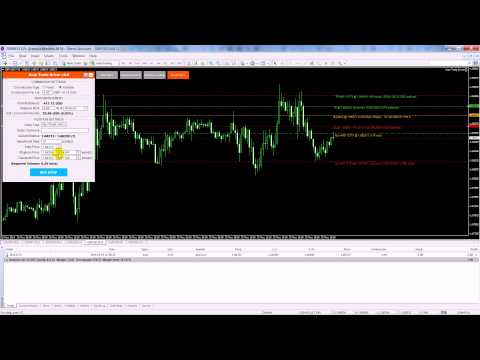
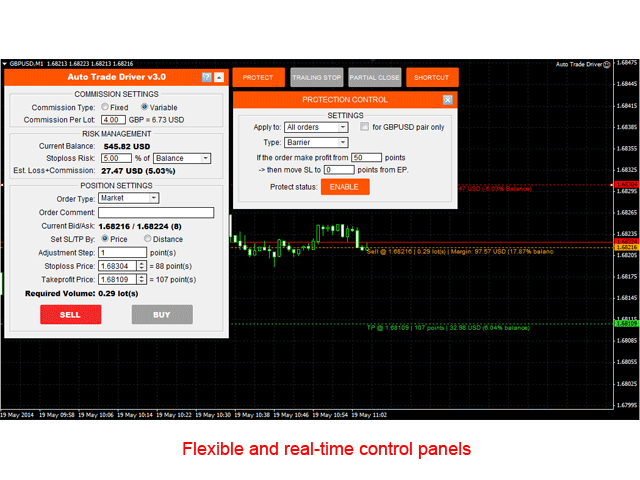
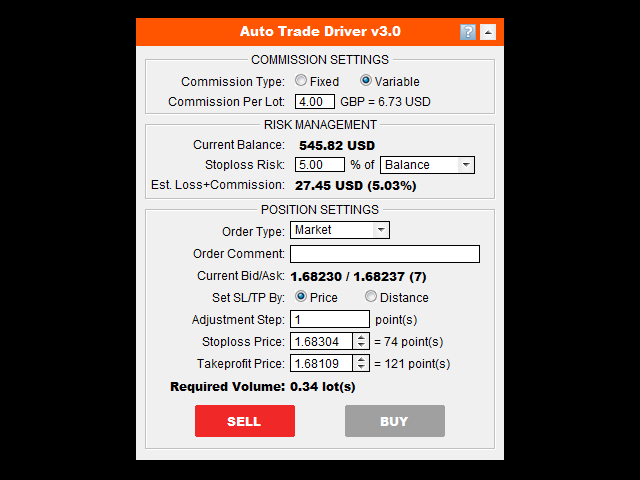
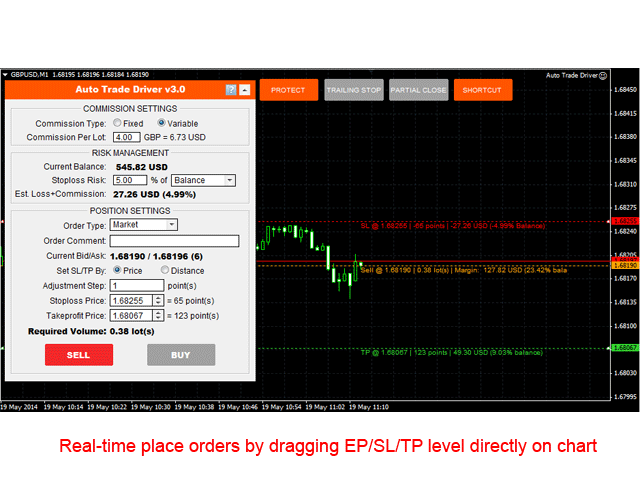
1. Panel de colocación de órdenes
Este panel se utiliza para calcular el volumen requerido que cumpla con su riesgo de stop loss aceptado. Usted elige EP y SL con un porcentaje de riesgo especificado del balance que acepta perder en ese punto de stop loss (incluyendo comisión), la herramienta autocalculará el volumen requerido.
A continuación, sólo tiene que hacer clic en el botón COMPRAR, VENDER o COLOCAR ORDEN (con orden pendiente), y la orden se enviará inmediatamente.
Si desea calcular y colocar la orden con otros pares, sólo tiene que utilizar esta herramienta con esos pares.
A continuación se muestran los ajustes de los parámetros:
- Tipo de Comisión: Este es el tipo de comisión que cobra su broker. Es "Divisa de la cuenta" si la comisión se cobra en la unidad de divisa de la cuenta, y "Divisa base" si la comisión se cobra en la divisa base del par de divisas.
- Comisión por Lote: La cantidad de unidades de moneda que se cobran como comisión por un lote estándar de giro redondo. Si su broker/tipo de cuenta no cobra comisión, deje este valor en cero.
- Stoploss Risk: Porcentaje de riesgo que acepta perder si se produce un stop loss.
- Est. Pérdida+Comisión: La pérdida total en la que incurrirá en el punto de stop loss. Este importe de pérdida total incluye la pérdida de la orden y la comisión de la orden.
- Tipo de Orden: Elija el tipo de orden que desea que tenga lugar.
- Comentario de la Orden: Nota para su orden como un comentario normal de MT4.
- Establecer SL/TP por: Elija como fijar el Stop loss/Take profit point. Es "Precio" si quiere fijar SL/TP por un valor de precio determinado, "Distancia" si quiere fijarlos por una distancia desde el punto de entrada.
- Paso de Ajuste: Espacio de aumento/disminución del ajuste del precio cuando se utiliza el botón de flecha de aumento/disminución.
- Stoploss/Take profit/Distancia: Valor para determinar el punto de Stop loss/Take profit. Establecer el punto de Stop loss es obligatorio para calcular el volumen apropiado (puede eliminar el Stop loss más tarde si lo desea, pero necesita introducir un valor para calcular el volumen y colocar la orden). Dejar Take profit en cero significa establecer una orden sin take profit.
- Función de arrastre de órdenes: Cuando está configurando EP/SL/TP en el panel de control, también verá que hay líneas horizontales con el nivel correspondiente en el gráfico. Puede seleccionar esas líneas y arrastrarlas para ajustar la orden EP/SL/TP. Debido a esos niveles, el tipo de orden se seleccionará automáticamente.
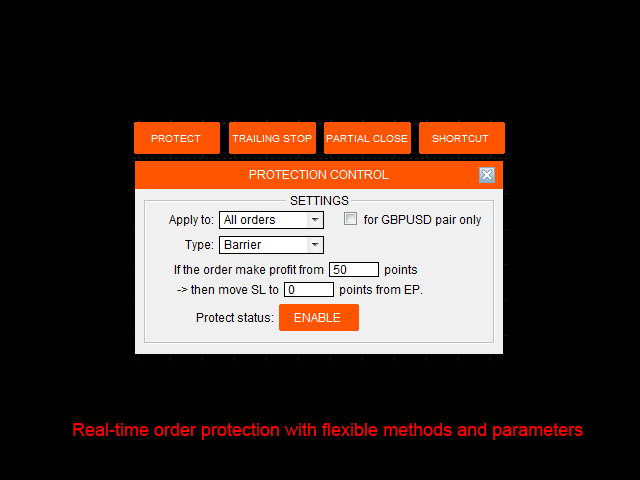
2. Panel de Control de Protección
- Aplicar a: Elija que tipo de ordenes serán protegidas, hay algunas opciones: Todas las órdenes, Órdenes de compra, Órdenes de venta, Orden de ticket personalizada, Orden de número mágico personalizada, Valor de cuenta.
- Para el par actual: Marque esta casilla si sólo desea aplicar la protección en las órdenes seleccionadas (por Aplicar a) sólo para el par actual.
- Tipo: Tipo de protección que se aplicará.
- Barrera: Cuando la orden obtenga beneficios en X puntos, entonces el stop loss se moverá a Y puntos desde el PE.
- Distancia Profit/Loss: Establece una distancia fija a la que se cerrarán las órdenes seleccionadas.
- Porcentaje de beneficio/pérdida: Establece un porcentaje fijo de beneficio/pérdida en el que se cerrarán las órdenes seleccionadas.
- Importe Beneficio/Pérdida: Establezca una cantidad fija de dinero a la que se cerrarán las órdenes seleccionadas.
- Drawdown/Growth %: Establece un porcentaje fijo de reducción/crecimiento de toda la cuenta en el que se cerrarán todas las órdenes de apertura.
- Drawdown/Crecimiento $: Establece una cantidad fija de reducción/crecimiento de toda la cuenta a la que se cerrarán todas las órdenes de apertura.
- Botón de estado de protección: Active/desactive la protección pulsando este botón. La protección tiene efecto en tiempo real con su configuración actual y el estado de protección inmediatamente. Si desea ver otros ajustes sin que surtan efecto, simplemente desactive la Protección antes de cambiarla.
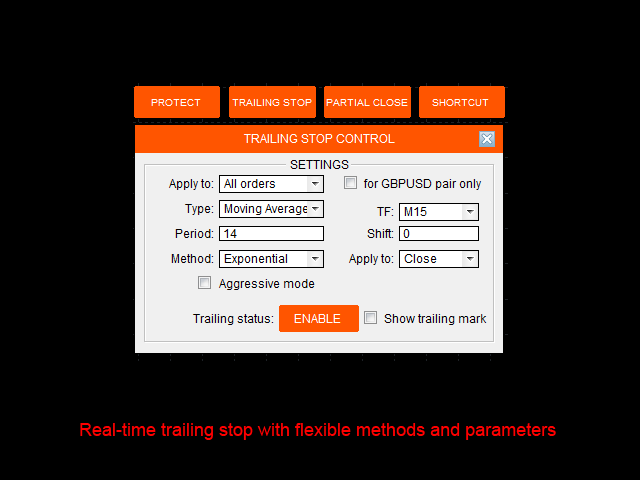
3. Panel de Control Trailing-Stop
- Aplicar a: Elija que tipo de ordenes serán trackeadas, hay algunas opciones: Todas las órdenes, Órdenes de compra, Órdenes de venta, Orden de ticket personalizada, Orden de número mágico personalizada.
- Para el par actual: Marque esta casilla si sólo desea aplicar el trailing en las órdenes seleccionadas (por Aplicar a) para el par actual solamente.
- Tipo: Método de trailing-stop que se aplicará. Existen 5 métodos:
- Distancia fija: Este es el método común de trailing que MT4 provee. Pero es incluso mejor ya que puedes establecer una distancia menor que el nivel de Stop/Límite, lo que significa que el nivel de Stop/Límite establecido por el broker es omitido ahora.
- Media Móvil: La media móvil se puede utilizar de muchas maneras para trailing stops. El trailing con MA es muy rápido para bloquear ganancias. Trailing con MA High/Low es también una buena idea.
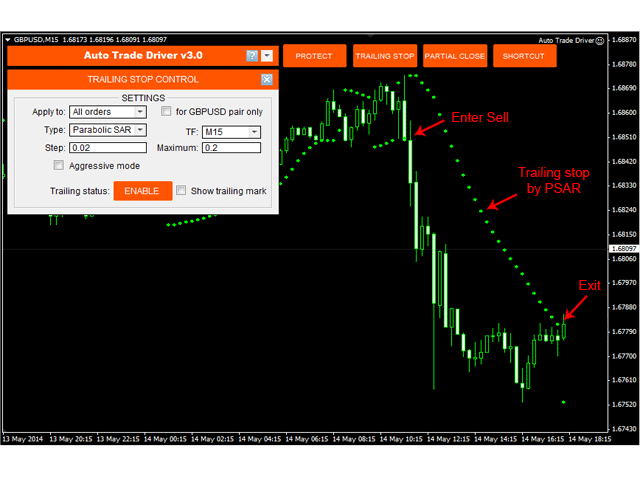
- Parabolic SAR: Usar PSAR es una forma segura de hacer trailing. Es un long runner si coges una tendencia.
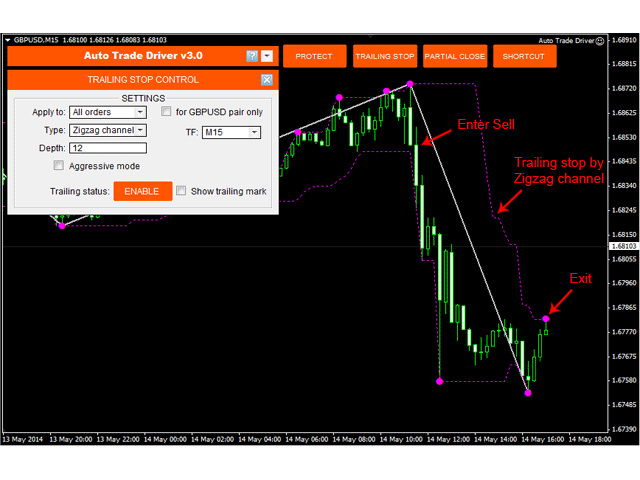
- Canal Zigzag: El canal en zigzag se forma a partir del límite de los puntos de oscilación en zigzag. Al igual que PSAR, el canal Zigzag es un trailing "más lento pero más largo".
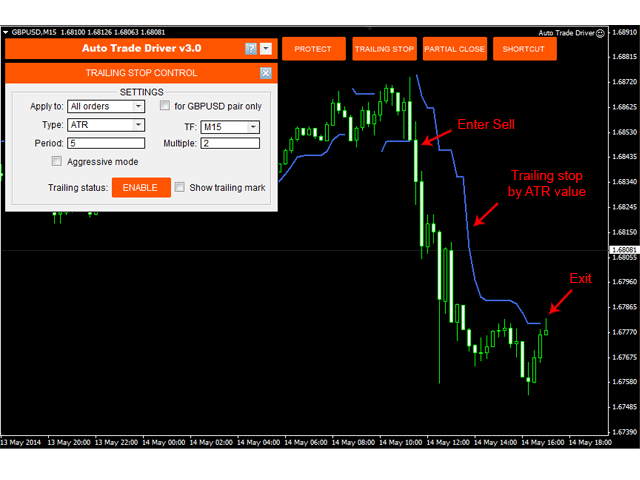
- Valor ATR: Average True Range (ATR) determina la volatilidad media del precio mientras tanto. Por lo tanto, el trailing basado en su valor es la opción favorita de muchos traders.
- Modo agresivo: Marque esta casilla si desea seguir los stops desde la apertura de la orden basándose en el valor del precio (la distancia original del stop loss puede reducirse paso a paso). Si desmarca esta casilla, el trailing-stop sólo tendrá efecto cuando el trailing-point obtenga beneficios.
- Mostrar marca de arrastre: Si marca esta casilla, se mostrará la marca del indicador en el gráfico que refleja el método de arrastre seleccionado.
- Botón de estado del trailing: Active/desactive el trailing pulsando este botón. El arrastre tiene efecto en tiempo real con su configuración actual y el estado de arrastre inmediatamente. Si desea ver otros ajustes sin que surtan efecto, simplemente desactive el Trailing antes de cambiarlo.
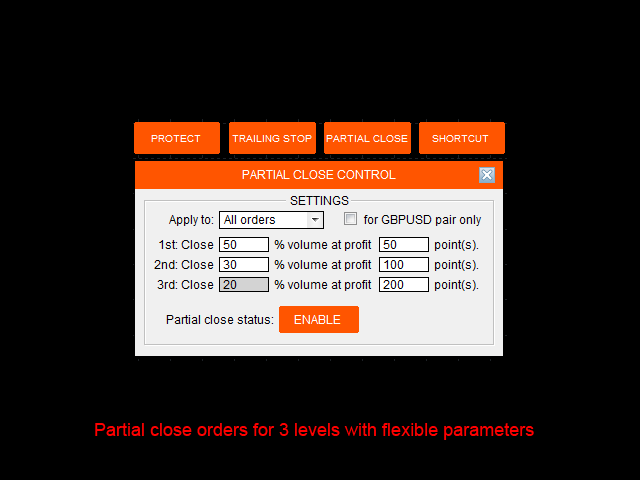
4. Panel de control de cierre parcial
- Aplicar a: Elija que tipo de ordenes serán cerradas parcialmente, hay algunas opciones: Todas las órdenes, Órdenes de compra, Órdenes de venta, Orden de ticket personalizada, Orden de número mágico personalizada.
- Para el par actual: Marque esta casilla si sólo desea aplicar el cierre parcial en las órdenes seleccionadas (por Aplicar a) sólo para el par actual.
- 1er Cierre: Elija el X por ciento del volumen de la orden que se cerrará por primera vez cuando la orden obtenga un beneficio de A puntos del PE.
- 2º Cierre: Elija el porcentaje Y del volumen de la orden que se cerrará por segunda vez cuando la orden siga obteniendo beneficios de B puntos del PE.
- 3º Cierre: El resto del volumen de la orden se cerrará siempre que siga obteniendo beneficios de C puntos del PE.
- Botón de estado de cierre parcial: Activa/Desactiva el cierre parcial pulsando sobre este botón. El cierre parcial tiene efecto en tiempo real con su configuración actual y el estado de cierre parcial inmediatamente.
5. Panel de Control de Atajo de Orden
- Para el par actual: Marque esta casilla si sólo desea aplicar la orden de acceso directo únicamente para el par actual.
- Cerrar: Este atajo se utiliza para ejecutar el comando cerrar en las órdenes de apertura seleccionadas: Todas las órdenes, Órdenes de compra, Órdenes de venta, Órdenes ganadoras (Beneficio+Comisión>0), Órdenes perdedoras (Beneficio+Comisión<0).
- Borrar: Este atajo se utiliza para realizar el comando de borrado en las órdenes pendientes seleccionadas: Todas las órdenes (pendientes), Todas las órdenes Stop de Compra, Todas las órdenes Stop de Venta, Todas las órdenes Límite de Compra, Todas las órdenes Límite de Venta.
- Eliminar Stoploss: Este atajo se utiliza para eliminar el stop loss de las órdenes seleccionadas: Todas las órdenes, Órdenes de compra, Órdenes de venta, Órdenes ganadoras, Órdenes perdedoras, Órdenes pendientes.
6. Panel de Estadísticas
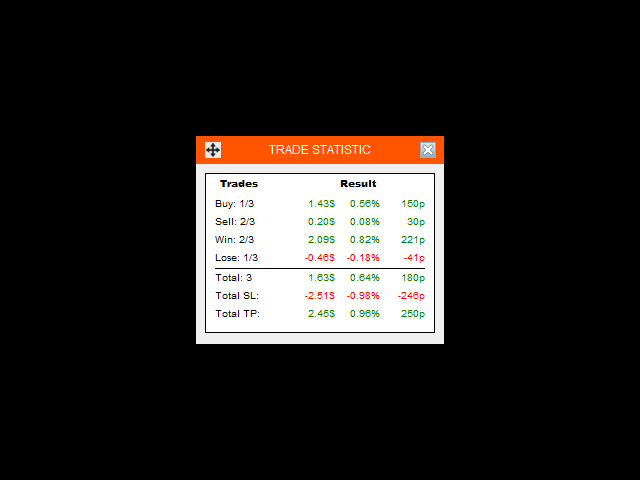
- Para ver el panel de estadísticas de operaciones, simplemente vaya al menú Configuración --> Mostrar estadísticas de operaciones. Este panel le ayuda a ver las estadísticas de su cuenta, que incluyen órdenes de compra, órdenes de venta, órdenes ganadoras, órdenes perdedoras, SL potencial total y TP potencial total.
- Para mover este panel, simplemente haga clic en el icono Mover a la derecha y coloque el panel donde desee en el gráfico.
7. Otras funciones destacadas
- Permite ajustar los puntos EP/SL/TP antes de colocar una orden arrastrando directamente sobre el gráfico.
- Reconoce automáticamente el tipo de orden pendiente en función de los valores EP y SL. No más errores al elegir orden Stop o Límite.
- No hay necesidad de volver a cargar Expert al cambiar los parámetros, todo cambia directamente en los paneles de control.
- Restaura automáticamente la configuración y el estado anteriores después de reiniciar o apagar el terminal.
- Paneles de control flexibles/minimizables que ahorran espacio en el gráfico.
- Protege y rastrea los stops sin la limitación del nivel de Stop/Limit establecido por el broker.
- Permite aplicar en multi-gráficos para seguir multi-reglas con base "First-come first-served".












































































Hi Kevin , Can the following functions be added? The Trailing stop type add [Adaptive Moving Average] in addition to the original [Moving Average]? Grateful