Object Synchronizer MT 5
- Utilitys
- Version: 2.0
- Aktualisiert: 2 März 2020
- Aktivierungen: 20

Object Synchronizer MT5: Bessere Fokussierung/Analyse des Preisdiagramms in vielen Timeframes.
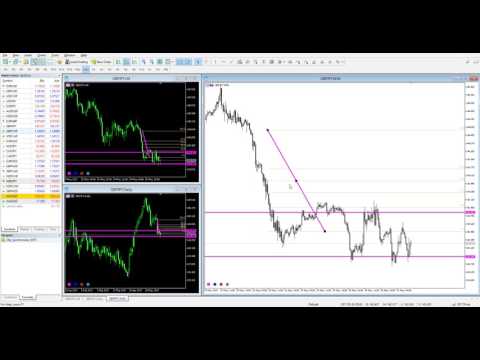
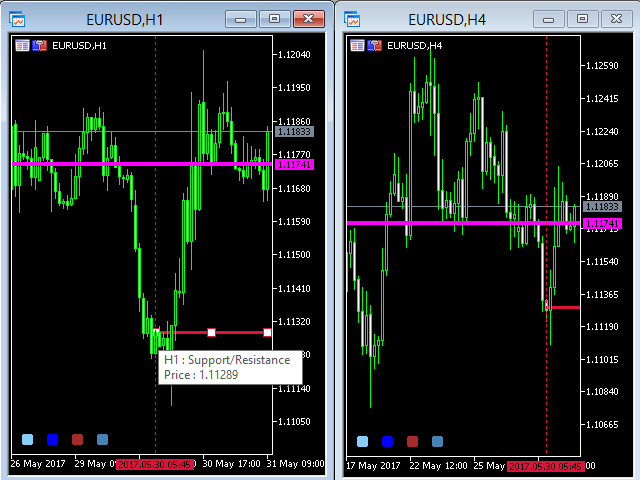
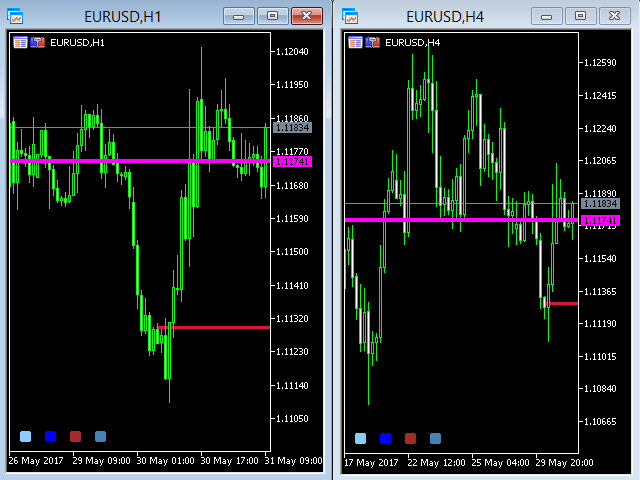
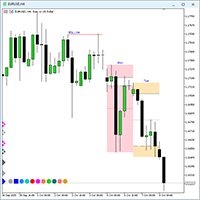
Ist es Ihnen zu langweilig, Vorlagen für das gleiche Symbol für viele Zeitrahmen zu speichern und zu laden? Hier ist die Alternative. Mit diesem Indikator können Sie Objekte in vielen Charts erstellen, Sie können das gleiche Objekt in jedem Chart ändern und Sie können das gleiche Objekt in jedem Chart löschen. Alle von Ihnen erstellten/geänderten Objekte werden immer in allen Chartfenstern (mit demselben Symbol) synchronisiert. Sparen Sie Zeit und konzentrieren Sie sich besser auf das, was Sie in vielen Zeitfenstern suchen.
Unterstützte Objekte: Horizontale Linie, Trendlinie, Vertikale Linie, Rectangle, Fibonacci Retracement, Elliot Corrective Wave, Elliott Motive Wave, Equidistant Channel, Triangle, Andrews Pitchfork Linien und Chartobjekte.
Vorteile [Verfolgung und Synchronisierung von Objekten in allen Charts mit demselben Symbol]
- Einfach zu benutzen. Fügen Sie diesen Indikator einfach Ihrem Chart mit angepassten Werten hinzu und speichern Sie ihn als Vorlage. Laden Sie alle Charts mit der Vorlage. Jetzt ist es sehr einfach, neue Objekte zu erstellen/zu ändern, und zwar in jedem beliebigen Chart-Zeitrahmen
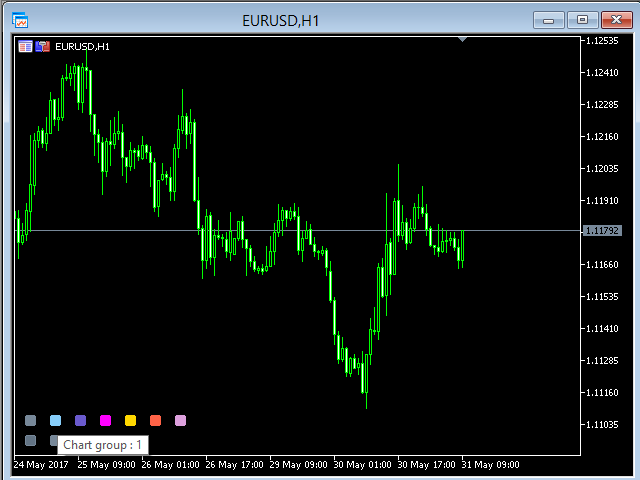
- Es sind sechs Chart-Gruppen verfügbar, wählen Sie einfach die Gruppe für jeden Chart aus
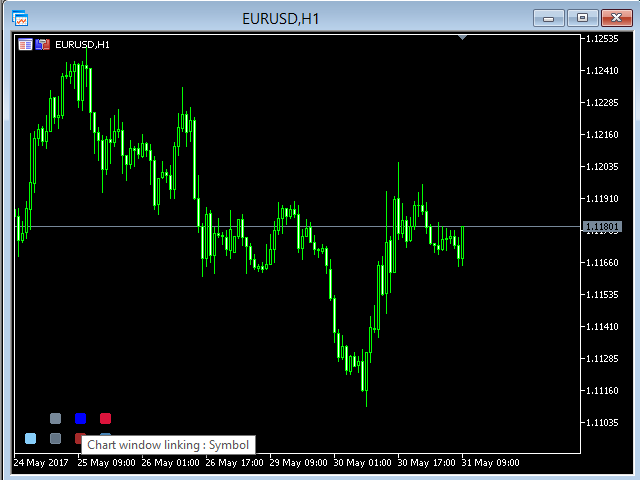
- Es gibt zwei Fensterverknüpfungsmodi: Symbol oder Timeframe - definieren Sie, wie die gruppierten Charts verknüpft/synchronisiert werden
- Sparen Sie Ihre Zeit
- Hilft Ihnen, sich besser auf den Preisaktionshandel in vielen Zeitrahmen zu konzentrieren
- Klare Informationen für jedes Objekt.
Parameter [für Standardeinstellungen]
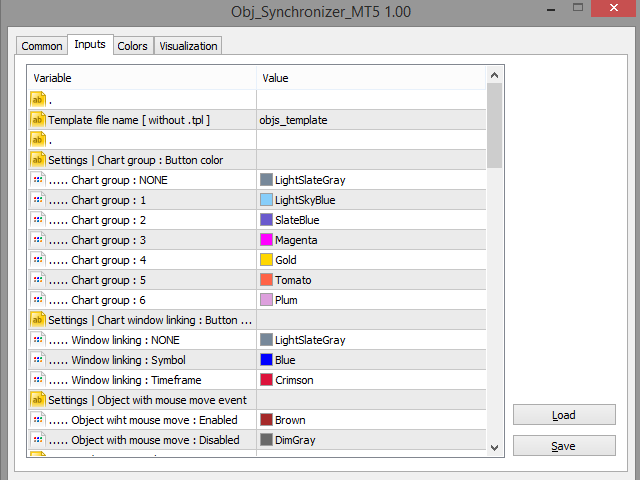
Vorlagendateiname [ohne .tpl] - Vorlagenname definieren und Vorlage unter diesem Namen speichern
Einstellungen | Chart-Gruppe: Buttonfarbe - Einstellungen für die Chartgruppe (stellen Sie sicher, dass Sie die gleiche Farbe verwenden)
- Diagrammgruppe: NONE - keine Diagrammgruppe definieren
- Diagrammgruppe: 1 - Farbe für die Gruppe 1 festlegen
- Diagrammgruppe: 2 - Farbe für die Gruppe 2 festlegen
- Diagrammgruppe: 3 - Farbe für die Gruppe 3 definieren
- Diagrammgruppe: 4 - Farbe für die Gruppe 4 definieren
- Diagrammgruppe: 5 - Farbe für die Gruppe 5 festlegen
- Diagrammgruppe: 6 - Farbe für die Gruppe 6 festlegen
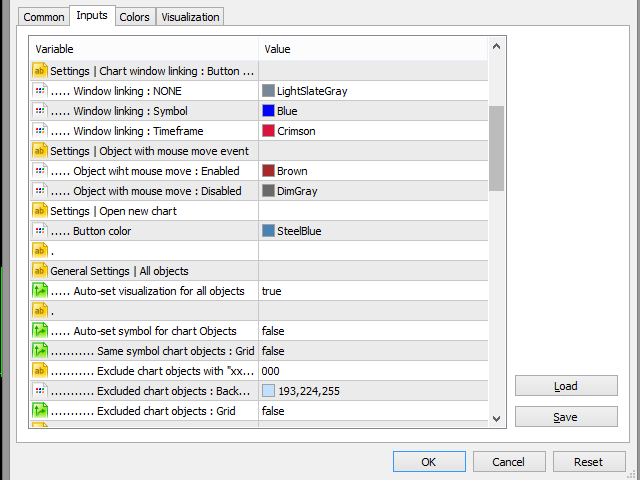
Einstellungen | Diagrammfenster-Verknüpfung: Schaltflächenfarbe - Einstellungen für die Verknüpfung von Diagrammfenstern
- Fenster-Verknüpfung: NONE - keine Verknüpfung für die gruppierten Fenster
- Fenster-Verknüpfung: Symbol - Symbolverknüpfung für die gruppierten Fenster
- Fenster-Verknüpfung: Zeitrahmen - Zeitrahmenverknüpfung für die gruppierten Fenster
Einstellungen | Objekt mit Mausbewegungsereignis - Einstellungen Objektinteraktion mit Mausereignis
- Objekt mit Mausbewegung: Aktiviert - Schaltflächenfarbe für die Aktivierung beim Anklicken der Schaltfläche
- Objekt mit Mausbewegung: Deaktiviert - Farbe der Schaltfläche für die Deaktivierung, wenn Sie auf die Schaltfläche klicken
Einstellungen | Neues Diagramm öffnen - Einstellungen für die Farbe der Schaltfläche "Neues Diagramm öffnen".
- Farbe der Schaltfläche - Farbe für die Schaltfläche "Neues Diagramm öffnen" festlegen
Allgemeine Einstellungen | Alle Objekte - allgemeine Einstellungen für alle unterstützten Objekte
- Automatisch eingestellte Visualisierung für alle Objekte - True, definiert die Visualisierung für neu erstellte Objekte
- Automatisches Symbol für Diagrammobjekte - False/True - legt fest, ob die Diagrammobjekte in das Hauptdiagrammsymbol geändert werden sollen
- Gleiches Symbol für Diagrammobjekte: Raster - False/True - legt fest, ob das Raster angezeigt werden soll oder nicht
- Diagrammobjekte mit "xxx" in der Beschreibung ausschließen - definieren Sie "xxx" in der Objektbeschreibung von Diagrammobjekten, die nicht mit dem Symbol "Hauptdiagramm" synchronisiert werden sollen
- Ausgeschlossene Diagrammobjekte: Hintergrundfarbe - definieren Sie den Hintergrund für "ausgeschlossene" Diagrammobjekte
- Ausgeschlossene Diagrammobjekte: Gitternetz - legen Sie fest, ob das Gitternetz angezeigt werden soll oder nicht
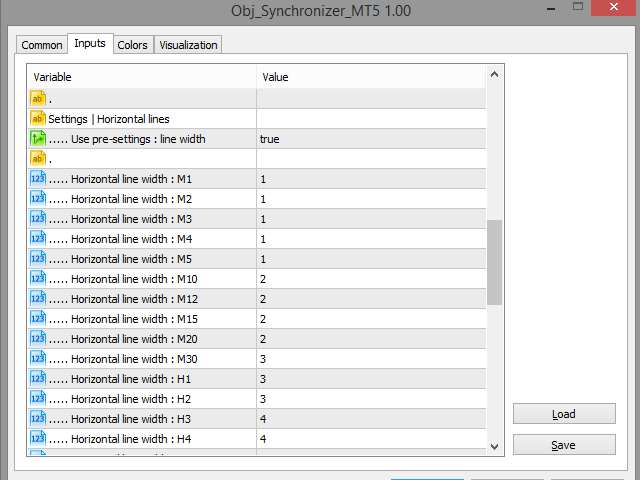
Einstellungen | Horizontale Linie - Einstellungen für horizontale Linienobjekte
- Voreinstellungen verwenden: Linienbreite - verwenden Sie die Voreinstellung für die horizontale Linienbreite
- Horizontale Linienbreite: M1-MN - Linienbreite für horizontale Linie festlegen
- Voreinstellungen verwenden: Linienfarbe - verwenden Sie die Voreinstellung für die horizontale Linienfarbe
- Horizontale Linienfarbe: M1-MN - definieren Sie die Linienfarbe für die horizontale Linie