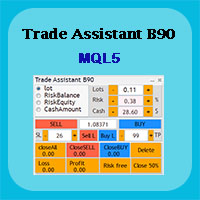
Martingale panel MT5
- Utilitys
- Version: 1.0
- Aktivierungen: 10

In diesem Artikel möchten wir Ihnen das Handelspanel-Produkt mit dem Martingale-Panel vorstellen.
Dieses Panel ist so gestaltet, dass es den Bedürfnissen der Händler in hohem Maße gerecht wird.
Dieses Handelspanel besteht eigentlich aus zwei Handelspanels gleichzeitig, mit dem ersten können Sie Positionen mit bestimmten Gewinn- und Verlustlimits einnehmen, und mit dem zweiten können Sie Positionen mit Gewinnlimits, aber ohne Verlustlimits haben.
Wenn Positionen verlieren, wird eine neue Position hinzugefügt, basierend auf den Einstellungen, die wir in der Eingabe festgelegt haben, und das Gewinnlimit wird ebenfalls verschoben.
Im Folgenden werden wir jeden dieser Abschnitte im Detail erklären.
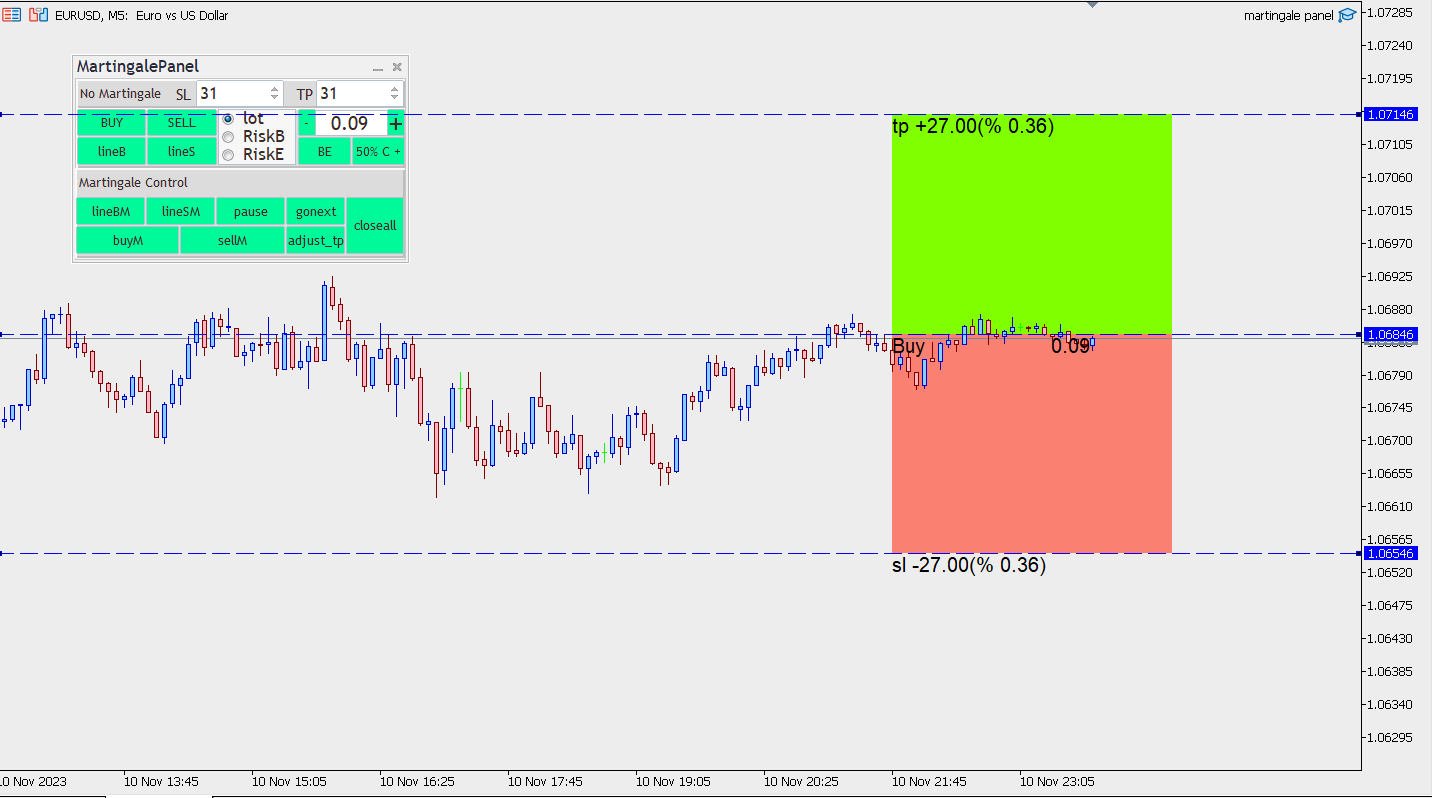
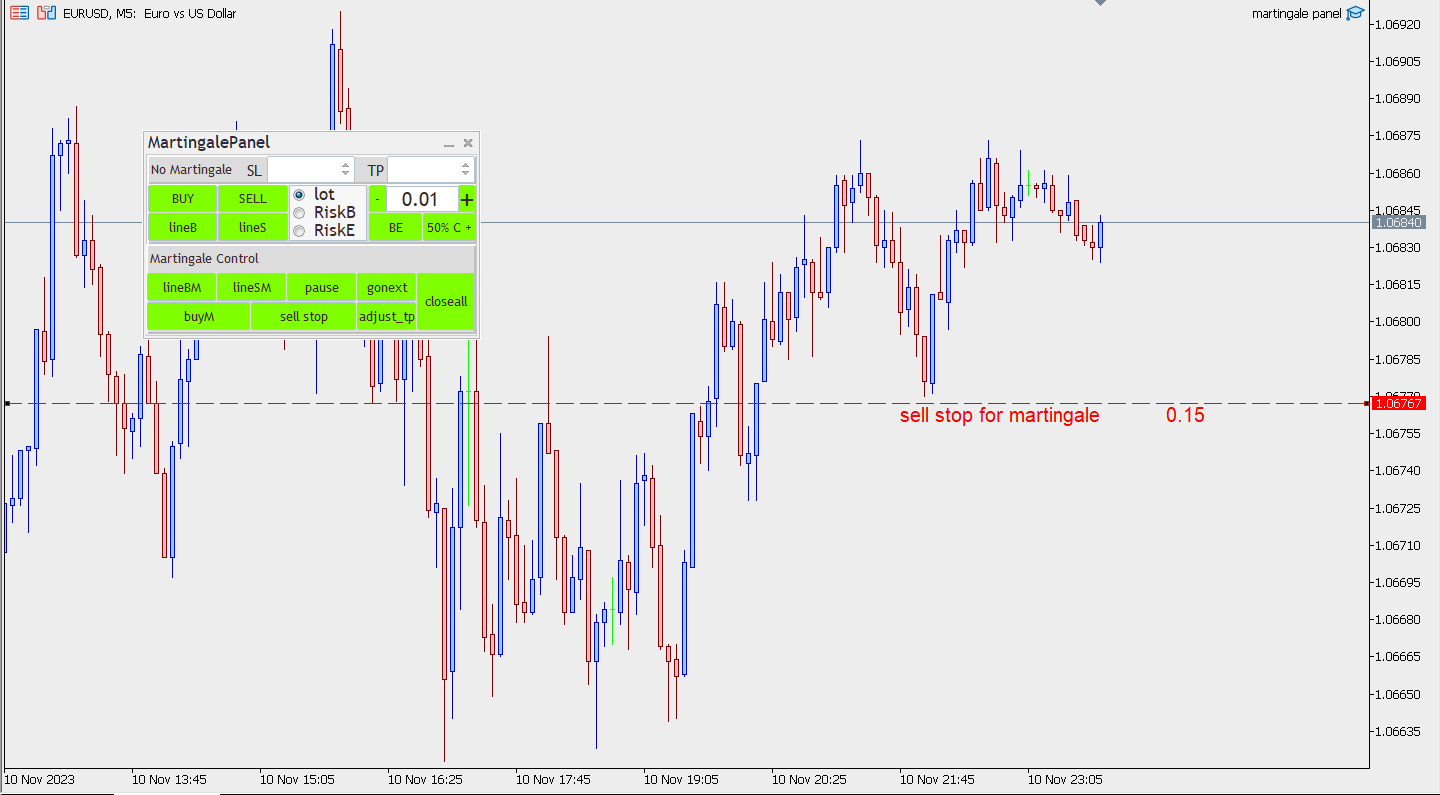
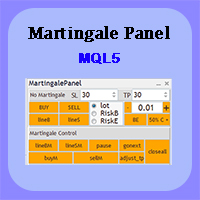
In der Abbildung unten sehen Sie das Aussehen dieses Assistenten, das wir später bei der Arbeit mit diesem Assistenten erklären werden.
Dieses Handels-Panel besteht eigentlich aus zwei separaten Teilen:
1- Der erste Teil: die einzelnen Trades, die wir mit Gewinn- und Verlustlimits versehen wollen. (No Martingale)
2- Trades, zu denen auch Martingale hinzugefügt wird. (Martingale-Kontrolle)
Bestandteile des Handelspanels 1:
Im oberen Teil dieses Handelspanels können Sie Gewinn- und Verlustlimits in Pips eingeben.
Natürlich gibt es auch eine andere Methode, die Sie anhand der Linien im Chart bestimmen können. Diese Linien erscheinen auf dem Chart, wenn Sie die folgenden Schaltflächen drücken.
Linie B: Wenn Sie diese Schaltfläche vor der Eingabe der Position drücken, erscheinen auf dem Chart Linien, auf denen Sie die Position der Position und das Gewinn- und Verlustlimit auf dem Chart sowie den Betrag und den Prozentsatz des Gewinns und des Verlusts, den Sie haben können, angeben können.
Standardmäßig ist diese Schaltfläche für Kaufpositionen vorgesehen, aber durch Verschieben des Verlustlimits können Sie auch eine Verkaufsposition einnehmen, z. B. wenn das Verlustlimit größer ist als der Einstiegspunkt, ist die Position bereit zum Verkauf.
Linie S: Diese Schaltfläche funktioniert wie die vorherige Schaltfläche, zeigt jedoch zu Beginn die Linien der Verkaufsposition an, und durch Verschieben der Linien können Sie alle Arten von Positionen einnehmen.
VERKAUF: Wenn Sie diese Schaltfläche drücken, wird die Verkaufsposition eröffnet, und das Gewinn- und Verlustlimit basiert auf dem, was Sie in das Panel eingegeben haben.
Wenn Sie jedoch vor der Eingabe die Schaltfläche Linien verwendet haben, basiert das Gewinn- und Verlustlimit auf den Linien, die Sie im Chart angegeben haben.
KAUF: Wenn Sie auf diese Schaltfläche klicken, wird die Kaufposition eröffnet, und das Gewinn- und Verlustlimit basiert auf dem, was Sie in das Panel eingegeben haben. Wenn Sie jedoch vor der Eingabe die Schaltfläche Linien verwendet haben, basiert das Gewinn- und Verlustlimit auf den Linien, die Sie im Chart angegeben haben.
Um schwebende Positionen zu erhalten, verwenden Sie einfach eine beliebige Linie, und wenn Sie die Position der Linien im Chart angeben, wird der Text der Verkaufs- und Kaufschaltflächen in schwebende Positionen umgewandelt, die auf der von Ihnen im Chart angegebenen Position basieren und durch Klicken auf die Schaltfläche Position geöffnet werden.
Wir haben 3 Methoden zur Auswahl der Positionsgröße für das Panel in Betracht gezogen, die Sie auf der Grundlage von Lots oder Prozentsätzen des Guthabens oder des Eigenkapitals handeln können.
Für welche dieser Methoden Sie sich auch entscheiden, Sie können den Lot-Betrag oder den Risikoprozentsatz im nebenstehenden Feld angeben.
BE: Es steht für Break Even und diese Schaltfläche funktioniert, wenn Ihre Positionen im Gewinn sind. Wenn Sie diese Taste drücken, kehrt das Verlustlimit zum Einstiegspunkt zurück (natürlich in der Nähe des Einstiegspunkts mit einigen Pips im Gewinn) und Sie sind risikofrei. Wenn Sie dann erneut auf diese Schaltfläche klicken und die Position im Gewinn ist, wird das Verlustlimit erneut verschoben und der Gewinn steigt.
50%: Wenn Sie auf diese Schaltfläche klicken, werden 50 % des Volumens der Positionen des Währungspaares, für das der Experte implementiert wurde, geschlossen und Sie sparen Gewinn.
Die Komponenten des zweiten Handels-Panels (Martingale-Kontrolle): Die Verwaltung der Positionen, die Sie mit diesem Teil des Panels erhalten, ist von den Positionen, die Sie mit dem oberen Panel erhalten, getrennt. In der Tat haben wir die Verwaltung dieser Arten von Positionen in der Experteneingabe mit einer magischen Zahl getrennt.
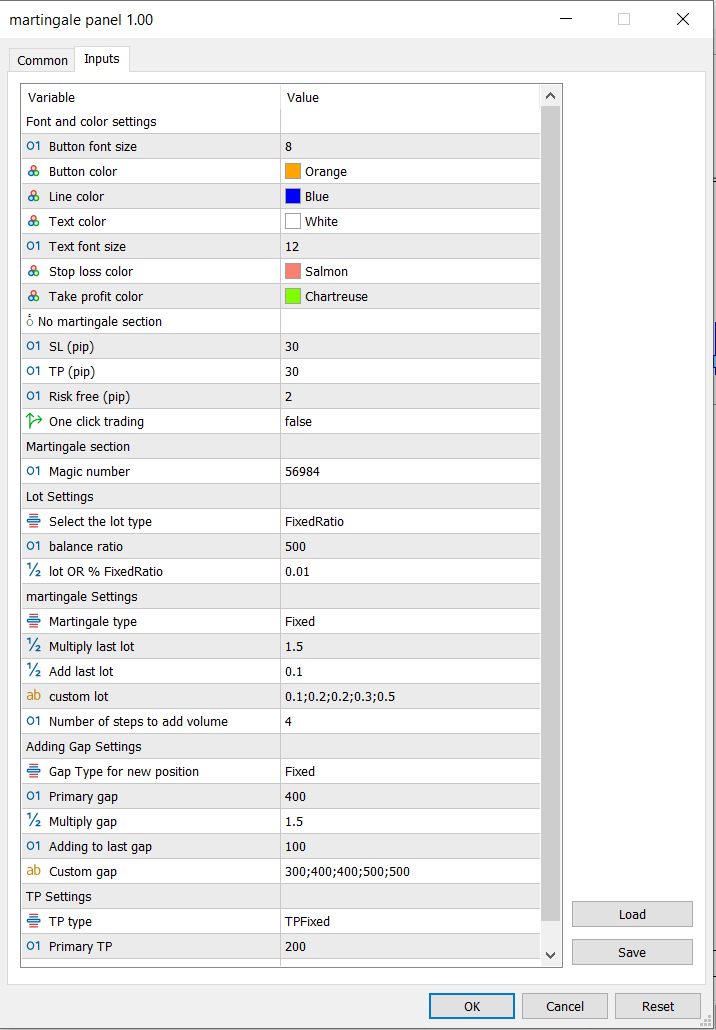
Es gibt Einstellungen in der Experteneingabe, die wir zuerst für diesen Bereich vornehmen müssen. Denn wenn Sie eine Position eingeben, wird die Positionsverwaltung automatisch durchgeführt. Natürlich können Sie die Positionen auch über das Panel verwalten. Im Folgenden erklären wir die einzelnen Einträge.
Magische Zahl: Wählen Sie für jeden Experten, den Sie einsetzen, eine andere magische Zahl, damit die Positionsverwaltung nicht beeinträchtigt wird.
Lot-Einstellungen: In diesem Abschnitt legen wir das Anfangsvolumen der Position fest, wobei Sie im Allgemeinen ein festes Volumen oder einen Anteil des Kapitals verwenden können.
Wählen Sie den Lot-Typ: In diesem Abschnitt wählen wir aus, ob der Lot-Typ auf Fixed Lot oder Fixed Ratio basiert, was sich auf die Auswahl von Lot ODER % Fixed Ratio auswirkt. Und der Betrag des Loses wird bestimmt, wenn Sie Festes Los wählen, wird das anfängliche Los derselbe Eintrag sein. Wenn Sie jedoch Festes Verhältnis gewählt haben, wird es ein Verhältnis dieser Eingabe sein. Dieses Verhältnis wird auf der Grundlage des Eingangssaldos bestimmt - Erhöhung bei Typ Los = Festes Verhältnis.
Wenn diese Eingabe zum Beispiel 500 Dollar beträgt und die nächste Eingabe 0,01 ist, bedeutet dies, dass 0,01 für jeweils 500 Dollar ausgewählt werden sollte. Das heißt, wenn Ihr Kapital 2000 Dollar beträgt, wird das Anfangsvolumen von 0,04 (2000 geteilt durch 500) gewählt.
martingale Einstellungen:
In diesem Abschnitt nehmen wir Einstellungen vor, die sich auf Martingale beziehen. In diesem Abschnitt wird das Volumen der hinzuzufügenden Positionen angegeben.
Martingale-Typ: In diesem Eintrag können Sie das Volumen für Positionen auf 5 Arten festlegen.
Festes Martingal: Das Volumen neuer Positionen wird ebenfalls durch dasselbe Anfangsvolumen bestimmt wie das der ersten eingenommenen Position.
Multipliziertes Martingal: Wenn Sie diese Methode wählen, wird die Größe der letzten Position mit einem Faktor multipliziert, den wir in der Eingabe Multiplizieren festlegen. Wenn das Ausgangsvolumen beispielsweise 1 Lot beträgt, ist das Volumen der zweiten Position 2 und das Volumen der Gewinnposition 4. So geht es weiter.
Custom Martin: Mit diesem Eintrag können Sie die Größe der einzelnen Positionen anpassen. Wenn Sie die benutzerdefinierte Martingale-Lot-Eingabe verwenden, verwenden Sie nach der Einstellung des Volumens, z. B. 0,01, einfach das Symbol ( ; ), um das Volumen der nächsten Position zu trennen und einzustellen.
Beachten Sie, dass die zuletzt eingegebene Zahl als nächstes Volumen eingestellt wird, wenn die Anzahl der Positionen größer ist als die von Ihnen eingestellte Zahl. Im obigen Beispiel wird z.B. das Volumen von 6 und der letzten Zahl, d.h. 0,5, bestimmt.
Add Martin: Bei dieser Methode zur Bestimmung des Volumens wird ein beliebiger Wert, der das Volumen der letzten Position zu dem Wert addiert, den wir bei der Eingabe von Inp Add Lot ausgewählt haben, und das Volumen der neuen Position bestimmt. Wenn z.B. das Ausgangsvolumen 0,1 war und das Volumen in der Eingabe Inp Add Lot 0,1 war, wäre das Volumen der zweiten Position 0,2, der dritten Position 0,3, der vierten Position 0,4 usw.
Limit Martin: Diese Art der Volumenbestimmung ist ähnlich wie Multiply Martin, und um das neue Volumen zu bestimmen, wird das Volumen der letzten Position mit dem Multiply dieser Eingabe multipliziert. Mit dem Unterschied, dass wir dieses Mal die Addition des Volumens mit der Eingabe Limit-Martin begrenzen. Zum Beispiel, wenn wir die Zahl 4 in diesen Eintrag setzen. 4 mal wird nicht mehr Volumen hinzugefügt und neue Positionen werden mit dem Volumen von Schritt 4 gesetzt. Zum Beispiel 0/1 - 0/2 - 0/4 - 0/8 - 1/6 - 1/6 - 1/6 - ....
Hinzufügen von Gap-Einstellungen: In diesem Abschnitt werden wir besprechen, wie weit die Positionen hinzugefügt werden sollen. Hierfür gibt es 4 Methoden.
Gap Fixed: Bei dieser Methode sind die Abstände fest und werden anhand der Eingabe Inp Gap bestimmt. Wenn diese Eingabe 400 ist, wird nach 400 Pips eine neue Position ab dem Einstiegspunkt der letzten Position genommen.
400 - 600 - 900 - 1350 - 2025 ,...
Gap Custom: Bei dieser Methode geben wir den Abstand jeder Position auf eine benutzerdefinierte Weise in die benutzerdefinierte Eingabe von Inp Gap ein. Zum Beispiel
300;400;400;500
Beachten Sie, dass jeder Wert durch das Zeichen ; getrennt wird.
Gap Add: Basierend auf dieser Eingabe wird ein Wert, der auf der Eingabe Inp Gap Increase basiert, zur letzten Lücke hinzugefügt. Wenn zum Beispiel der Wert von Inp Gap 400 und der Wert von Inp Gap Increase 100 ist, wird der Abstand jeder Position wie folgt sein.
400 - 500 -600 - 700 -...
TP Setting: In diesem Abschnitt geht es um die Einstellung des Gewinnlimits. Wenn wir mehrere Positionen haben, zeigt uns der Experte den Gesamtwert von Null an. Das heißt, wenn der Kurs diesen Wert erreicht, ist der Gesamtgewinn und -verlust aller Positionen gleich Null. Dann wird das Gewinnlimit auf 3 Arten von diesem Wert aus bestimmt.
TP Fixed: TP wird von dem Punkt aus berechnet, an dem der Gewinn und Verlust der Positionen Null wird, und wenn Sie 20 Pips für TP wählen, wird es von diesem Punkt aus berechnet, nicht vom Einstiegspunkt der letzten Position.
TP Increase: Bei dieser Methode wird der Eingabewert von InpTpIncrese_Decrease bei jedem Schritt zum vorherigen TP-Wert addiert. Wenn InpTpPoints 200 und InpTpIncrese_Decrease 10 ist. Der Abstand des TP-Wertes von der Stelle, an der der Gewinn und Verlust der Positionen Null wird, ist wie folgt.
200 - 210 - 220 - 230 - ...
TP Decrease: Bei dieser Methode wird der Eingabewert von InpTpIncrese_Decrease in jedem Schritt vom vorherigen TP verringert. Wenn InpTpPoints 200 und InpTpIncrese_Decrease 10 ist. Der Wert von TP, der Abstand von dem Punkt, an dem der Gewinn und Verlust der Positionen Null wird, wird wie folgt sein.
200 - 190 -180 - 170 - ...
Mit der Zunahme des Volumens steigt das Risiko der Transaktionen, und durch die Verringerung des TP-Wertes in jeder Phase versuchen wir, die Positionen früher zu schließen und einen Gewinn zu erzielen.
Wir werden jede der Schaltflächen im Zusammenhang mit dem Martingale-Panel erklären.
Zeile BM: Diese Schaltfläche ist so konzipiert, dass Sie Buy-Limit- und Buy-Stop-Positionen einnehmen können, und wenn diese Positionen später geöffnet werden, wird der Prozess ausgeführt, den wir in den Experteneinträgen festgelegt haben, und im Falle von Verlusten werden neue Positionen geöffnet.
Linie SM: Diese Schaltfläche ist so konzipiert, dass Sie Verkaufslimit- und Verkaufsstopp-Positionen einnehmen können, und wenn diese Positionen später eröffnet werden, wird der Prozess, den wir in den Experteneingaben festgelegt haben, ausgeführt, und im Falle eines Verlustes werden neue Positionen eröffnet.
Buy M: Wenn Sie auf diese Schaltfläche klicken, wird die Kaufposition mit dem Gewinnlimit eröffnet, das Sie in den Experteneingaben festgelegt haben. Bewegt sich die Position in die entgegengesetzte Richtung, werden neue Positionen auf der Grundlage der Experteneinstellungen eingegangen.
Verkaufen M: Durch Klicken auf diese Schaltfläche wird die Verkaufsposition mit dem von Ihnen in der Experteneingabe festgelegten Gewinnlimit eröffnet. Wenn sich die Position in die entgegengesetzte Richtung bewegt, werden neue Positionen basierend auf den Experteneinstellungen eingenommen.
Hinweis: Da wir die Martingal-Methode verwenden, funktioniert diese Schaltfläche nur, wenn wir keine Position mit dieser Methode haben.
Pause: Diese Schaltfläche ist so konzipiert, dass Sie den automatischen Handelsprozess unterbrechen oder verbinden können. Wenn Sie auf diese Schaltfläche klicken, ändert sich der Text in Play und es wird keine neue Position automatisch eröffnet. Wenn Sie erneut darauf klicken, kehrt der Text in den vorherigen Zustand zurück und wird erneut geöffnet, wenn neue Positionsbedingungen vorliegen.
Gonext: Vielleicht möchten Sie eine neue Position frühzeitig hinzufügen. Wenn Sie auf diese Schaltfläche klicken, wird eine neue Position mit dem Volumen und dem TP gesetzt, die Sie in der Eingabe festgelegt haben.
Beachten Sie, dass alle TPs auf der Grundlage der neuen Position, die Sie eröffnet haben, gleich sein werden.
Adjust _ tp: Manchmal, wenn die Anzahl der Positionen groß ist, können die TP einiger Positionen aufgrund externer Gründe, wie z. B. einer Serverunterbrechung usw., nicht gleich sein. Wenn Sie auf diese Schaltfläche klicken, wird die Gewinngrenze aller Positionen gleich sein, wenn sie nicht gleich sind.
Alle schließen: Wenn Sie auf diese Schaltfläche klicken, werden alle Positionen, die Sie mit dem Martingal-Panel eingegangen sind, geschlossen. Diese Schaltfläche ist unabhängig von der oberen Leiste, und wenn Sie eine Position mit der oberen Leiste eröffnet haben, hat sie nichts damit zu tun.
Dieses Panel ist so gestaltet, dass es den Bedürfnissen der Händler in hohem Maße gerecht wird.
Dieses Handelspanel besteht eigentlich aus zwei Handelspanels gleichzeitig, mit dem ersten können Sie Positionen mit bestimmten Gewinn- und Verlustlimits einnehmen, und mit dem zweiten können Sie Positionen mit Gewinnlimits, aber ohne Verlustlimits haben.
Wenn Positionen verlieren, wird eine neue Position hinzugefügt, basierend auf den Einstellungen, die wir in der Eingabe festgelegt haben, und das Gewinnlimit wird ebenfalls verschoben.
Im Folgenden werden wir jeden dieser Abschnitte im Detail erklären.
In der Abbildung unten sehen Sie das Aussehen dieses Assistenten, das wir später bei der Arbeit mit diesem Assistenten erklären werden.
Dieses Handels-Panel besteht eigentlich aus zwei separaten Teilen:
1- Der erste Teil: die einzelnen Trades, die wir mit Gewinn- und Verlustlimits versehen wollen. (No Martingale)
2- Trades, zu denen auch Martingale hinzugefügt wird. (Martingale-Kontrolle)
Bestandteile des Handelspanels 1:
Im oberen Teil dieses Handelspanels können Sie Gewinn- und Verlustlimits in Pips eingeben.
Natürlich gibt es auch eine andere Methode, die Sie anhand der Linien im Chart bestimmen können. Diese Linien erscheinen auf dem Chart, wenn Sie die folgenden Schaltflächen drücken.
Linie B: Wenn Sie diese Schaltfläche vor der Eingabe der Position drücken, erscheinen auf dem Chart Linien, auf denen Sie die Position der Position und das Gewinn- und Verlustlimit auf dem Chart sowie den Betrag und den Prozentsatz des Gewinns und des Verlusts, den Sie haben können, angeben können.
Standardmäßig ist diese Schaltfläche für Kaufpositionen vorgesehen, aber durch Verschieben des Verlustlimits können Sie auch eine Verkaufsposition einnehmen, z. B. wenn das Verlustlimit größer ist als der Einstiegspunkt, ist die Position bereit zum Verkauf.
Linie S: Diese Schaltfläche funktioniert wie die vorherige Schaltfläche, zeigt jedoch zu Beginn die Linien der Verkaufsposition an, und durch Verschieben der Linien können Sie alle Arten von Positionen einnehmen.
VERKAUF: Wenn Sie diese Schaltfläche drücken, wird die Verkaufsposition eröffnet, und das Gewinn- und Verlustlimit basiert auf dem, was Sie in das Panel eingegeben haben.
Wenn Sie jedoch vor der Eingabe die Schaltfläche Linien verwendet haben, basiert das Gewinn- und Verlustlimit auf den Linien, die Sie im Chart angegeben haben.
KAUF: Wenn Sie auf diese Schaltfläche klicken, wird die Kaufposition eröffnet, und das Gewinn- und Verlustlimit basiert auf dem, was Sie in das Panel eingegeben haben. Wenn Sie jedoch vor der Eingabe die Schaltfläche Linien verwendet haben, basiert das Gewinn- und Verlustlimit auf den Linien, die Sie im Chart angegeben haben.
Um schwebende Positionen zu erhalten, verwenden Sie einfach eine beliebige Linie, und wenn Sie die Position der Linien im Chart angeben, wird der Text der Verkaufs- und Kaufschaltflächen in schwebende Positionen umgewandelt, die auf der von Ihnen im Chart angegebenen Position basieren und durch Klicken auf die Schaltfläche Position geöffnet werden.
Wir haben 3 Methoden zur Auswahl der Positionsgröße für das Panel in Betracht gezogen, die Sie auf der Grundlage von Lots oder Prozentsätzen des Guthabens oder des Eigenkapitals handeln können.
Für welche dieser Methoden Sie sich auch entscheiden, Sie können den Lot-Betrag oder den Risikoprozentsatz im nebenstehenden Feld angeben.
BE: Es steht für Break Even und diese Schaltfläche funktioniert, wenn Ihre Positionen im Gewinn sind. Wenn Sie diese Taste drücken, kehrt das Verlustlimit zum Einstiegspunkt zurück (natürlich in der Nähe des Einstiegspunkts mit einigen Pips im Gewinn) und Sie sind risikofrei. Wenn Sie dann erneut auf diese Schaltfläche klicken und die Position im Gewinn ist, wird das Verlustlimit erneut verschoben und der Gewinn steigt.
50%: Wenn Sie auf diese Schaltfläche klicken, werden 50 % des Volumens der Positionen des Währungspaares, für das der Experte implementiert wurde, geschlossen und Sie sparen Gewinn.
Die Komponenten des zweiten Handels-Panels (Martingale-Kontrolle): Die Verwaltung der Positionen, die Sie mit diesem Teil des Panels erhalten, ist von den Positionen, die Sie mit dem oberen Panel erhalten, getrennt. In der Tat haben wir die Verwaltung dieser Arten von Positionen in der Experteneingabe mit einer magischen Zahl getrennt.
Es gibt Einstellungen in der Experteneingabe, die wir zuerst für diesen Bereich vornehmen müssen. Denn wenn Sie eine Position eingeben, wird die Positionsverwaltung automatisch durchgeführt. Natürlich können Sie die Positionen auch über das Panel verwalten. Im Folgenden erklären wir die einzelnen Einträge.
Magische Zahl: Wählen Sie für jeden Experten, den Sie einsetzen, eine andere magische Zahl, damit die Positionsverwaltung nicht beeinträchtigt wird.
Lot-Einstellungen: In diesem Abschnitt legen wir das Anfangsvolumen der Position fest, wobei Sie im Allgemeinen ein festes Volumen oder einen Anteil des Kapitals verwenden können.
Wählen Sie den Lot-Typ: In diesem Abschnitt wählen wir aus, ob der Lot-Typ auf Fixed Lot oder Fixed Ratio basiert, was sich auf die Auswahl von Lot ODER % Fixed Ratio auswirkt. Und der Betrag des Loses wird bestimmt, wenn Sie Festes Los wählen, wird das anfängliche Los derselbe Eintrag sein. Wenn Sie jedoch Festes Verhältnis gewählt haben, wird es ein Verhältnis dieser Eingabe sein. Dieses Verhältnis wird auf der Grundlage des Eingangssaldos bestimmt - Erhöhung bei Typ Los = Festes Verhältnis.
Wenn diese Eingabe zum Beispiel 500 Dollar beträgt und die nächste Eingabe 0,01 ist, bedeutet dies, dass 0,01 für jeweils 500 Dollar ausgewählt werden sollte. Das heißt, wenn Ihr Kapital 2000 Dollar beträgt, wird das Anfangsvolumen von 0,04 (2000 geteilt durch 500) gewählt.
martingale Einstellungen:
In diesem Abschnitt nehmen wir Einstellungen vor, die sich auf Martingale beziehen. In diesem Abschnitt wird das Volumen der hinzuzufügenden Positionen angegeben.
Martingale-Typ: In diesem Eintrag können Sie das Volumen für Positionen auf 5 Arten festlegen.
Festes Martingal: Das Volumen neuer Positionen wird ebenfalls durch dasselbe Anfangsvolumen bestimmt wie das der ersten eingenommenen Position.
Multipliziertes Martingal: Wenn Sie diese Methode wählen, wird die Größe der letzten Position mit einem Faktor multipliziert, den wir in der Eingabe Multiplizieren festlegen. Wenn das Ausgangsvolumen beispielsweise 1 Lot beträgt, ist das Volumen der zweiten Position 2 und das Volumen der Gewinnposition 4. So geht es weiter.
Custom Martin: Mit diesem Eintrag können Sie die Größe der einzelnen Positionen anpassen. Wenn Sie die benutzerdefinierte Martingale-Lot-Eingabe verwenden, verwenden Sie nach der Einstellung des Volumens, z. B. 0,01, einfach das Symbol ( ; ), um das Volumen der nächsten Position zu trennen und einzustellen.
Beachten Sie, dass die zuletzt eingegebene Zahl als nächstes Volumen eingestellt wird, wenn die Anzahl der Positionen größer ist als die von Ihnen eingestellte Zahl. Im obigen Beispiel wird z.B. das Volumen von 6 und der letzten Zahl, d.h. 0,5, bestimmt.
Add Martin: Bei dieser Methode zur Bestimmung des Volumens wird ein beliebiger Wert, der das Volumen der letzten Position zu dem Wert addiert, den wir bei der Eingabe von Inp Add Lot ausgewählt haben, und das Volumen der neuen Position bestimmt. Wenn z.B. das Ausgangsvolumen 0,1 war und das Volumen in der Eingabe Inp Add Lot 0,1 war, wäre das Volumen der zweiten Position 0,2, der dritten Position 0,3, der vierten Position 0,4 usw.
Limit Martin: Diese Art der Volumenbestimmung ist ähnlich wie Multiply Martin, und um das neue Volumen zu bestimmen, wird das Volumen der letzten Position mit dem Multiply dieser Eingabe multipliziert. Mit dem Unterschied, dass wir dieses Mal die Addition des Volumens mit der Eingabe Limit-Martin begrenzen. Zum Beispiel, wenn wir die Zahl 4 in diesen Eintrag setzen. 4 mal wird nicht mehr Volumen hinzugefügt und neue Positionen werden mit dem Volumen von Schritt 4 gesetzt. Zum Beispiel 0/1 - 0/2 - 0/4 - 0/8 - 1/6 - 1/6 - 1/6 - ....
Hinzufügen von Gap-Einstellungen: In diesem Abschnitt werden wir besprechen, wie weit die Positionen hinzugefügt werden sollen. Hierfür gibt es 4 Methoden.
Gap Fixed: Bei dieser Methode sind die Abstände fest und werden anhand der Eingabe Inp Gap bestimmt. Wenn diese Eingabe 400 ist, wird nach 400 Pips eine neue Position ab dem Einstiegspunkt der letzten Position genommen.
400 - 600 - 900 - 1350 - 2025 ,...
Gap Custom: Bei dieser Methode geben wir den Abstand jeder Position auf eine benutzerdefinierte Weise in die benutzerdefinierte Eingabe von Inp Gap ein. Zum Beispiel
300;400;400;500
Beachten Sie, dass jeder Wert durch das Zeichen ; getrennt wird.
Gap Add: Basierend auf dieser Eingabe wird ein Wert, der auf der Eingabe Inp Gap Increase basiert, zur letzten Lücke hinzugefügt. Wenn zum Beispiel der Wert von Inp Gap 400 und der Wert von Inp Gap Increase 100 ist, wird der Abstand jeder Position wie folgt sein.
400 - 500 -600 - 700 -...
TP Setting: In diesem Abschnitt geht es um die Einstellung des Gewinnlimits. Wenn wir mehrere Positionen haben, zeigt uns der Experte den Gesamtwert von Null an. Das heißt, wenn der Kurs diesen Wert erreicht, ist der Gesamtgewinn und -verlust aller Positionen gleich Null. Dann wird das Gewinnlimit auf 3 Arten von diesem Wert aus bestimmt.
TP Fixed: TP wird von dem Punkt aus berechnet, an dem der Gewinn und Verlust der Positionen Null wird, und wenn Sie 20 Pips für TP wählen, wird es von diesem Punkt aus berechnet, nicht vom Einstiegspunkt der letzten Position.
TP Increase: Bei dieser Methode wird der Eingabewert von InpTpIncrese_Decrease bei jedem Schritt zum vorherigen TP-Wert addiert. Wenn InpTpPoints 200 und InpTpIncrese_Decrease 10 ist. Der Abstand des TP-Wertes von der Stelle, an der der Gewinn und Verlust der Positionen Null wird, ist wie folgt.
200 - 210 - 220 - 230 - ...
TP Decrease: Bei dieser Methode wird der Eingabewert von InpTpIncrese_Decrease in jedem Schritt vom vorherigen TP verringert. Wenn InpTpPoints 200 und InpTpIncrese_Decrease 10 ist. Der Wert von TP, der Abstand von dem Punkt, an dem der Gewinn und Verlust der Positionen Null wird, wird wie folgt sein.
200 - 190 -180 - 170 - ...
Mit der Zunahme des Volumens steigt das Risiko der Transaktionen, und durch die Verringerung des TP-Wertes in jeder Phase versuchen wir, die Positionen früher zu schließen und einen Gewinn zu erzielen.
Wir werden jede der Schaltflächen im Zusammenhang mit dem Martingale-Panel erklären.
Zeile BM: Diese Schaltfläche ist so konzipiert, dass Sie Buy-Limit- und Buy-Stop-Positionen einnehmen können, und wenn diese Positionen später geöffnet werden, wird der Prozess ausgeführt, den wir in den Experteneinträgen festgelegt haben, und im Falle von Verlusten werden neue Positionen geöffnet.
Linie SM: Diese Schaltfläche ist so konzipiert, dass Sie Verkaufslimit- und Verkaufsstopp-Positionen einnehmen können, und wenn diese Positionen später eröffnet werden, wird der Prozess, den wir in den Experteneingaben festgelegt haben, ausgeführt, und im Falle eines Verlustes werden neue Positionen eröffnet.
Buy M: Wenn Sie auf diese Schaltfläche klicken, wird die Kaufposition mit dem Gewinnlimit eröffnet, das Sie in den Experteneingaben festgelegt haben. Bewegt sich die Position in die entgegengesetzte Richtung, werden neue Positionen auf der Grundlage der Experteneinstellungen eingegangen.
Verkaufen M: Durch Klicken auf diese Schaltfläche wird die Verkaufsposition mit dem von Ihnen in der Experteneingabe festgelegten Gewinnlimit eröffnet. Wenn sich die Position in die entgegengesetzte Richtung bewegt, werden neue Positionen basierend auf den Experteneinstellungen eingenommen.
Hinweis: Da wir die Martingal-Methode verwenden, funktioniert diese Schaltfläche nur, wenn wir keine Position mit dieser Methode haben.
Pause: Diese Schaltfläche ist so konzipiert, dass Sie den automatischen Handelsprozess unterbrechen oder verbinden können. Wenn Sie auf diese Schaltfläche klicken, ändert sich der Text in Play und es wird keine neue Position automatisch eröffnet. Wenn Sie erneut darauf klicken, kehrt der Text in den vorherigen Zustand zurück und wird erneut geöffnet, wenn neue Positionsbedingungen vorliegen.
Gonext: Vielleicht möchten Sie eine neue Position frühzeitig hinzufügen. Wenn Sie auf diese Schaltfläche klicken, wird eine neue Position mit dem Volumen und dem TP gesetzt, die Sie in der Eingabe festgelegt haben.
Beachten Sie, dass alle TPs auf der Grundlage der neuen Position, die Sie eröffnet haben, gleich sein werden.
Adjust _ tp: Manchmal, wenn die Anzahl der Positionen groß ist, können die TP einiger Positionen aufgrund externer Gründe, wie z. B. einer Serverunterbrechung usw., nicht gleich sein. Wenn Sie auf diese Schaltfläche klicken, wird die Gewinngrenze aller Positionen gleich sein, wenn sie nicht gleich sind.
Alle schließen: Wenn Sie auf diese Schaltfläche klicken, werden alle Positionen, die Sie mit dem Martingal-Panel eingegangen sind, geschlossen. Diese Schaltfläche ist unabhängig von der oberen Leiste, und wenn Sie eine Position mit der oberen Leiste eröffnet haben, hat sie nichts damit zu tun.