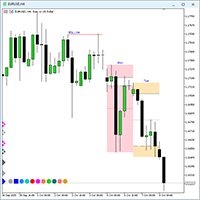
Multi Asset Technical Analysis Tool
- Indikatoren
- Version: 1.1
- Aktualisiert: 10 Oktober 2025
- Aktivierungen: 5

Technisches Multi-Asset-Analyse-Tool: Bessere Fokussierung/Analyse des Preisdiagramms in vielen Zeitrahmen und Symbolen [MTF/Korrelationsanalyse ].
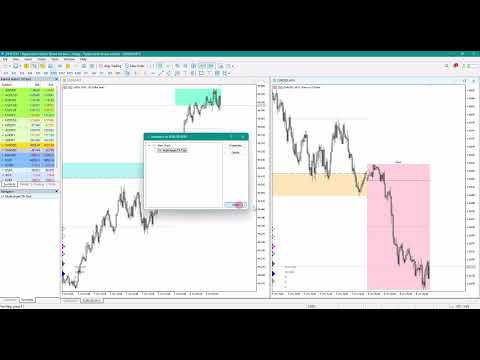
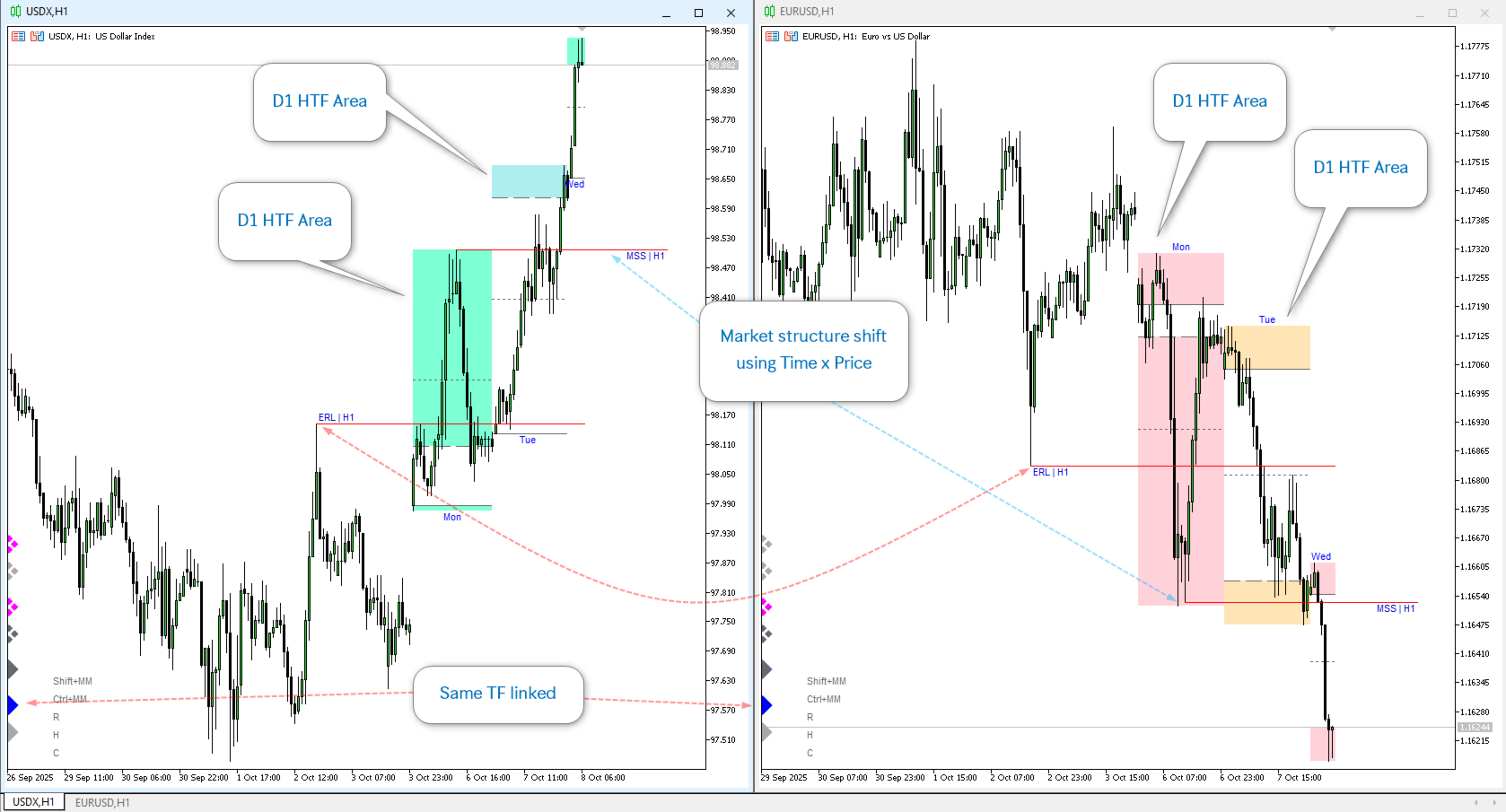
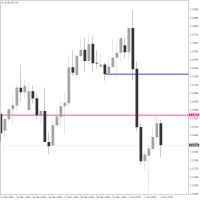
Der Indikator Multi Asset Technical Analysis Tool wurde für die rein technische Analyse auf der Grundlage von Standard-Metatrader-5-Objekten (Rechteck, Trendlinie, horizontale Linie, vertikale Linie, Fibonacci) entwickelt. Sie können Objekte in gruppierten Charts (verbunden mit Symbol oder Zeitraum) verwalten. Sie können Objekte in Charts mit gleichen Symbolen/Aktien oder sogar mit unterschiedlichen Symbolen/Aktien verwalten. So können Sie technische Analysen in vielen Zeitrahmen in Charts mit denselben Symbolen durchführen oder technische Korrelationsanalysen in Charts mit verschiedenen Symbolen (DXY-EURUSD/GBPUSD/AUDUSD, US500-US100-US30, EURJPY-GBPJPY, usw.) durchführen.
Für verschiedene Symbole erstellt/verwaltet der Indikator das Objekt mit der Berechnung von Zeit und Preis zwischen verschiedenen Chart-Symbolen.
Mit diesem Indikator können Sie Objekte für viele Charts mit gleichen oder unterschiedlichen Symbolen erstellen, Sie können das gleiche Objekt in jedem Chart ändern und Sie können das gleiche Objekt in jedem Chart löschen. Alle von Ihnen erstellten/geänderten Objekte werden immer in allen Chart-Fenstern synchronisiert (mit demselben Symbol oder einem anderen Symbol). Sie sparen Zeit und können sich besser auf das konzentrieren, wonach Sie in vielen Zeitrahmen suchen. Egal, welche technische Analyse Sie durchführen, MTF-Analyse für viele Charts mit gleichen Symbolen oder sogar Asset/Symbol-Korrelation.
Unterstützte Objekte: Horizontale Linie, Trendlinie, Vertikale Linie, Rechteck, Fibonacci-Retracement und Chart-Objekte.
Andere Funktionen:
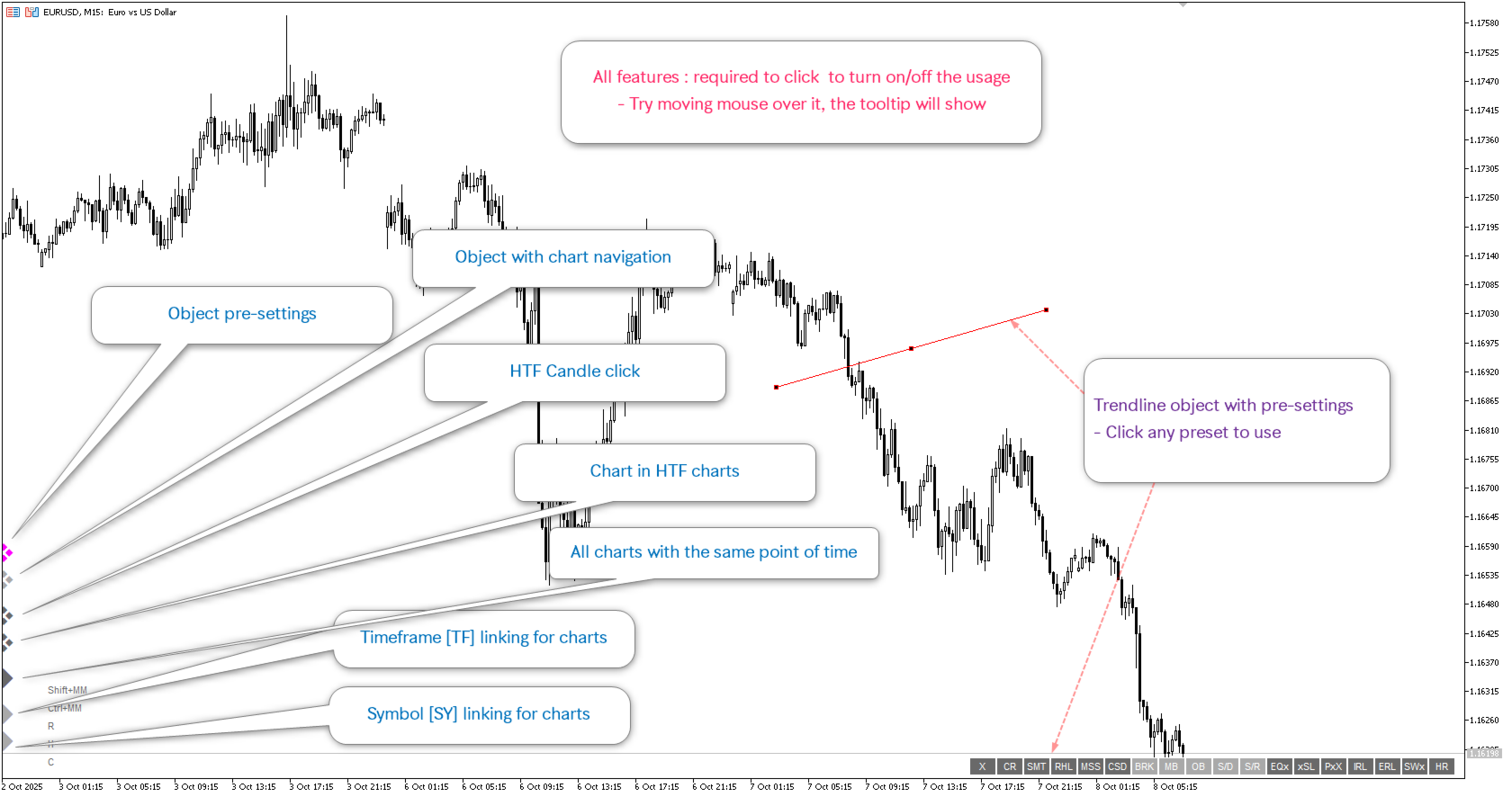
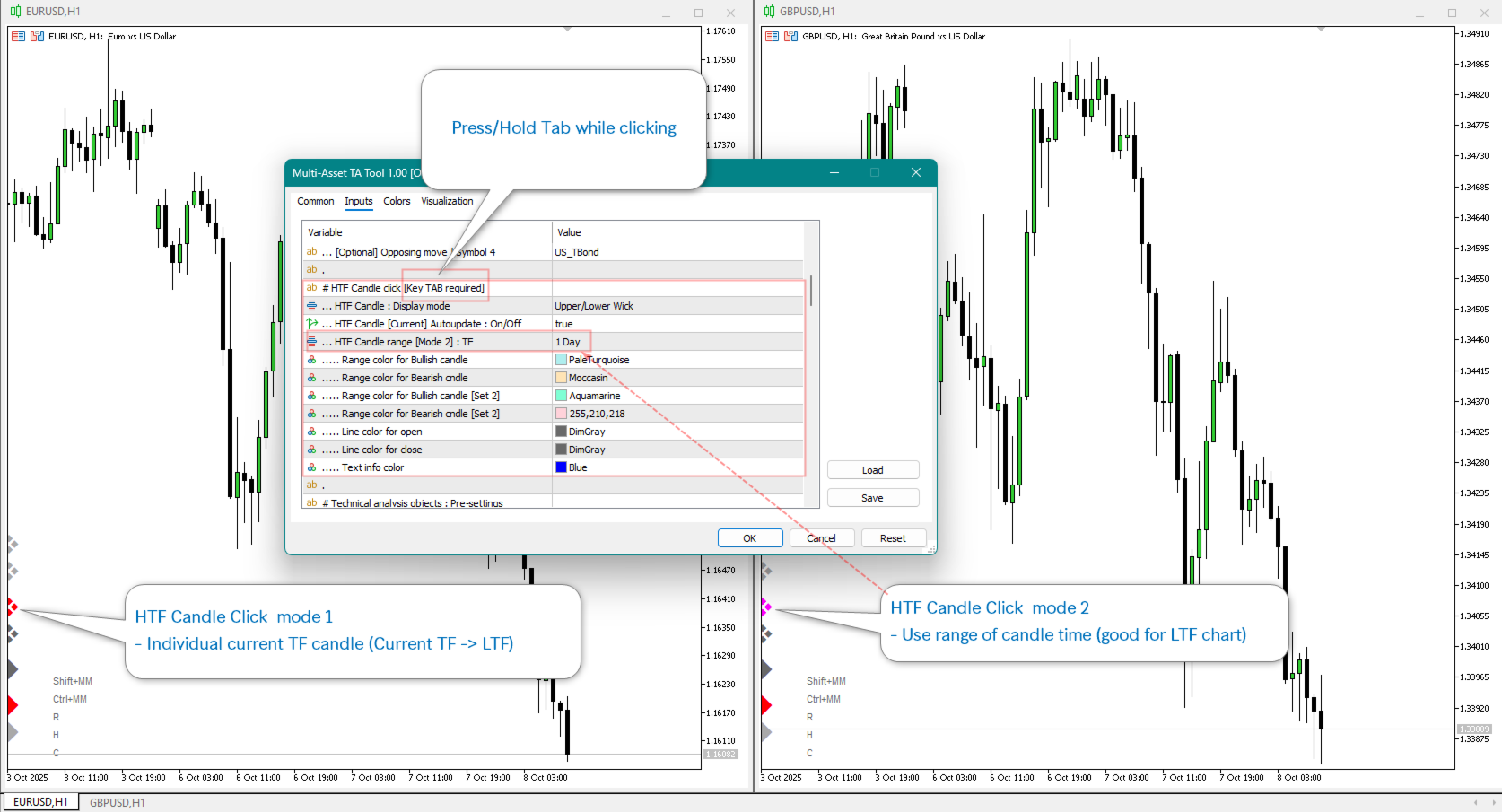
- HTF-Kerzen-Klick. Sie können einzelne Kerzen oder einen definierten HTF-Kerzenbereich im Chart anklicken, um den HTF-Kerzenbereich im aktuellen Chart zu erstellen.
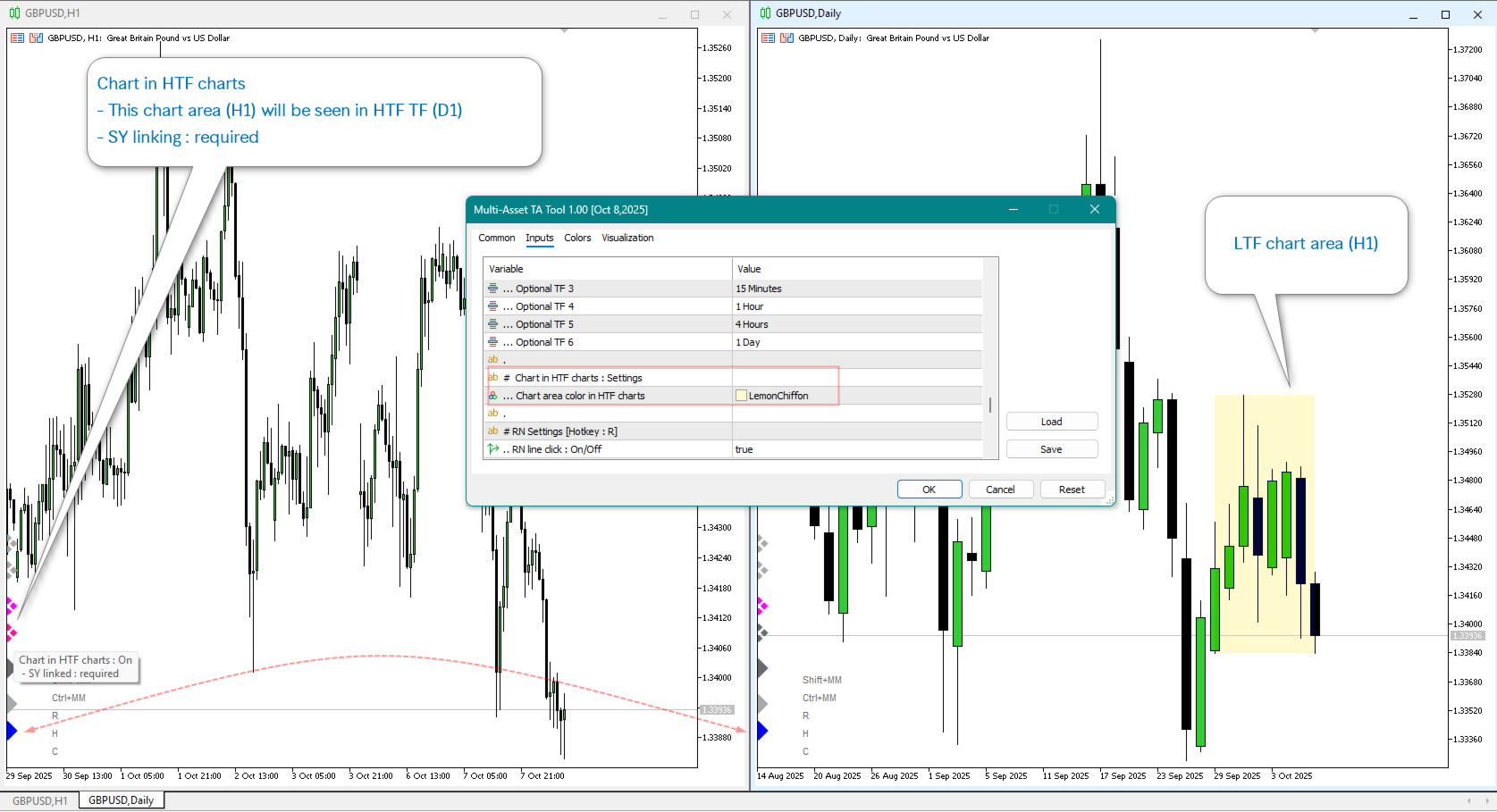
- LTF-Chart in HTF-Charts. Sie können den aktiven Chartbereich (LTF) in mehreren HTF-Charts mit demselben Symbol sehen.
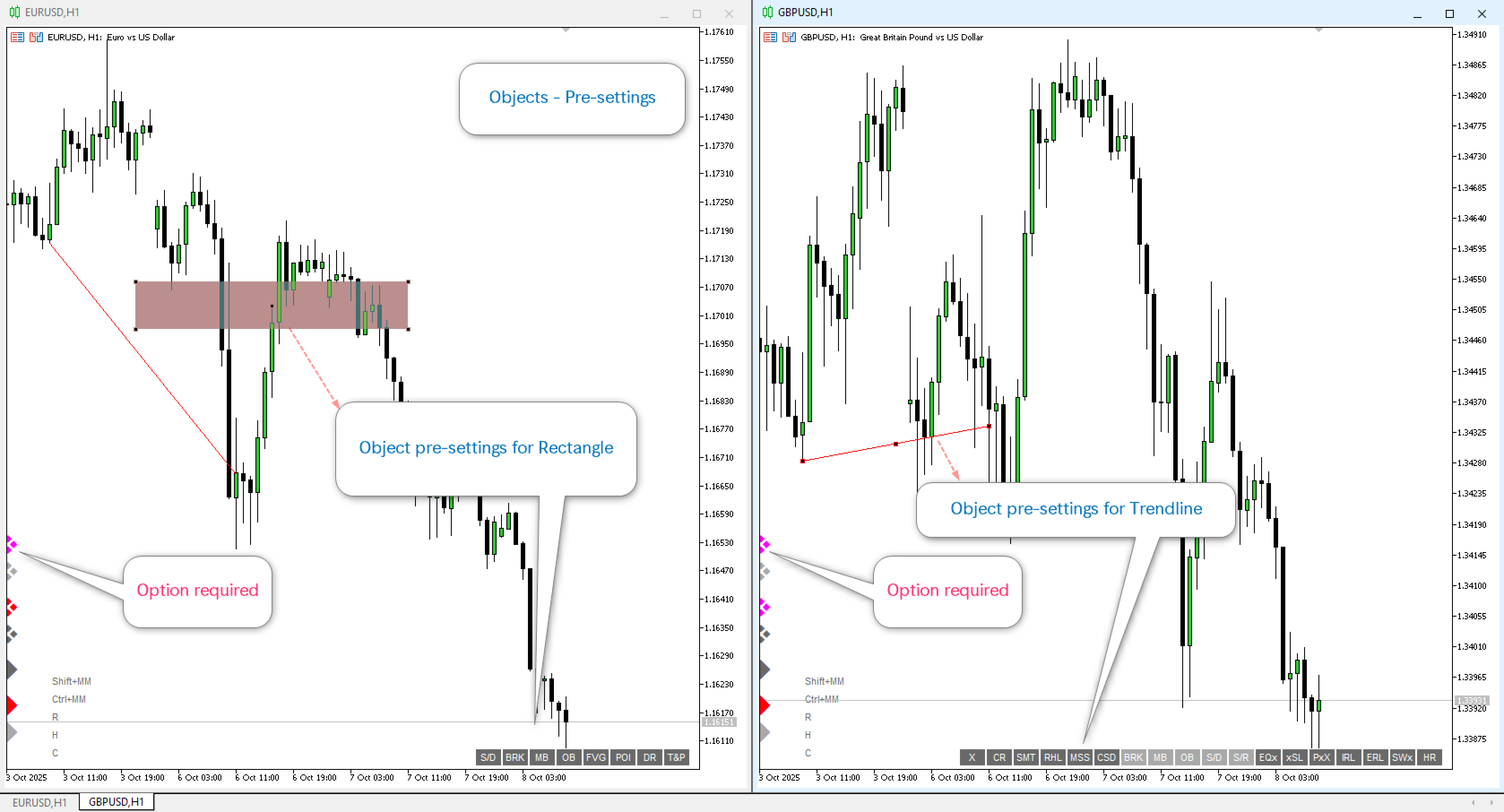
- Objekte mit Voreinstellungen. Die meisten TA-Objekte basieren auf ICT-Konzepten.
- Runde Zahlen werden unterstützt. Drücken Sie R, um RNs auf dem aktuellen Chart zu erstellen/zu entfernen.
- Fadenkreuz zwischen Charts. Strg drücken/halten und Maus bewegen.
- Bewegen Sie die Maus für horizontale und vertikale Linien. Wählen Sie ein Objekt aus, halten Sie die Umschalttaste gedrückt und bewegen Sie die Maus.
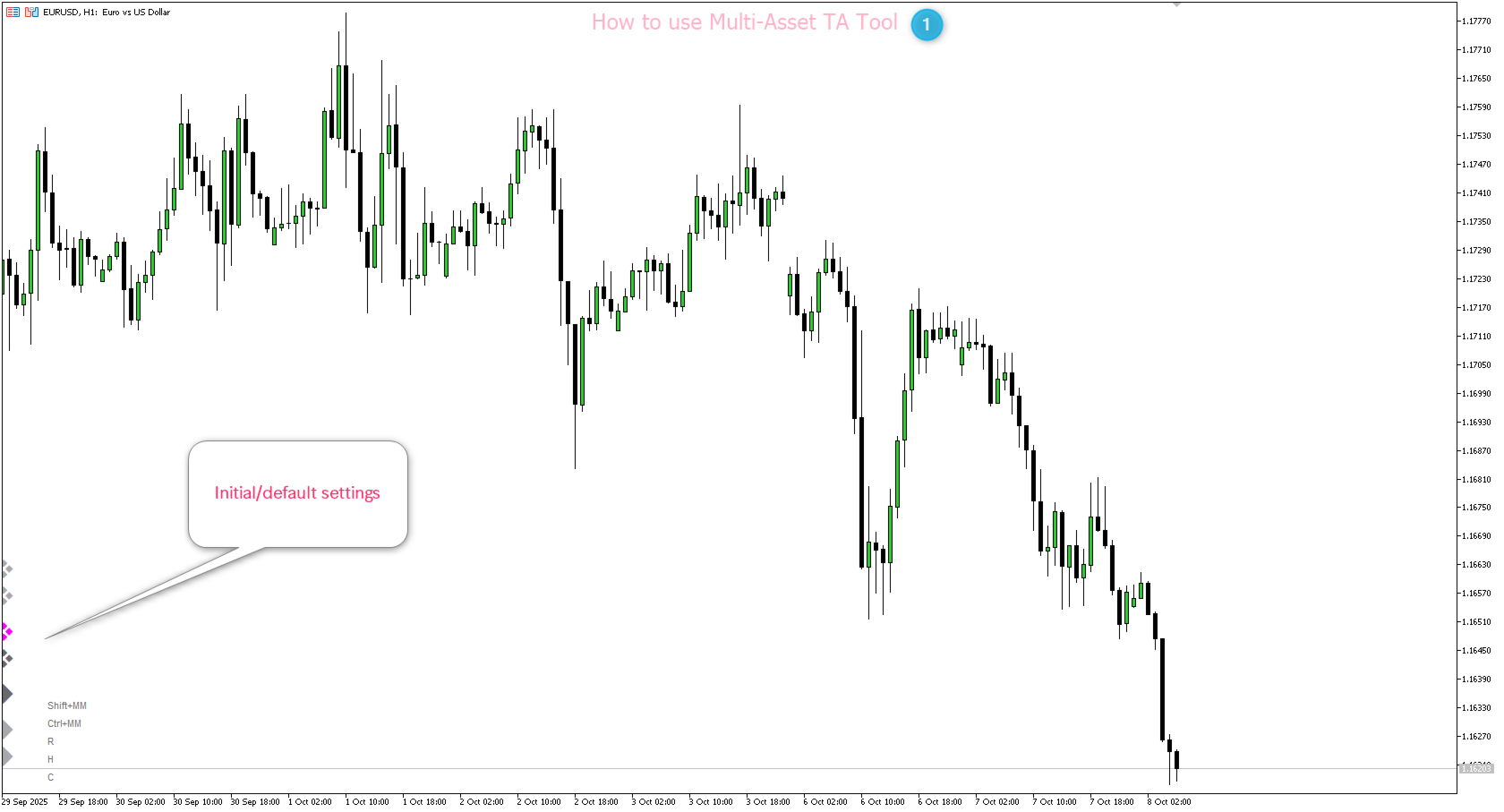
- Hotkeys R = Zahlen runden, C = Alle Zeichnungen löschen, H = Alle Zeichnungen hoch/unhide.
- Chart Same Time - wenn ein Chart angeklickt wird, zeigen alle Charts den gleichen Zeitpunkt an.
- Objekt mit Diagrammnavigation zwischen gruppierten Diagrammen.
- Kundenspezifische Diagrammobjekte
Vorteile [Verfolgung und Synchronisierung von Objekten in allen Diagrammen mit demselben/unterschiedlichen Symbol]
- Einfach zu benutzen. Fügen Sie den Indikator einfach mit benutzerdefinierten Werten zu Ihrem Chart hinzu und speichern Sie ihn als Vorlage. Laden Sie alle Charts mit der Vorlage. Jetzt ist es sehr einfach, neue Objekte zu erstellen/zu ändern, und zwar in jedem beliebigen Chart-Zeitrahmen
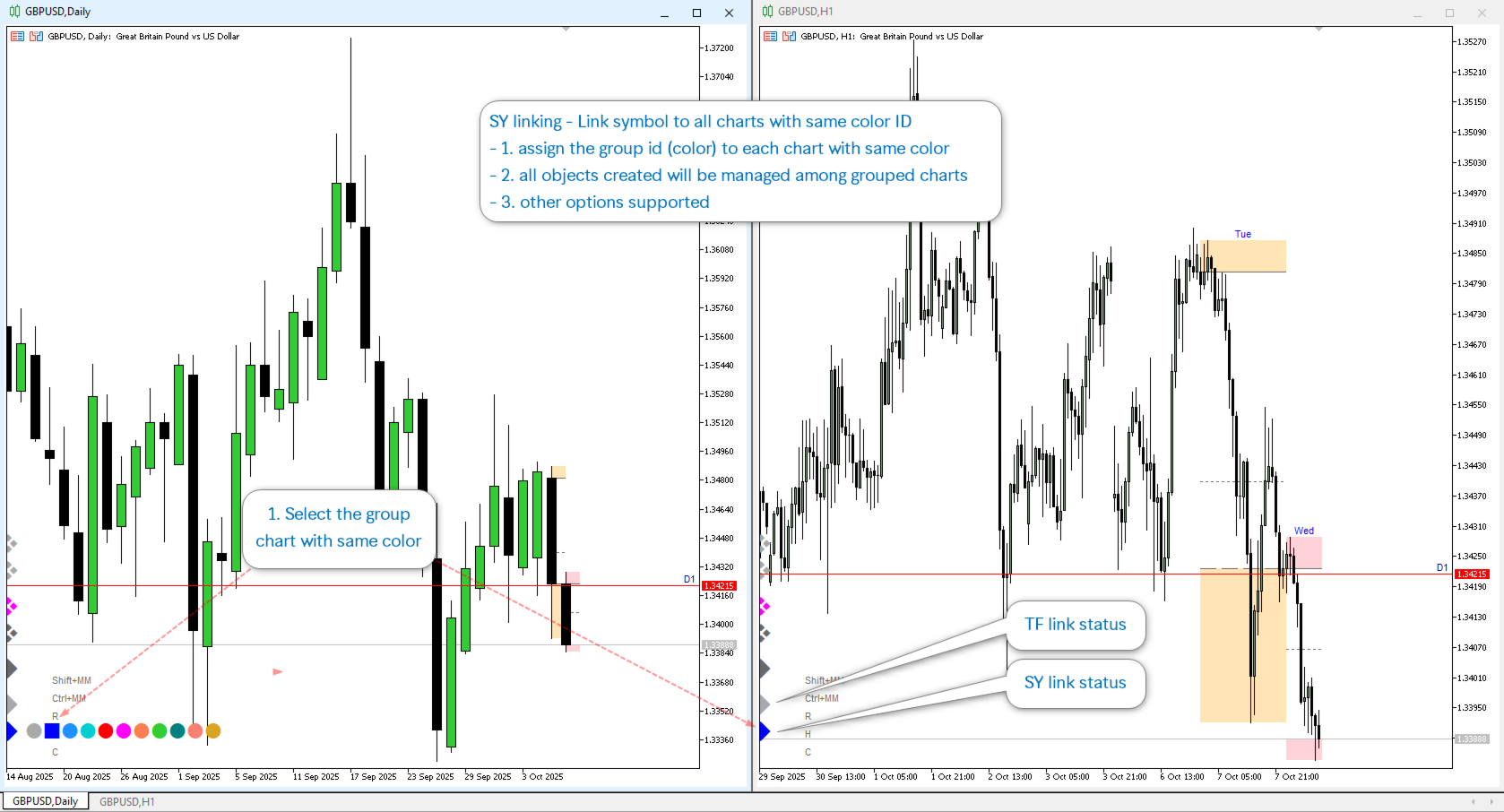
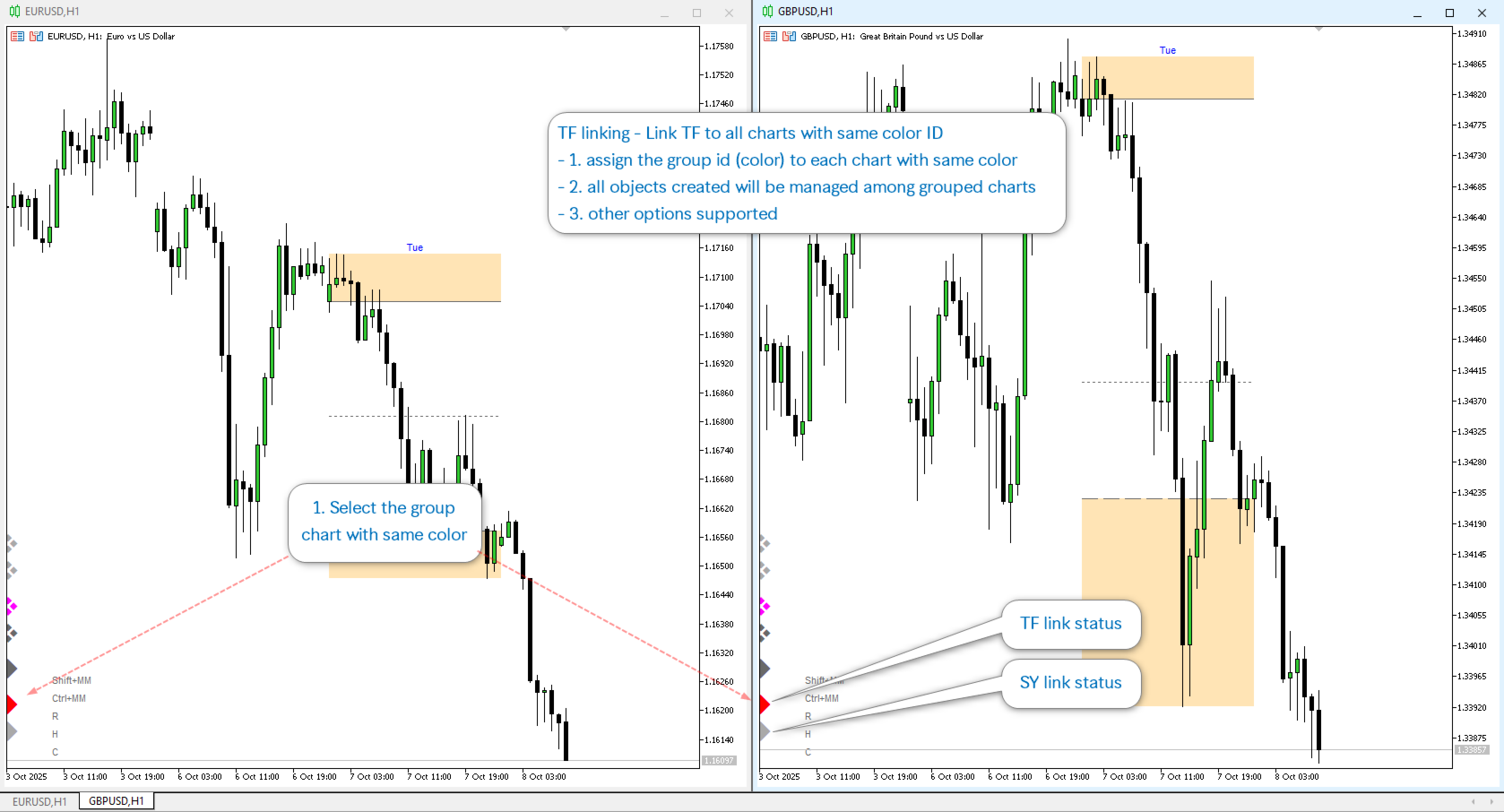
- Es sind 10 Chart-Gruppen verfügbar, wählen Sie einfach die Gruppe für jeden Chart aus
- Es gibt zwei Fensterverknüpfungsmodi: Symbol oder Timeframe - definieren Sie, wie die gruppierten Charts verknüpft/synchronisiert werden
- Automatische zeit- und preisbasierte Berechnung ist Objektreferenz in verschiedenen Symbolen (Symbol Correlation)
- Einige voreingestellte Objekte, die auf dem ICT-Konzept basieren, sind verfügbar
- Sparen Sie Ihre Zeit
- Hilft Ihnen, sich besser auf den Handel mit Preisaktionen in vielen Zeitrahmen/vielen Vermögenswerten zu konzentrieren
- Klare Informationen für jedes Objekt.
Parameter [für Standardeinstellungen]
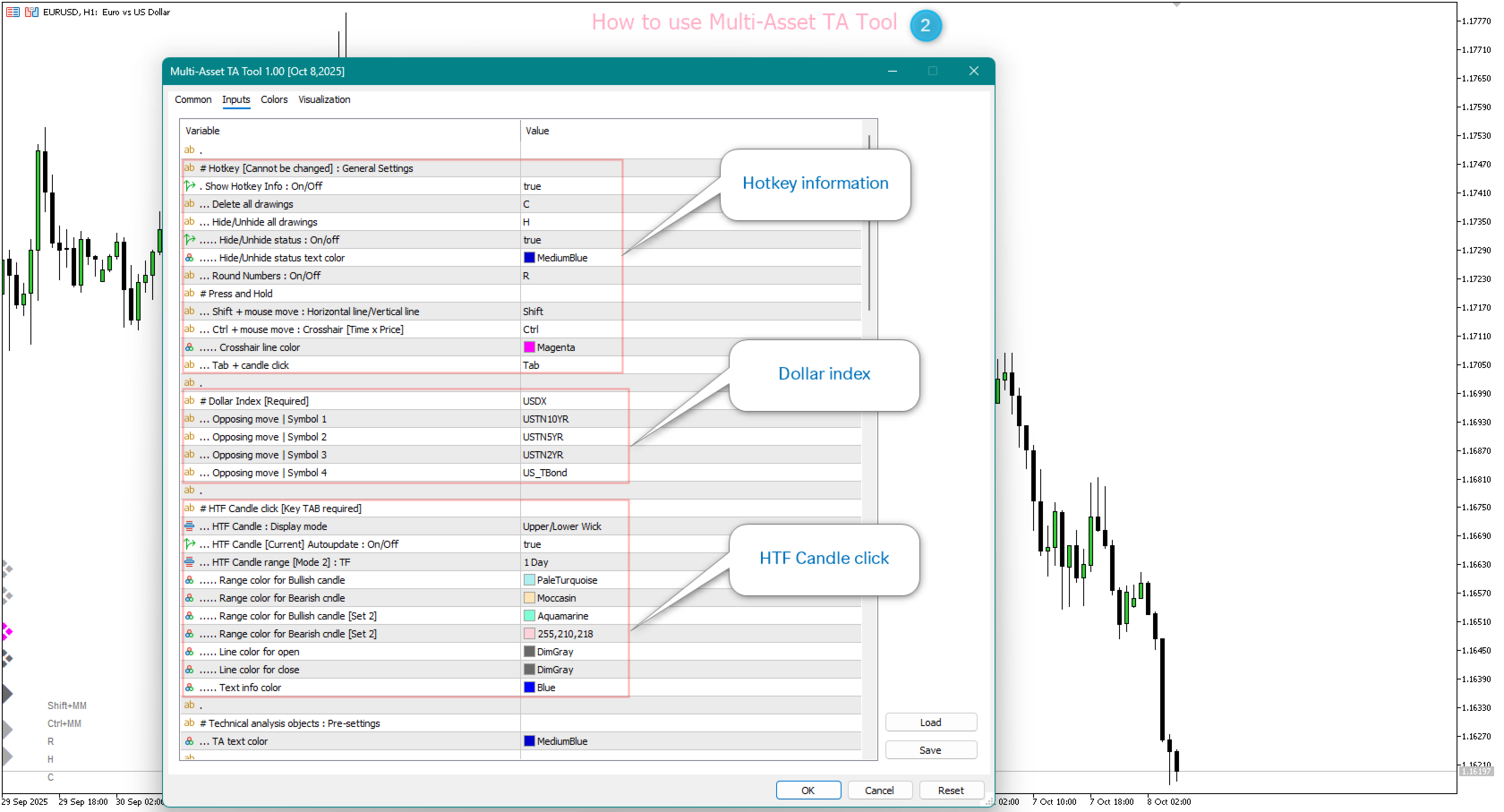
# Hotkeys [Kann nicht geändert werden]
# Dollar Index [Erforderlich]
# HTF-Kerzen-Klick
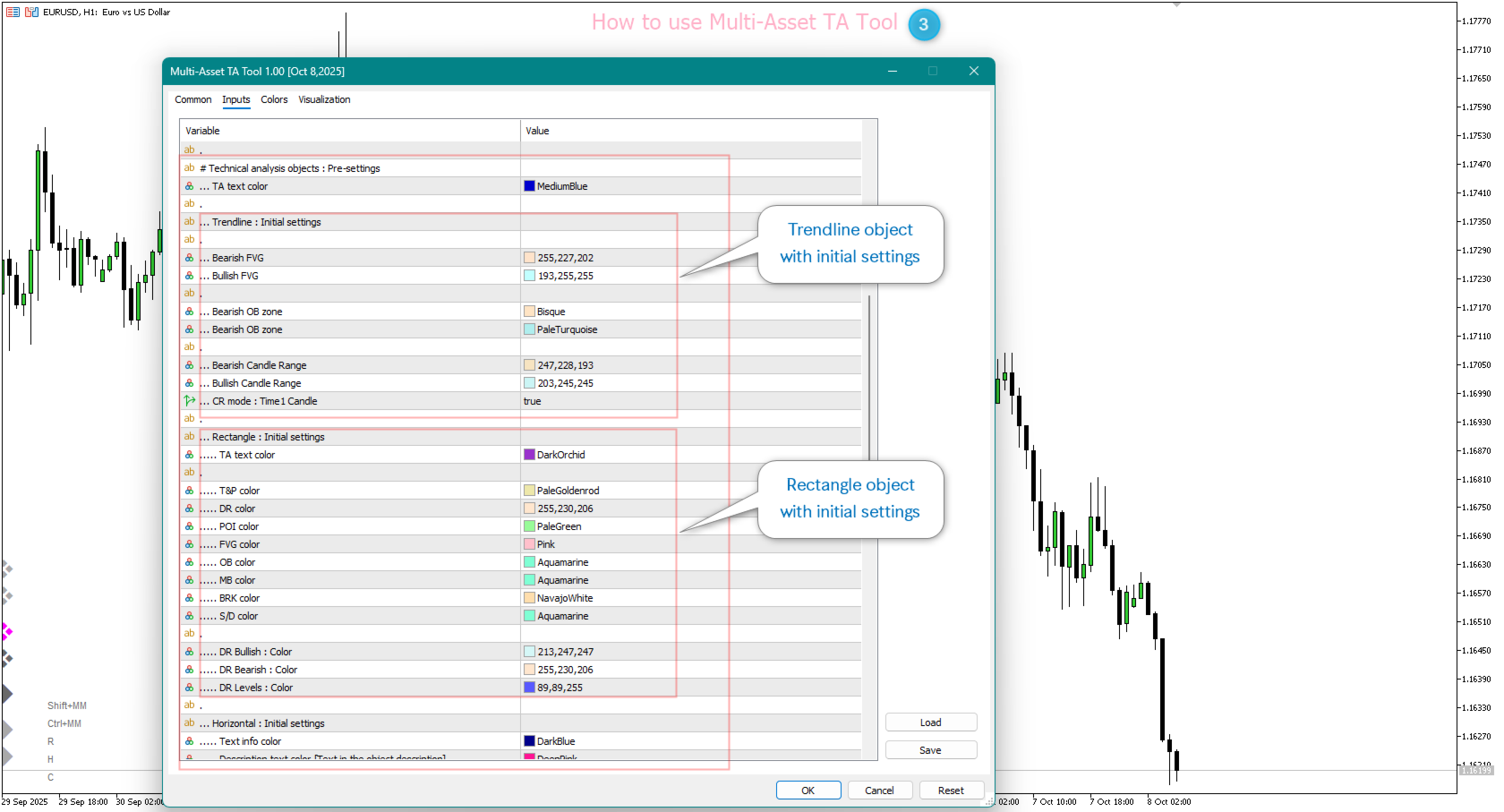
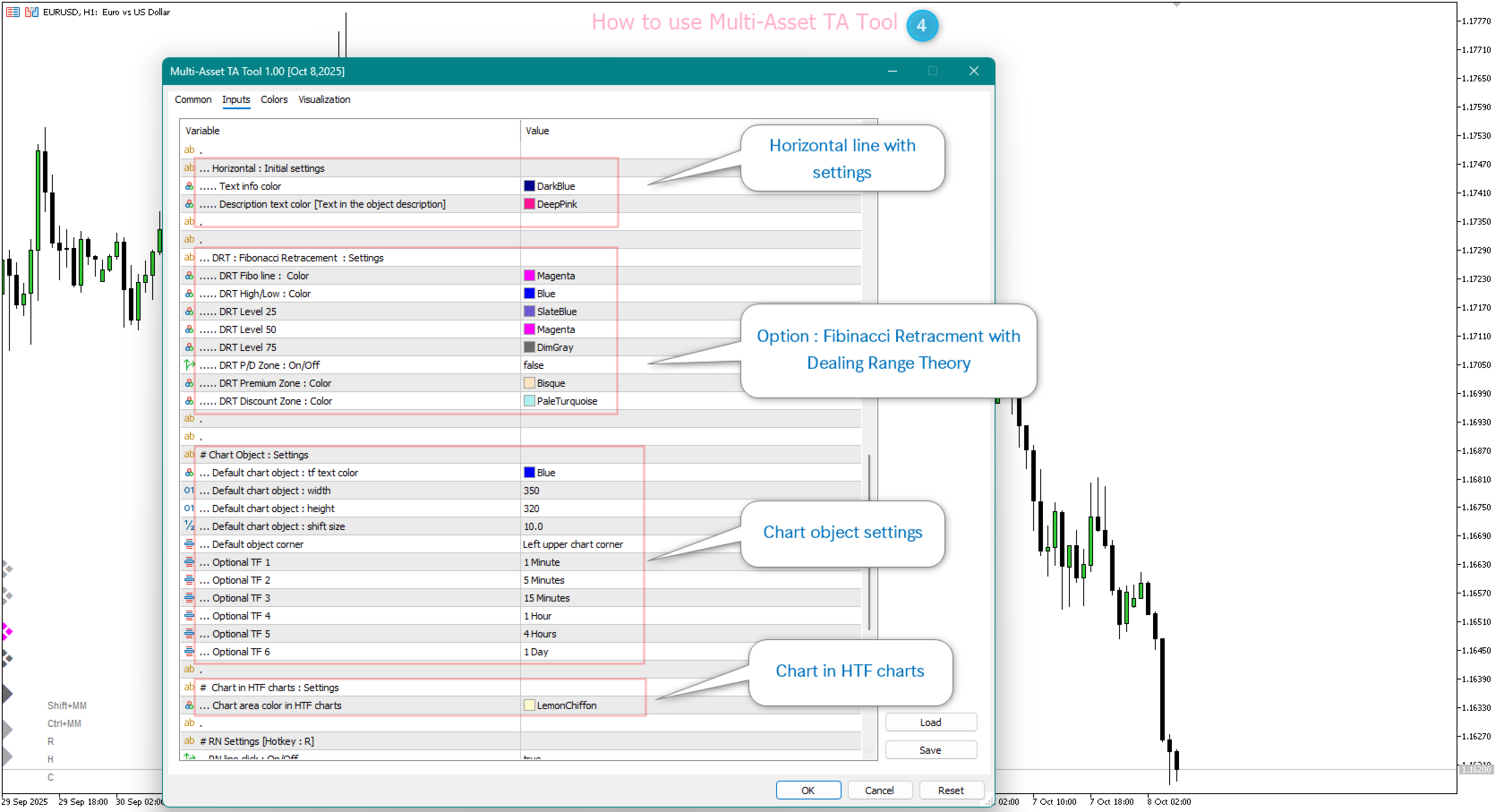
# Technische Analyse-Objekte [Anfangseinstellungen]
# Chart Objekt : Einstellungen
# Chart in HTF-Charts
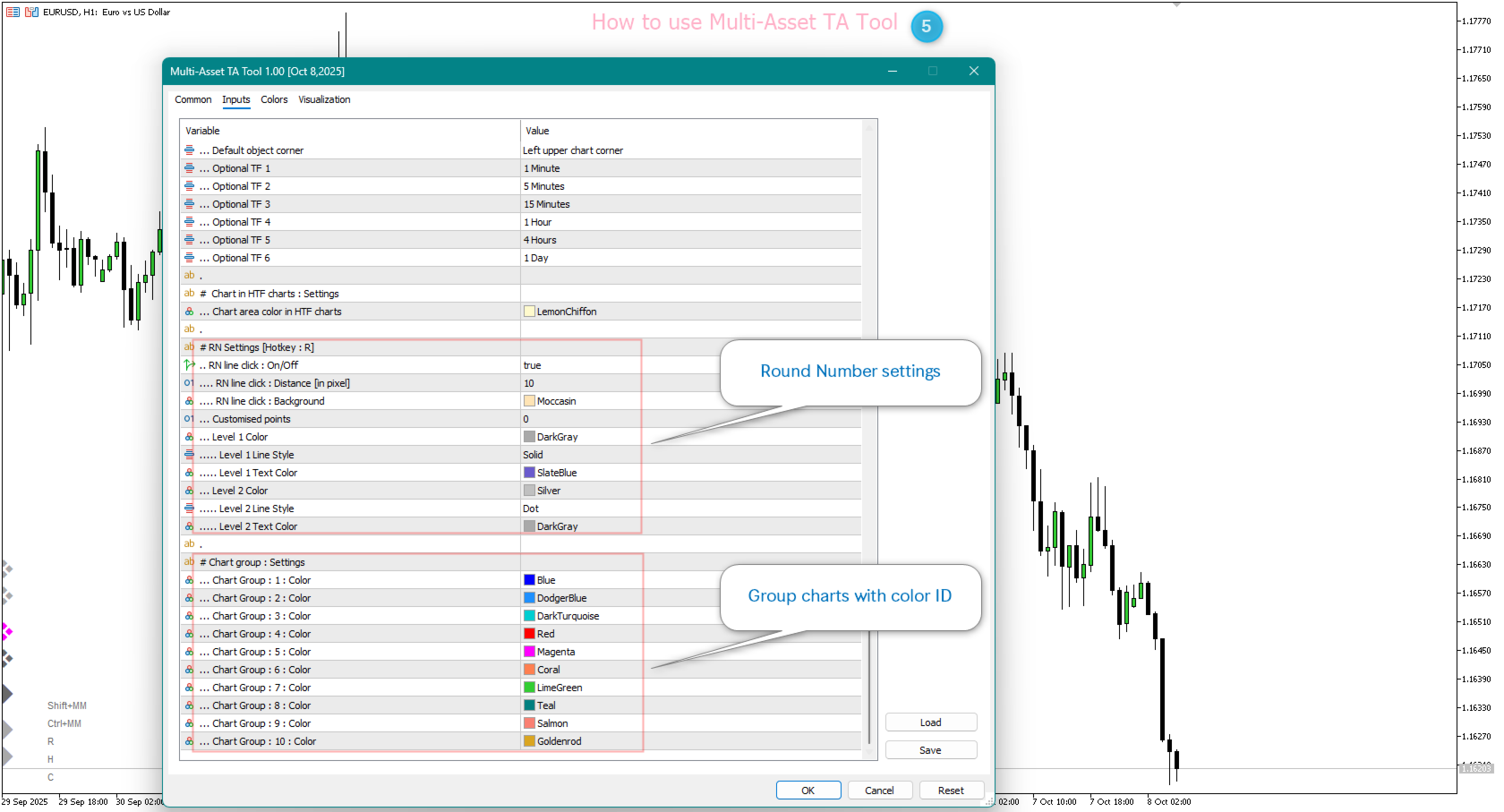
# Round Numbers: Einstellungen
# Diagrammgruppe: Einstellungen
Einstellungen | Diagrammgruppe: Schaltflächenfarbe - Einstellungen für die Diagrammgruppe (stellen Sie sicher, dass Sie die gleiche Farbe verwenden)- Diagrammgruppe: NONE - keine Diagrammgruppe definieren
- Diagrammgruppe: 1 - Farbe für die Gruppe 1 festlegen
- Diagrammgruppe: 2 - Farbe für die Gruppe 2 festlegen
- Diagrammgruppe: 3 - Farbe für die Gruppe 3 definieren
- Diagrammgruppe: 4 - Farbe für die Gruppe 4 definieren
- Diagrammgruppe: 5 - Farbe für die Gruppe 5 festlegen
- Diagrammgruppe: 6 - Farbe für die Gruppe 6 festlegen
- Diagrammgruppe: 7 - Farbe für die Gruppe 7 definieren
- Diagrammgruppe: 8 - Farbe für die Gruppe 8 festlegen
- Diagrammgruppe: 9 - Farbe für die Gruppe 9 definieren
- Diagrammgruppe: 10 - Farbe für die Gruppe 10 festlegen
Einstellungen | Diagrammfenster-Verknüpfung: Schaltflächenfarbe - Einstellungen für die Verknüpfung von Diagrammfenstern
- Fenster-Verknüpfung: Symbol - Symbolverknüpfung für die gruppierten Fenster
- Fenster-Verknüpfung: Zeitrahmen - Zeitrahmenverknüpfung für die gruppierten Fenster