Object Synchronizer
- Utilitys
- Version: 5.0
- Aktualisiert: 10 März 2020
- Aktivierungen: 20

Objekt-Synchronisierer: Bessere Fokussierung/Analyse des Preisdiagramms in vielen Zeitrahmen.
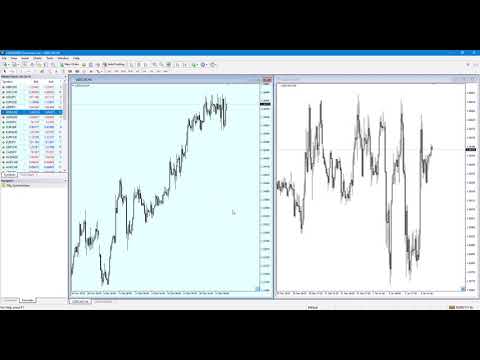
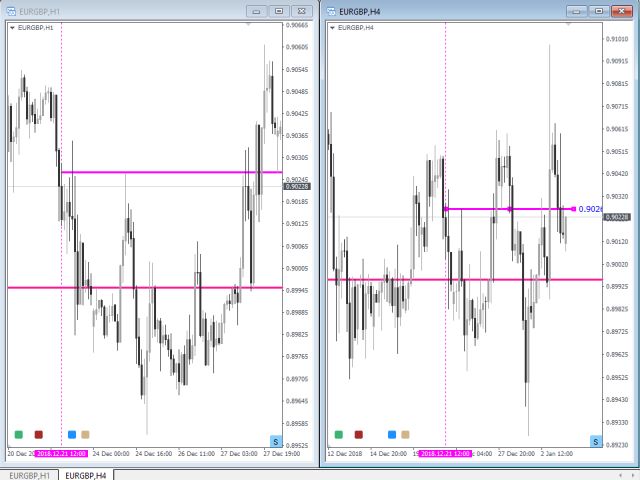
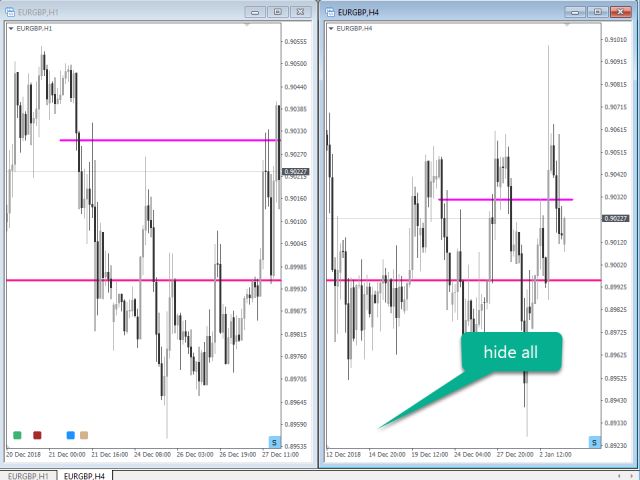
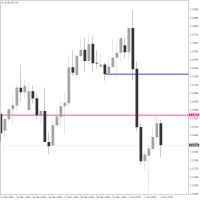
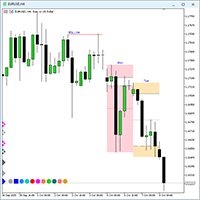
Ist es Ihnen zu langweilig, Vorlagen für das gleiche Symbol für viele Zeitrahmen zu speichern und zu laden? Hier ist die Alternative. Mit diesem Indikator können Sie Objekte in vielen Charts erstellen, Sie können dasselbe Objekt in jedem Chart ändern und Sie können dasselbe Objekt in jedem Chart löschen. Alle von Ihnen erstellten/geänderten Objekte werden immer in allen Chartfenstern (mit demselben Symbol) synchronisiert. Sie sparen Zeit und können sich besser auf das konzentrieren, was Sie in vielen Zeitrahmen suchen.
Unterstützte Objekte: Horizontale Linie, Trendlinie, Rechteck, Fibonacci-Retracement, Pfeile, äquidistanter Kanal, Dreieck und Andrews Pitchfork-Linien
Vorteile. (Verfolgung und Synchronisierung von Objekten in allen Charts mit demselben Symbol)
- Einfach zu benutzen. Fügen Sie diesen Indikator einfach Ihrem Chart hinzu, mit angepassten Werten und speichern Sie ihn als Vorlage. Laden Sie alle Charts mit dieser Vorlage. Jetzt ist es sehr einfach, neue Objekte zu erstellen/zu ändern, und das in jedem beliebigen Zeitrahmen.
- Sparen Sie Ihre Zeit
- Helfen Sie Ihnen, sich besser auf den Preisaktionshandel in vielen Zeitrahmen zu konzentrieren.
- Klare Informationen für jedes Objekt.
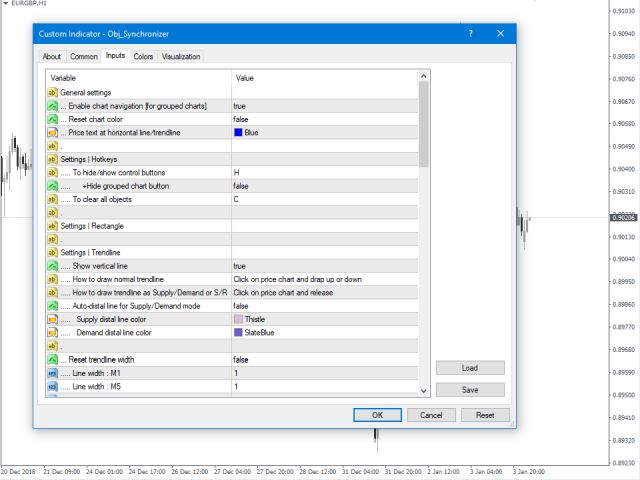
Indikatorparameter [für Standardeinstellungen]
Einstellungen: Hotkeys
- Um alle Objekte zu löschen: C
- Steuer- und Statustasten aus-/einblenden: H
- X/Y mit Zeit/Preis synchronisieren: S
- Um ein Rechteck als SDZ oder PAZ zu zeichnen: Z
- Um eine Trendlinie als SDZ oder S/R zu zeichnen: T
- Um ein zusätzliches Diagramm zu öffnen: A
Allgemeine Einstellungen für alle Objekte
- Fibo-Objekte unterstützen - Wahr
- Auto-Visualisierung für neues Objekt - wahr
Einstellungen | Rectangle Objekt
- 1. Rechteck als Price Action Zone (PAZ) zeichnen
- .. Voreinstellungen verwenden - false
- .. Rechteck-Farbe
- .. Preis anzeigen
- .. Preis Farbe
- .. Textfarbe der Objektbeschreibung
- .. Ausrichtung des Objektbeschreibungstextes
- 2. Rechteck als Angebots-/Nachfragezone (SDZ) einzeichnen
- .. Zeitrahmen der S/D-Ebene anzeigen
- .. S/D-Level-Zeitrahmen: Farbe
- .. Farbe der Versorgungszone
- .. Farbe der Nachfragerzone
- .. Farbe der erweiterten Versorgungszone
- .. Farbe der erweiterten Nachfragezone
Einstellungen | Trendlinien
- 1. Wie man eine normale Trendlinie zeichnet
- 2. Trendlinie als S/R zeichnen
- .. Farbe der Unterstützungslinie
- .. Farbe der Widerstandslinie
- .. + S/R-Kursniveau anzeigen
- .. + Farbe des S/R-Kursniveaus
- .. +Zeitrahmen für S/R-Level anzeigen
- .. +Level S/R Level Zeitrahmen Farbe
- 3. Wie zeichnet man eine Trendlinie als SDZ
- .. Farbe der Versorgungsbasis
- .. Farbe der Nachfragebasis
- ... Preisniveau anzeigen
- ... Level-Zeitrahmen anzeigen
- ... Farbe der Proximallinie
- ... Farbe des Preises der distalen Linie
- .. Vertikale Linie anzeigen
Einstellungen | Horizontale Linien
- .. Preisniveau anzeigen
- ... Farbe des Preisniveaus
- ... Preisniveau Ausrichtung
- .. Zeitrahmen der Ebene anzeigen
- .. Level Zeitrahmen Farbe
- .. Level Zeitrahmen Ausrichtung
- .. Vertikale Linie anzeigen
- .. Voreinstellungen verwenden: Horizontale Linienfarbe: false
- .. Farbe der Widerstandslinie MN-M1
- .. Farbe der Unterstützungslinie MN-M1
- .. Voreinstellungen verwenden: Horizontale Linienbreite: false
- ... S/R-Breite: M1-MN
- Pips-Zähler für horizontale Linie/Trendlinie
- ... Zähler für Pips: Anzeigen: false
- ... Kurszähler: Farbe:
- ... Zähler für Kerne: Automatisches Ausblenden
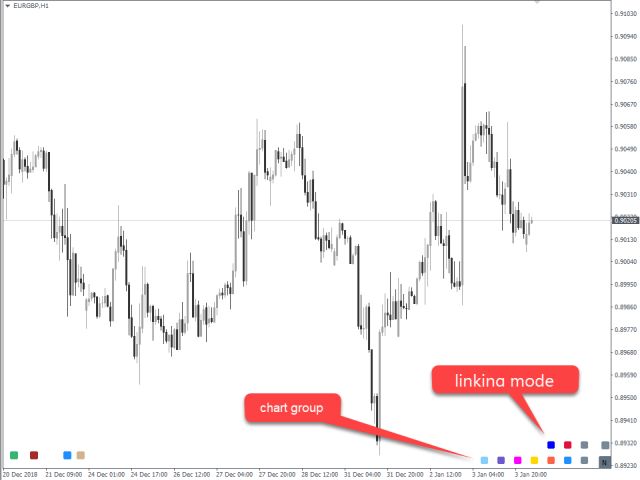
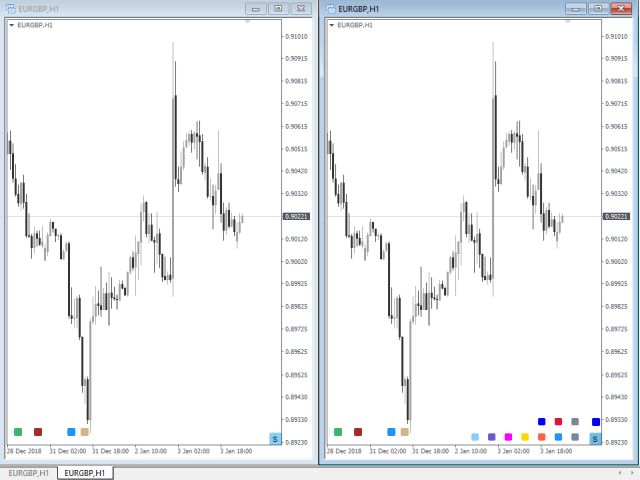
Um Diagramme mit der Gruppe zu verknüpfen, muss die gleiche Farbgruppe und Fensterverknüpfungsmethode gewählt werden.
- Die Objekte werden in den gruppierten Chart kopiert, wenn die Farbe der Gruppenschaltfläche in jedem Chart dieselbe ist und die Fensterverknüpfung gleich ist: Symbol
- Alle Diagramme werden auf denselben Zeitrahmen umgestellt, wenn die Farbe der Gruppenschaltfläche in allen Diagrammen dieselbe ist und die Fensterverknüpfung: Zeitrahmen
Schritte: Klicken Sie auf die Status-Schaltfläche und wählen Sie dann 1. die Chart-Gruppe und 2. die Fenster-Verknüpfungsmethode für die Gruppe aus
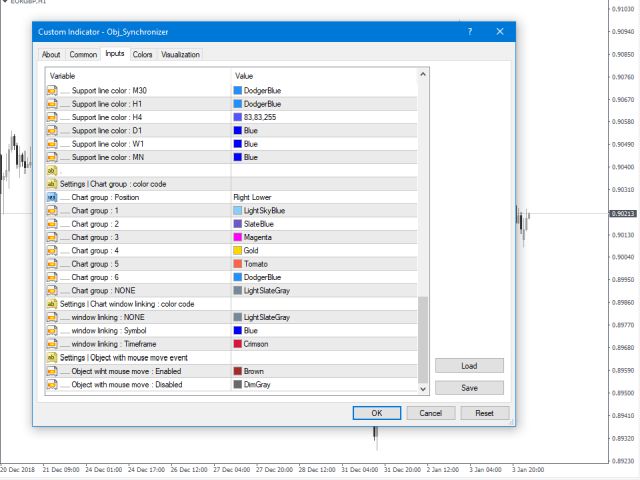
Einstellungen | Chart-Gruppe: Farbcode
- ... Position der Chart-Gruppe
- ... Diagrammgruppe: KEINE
- ... Diagrammgruppe: 1 - 6
Einstellungen | Diagrammfenster-Verknüpfungsmodus: Farbcode
- ... Fenster-Verknüpfung: KEINE
- ... Fenster-Verknüpfung: Symbol
- ... Fenster-Verknüpfung: Zeitrahmen
Einstellungen | Objekt mit Mausbewegungsereignis: Farbcode
- ... Objekt mit Mausereignis: Aktiviert
- ... Objekt mit Mausereignis: Deaktiviert
Einstellungen | Rechteck für PAZ oder SDZ: Farbcode
- ... Rechteck als Price Action Zone zeichnen
- ... Rechteck als Angebots-/Nachfragezone zeichnen
Einstellungen | Trendlinie als S/R oder SDZ: Farbcode
- ... Trendlinie als S/R zeichnen
- ... Trendlinie als Angebots-/Nachfragezone einzeichnen
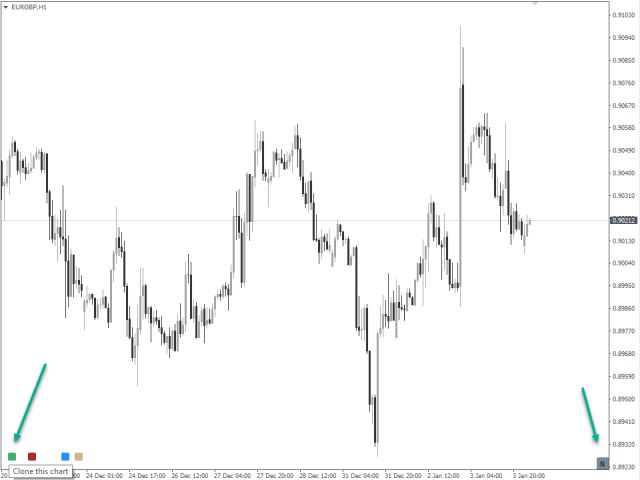
Einstellungen: Neues Diagramm öffnen
- ... Farbe der Schaltfläche













































This utility save me lots of time when doing MTF analysis. I am very happy with this, though some improvements still can be made.