TG Master Terminal
- Utilitys
- Version: 2.0
- Aktualisiert: 27 November 2026

TRADO-GENIUS MASTER TERMINAL V2.00
Fortschrittliches Tool für adaptives Trading und Positionsmanagement für MetaTrader 5
ENTWICKELT VON DEN EXPERTEN VON TRADO-GENIUS
PRODUKTÜBERSICHT
TRADO-GENIUS MASTER TERMINAL V2.00 ist ein hochwertiges All-in-One-Handelstool, das entwickelt wurde, um die Handelsausführung, das Positionsmanagement, die Kontoüberwachung und die Analyse der Handelsperformance direkt in MetaTrader 5 zu vereinfachen.
Mit einem professionellen, adaptiven Dashboard und einer eleganten schwarz-goldenen Benutzeroberfläche vereint MASTER TERMINAL alle wesentlichen Handelsfunktionen in einem zentralen Kontrollpanel.
Ganz gleich, ob Sie manuell handeln, ein aktiver Scalper oder ein professioneller Account-Manager sind – MASTER TERMINAL bietet praktische Tools zur Kontoüberwachung, zur Verwaltung offener Positionen, zur Ausführung von Marktorders und zur effizienten Steuerung Ihrer Trades.
Das System unterstützt sowohl Hedging- als auch Netting-Kontokonfigurationen mit flexiblen Filtern für das Positions- und Ordermanagement.
⸻
HAUPTMERKMALE
1. Erweiterte Kontoübersicht
Überwachen Sie Ihr Handelskonto in Echtzeit über ein zentrales Kontoinformationsfenster.
- Kontostand
- Aktuelles Eigenkapital
- Freie Margin
- Verwendete Margin
- Margin-Level
- Hebel des Kontos
- Kontowährung
- Handelsserver
- Handelsmodus des Kontos
2. Live-Handelsüberwachung
Behalten Sie Ihre verwalteten Handelspositionen und ausstehenden Orders über eine Live-Handelsübersicht im Blick.
- Gesamtzahl der offenen Positionen
- Aktive Kaufpositionen
- Aktive Verkaufspositionen
- Gesamtzahl der ausstehenden Orders
- Unrealisierte Gewinne und Verluste
- Gesamtvolumen offener Trades
- Aktuelle Positionsaktualisierungen
3. Performance- und Handelsanalysen
Analysieren Sie abgeschlossene Handelsaktivitäten mithilfe integrierter Leistungsstatistiken.
- Heutiger Nettogewinn/-verlust
- Gesamter Netto-Gewinn/-Verlust aus abgeschlossenen Trades
- Prozentsatz gewinnbringender Trades
- Anzahl der abgeschlossenen Trades
- Gewinnfaktor
- Berechnungen von Bruttogewinn und Bruttoverlust
Die Leistungsstatistiken werden anhand des verfügbaren MT5-Kontoverlaufs und der konfigurierten Filter für Symbole und Magic-Numbers berechnet.
4. Risikoüberwachungssystem
Überwachen Sie wichtige Konto- und Handelsrisikoindikatoren.
- Täglicher Prozentsatz des realisierten Verlusts
- Maximaler Kapitalrückgang pro Handelssitzung
- Aktueller schwankender Gewinn/Verlust
- Überwachung des Margin-Risikos
- Benachrichtigungen zum Risikostatus
- Konfigurierbare Warnung bei täglichen Verlusten
- Konfigurierbare Drawdown-Warnung
Das Dashboard bietet visuelle Risikowarnungen, die Tradern helfen, das Risiko ihres Kontos zu überwachen.
5. Marktausführung mit einem Klick
Führen Sie manuelle Marktaufträge direkt über das Dashboard aus.
MARKT KAUFEN
- Eröffnet eine Markt-Kaufposition für das aktuell angezeigte Chart-Symbol.
- Verwendet das konfigurierte Handelsvolumen.
- Unterstützt konfigurierbare Stop-Loss- und Take-Profit-Limits.
- Prüft die Handelsberechtigungen und die verfügbare Margin.
- Enthält einen optionalen Spread-Filter.
MARKT-VERKAUF
- Eröffnet eine Markt-Verkaufsposition für das aktuelle Chart-Symbol.
- Verwendet das konfigurierte Handelsvolumen.
- Unterstützt konfigurierbare Stop-Loss- und Take-Profit-Limits.
- Prüft die Handelsberechtigungen und die verfügbare Margin.
- Enthält einen optionalen Spread-Filter.
6. Erweiterte Positionsverwaltung
Verwalten Sie einzelne Handelspositionen über das Bedienfeld für ausgewählte Positionen.
- Wählen Sie Positionen mithilfe der Live-Positionstabelle aus.
- Zeigt Ticketnummer, Symbol und Handelsrichtung an.
- Ändern Sie bestehende Stop-Loss-Aufträge.
- Ändern Sie bestehende Take-Profit-Werte.
- Wenden Sie die aktualisierten SL/TP-Einstellungen an.
- Schließen Sie ausgewählte Positionen.
- Teilschließungen von Positionen ausführen.
7. Intelligentes Break-Even-Management
Schützen Sie offene Positionen durch automatische Anpassung der Stop-Loss-Niveaus.
Manuelles Break-Even
- Wenden Sie den Break-Even auf die ausgewählte Position an.
- Konfigurieren Sie den Mindestgewinn-Auslöser.
- Legen Sie einen gewünschten Gewinnsicherungsabstand fest.
Automatischer Break-Even
- Aktivieren oder deaktivieren Sie die automatische Break-Even-Verwaltung.
- Überwachen Sie verwaltete Positionen kontinuierlich, während der EA Markt-Ticks empfängt.
- Passen Sie qualifizierte Positionen automatisch entsprechend den konfigurierten Einstellungen an.
8. Automatischer Trailing-Stop
Das integrierte Trailing-Stop-System unterstützt die dynamische Verwaltung profitabler Positionen.
Verfügbare Konfigurationsparameter:
- Aktivierung des Trailing-Stop
- Startabstand des Trailing Stops
- Trailing-Stop-Abstand
- Trailing-Schritt
- Automatische Ein-/Aus-Steuerung
Das System passt die Stop-Loss-Niveaus entsprechend der Marktbewegung und den konfigurierten Broker-Beschränkungen an.
9. Verwaltung mehrerer Positionen
Verwalten Sie mehrere Positionen über spezielle Verwaltungsschaltflächen.
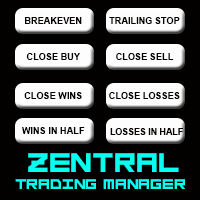
- ALLE SCHLIESSEN – Schließen Sie alle verwalteten offenen Positionen.
- KAUF SCHLIESSEN – Schließt alle verwalteten Kaufpositionen.
- VERKAUF POSITIONEN SCHLIESSEN – Schließen Sie alle verwalteten Verkaufspositionen.
- GEWINNER SCHLIESSEN – Schließen Sie Positionen, die derzeit einen positiven schwankenden Gewinn/Verlust aufweisen.
- VERLUSSPOSITIONEN SCHLIESSEN – Schließen Sie Positionen, die derzeit einen negativen schwankenden Gewinn/Verlust aufweisen.
Für Massen-Schließvorgänge steht ein Bestätigungsschutz zur Verfügung.
10. Verwaltung ausstehender Orders
Verwalten Sie ausstehende Pending-Orders über das Dashboard.
- Überwachen Sie die Anzahl der verwalteten ausstehenden Orders.
- Löschen Sie alle verwalteten Pending-Orders.
- Wenden Sie Filter für die Verwaltung von Symbolen und Magic Numbers an.
11. Adaptives Premium-Dashboard
MASTER TERMINAL verfügt über eine moderne, chartbasierte Benutzeroberfläche, die für eine komfortable Bedienung ausgelegt ist.
- Adaptive Skalierung der Benutzeroberfläche
- Premium-Design „Black & Gold“
- Designakzente in „Royal Purple“
- Kontoinformationen in Echtzeit
- Live-Positionstabelle
- Interaktive Handelsschaltflächen
- Bearbeitbare Handelsparameter
- Visuelle Statusanzeigen
- Automatische Aktualisierung des Dashboards
⸻
TECHNISCHE DATEN
| Spezifikation | Details |
| Produktname | TRADO-GENIUS MASTER TERMINAL |
| Version | 2.00 |
| Plattform | MetaTrader 5 |
| Programmiersprache | MQL5 |
| Produkttyp | Expert Advisor / Handels-Tool |
| Kontokompatibilität | Hedging & Netting |
| Symbolverwaltung | Aktuelles Chart-Symbol / Alle Symbole |
| Verwaltung von Magic Numbers | Ausgewählte Magic-Nummern / Alle Magic-Nummern |
| Ausführung | Manuelle Markt-Ausführung |
| Positionsverwaltung | Einzeln & Sammel |
| Break-Even | Manuell und automatisch |
| Trailing-Stop | Automatisch |
| Teilschließung | Unterstützt |
| Ausstehende Orders | Massenlöschung |
| Schnittstelle | Adaptives Dashboard |
| Design | Schwarz, Gold & Königsviolett |
| Standard-Handelsvolumen | 0,01 Lot |
| Standard-Maximalvolumen | 1,00 Lot |
| Standard-Stop-Loss | 500 Punkte |
| Standard-Take-Profit | 1.000 Punkte |
| Aktualisierung des Dashboards | 1 Sekunde |
Das tatsächliche Handelsvolumen, die Ausführungsbedingungen und die verfügbaren Handelsoperationen unterliegen den Vorgaben des Brokers und den Kontoberechtigungen.
⸻
INSTALLATIONSANLEITUNG
Befolgen Sie diese Schritte, um MASTER TERMINAL V2.00 auf MetaTrader 5 zu installieren.
Schritt 1 – Laden Sie den EA herunter
Laden Sie die offizielle TRADO-GENIUS MASTER TERMINAL V2.00 .mq5 -Quelldatei herunter.
Schritt 2 – Öffnen Sie MetaTrader 5
Starten Sie Ihre MetaTrader 5-Handelsplattform.
Schritt 3 – Öffnen Sie den MetaEditor
Drücken Sie F4 oder wählen Sie „Extras“ → „MetaQuotes Language Editor“.
Schritt 4 – Installieren Sie den Expert Advisor
- Öffnen Sie den Ordner „MQL5“.
- Navigieren Sie zum Verzeichnis „Experts“.
- Kopieren Sie die Datei „MASTER TERMINAL V2.00.mq5“ in diesen Ordner.
- Öffnen Sie die Quelldatei im MetaEditor.
Schritt 5 – Kompilieren Sie den EA
Drücken Sie F7, um den Quellcode zu kompilieren.
Überprüfen Sie die Kompilierungsergebnisse und beheben Sie alle gemeldeten Fehler, bevor Sie fortfahren.
Schritt 6 – An das Chart anhängen
- Kehren Sie zu MetaTrader 5 zurück.
- Öffnen Sie den Navigator → Expert Advisors.
- Aktualisieren Sie den Navigator.
- Ziehen Sie „MASTER TERMINAL V2.00“ auf Ihr gewünschtes Chart.
- Aktivieren Sie „Algo-Trading“, wenn Sie die Funktionen zur Handelsausführung und zum automatisierten Management nutzen möchten.
Schritt 7 – Einstellungen konfigurieren
Passen Sie die Eingabeparameter entsprechend Ihren Handelsanforderungen und den Vorgaben Ihres Brokers an.
Das Dashboard wird initialisiert und zeigt Konto- und Positionsinformationen an.
⸻
EINGABE-EINSTELLUNGEN & KONFIGURATION
Allgemeine Einstellungen
- Magic Number: 26112601
- Alle Symbole verwalten: Standardmäßig deaktiviert
- Alle magischen Zahlen verwalten: Standardmäßig aktiviert
- Dashboard-Aktualisierung: 1 Sekunde
- Ausführungsabweichung: 30 Punkte
- Bestätigung von Massenaktionen: Aktiviert
Einstellungen für die Schnellausführung
- Standard-Lot: 0,01
- Maximales Lot: 1,00
- Stop-Loss: 500 Punkte
- Take Profit: 1.000 Punkte
- Maximaler Spread: Standardmäßig deaktiviert
Break-Even-Einstellungen
- Automatischer Break-Even: Standardmäßig deaktiviert
- Auslösepunkt: 200 Punkte
- Gewinnsicherung: 20 Punkte
Einstellungen für den Trailing-Stop
- Automatischer Trailing-Stop: Standardmäßig deaktiviert
- Trailing-Start: 300 Punkte
- Trailing-Abstand: 150 Punkte
- Trailing-Schritt: 20 Punkte
Dashboard-Einstellungen
- Dashboard anzeigen: Aktiviert
- Position des Panels X: 12
- Y-Position des Panels: 20
- Anzahl der Zeilen: 10
- Warnung bei täglichem Verlust: 2 %
- Drawdown-Warnung: 10 %
⸻
WICHTIGE BEDIENUNGSANWEISUNGEN
- Weisen Sie den EA dem Symbol zu, mit dem Sie handeln möchten.
- Konfigurieren Sie die Lotgröße und die Ausführungsparameter, bevor Sie Orders platzieren.
- Verwenden Sie die Positionstabelle, um eine einzelne Position auszuwählen, bevor Sie positionsspezifische Maßnahmen anwenden.
- Aktivieren Sie „Automatic Break-Even“ oder „Trailing Stop“ nur bei Bedarf.
- Überprüfen Sie die Symbole und Magic-Number-Filter, bevor Sie die Schaltflächen für die Massenverwaltung verwenden.
- Lassen Sie den Bestätigungsschutz aktiviert, wenn Sie Massenschließungen oder das Löschen von Pending-Orders durchführen.
- Überprüfen Sie die Stop-Level, Freeze-Level, Volumenlimits und Handelsberechtigungen Ihres Brokers.
- Testen Sie das Tool auf einem Demokonto, bevor Sie es auf einem Live-Handelskonto verwenden.
Wichtig: Wenn „Alle Symbole verwalten“ aktiviert ist, können die Verwaltungsfilter Positionen über mehrere Symbole hinweg umfassen. Wenn „Alle Magic Numbers verwalten“ aktiviert ist, sind Positionen nicht auf die im EA konfigurierte Magic Number beschränkt. Überprüfen Sie diese Einstellungen sorgfältig, bevor Sie Massenvorgänge ausführen.
⸻
WICHTIGER RISIKOHINWEIS
TRADO-GENIUS MASTER TERMINAL ist ein Handelsprogramm und ein Tool zur Positionsverwaltung. Es garantiert keine Gewinne, beseitigt keine Handelsrisiken und bietet keinen garantierten Schutz vor Verlusten.
Marktausführung, Slippage, Spreads, Liquidität, Broker-Einschränkungen und Netzwerkbedingungen können die Handelsergebnisse beeinflussen.
Die automatisierten Break-Even- und Trailing-Stop-Funktionen arbeiten gemäß ihrer konfigurierten Parameter und den verfügbaren Markt-Ticks. Sie garantieren keine Ausführung zu einem bestimmten Preis.
Testen Sie das Produkt stets in einer Demo-Umgebung und wenden Sie vor dem Live-Einsatz ein angemessenes Risikomanagement an.
⸻
SUPPORT & BRANDING
TRADO-GENIUS MASTER TERMINAL V2.00
Fortgeschrittener Handel. Zentralisierte Steuerung. Professionelles Management.
ENTWICKELT VON DEN EXPERTEN VON TRADO-GENIUS
Website: www.tradogeniusfx.com
E-Mail: info@tradogeniusfx.com
WhatsApp: +44 7418303843
© TRADO-GENIUS EXPERTS. Alle Rechte vorbehalten.