Prop Sizing Trade Copier EA
- Utilitys
-
Toshimichi Hirasawa
 Prop firm trader and freelance programmer from Japan. 33 years writing
software. I trade discretionary on MT4/MT5 and run several prop accounts
at the same time.
Every tool here started as my own problem. I was managing eight accounts - Version: 1.11
- Aktualisiert: 25 Oktober 2026
- Aktivierungen: 5
KOMMT IHNEN DAS BEKANNT VOR?
- Finden Sie die Lot-Berechnung langsam und langweilig?
- Wird es mit jedem neuen Währungspaar noch schlimmer?
- Haben Sie Angst, ein Verlustlimit zu erreichen und Ihr Konto zu verlieren?
- Tut jedes verlorene Konto mehr weh als das letzte?
Ich war selbst in diesem Teufelskreis gefangen. Ich habe dieses Tool für meinen eigenen Gebrauch entwickelt.
WAS DAS IST
Dies ist ein Expert Advisor.
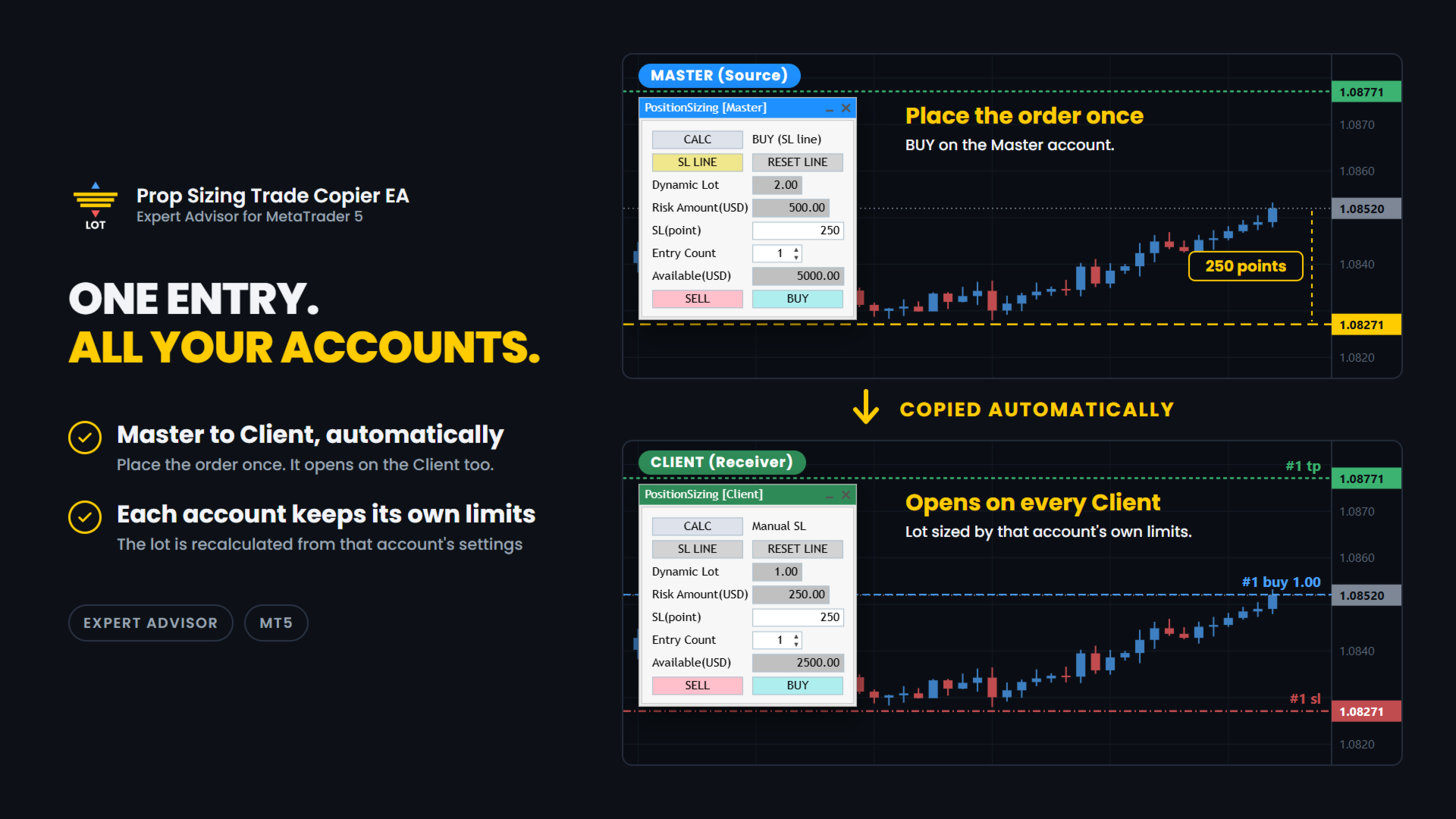
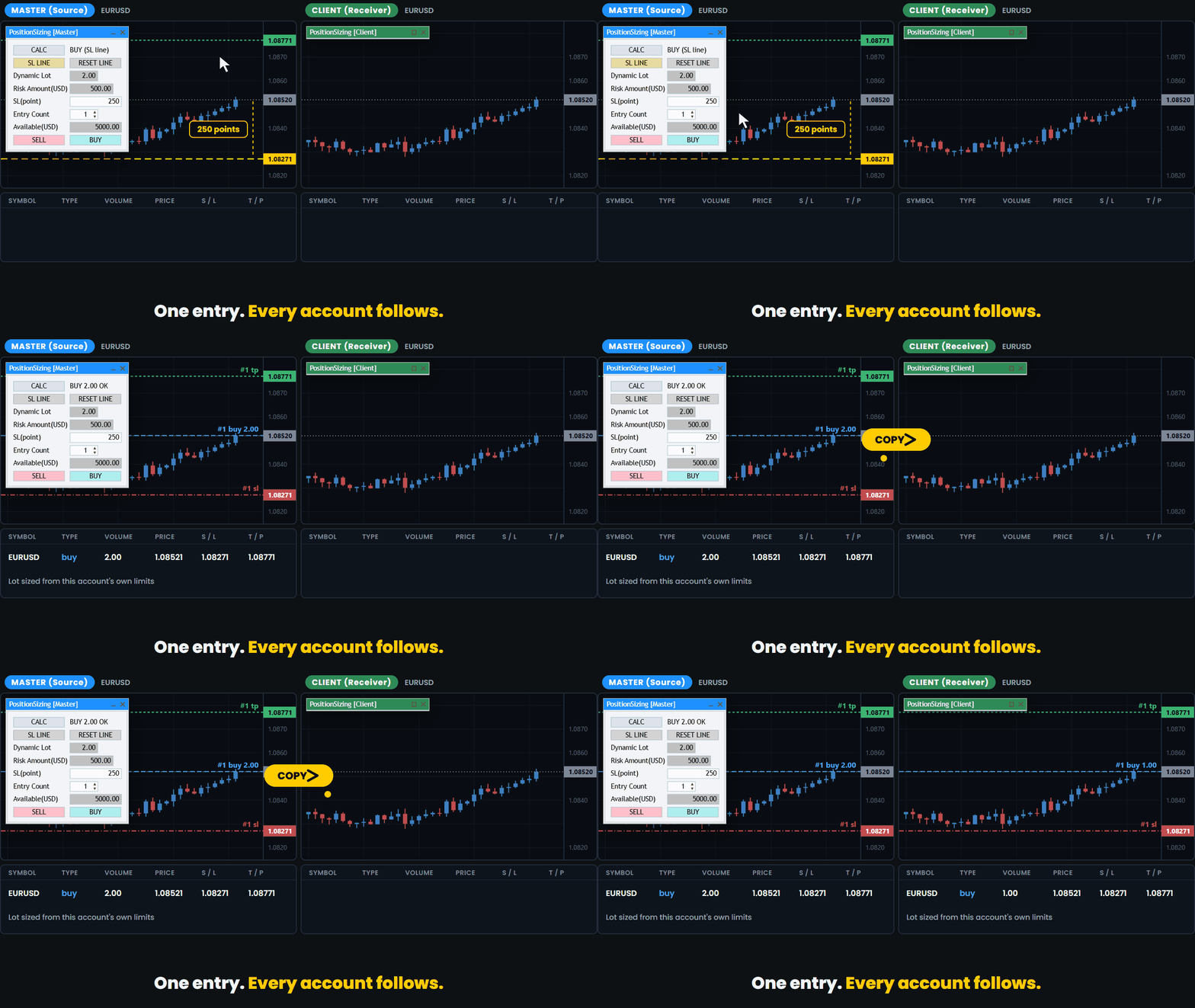
Damit kannst du mehrere Prop-Firm-Konten von einem PC aus verwalten. Du gibst den Trade auf deinem Hauptkonto ein, und er wird auf die anderen Konten kopiert. Jedes Konto berechnet sein eigenes Lot anhand seines eigenen Guthabens und seiner eigenen Verlustlimits.
WIE ES FUNKTIONIERT
Wählen Sie die Rolle aus und geben Sie die Magic Number ein. Das ist schon die gesamte Einrichtung.
Kopieren:
- Master- und Client-Rollen. Ein Terminal ist der Master, also die Quelle. Die anderen sind Clients, die die Daten empfangen. Die Titelleiste ist farblich gekennzeichnet, sodass Sie die Rolle auf einen Blick erkennen können: Blau für Master, Grün für Client.
- Das Kopieren erfolgt zwischen MT5-Terminals auf demselben PC über eine gemeinsam genutzte Datei. Es handelt sich hierbei nicht um einen Internet-Signaldienst, und es werden keine Daten außerhalb Ihres Computers gesendet.
- Wenn versehentlich ein Master und ein Client innerhalb desselben MT5-Terminals eingerichtet werden, wird derjenige, der später gestartet wurde, automatisch deaktiviert und eine Warnung angezeigt.
- Der Master kann bis zu 100 Positionen halten.
- Eine Wartezeit verhindert, dass dieselbe Position zweimal kopiert wird, solange die erste Kopie noch auf ihre Bestätigung wartet. Die Standardeinstellung beträgt 10 Sekunden und kann geändert werden.
- Jeder Client legt seine eigene Lot-Größe fest. Ein Konto mit 50.000 und ein Konto mit 10.000 verwenden für denselben Trade nicht dieselbe Lot-Größe.
Handelsfenster (enthalten):
- Ziehen Sie die Stop-Loss-Linie, und die Lotgröße wird sofort angepasst.
- Die Schaltflächen „KAUFEN“ und „VERKAUFEN“ senden die Order mit dem berechneten Lot. Der Stop-Loss entspricht dem Kurs der Linie.
- Die Richtung wird anhand der Linie ermittelt. Unterhalb des Kurses ist „KAUFEN“, oberhalb des Kurses ist „VERKAUFEN“.
- Automatischer TP. Der TP wird anhand Ihrer Risiko-Ertrags-Einstellung festgelegt, und die TP-Vorschau-Linie folgt der Stop-Loss-Linie. Sie können diese Funktion über das Eingabefeld „Auto-TP-Einstellung“ deaktivieren.
- Das Risiko wird in Ihrer Kontowährung angezeigt, nicht nur in Prozent.
- Unter „Verfügbar“ wird angezeigt, wie viel von Ihrem zulässigen Verlust noch übrig ist, und zwar in Ihrer Kontowährung.
- Die Round-Trip-Provision wird anhand Ihrer eigenen Handelshistorie ermittelt. Sie dient nur als Anhaltspunkt und ist nicht im Risikobetrag enthalten.
- „Eintrittsanzahl“ von 1 bis 10 für geteilte Eintritte. Lot und Risiko werden für einen Eintritt angezeigt. Neben dem Risiko erscheint eine Markierung „x2“, „x3“ …
- Modus „Festes Lot“, wenn Sie keine Berechnung wünschen.
- Die Anzahl der Einträge und die Stop-Loss-Linie werden pro Chart gespeichert.
- Das Fenster kann auf seine Titelleiste minimiert werden.
Auftragssicherheit:
- Wenn die von Ihnen gedrückte Schaltfläche und die Linie nicht übereinstimmen, wird keine Order gesendet.
- Befindet sich die Linie innerhalb des Spreads, wird keine Order gesendet.
- Der Spread wird beim Drücken der Schaltfläche erneut überprüft. Ist er größer als Ihr eingestellter maximaler Spread, wird die Order storniert.
- Wenn der Stop-Loss-Abstand null oder kleiner ist, wird kein Auftrag gesendet.
- Wenn das berechnete Lot gleich Null ist, wird kein Auftrag gesendet. Dies geschieht auch, wenn kein Lot innerhalb des von Ihnen zugelassenen Risikos liegt.
- Ein Doppelklick auf die Schaltfläche führt nicht zum Absenden von zwei Orders.
- Wenn die Währungsumrechnung für Ihr Konto nicht verfügbar ist, wird das Tool angehalten. Es wird kein geschätztes Lot gesendet.
- Nachdem die Order ausgeführt wurde, werden die Vorschauzeilen entfernt.
SO WIRD DAS LOT BERECHNET
Das Tool arbeitet in vier Schritten. Jedes Konto führt diese Schritte selbstständig durch.
1. Verfügbar. Wie viel Sie noch verlieren können. Dieser Wert ergibt sich aus Ihrem Anfangsguthaben, dem maximalen Gesamtverlust (%) und dem maximalen Tagesverlust (%). Es wird das Limit verwendet, das Sie zuerst erreichen würden.
2. Division durch die maximal zulässigen Verluste. Dies gibt an, wie viele Verlusttrades in Folge Sie überstehen möchten.
3. Risiko begrenzen. Das maximale Risiko pro Trade (%) Ihres Anfangsguthabens ist das Höchstmaß, das ein einzelner Trade riskieren darf, sodass das Risiko von Trade zu Trade gleich bleibt. Setzen Sie den Wert auf 0, um die Begrenzung zu deaktivieren.
4. Berechne den Abstand vom Stop-Loss. Der Abstand zu deiner Stop-Loss-Linie wird in eine Lotgröße für das aktuelle Wertpapier umgerechnet.
Sie geben die von Ihrem Broker vorgegebenen Limits ein. Den Rest erledigt das Tool.
EINSTELLUNGEN
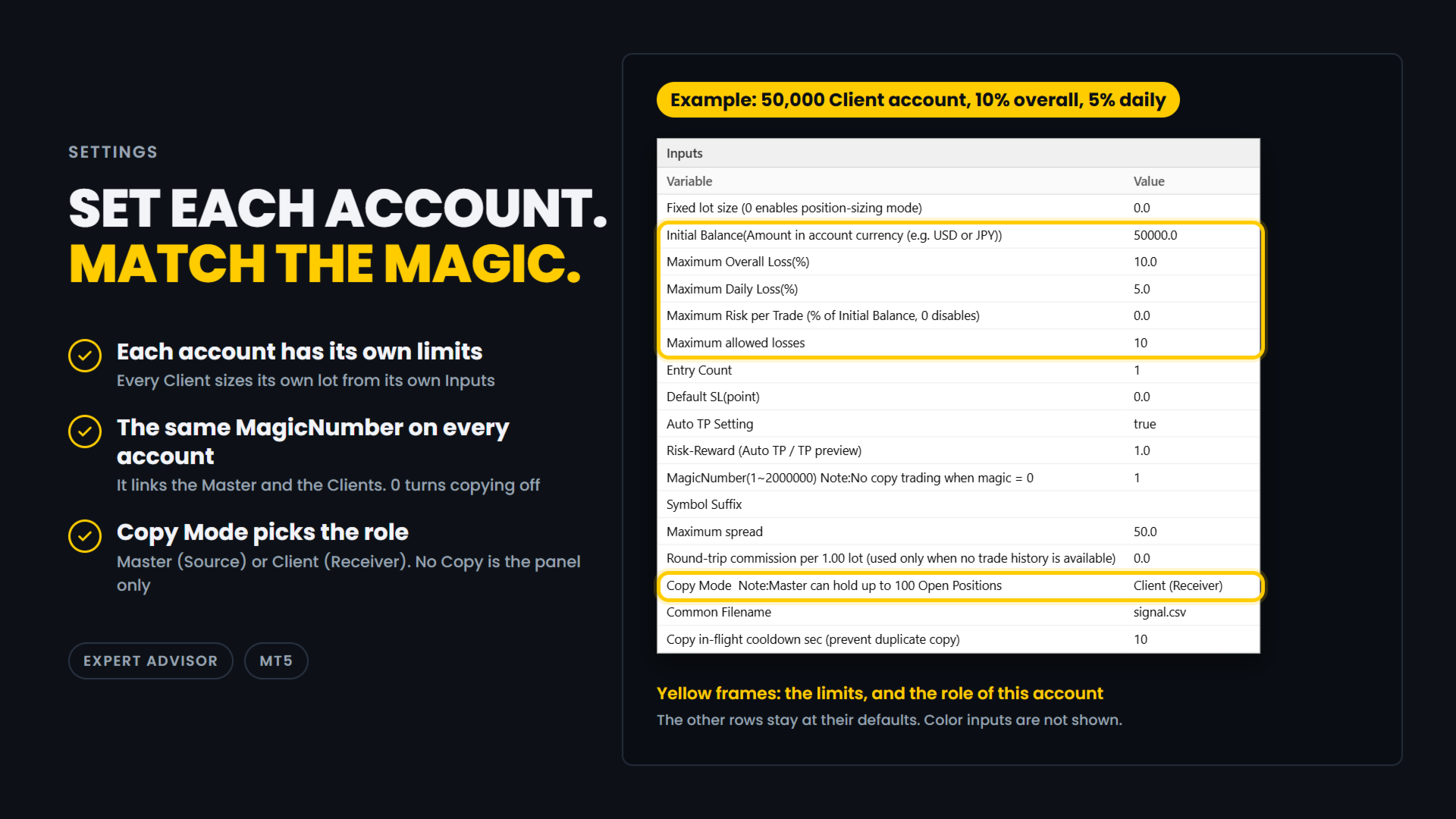
Beispiel: Ein Kundenkonto mit 50.000 und einem Gesamtverlustlimit von 10 % sowie einem täglichen Verlustlimit von 5 %.
Feste Lotgröße: 0,0 – 0 bedeutet, dass jedes Konto seine eigene Lotgröße berechnet. Geben Sie eine Lotgröße nur ein, wenn Sie eine feste Lotgröße wünschen, einschließlich kopierter Orders.
Anfangsguthaben: 50.000,0 – Das Anfangsguthaben dieses Kontos in der jeweiligen Währung. Jedes Konto hat seine eigenen Einstellungen. Setzen Sie den Wert auf 0, um stattdessen das aktuelle Guthaben zu verwenden.
Maximaler Gesamtverlust (%): 10,0 – Das Gesamtverlustlimit, in Prozent des Anfangsguthabens.
Maximaler Tagesverlust (%): 5,0 – Das Limit für den Tagesverlust in Prozent. Es wird anhand des Guthabens zu Beginn des Tages berechnet.
Maximales Risiko pro Trade: 0,0 – Eine Obergrenze für das Risiko eines einzelnen Trades, in Prozent des Anfangsguthabens. Der Wert 0 deaktiviert die Obergrenze. Wenn Ihr Broker das Risiko eines einzelnen Trades begrenzt, bleibt durch die Eingabe von etwa der Hälfte dieses Limits ein Spielraum.
Maximal zulässige Verluste: 10 – Wie viele Verlusttrades in Folge Sie überstehen möchten.
Anzahl der Einträge: 1 – Wie viele Orders durch einen einzigen Klick auf „KAUFEN“ oder „VERKAUFEN“ auf diesem Konto gesendet werden, im Bereich von 1 bis 10. Jede Order hat das berechnete Lot. Sie fließt nicht in die Lot-Berechnung ein. Bei „Maximal zulässigen Verlusten“ von 10 und einer „Anzahl der Orders“ von 2 beträgt die Anzahl der Verlusttrades, die Sie überstehen, 5 (10 / 2).
Standard-SL (Punkt): 0,0 – Der Anfangsabstand der Stop-Loss-Linie in Punkten. Bei 0 wird die Linie auf die Hälfte der Spanne der letzten 20 Balken gesetzt.
Automatische TP-Einstellung: true – „true“ legt für jeden Auftrag einen TP fest, einschließlich kopierter Aufträge. „false“ sendet Aufträge ohne TP.
Risiko-Ertrag: 1,0 – Der TP-Abstand als Vielfaches des Stop-Loss-Abstands. Bei 1,0 liegt der TP genauso weit vom Einstieg entfernt wie der Stop-Loss.
MagicNumber(1~2000000): 1 – Die Verbindung zwischen dem Master und den Clients. Verwenden Sie für alle dieselbe Nummer. 0 deaktiviert das Kopieren.
Symbol-Suffix: leer – Die Endung, die Ihr Broker an Symbolnamen anhängt, z. B. .m. Geben Sie die Endung des Kontos ein, auf dem dieser EA läuft, und lassen Sie das Feld leer, wenn keine vorhanden ist. Dadurch wird „EURUSD“ bei einem Broker mit „EURUSD.m“ bei einem anderen abgeglichen. Es wird auch verwendet, um das Währungspaar zu finden, das das Risiko in Ihre Kontowährung umrechnet.
Maximaler Spread: 50,0 – Die Spread-Obergrenze in Punkten (50,0 entsprechen 5 Pips bei einem 5-stelligen Symbol). Ist der Spread zum Zeitpunkt der Auftragsübermittlung – einschließlich kopierter Aufträge – größer, wird der Auftrag storniert.
Round-Trip-Provision pro 1,00 Lot: 0,0 – Wird nur verwendet, wenn keine Handelshistorie zur Auswertung vorliegt. Der Wert wird nur zur Information angezeigt und fließt nicht in den Risikobetrag ein.
Kopiermodus: Client (Empfänger) – „Keine Kopie“ bezieht sich nur auf das Bedienfeld. Der Master (Quelle) kopiert die Trades, die Sie auf diesem Konto eingeben. Der Client (Empfänger) kopiert die Trades des Masters. Die Titelleiste ist für den Master blau und für den Client grün.
Gemeinsamer Dateiname: signal.csv – Belassen Sie die Einstellung unverändert. Der Master und die Clients teilen sich diese Datei über den MetaTrader-Ordner „Common“, verwenden Sie daher auf allen Konten denselben Namen.
Wartezeit bei laufender Kopie in Sekunden: 10 – Nachdem ein Client einen Kopierauftrag gesendet hat, wartet er diese Anzahl an Sekunden, bevor er dieselbe Position erneut kopiert. Dies verhindert doppelte Kopien.
In diesem Beispiel beträgt das verfügbare Guthaben an einem Tag, der mit einem Kontostand von 50.000 beginnt, 2.500,00, da das tägliche Limit von 5 % vor dem Gesamtlimit von 10 % erreicht wird. Der Kunde legt die Größe seines eigenen Lots anhand des Risikos eines einzelnen Einstiegs fest, das 250,00 (2.500,00 / 10) beträgt.
WICHTIG
- Wenn „DefaultSL“ auf 0 gesetzt ist (Standardeinstellung), wird die erste Stop-Loss-Linie unterhalb des aktuellen Kurses platziert, und zwar auf der Hälfte der Spanne der letzten 20 Balken des aktuellen Zeitrahmens. Da sich der Abstand aus der Spanne ergibt, kann es sich um eine ungerade Zahl wie beispielsweise 119 Pips handeln, und er ändert sich, wenn Sie den Zeitrahmen wechseln. Dies ist beabsichtigt. Stellen Sie „DefaultSL“ auf einen festen Wert ein, wenn Sie jedes Mal denselben Startabstand wünschen.
- Dieser EA und der „Prop Sizing Lot Size Calculator“ können nicht auf demselben Chart ausgeführt werden. Wenn der Indikator auf demselben Chart angebracht ist, benachrichtigt Sie dieser EA und entfernt ihn. Die Position der Stop-Loss-Linie wird nicht übernommen. Dies ist beabsichtigt.
- Der ältere kostenlose „Prop Sizing“-EA verfügt nicht über diese Erkennung. Führen Sie ihn nicht auf demselben Chart wie den „Prop Sizing Lot Size Calculator“ aus.
ÜBER DIE REGELN VON PROP-FIRMEN
Prop-Firmen haben unterschiedliche Regeln bezüglich Tools von Drittanbietern. Einige erlauben keine Expert Advisors, die Sie nicht selbst geschrieben haben. Manche schränken auch Indikatoren von Drittanbietern ein, selbst solche, die lediglich die Lotgröße berechnen. Einige Firmen beschränken zudem das Kopieren zwischen Ihren eigenen Konten. Die Regeln können sich ändern. Prüfen Sie die Regeln Ihrer eigenen Firma, bevor Sie dieses Produkt verwenden. Ob Sie es nutzen, ist Ihre Entscheidung.
NUR EINE FUNKTION
Dieses Tool erfüllt eine einzige Funktion. Sie geben die Daten auf einem Konto ein, die anderen folgen, und jedes Konto berechnet seine eigene Lotgröße.
AUCH VERFÜGBAR
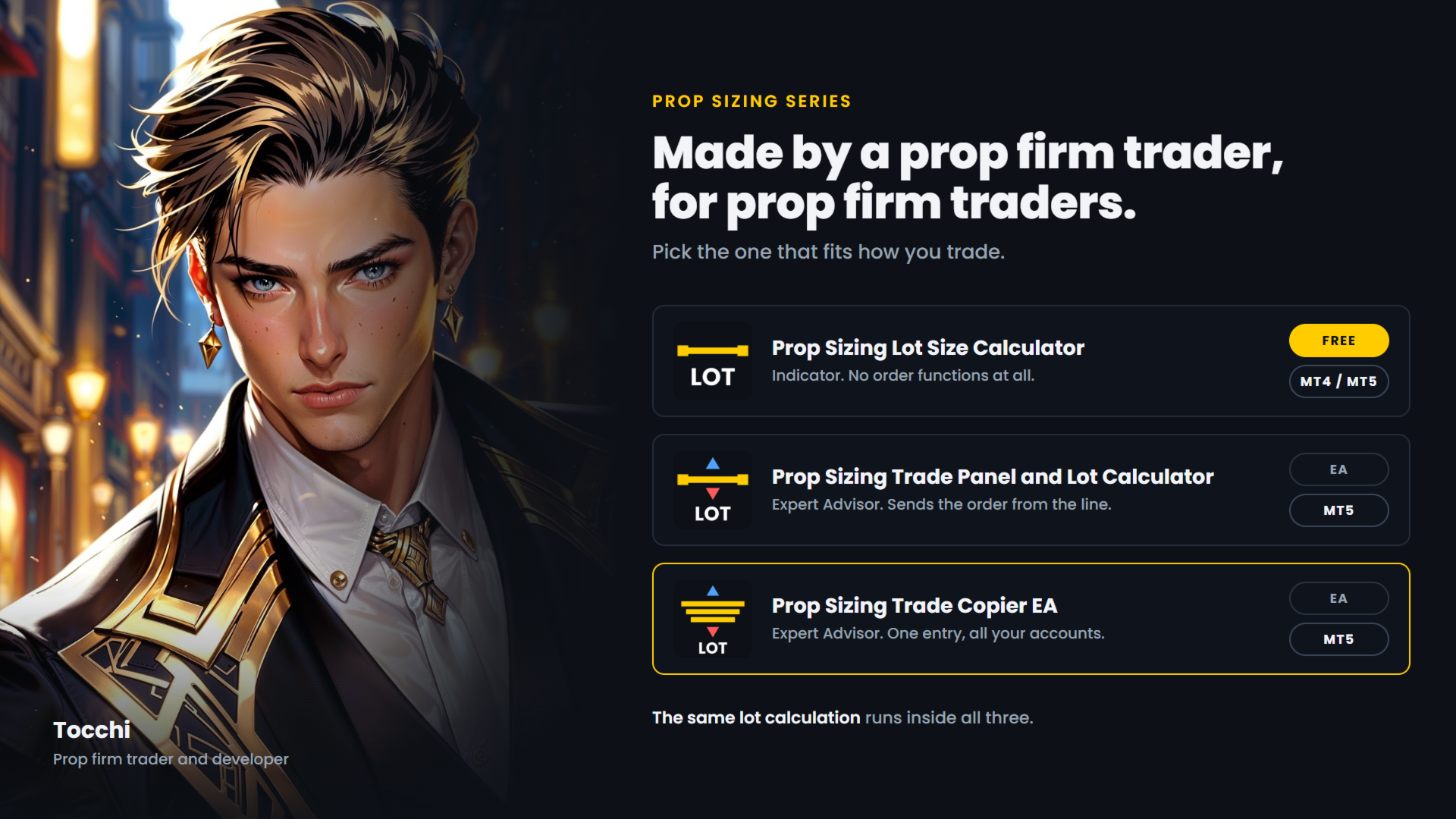
- Prop Sizing Lot Size Calculator – kostenlos. Nur Berechnung und Stop-Loss-Linie, keine Orderfunktionen. MetaTrader 5.
- Prop Sizing Lot Size Calculator MT4 – derselbe Indikator für MetaTrader 4. Kostenlos.
- Prop Sizing-Handelsfenster und Lot-Rechner – das Handelsfenster ohne Kopierfunktion. MetaTrader 5.