Notification Spy Protector
- Utilitys
- Version: 1.31
- Aktualisiert: 19 Juni 2026
- Aktivierungen: 20

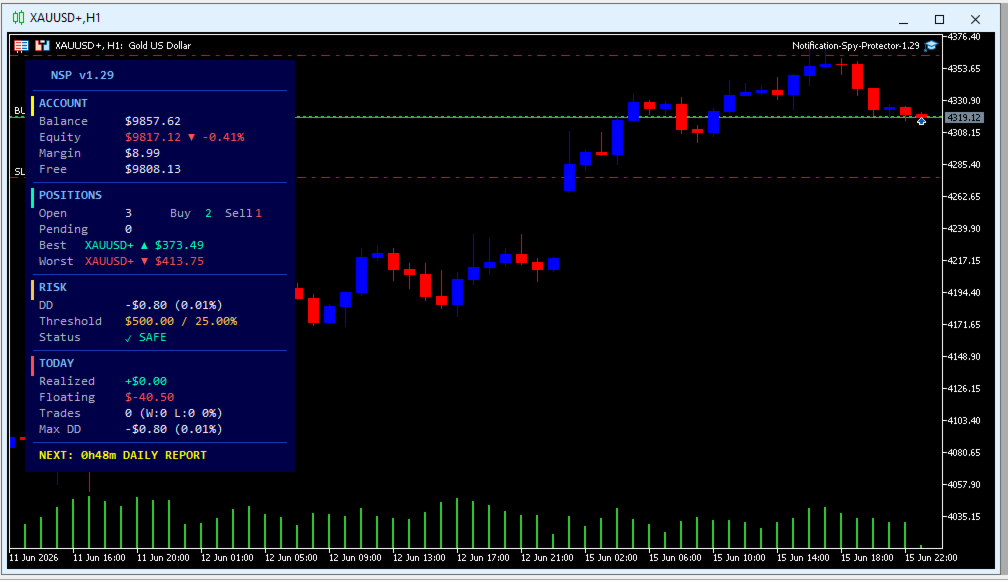
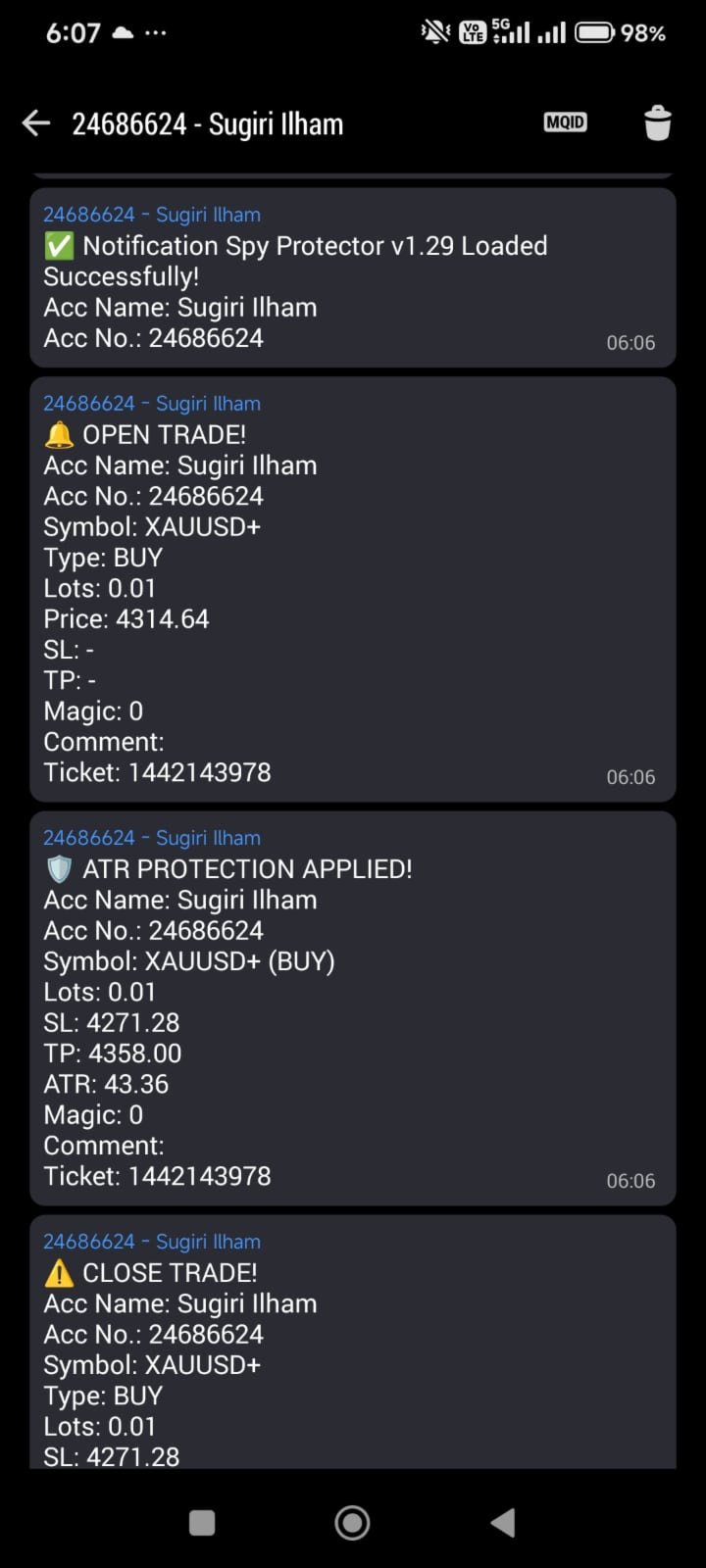
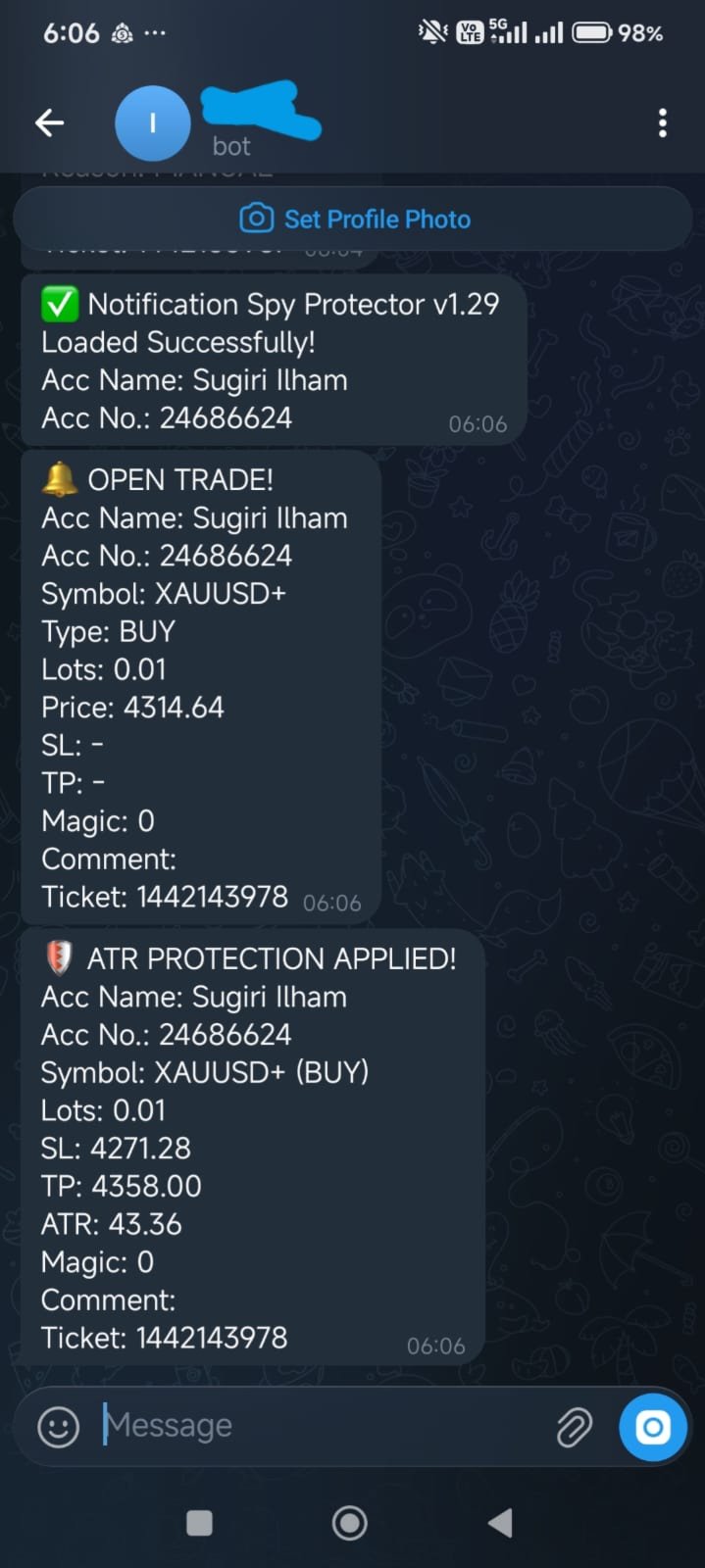
Notification Spy Protector ist ein MetaTrader 5 Expert Advisor (Dienstprogramm), der Ihre Handelsaktivitäten überwacht und Echtzeit-Benachrichtigungen an Ihr Mobilgerät (über MT5 Push) und/oder Telegram sendet. Ausgestattet mit einem soliden und zuverlässigen Account Protector ist dieses Dienstprogramm vollständig kompatibel und wird für den Handel bei Prop-Firmen dringend empfohlen, um Ihre Konten vor dem Überschreiten von Drawdown-Limits zu schützen. Es bietet außerdem erweiterte Transaktionsfilter und ein übersichtliches Dashboard direkt im Chart.
Verpassen Sie keinen Trade. Schützen Sie Ihr Konto von überall aus.
Trial & User Manual : download from blog
Wichtigste Vorteile
- Zweikanal-Benachrichtigung: Erhalten Sie sofortige Benachrichtigungen über MT5 Mobile Push und automatisierte Telegram-Nachrichten – gleichzeitig oder unabhängig voneinander.
- Prop-Firm-tauglicher Schutz: Verfügt über einen absolut zuverlässigen Kontoschutz mit Notfallwarnungen bei Drawdowns und automatisierten globalen „Alle schließen“-Panikknöpfen, was es zum perfekten Tool macht, um Prop-Firm-Herausforderungen und finanzierte Konten streng vor dem Überschreiten maximaler Verlustgrenzen zu schützen.
- Formatierung auf Profi-Niveau: Nachrichten-Header werden automatisch mit fettgedruckten HTML-Tags erstellt, um unterwegs auf Ihrem Smartphone ein schnelles und kristallklares Lesen zu ermöglichen.
- Architektur mit geringer Latenz: Kritische Vorgänge werden über ein intelligentes Drosselungssystem optimiert, um die CPU-Auslastung des VPS zu minimieren.
Ausführliche Parameteranleitung
1. Benachrichtigungen in der mobilen App
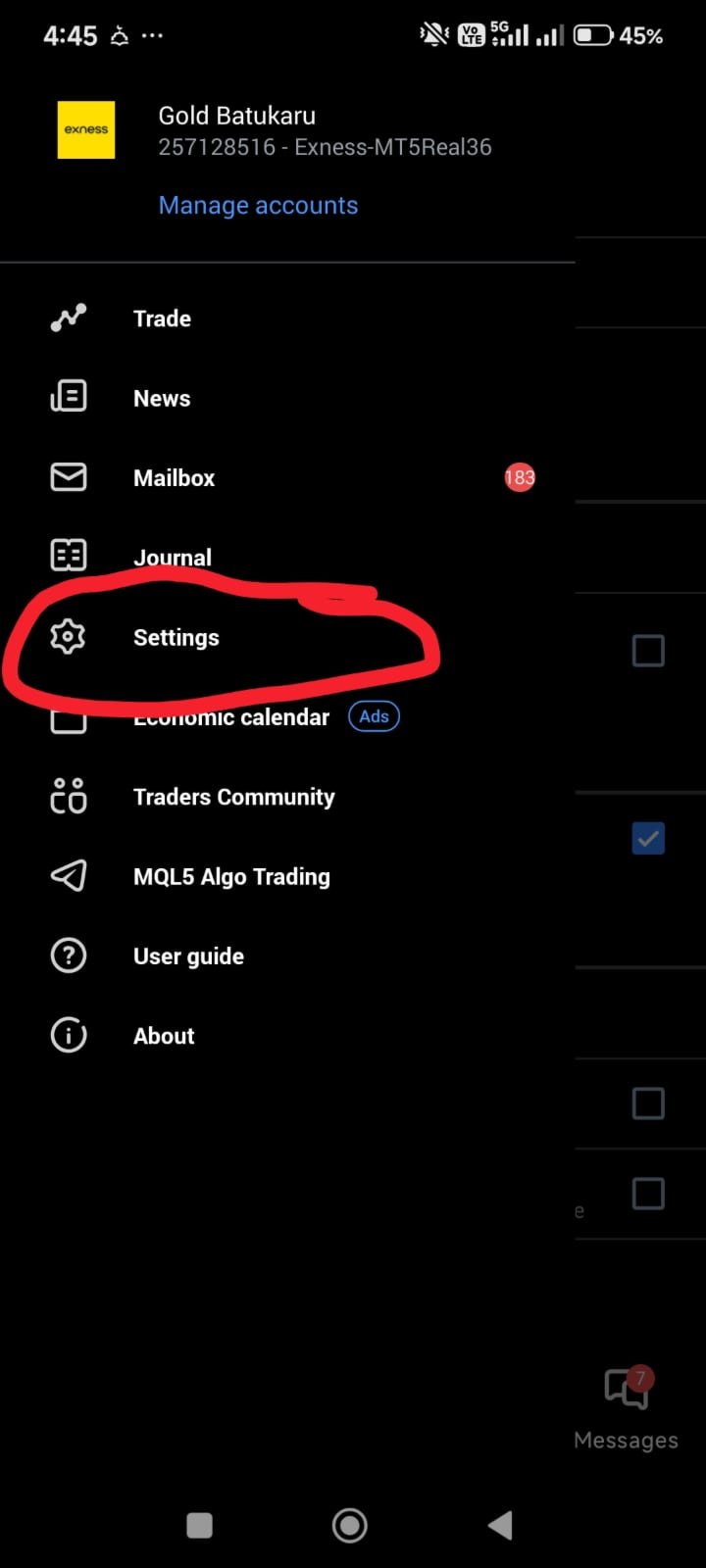
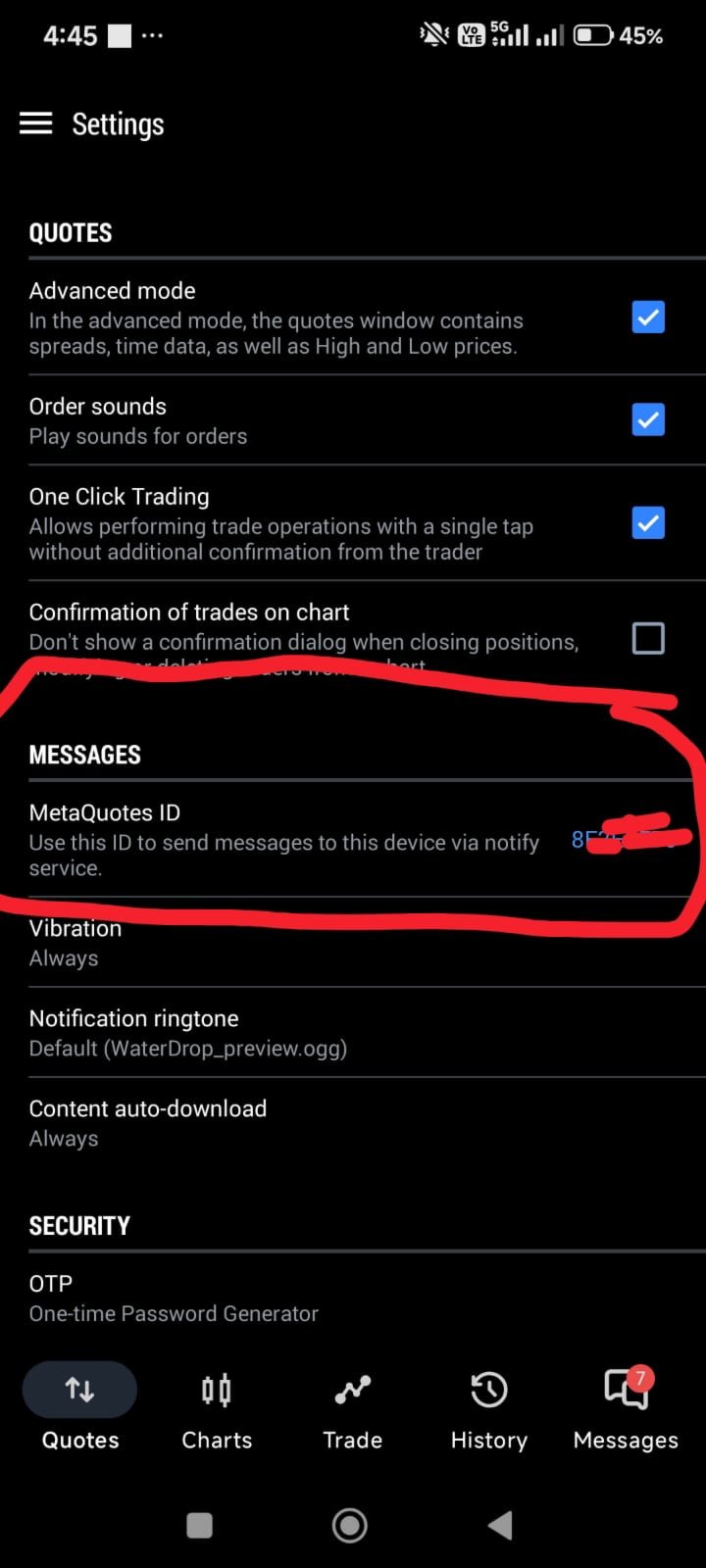
- Schritt 1: Rufen Sie die MetaQuotes-ID aus der MT5-App ab (Einstellungen → Nachrichten).
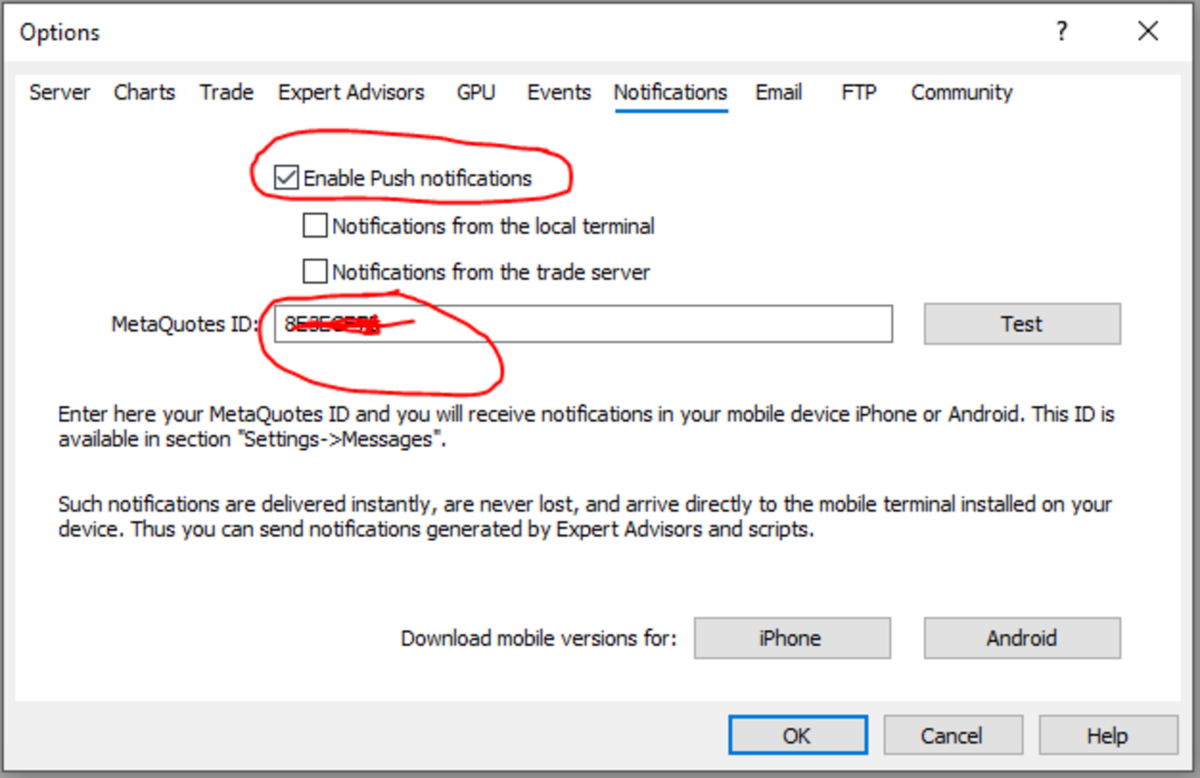
- Schritt 2: Gehen Sie auf dem MT5-PC zum Menü „Extras“ → „Optionen“ → „Benachrichtigungen“.
- Schritt 3: Aktivieren Sie „Push-Benachrichtigungen aktivieren“ und geben Sie dort Ihre MetaQuotes-ID ein.
2. Telegram-Benachrichtigungen
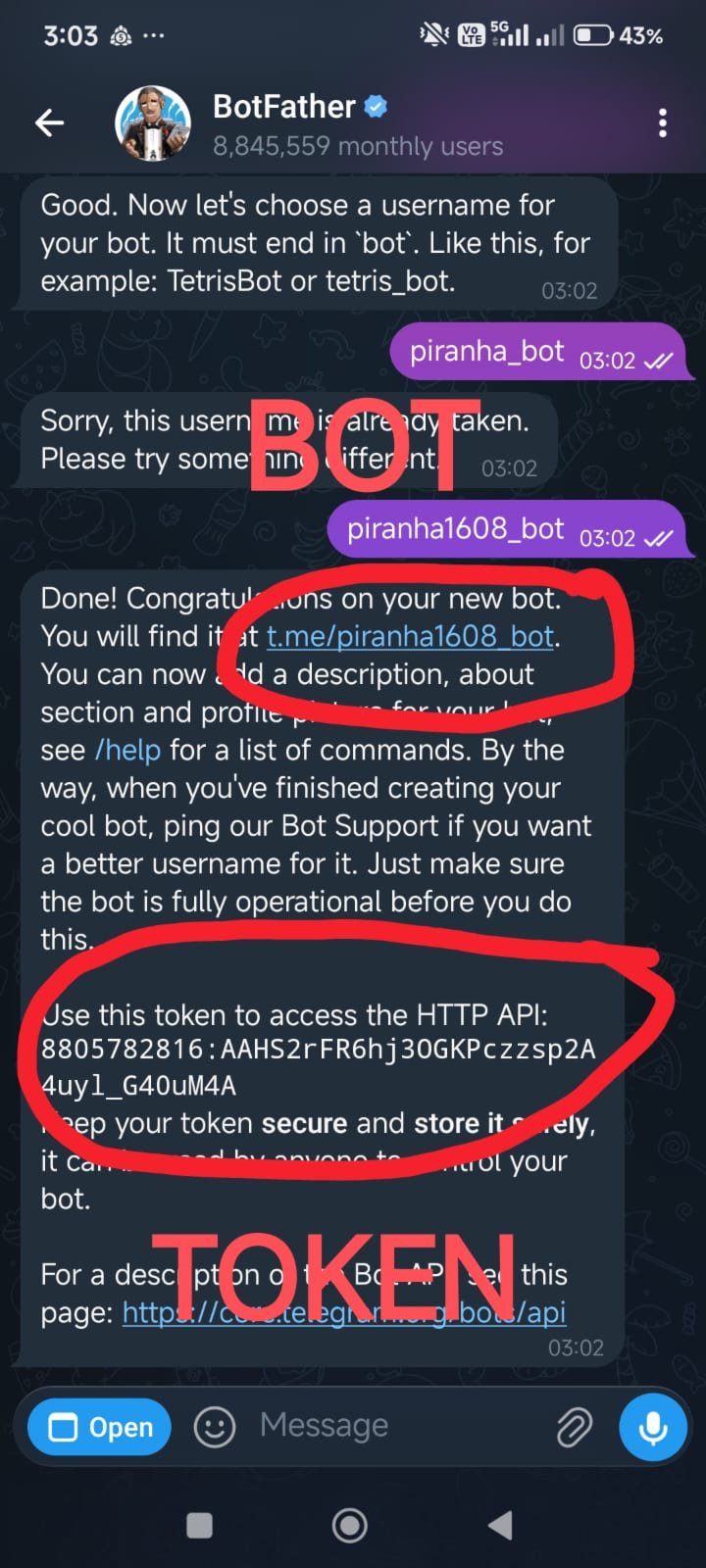
- Schritt 1: Erstellen Sie einen Bot und rufen Sie den Token ab – gehen Sie in Telegram zu @BotFather und geben Sie /newbot ein, um Ihren Token und den Benutzernamen des Bots zu erhalten.
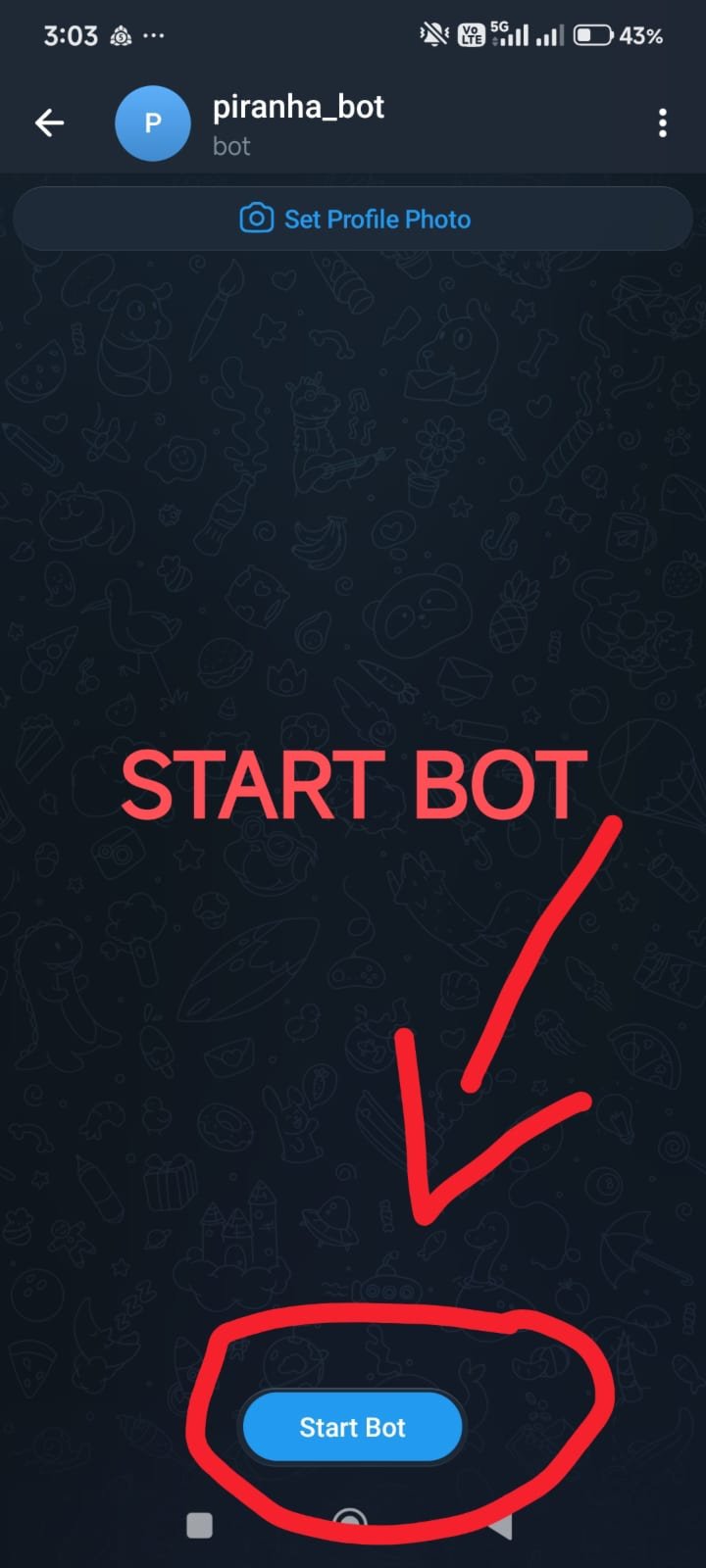
- Schritt 2: Starten Sie den Bot – öffnen Sie Ihren neuen Bot von @BotFather in Telegram und senden Sie /start (erforderlich, bevor der Bot Ihnen Nachrichten senden kann).
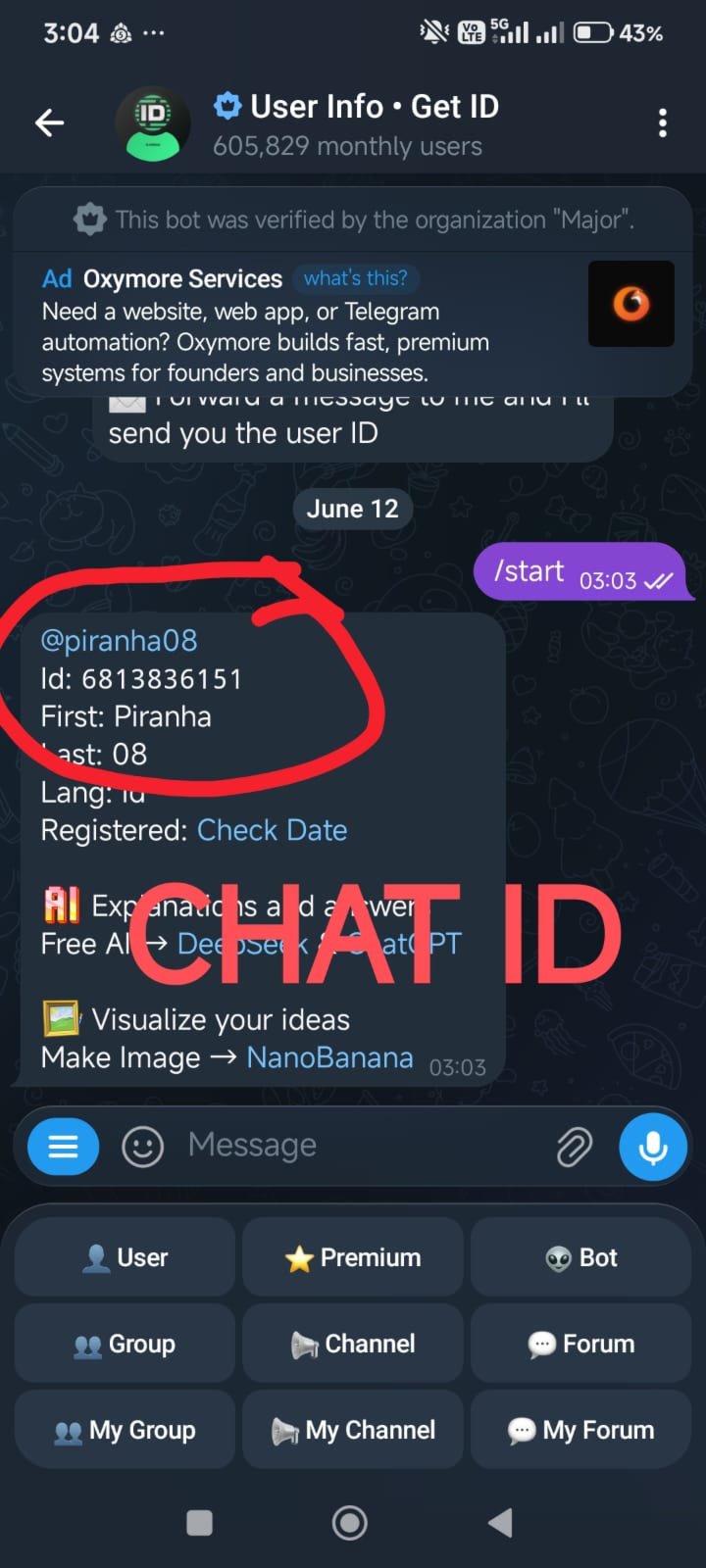
- Schritt 3: Chat-ID abrufen – gehen Sie zu @userinfobot, um Ihre persönliche oder Gruppen-Chat-ID zu erhalten.
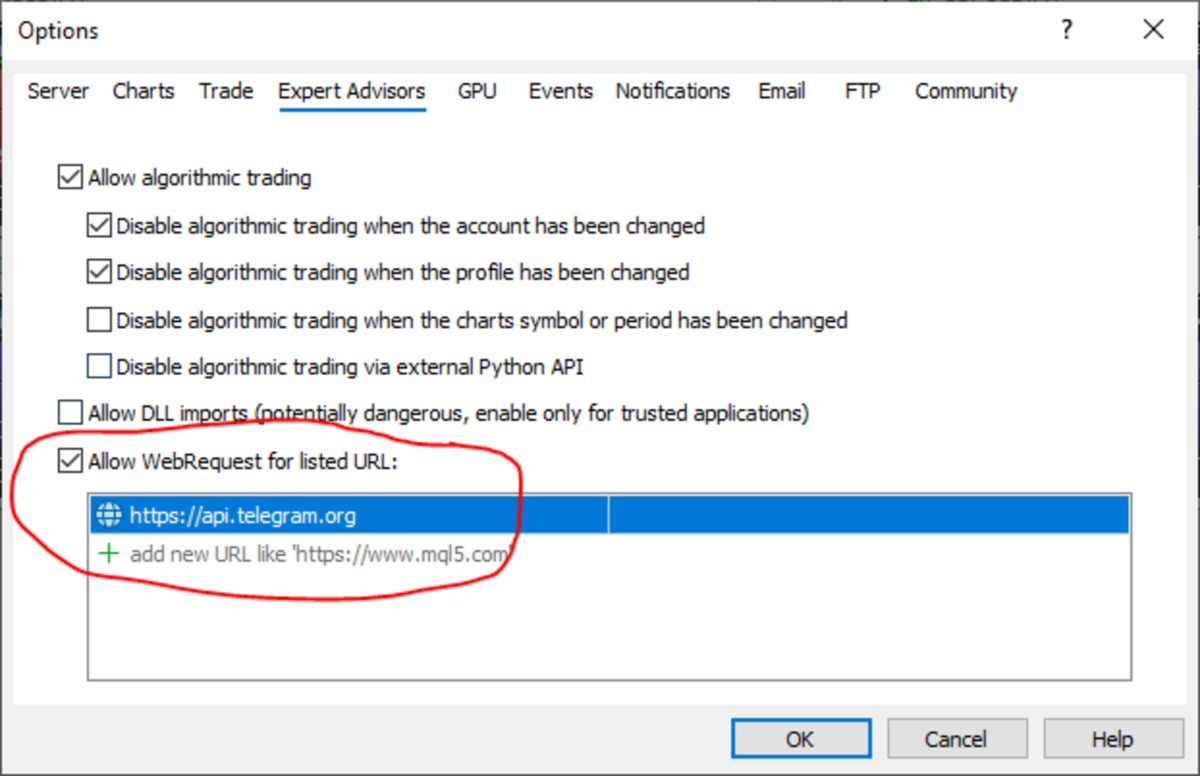
- Schritt 4: MT5-Sicherheit – Gehen Sie zu „Extras“ → „Optionen“ → „Expert Advisors“ → „WebRequest zulassen“.
- Schritt 5: URL hinzufügen — Füge „api.telegram.org“ zur Liste der zulässigen WebRequest-URLs hinzu (verwende „https://“).
- Verwende die Telegram-Benachrichtigung: Mit dem Hauptschalter (true/false) kannst du die gesamte automatisierte Telegram-Broadcast-Engine aktivieren oder deaktivieren.
- Telegram-Bot-Token: Sicheres Eingabefeld zum Einfügen Ihres kryptografischen Bot-Tokens (von @BotFather).
- Telegram-Chat-ID: Eingabefeld zur Eingabe Ihrer verifizierten Ziel-Chat-ID (von @userinfobot) für die Nachrichtenweiterleitung.
3. Kern-Push-Benachrichtigung
- Magic Number: Die primäre Tracking-ID zum Filtern von Orders.
- Nur für diese Magic Number: Wenn „true“, meldet der EA nur Trades, die genau Ihrer Magic Number entsprechen.
- Nur dieses Paar: Beschränkt die Berichterstattung ausschließlich auf den Chart des Vermögenswerts, auf dem der EA gerade läuft.
4. Transaktions- und Kommentarfilter
- Benachrichtigung bei Eröffnung/Schließung eines Trades: Benachrichtigungen bei Einstieg und Ausstieg mit Angabe der Schließungsgründe (manuell, SL, TP oder Stop-Out).
- Bei Änderung benachrichtigen: Benachrichtigt Sie, sobald sich ein Stop-Loss, ein Take-Profit oder das Handelslot ändert.
- Teilschließung ignorieren: Unterdrückt Änderungsbenachrichtigungen, wenn eine Position reduziert wird, ohne dass sich SL/TP ändern.
- Bei ausstehenden Platzierungs-/Änderungs-/Stornierungsaufträgen benachrichtigen: Umfassende Statusverfolgung für Limit- und Stop-Orders.
- Kommentarfilter verwenden: Schaltet den Benachrichtigungsfilter basierend auf bestimmten Kommentarzeichenfolgen im Handel ein oder aus.
- Kommentar-Übereinstimmung: Geben Sie den gesuchten Suchbegriff ein (z. B. „Notification Spy Protector“).
- Exakte Kommentarübereinstimmung: Setzen Sie den Wert auf „true“ für eine exakte Zeichenfolgenübereinstimmung; setzen Sie ihn auf „false“ für eine Teilstring-Suche.
5. Schutzmaßnahmen & Berichte
- Tagesbericht / Uhrzeit des Tagesberichts (HH:MM): Sendet zu der von Ihnen gewählten Uhrzeit eine tägliche Zusammenfassung mit Kontostand, Eigenkapital, realisiertem Gewinn und Verlust, schwankendem Verlust, Gewinnquote und maximalem Drawdown.
- Drawdown-Warnung: Aktiviert das Warnsystem zum Schutz des Eigenkapitals.
- Warnung bei mehr als ($) / (%): Löst eine sofortige Notfallbenachrichtigung aus, wenn der Drawdown Ihr festgelegtes Bargeld- oder Prozentlimit unterschreitet.
- „Alle schließen“ bei Erreichen von ($) / (%): Automatischer Panikknopf, der alle offenen Positionen sofort schließt, um Ihr Guthaben zu schützen.
- Abkühlphase für „Alle schließen“ (Stunden): Sperrt die Schutzfunktion nach dem Auslösen, um unkontrollierte Trades während Marktchaos zu verhindern.
6. Schutz-SL & TP ATR
- SL & TP ATR verwenden: Wendet für ungeschützte Trades Schutzwerte für Stop-Loss und Take-Profit an, die anhand der Marktvolatilität berechnet werden.
- Nur leere SL & TP verwenden: Setzen Sie den Wert auf „true“, um nur Trades ohne SL/TP zu schützen; setzen Sie ihn auf „false“, um vorhandene Werte zu überschreiben.
- ATR nur für diese Magic Number / dieses Paar: Detaillierte Filter zur Einschränkung der automatisierten ATR-Schutz-Engine.
- Zeitrahmen ATR / Periode ATR: Wählen Sie den Referenz-Chartzeitraum (Standard: H1) und den Kerzenzyklus (Standard: 14) für die Berechnung aus.
- SL-/TP-Multiplikator ATR: Der mathematische Koeffizient, der mit dem ATR multipliziert wird, um Ihren dynamischen Sicherheitsabstand festzulegen.
7. Dashboard
- Dashboard anzeigen: Schaltet die professionelle „Master Blue“-Benutzeroberfläche in Ihrem Chart ein oder aus.
- Ecke / X-Versatz / Y-Versatz / Schriftgröße: Platzierungsvariablen zur Anpassung des Panel-Layouts an jede Monitorauflösung.
- Panelbreite / Zeilenhöhe: Geometrische Vorgaben, um sicherzustellen, dass das benutzerdefinierte Metrik-Panel scharf und übersichtlich bleibt.