Easy Trade Manager Pro
- Utilitys
- Version: 2.0
- Aktivierungen: 10

MQL5-MARKT – PRODUKTLISTE UND BENUTZERHANDBUCH
1. Kurzbeschreibung
Easy Trade Manager ist ein manueller Handelsassistent für MetaTrader 5. Er berechnet automatisch Ihre Lotgröße auf Basis Ihres gewählten Risikos, ermöglicht es Ihnen, Stop-Loss- und Take-Profit-Niveaus durch Ziehen auf dem Chart festzulegen, und platziert Orders für Sie.
Das Programm handelt nicht automatisch. Sie behalten die Kontrolle über jeden Trade.
2. Produktbeschreibung
Easy Trade Manager ist ein visuelles Tool zur Positionsgrößenbestimmung und Ordererteilung für MetaTrader 5.
Es wurde für manuelle Trader entwickelt und sorgt für eine schnellere, konsistentere und weniger fehleranfällige Ordererfassung, indem es die Berechnung der Lotgröße übernimmt und Ihre vollständige Handelskonfiguration vor der Ausführung direkt im Chart anzeigt.
Wählen Sie einfach Ihr gewünschtes Risiko pro Trade aus, legen Sie Ihre Stop-Loss- und Take-Profit-Niveaus fest und lassen Sie Easy Trade Manager die passende Lotgröße berechnen.
Ihre Handelskonfiguration wird mithilfe von verschiebbaren Chartlinien und farbcodierten Zonen dargestellt, begleitet von Live-Berechnungen, die Punkte, Geldwerte und Kontoprozentanteile anzeigen. Sie können alles überprüfen und anpassen, bevor Sie eine Order platzieren.
Das Tool unterstützt Devisen, Indizes und Metalle, wobei die Pip-Werte entsprechend dem jeweiligen Handelsinstrument berücksichtigt werden.
3. Hauptfunktionen
1. Risikobasierte Lot-Größenbestimmung
-
Berechnen Sie die Lotgrößen automatisch auf Basis des von Ihnen gewählten Risikoprozentsatzes.
-
Wählen Sie „Guthaben“, „Eigenkapital“ oder „freie Margin“ als Grundlage für die Risikoberechnung.
-
Die Lotgröße passt sich entsprechend dem Abstand zwischen Einstiegskurs und Stop-Loss an.
-
Beziehen Sie die Brokerprovision pro Lot ein, um genauere Risikoberechnungen zu erhalten.
2. Interaktive Handelskonfiguration direkt im Chart
-
Einstieg, Stop-Loss und Take-Profit werden als verschiebbare Linien angezeigt.
-
Grün und rot schattierte Bereiche stellen Ihre potenziellen Gewinn- und Risikobereiche visuell dar.
-
Ziehen Sie einzelne Stop-Loss- oder Take-Profit-Niveaus, um Ihren Trade anzupassen.
-
Verschieben Sie die gesamte Handelskonfiguration horizontal oder vertikal.
-
Die Zahlen auf dem Dashboard werden in Echtzeit aktualisiert, während Sie Ihre Werte anpassen.
3. Risiko-Ertrags-Management
-
Legen Sie Ihre bevorzugten Verhältnisse von Gewinn zu Risiko (R/R) und von Risiko zu Stop-Loss (R/SL) fest.
-
Der Take-Profit-Kurs passt sich automatisch an, wenn Sie den Stop-Loss-Kurs verschieben.
-
Alternativ können Sie den Take-Profit manuell verschieben; das Gewinn-Verhältnis wird dann entsprechend aktualisiert.
4. Automatische Erkennung des Ordertyps
Der Easy Trade Manager ermittelt automatisch den geeigneten Ordertyp auf Grundlage des von Ihnen gewählten Einstiegskurses:
-
Marktorders
-
Kauf-Limit-Aufträge
-
Verkaufs-Limit-Orders
-
Kauf-Stop-Aufträge
-
Verkaufs-Stop-Aufträge
5. Zwei Betriebsmodi
-
Rechnermodus: Berechnet automatisch die Lotgröße anhand des von Ihnen gewählten Risikoprozentsatzes.
-
Manueller Modus: Ermöglicht es Ihnen, Lotgröße, Einstiegskurs, Stop-Loss und Take-Profit manuell einzugeben.
6. Live-Informationen direkt im Chart
Zeigen Sie wichtige Handelsinformationen direkt in Ihrem Chart an, darunter:
-
Einstiegskurs
-
Stop-Loss-Kurs
-
Take-Profit-Kurs
-
Lotgröße
-
Risikobetrag
-
Risikoprozentsatz
-
Abstand in Pips
-
Geldwerte
-
Erreichtes Risiko-Ertrags-Verhältnis
7. Handelsbestätigung
Vor der Auftragserteilung erscheint eine Bestätigungsaufforderung. Diese Funktion ist standardmäßig aktiviert, kann jedoch in den Einstellungen für die Auftragserteilung per Ein-Klick deaktiviert werden.
8. Automatische Beibehaltung der Einstellungen
Ihre bevorzugten Risikoeinstellungen, Kennzahlen, Lotgröße und Betriebsmodus werden gespeichert und beim Neustart des Terminals wiederhergestellt.
9. Anpassbare Benutzeroberfläche
-
Verschieben Sie das Dashboard an eine beliebige Stelle im Chart.
-
Minimieren und wiederherstellen Sie das Dashboard.
-
Passen Sie die Skalierung des Dashboards an.
-
Passen Sie die Schriftgrößen an.
-
Das Handels-Widget im Chart mit einem Klick ein- oder ausblenden.
10. Kompatibilität mit dem Strategietester
Easy Trade Manager kann im visuellen Modus des MetaTrader 5-Strategietesters verwendet werden, um Trades anhand historischer Daten zu analysieren und zu platzieren.
Wenn Sie vom aktuellen Kurs wegscrollen und das Widget auf dem Chart aus dem Blickfeld verschwindet, schalten Sie das Widget einfach aus und wieder ein, um es wieder einzublenden.
4. Übernehmen Sie die Kontrolle über Ihren manuellen Handel
Easy Trade Manager wurde entwickelt, um Ihnen dabei zu helfen, Ihre eigenen Handelsentscheidungen kontrollierter und organisierter umzusetzen.
Das Programm generiert keine Handelssignale, prognostiziert keine Marktbewegungen und führt keine Trades automatisch aus.
Sie legen die Richtung, den Einstiegspunkt, das Risiko und die Handelsgrenzen fest. Easy Trade Manager übernimmt die Berechnungen und die Auftragserteilung.
TEIL 2: BENUTZERHANDBUCH1. Installation
Befolgen Sie diese Schritte, um Easy Trade Manager zu installieren und in Betrieb zu nehmen.
-
Kaufen oder mieten Sie den Easy Trade Manager im MQL5-Markt.
-
Installieren Sie das Produkt über Ihr MetaTrader 5-Terminal.
-
Öffnen Sie ein Chart für das Handelsinstrument, das Sie verwenden möchten.
-
Öffnen Sie das Navigator-Fenster.
-
Ziehen Sie den Easy Trade Manager auf das Chart oder doppelklicken Sie auf das Produkt.
-
Öffnen Sie im Einstellungsfenster die Registerkarte „Allgemein“ und aktivieren Sie den algorithmischen Handel.
-
Passen Sie die Eingabeeinstellungen bei Bedarf an.
-
Klicken Sie auf „OK“, um das Tool zu laden.
-
Stellen Sie sicher, dass die Schaltfläche „AutoTrading“ in der MetaTrader 5-Symbolleiste aktiviert ist.
Das Easy Trade Manager-Dashboard wird in der oberen linken Ecke Ihres Charts angezeigt.
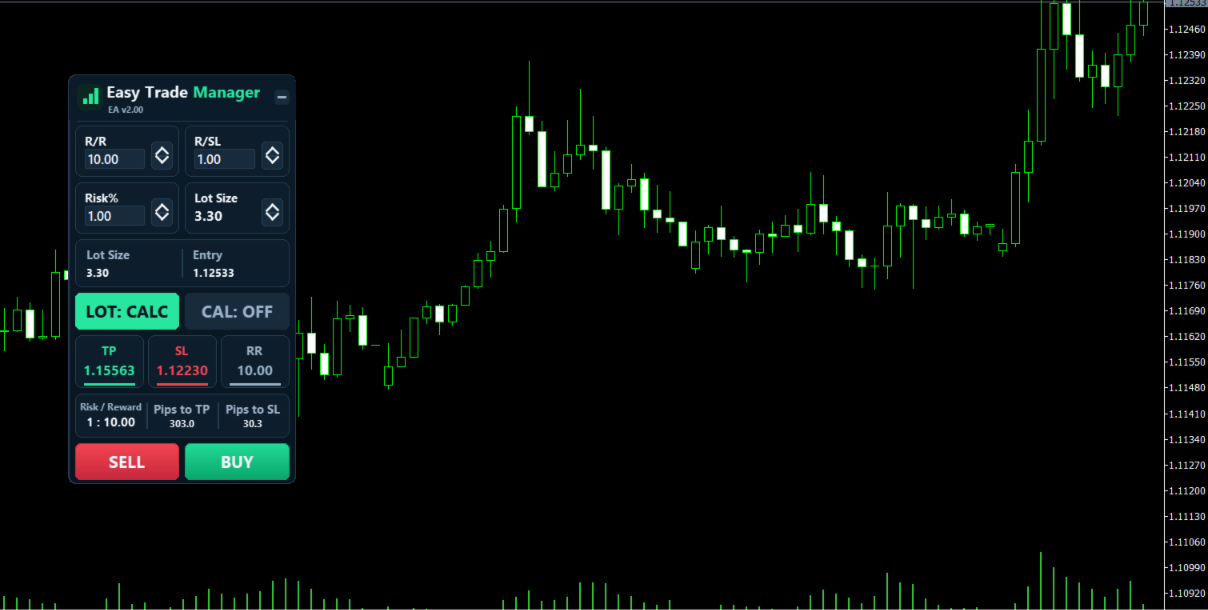
2. Das Dashboard verstehen
Das Dashboard ist das Hauptbedienfeld, das auf Ihrem Chart angezeigt wird.
Seine Komponenten sind wie folgt angeordnet:
| Komponente | Funktion |
|---|---|
| Titelleiste | Zeigt den Produktnamen an. Über diese Leiste können Sie das Dashboard verschieben. |
| Schaltfläche „Minimieren“ | Minimiert das Dashboard oder stellt es wieder her. |
| R/R | Legt Ihr bevorzugtes Belohnungsverhältnis fest. |
| R/SL | Legt Ihr bevorzugtes Risikoverhältnis fest. |
| Risiko % | Gibt den Prozentsatz Ihres Kontos an, den Sie riskieren möchten. |
| Lotgröße | Zeigt die berechnete Lotgröße an oder ermöglicht die manuelle Eingabe, je nach ausgewähltem Modus. |
| LOT-Schaltfläche | Wechselt zwischen dem Rechnermodus und dem manuellen Modus. |
| CAL-Schaltfläche | Blendet das Handels-Widget im Chart ein oder aus. |
| TP | Zeigt den Take-Profit-Kurs an oder ermöglicht dessen Bearbeitung. |
| SL | Zeigt den Stop-Loss-Kurs an oder ermöglicht dessen Bearbeitung. |
| RR | Zeigt das erzielte Risiko-Ertrags-Verhältnis an. |
| Risiko/Ertrag | Fasst das finanzielle Risiko und den potenziellen Gewinn zusammen. |
| Pips bis zum TP | Zeigt die Entfernung zum Take Profit an. |
| Pips bis SL | Zeigt die Entfernung zum Stop-Loss an. |
| VERKAUF | Platziert eine Verkaufsorder. |
| KAUF | Ergibt eine Kauforder. |
Bearbeiten von Dashboard-Werten
Sofern eine Bearbeitung zulässig ist, können Sie einen Wert direkt ändern:
-
Klicken Sie auf die angezeigte Zahl.
-
Geben Sie den gewünschten Wert ein.
-
Drücken Sie die Eingabetaste, um die Änderung zu übernehmen.
3. Das On-Chart-Trading-Widget verstehen
Das On-Chart-Widget bietet eine visuelle Darstellung Ihres geplanten Handelsgeschäfts.
Um es anzuzeigen, klicken Sie auf die Schaltfläche„CAL“ im Dashboard.
Das Widget zeigt drei horizontale Hauptlinien an:
-
Einstiegslinie
-
Stop-Loss-Linie
-
Take-Profit-Linie
Die Bereiche zwischen diesen Niveaus sind farblich gekennzeichnet:
-
Grüne Zone: Stellt den potenziellen Gewinnbereich dar.
-
Rote Zone: Stellt den potenziellen Risikobereich dar.
Jede Stufe zeigt relevante Informationen an, darunter die Entfernung in Pips, den Geldwert, den prozentualen Anteil am Kontostand und den Kurs.
3.1 Steuerelemente im Chart
Die Eingabezeile enthält eine kleine Symbolleiste mit den folgenden Steuerelementen:
Griff verschieben
Ermöglicht es Ihnen, die gesamte Handelskonfiguration zu verschieben.
-
Ziehen Sie nach links oder rechts, um das Widget neu zu positionieren.
-
Ziehen Sie nach oben oder unten, um Einstieg, Stop-Loss und Take-Profit gemeinsam zu verschieben.
Spiegeln
Wechselt die Handelsrichtung zwischen „Kauf“ und „Verkauf“, indem die Stop-Loss- und Take-Profit-Niveaus um den Einstiegskurs herum gespiegelt werden.
M
Verschiebt den Einstiegskurs auf den aktuellen Marktkurs und passt Stop-Loss und Take-Profit entsprechend an.
C
Löscht das Widget auf dem Chart und blendet es aus.
Auftragsleiste
Zeigt die Orderart, die Lotgröße und den Einstiegskurs an.
Klicken Sie auf die Orderleiste, um den Handel zu platzieren.
3.2 Anpassen von Stop-Loss und Take-Profit
So passen Sie Ihre Handelsgrenzen an:
-
Ziehen Sie den grünen Take-Profit-Balken auf den von Ihnen gewünschten Kurs.
-
Ziehen Sie den roten Stop-Loss-Balken auf den von Ihnen gewünschten Kurs.
-
Beobachten Sie die aktualisierten Berechnungen auf dem Dashboard und im Chart.
Im Rechnermodus passt sich der Take-Profit automatisch an das von Ihnen gewählte Gewinn-Verlust-Verhältnis an, wenn Sie den Stop-Loss verschieben.
Wenn Sie den Take-Profit-Balken manuell verschieben, passt sich das Gewinn-Risiko-Verhältnis automatisch an das neue Niveau an.
Um das Widget auszublenden, klicken Sie erneut auf „CAL“ oder verwenden Sie die Taste „C“.
4. Rechnermodus vs. manueller Modus
Mit der Taste „LOT“ können Sie zwischen zwei Betriebsmodi wechseln.
4.1 Taschenrechner-Modus (LOT: CALC)
Im Taschenrechner-Modus berechnet der Easy Trade Manager automatisch die passende Lotgröße auf der Grundlage von:
-
Ihrem gewählten Risikoprozentsatz.
-
Ihrer gewählten Risikoberechnungsgrundlage.
-
Der Abstand zwischen Einstiegskurs und Stop-Loss.
-
Den geltenden Einstellungen für die Brokerprovision.
Die Lotgröße wird automatisch aktualisiert, sobald Sie den Stop-Loss-Abstand anpassen.
Sie müssen lediglich Ihr Risiko festlegen und Ihre Handelsniveaus festlegen.
4.2 Manueller Modus (LOT: MANUAL)
Im manuellen Modus legen Sie die Handelsparameter selbst fest.
Sie können Folgendes manuell eingeben:
-
Lotgröße
-
Einstiegskurs
-
Stop-Loss
-
Take-Profit
Die Einstellung „Risiko in %“ wird in diesem Modus nicht zur Berechnung der Lotgröße herangezogen.
Dieser Modus eignet sich für Trader, die ihre Positionsgröße lieber selbst festlegen möchten.
5. So platzieren Sie einen Trade
Befolgen Sie diese Schritte, um einen Trade mit dem Easy Trade Manager auszuführen.
Schritt 1: Legen Sie Ihr Risiko fest
Geben Sie Ihren gewünschten Risikoprozentsatz auf dem Dashboard ein.
Schritt 2: Legen Sie Ihre Ertrags- und Risikoverhältnisse fest
Passen Sie die R/R- und R/SL-Werte entsprechend Ihrer Handelsstrategie an.
Schritt 3: Öffnen Sie das On-Chart-Widget
Klicken Sie auf „CAL“, um das Handels-Setup in Ihrem Chart anzuzeigen.
Schritt 4: Legen Sie Ihre Handelsniveaus fest
Ziehen Sie die Stop-Loss- und Take-Profit-Balken auf Ihre bevorzugten Kursniveaus.
Die Berechnungen zur Lotgröße und zum finanziellen Risiko werden im Rechnermodus automatisch aktualisiert.
Schritt 5: Überprüfen Sie Ihren Trade
Überprüfen Sie die folgenden Informationen:
-
Einstiegskurs
-
Stop-Loss
-
Take-Profit
-
Lotgröße
-
Risikobetrag
-
Gewinn-Risiko-Verhältnis
Schritt 6: Wählen Sie Ihre Handelsrichtung
Klicken Sie im Dashboard auf „KAUFEN“ oder „VERKAUFEN“ oder klicken Sie auf die Orderleiste im Chart.
Schritt 7: Bestätigen Sie Ihre Order
Wenn die Handelsbestätigung aktiviert ist, erscheint ein Bestätigungsfenster mit den Orderdetails.
-
Bestätigen Sie, um die Order aufzugeben.
-
Klicken Sie auf „Abbrechen“, um die Order zu stornieren.
Automatische Auswahl des Ordertyps
Easy Trade Manager wählt automatisch die geeignete Orderart aus, basierend auf der Position Ihres Einstiegskurses im Verhältnis zum aktuellen Marktkurs.
-
Ein Einstieg zum aktuellen Marktpreis führt zu einer Marktorder.
-
Ein Einstieg, der vom aktuellen Kurs abweicht, kann je nach seiner Position zu einer Kauf-/Verkaufs-Limit- oder einer ausstehenden Stop-Order führen.
Das Tool überprüft außerdem vor der Auftragserteilung, ob Stop-Loss und Take-Profit auf den richtigen Seiten des Einstiegskurses platziert sind.
6. Verwendung des Easy Trade Managers im Strategietester
Der Easy Trade Manager unterstützt den MetaTrader 5-Strategietester im visuellen Modus.
Dadurch können Sie Trades anhand historischer Marktdaten analysieren und platzieren.
Wichtige Hinweise:
-
Die Aufforderung zur Handelsbestätigung wird im Strategietester-Modus nicht angezeigt.
-
Wenn Sie weit vom aktuellen Marktkurs wegscrollen und das Widget nicht mehr sichtbar ist, klicken Sie auf „CAL“, um es auszuschalten.
-
Klicken Sie erneut auf „CAL“, um es wieder einzuschalten.
Das Widget erscheint dann wieder in der Mitte des sichtbaren Chartbereichs.
TEIL 3: EINGABE-EINSTELLUNGENDie folgenden Einstellungen stehen beim Laden von Easy Trade Manager zur Verfügung.
| Eingabe | Beschreibung |
|---|---|
| Panel X | Legt die horizontale Startposition des Dashboards in Pixeln fest. |
| Panel Y | Legt die vertikale Startposition des Dashboards in Pixeln fest. |
| Standard-Risiko % | Legt den anfänglichen Risikoprozentsatz beim Start des Tools fest. |
| Standard-R/R | Legt das Standard-Renditeverhältnis fest. |
| Standard-R/SL | Legt das Standard-Risikoverhältnis fest. |
| Risikobasis | Legt fest, ob das Risiko auf Basis des Guthabens, des Eigenkapitals oder der freien Margin berechnet wird. |
| Provision pro Lot | Legt die Round-Turn-Provision des Brokers pro Lot in der Einzahlungswährung fest. Diese wird in die Lot-Berechnung einbezogen. |
| Magic Number | Kennzeichnet von Easy Trade Manager platzierte Orders. |
| Breite des Chart-Widgets | Legt die Breite des Handels-Widgets im Chart in Pixeln fest. |
| Vor der Orderplatzierung bestätigen | Aktiviert oder deaktiviert die Bestätigungsabfrage vor der Auftragserteilung. Standardmäßig aktiviert. |
| Skalierung der Dashboard-Größe | Passt die Gesamtgröße des Dashboards an. Der Wert 1,0 entspricht der Originalgröße. |
| Schriftgrößen | Ermöglicht die Feinabstimmung der Textgröße im Dashboard. |
Beibehaltung der Einstellungen
Ihre bevorzugten Einstellungen, darunter Risiko, Kennzahlen, Losgröße und Betriebsmodus, werden gespeichert und beim Neustart von MetaTrader 5 wiederhergestellt.
Um zu den Standardeinstellungen zurückzukehren, ändern Sie einen der Standardwerte im Einstellungsfenster.
TEIL 4: WICHTIGE HINWEISEBitte beachten Sie Folgendes, bevor Sie den Easy Trade Manager verwenden:
-
Easy Trade Manager ist ein Hilfsprogramm für den manuellen Handel. Es generiert keine Signale und führt keine Trades automatisch aus.
-
Sie sind weiterhin selbst dafür verantwortlich, Ihre Handelsrichtung sowie die Einstiegs-, Stop-Loss- und Take-Profit-Niveaus festzulegen.
-
Testen Sie das Tool zunächst auf einem Demokonto, um sich mit der Bedienung vertraut zu machen.
-
Stellen Sie sicher, dass die Berechtigungen für den algorithmischen Handel aktiviert und der AutoTrading-Modus eingeschaltet sind.
-
Für technischen Support nutzen Sie bitte den integrierten MQL5-Chat und den Bereich für Produktkommentare.