Easy Trade Manager Pro
- Utilidades
- Versión: 2.0
- Activaciones: 10

LISTA DE PRODUCTOS DEL MERCADO MQL5 Y MANUAL DE USUARIO
1. Breve descripción
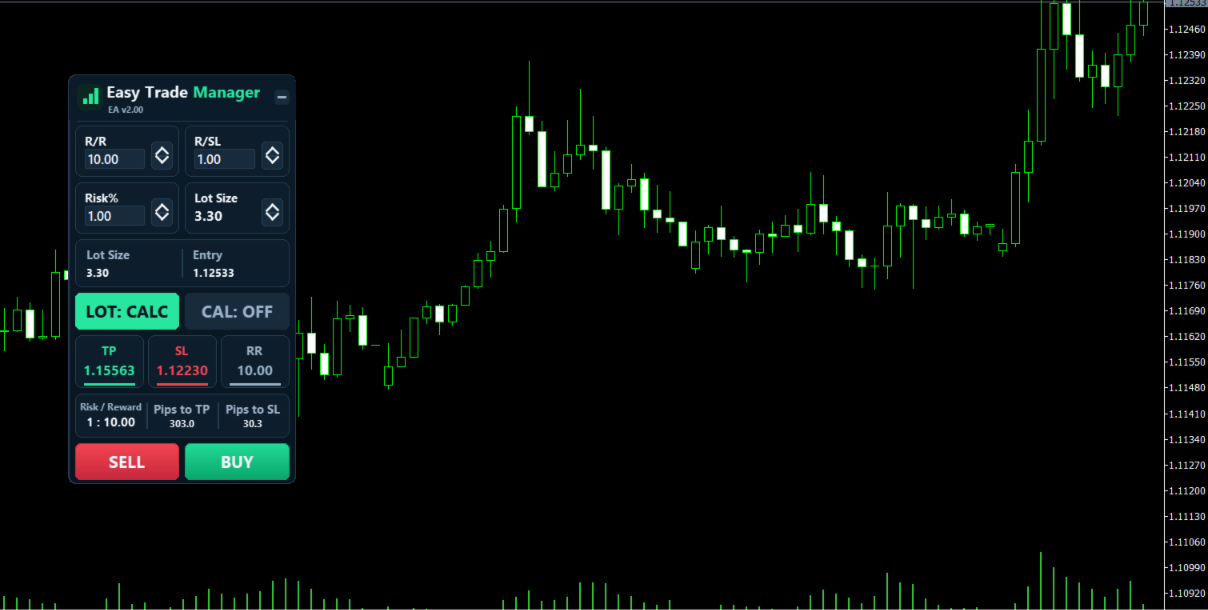
Easy Trade Manager es un asistente de operaciones manuales para MetaTrader 5. Calcula automáticamente el tamaño de tu lote en función del nivel de riesgo elegido, te permite establecer los niveles de Stop Loss y Take Profit arrastrándolos sobre el gráfico y realiza las órdenes por ti.
No opera de forma automática. Tú mantienes el control de cada operación.
2. Descripción del producto
Easy Trade Manager es una herramienta visual para el cálculo del tamaño de las posiciones y la realización de órdenes en MetaTrader 5.
Diseñada para operadores manuales, agiliza la introducción de órdenes, la hace más coherente y reduce la probabilidad de errores de cálculo, ya que se encarga de calcular el tamaño de los lotes y muestra la configuración completa de la operación directamente en el gráfico antes de su ejecución.
Solo tiene que seleccionar el riesgo que prefiera por operación, establecer sus niveles de Stop Loss y Take Profit, y dejar que Easy Trade Manager calcule el tamaño de lote adecuado.
La configuración de tu operación se muestra mediante líneas de gráfico arrastrables y zonas codificadas por colores, acompañadas de cálculos en tiempo real que muestran puntos, valores monetarios y porcentajes de la cuenta. Puedes revisar y ajustar todo antes de realizar una orden.
La herramienta es compatible con Forex, índices y metales, y los valores de los pips se calculan en función del instrumento de negociación correspondiente.
3. Características principales
1. Determinación del tamaño de lote en función del riesgo
-
Calcula automáticamente el tamaño de los lotes en función del porcentaje de riesgo seleccionado.
-
Elige entre «Saldo», «Capital» o «Margen libre» como base para el cálculo del riesgo.
-
El tamaño del lote se ajusta en función de la distancia entre el punto de entrada y el stop loss.
-
Incluye la comisión del bróker por lote para obtener cálculos de riesgo más precisos.
2. Configuración interactiva de operaciones en el gráfico
-
La entrada, el stop loss y el take profit se muestran como líneas que se pueden arrastrar.
-
Las zonas sombreadas en verde y rojo representan visualmente tus áreas potenciales de ganancia y riesgo.
-
Arrastra los niveles individuales de stop loss o take profit para ajustar tu operación.
-
Mueve toda la configuración de la operación horizontal o verticalmente.
-
Las cifras del panel de control se actualizan en tiempo real a medida que ajustas tus niveles.
3. Gestión de la relación riesgo-beneficio
-
Establece tus ratios preferidos de recompensa-riesgo (R/R) y riesgo-stop-loss (R/SL).
-
El «Take Profit» se ajusta automáticamente cuando mueves el «Stop Loss».
-
También puede arrastrar manualmente el «Take Profit» y la relación de recompensa se actualizará en consecuencia.
4. Detección automática del tipo de orden
Easy Trade Manager determina automáticamente el tipo de orden adecuado en función del precio de entrada seleccionado:
-
Órdenes de mercado
-
Órdenes de compra con límite
-
Órdenes de venta con límite
-
Órdenes de compra stop
-
Órdenes stop de venta
5. Dos modos de funcionamiento
-
Modo calculadora: calcula automáticamente el tamaño del lote utilizando el porcentaje de riesgo seleccionado.
-
Modo manual: le permite introducir manualmente el tamaño del lote, el precio de entrada, el stop loss y el take profit.
6. Información en tiempo real en el gráfico
Consulta información importante sobre las operaciones directamente en tu gráfico, incluyendo:
-
Precio de entrada
-
Precio de stop loss
-
Precio de «Take Profit»
-
Tamaño del lote
-
Importe de riesgo
-
Porcentaje de riesgo
-
Distancia en pips
-
Valores monetarios
-
Relación recompensa/riesgo obtenida
7. Confirmación de la operación
Antes de realizar una orden, aparece un mensaje de confirmación. Esta función está activada por defecto, pero se puede desactivar en la configuración de la función de realización de órdenes con un solo clic.
8. Conservación automática de la configuración
Tus ajustes preferidos de riesgo, ratios, tamaño de lote y modo de funcionamiento se guardan y se recuperan al reiniciar la plataforma.
9. Interfaz ajustable
-
Mueve el panel de control a cualquier lugar del gráfico.
-
Minimice y restaure el panel de control.
-
Ajusta la escala del panel de control.
-
Personaliza el tamaño de la fuente.
-
Mostrar u ocultar el widget de negociación en el gráfico con un solo botón.
10. Compatibilidad con el Probador de estrategias
Easy Trade Manager se puede utilizar en el modo visual del Probador de estrategias de MetaTrader 5 para evaluar y realizar operaciones utilizando datos históricos.
Si te desplazas alejándote del precio actual y el widget del gráfico desaparece de la vista, basta con desactivarlo y volver a activarlo para que vuelva a aparecer.
4. Toma el control de tu trading manual
Easy Trade Manager está diseñado para ayudarte a ejecutar tus propias decisiones de negociación de una forma más controlada y organizada.
No genera señales de negociación, ni predice los movimientos del mercado, ni ejecuta operaciones de forma automática.
Tú eliges la dirección, el punto de entrada, el riesgo y los niveles de la operación. Easy Trade Manager se encarga de los cálculos y de la colocación de las órdenes.
PARTE 2: MANUAL DE INSTRUCCIONES PARA EL USUARIO1. Instalación
Siga estos pasos para instalar y empezar a utilizar Easy Trade Manager.
-
Compra o alquila Easy Trade Manager en el MQL5 Market.
-
Instala el producto a través de tu terminal MetaTrader 5.
-
Abre un gráfico del instrumento de negociación que desees utilizar.
-
Abre la ventana «Navegador».
-
Arrastra Easy Trade Manager al gráfico o haz doble clic en el producto.
-
En la ventana de configuración, abre la pestaña «General» y habilita el trading algorítmico.
-
Ajusta la configuración de entrada si es necesario.
-
Haz clic en «Aceptar» para cargar la herramienta.
-
Asegúrate de que el botón «AutoTrading» de la barra de herramientas de MetaTrader 5 esté activado.
El panel de control de Easy Trade Manager aparecerá en la esquina superior izquierda de su gráfico.
2. Cómo funciona el panel de control
El panel de control es el panel principal que se muestra en tu gráfico.
Sus componentes están dispuestos de la siguiente manera:
| Componente | Función |
|---|---|
| Barra de título | Muestra el nombre del producto. Puedes arrastrar el panel de control utilizando esta barra. |
| Botón de minimizar | Minimiza o restaura el panel de control. |
| R/R | Establece tu ratio de recompensa preferido. |
| R/SL | Establece tu ratio de riesgo preferido. |
| % de riesgo | Especifica el porcentaje de tu cuenta que deseas arriesgar. |
| Tamaño del lote | Muestra el tamaño de lote calculado o permite introducirlo manualmente, dependiendo del modo seleccionado. |
| Botón LOT | Permite alternar entre el modo «Calculadora» y el modo «Manual». |
| Botón CAL | Muestra u oculta el widget de negociación en el gráfico. |
| TP | Muestra o permite editar el precio de Take Profit. |
| SL | Muestra o permite editar el precio del Stop Loss. |
| RR | Muestra la relación riesgo-beneficio obtenida. |
| Riesgo/Rentabilidad | Resume el riesgo monetario y la ganancia potencial. |
| Pips hasta el TP | Muestra la distancia hasta el Take Profit. |
| Pips hasta el SL | Muestra la distancia hasta el Stop Loss. |
| VENDER | Realiza una orden de venta. |
| COMPRAR | Realiza una orden de compra. |
Edición de los valores del panel de control
Cuando se permita la edición, podrás modificar un valor directamente:
-
Haga clic en el número que aparece.
-
Introduce el valor que desees.
-
Pulsa Intro para aplicar el cambio.
3. Cómo funciona el widget de operaciones en el gráfico
El widget en el gráfico ofrece una representación visual de la operación que propones.
Para mostrarlo, haz clic enel botón«CAL» del panel de control.
El widget muestra tres líneas horizontales principales:
-
Línea de entrada
-
Línea de stop loss
-
Línea de «Take Profit»
Las zonas situadas entre estos niveles están codificadas por colores:
-
Zona verde: representa el área de ganancia potencial.
-
Zona roja: representa la zona de riesgo potencial.
Cada nivel muestra información relevante, como la distancia en pips, el valor monetario, el porcentaje de la cuenta y el precio.
3.1 Controles en el gráfico
La línea de entrada contiene una pequeña barra de herramientas con los siguientes controles:
Mover controlador
Permite mover toda la configuración de la operación.
-
Arrastra hacia la izquierda o hacia la derecha para cambiar la posición del widget.
-
Arrastra hacia arriba o hacia abajo para mover juntos el nivel de entrada, el stop loss y el take profit.
Voltear
Cambia la dirección de la operación entre «Compra» y «Venta» invirtiendo los niveles de «Stop Loss» y «Take Profit» en torno al precio de entrada.
M
Desplaza el precio de entrada al precio de mercado actual, ajustando el Stop Loss y el Take Profit en consecuencia.
C
Cancela y oculta el widget del gráfico.
Barra de órdenes
Muestra el tipo de orden, el tamaño del lote y el precio de entrada.
Haga clic en la barra de órdenes para realizar la operación.
3.2 Ajuste del stop loss y del take profit
Para ajustar los niveles de tu operación:
-
Arrastra la barra verde de «Take Profit» hasta el precio que prefieras.
-
Arrastra la barra roja de Stop Loss hasta el precio que prefieras.
-
Observa los cálculos actualizados en el panel de control y en el gráfico.
En el modo «Calculadora», el «Take Profit» se ajusta automáticamente a la relación de ganancia seleccionada cuando se modifica el «Stop Loss».
Si arrastras manualmente el Take Profit, la relación de recompensa se ajusta automáticamente para adaptarse al nuevo nivel.
Para ocultar el widget, vuelve a hacer clic en CAL o utiliza el botón C.
4. Modo calculadora frente a modo manual
El botón LOT te permite cambiar entre dos modos de funcionamiento.
4.1 Modo calculadora (LOT: CALC)
En el modo «Calculadora», Easy Trade Manager calcula automáticamente el tamaño de lote adecuado basándose en:
-
El porcentaje de riesgo seleccionado.
-
La base de cálculo de riesgo que hayas seleccionado.
-
La distancia entre la entrada y el stop loss.
-
La configuración de comisiones del bróker aplicable.
El tamaño del lote se actualiza automáticamente cada vez que ajustas la distancia del stop loss.
Solo tienes que seleccionar tu nivel de riesgo y establecer los niveles de tu operación.
4.2 Modo manual (LOTE: MANUAL)
En el modo manual, tú mismo controlas los parámetros de la operación.
Puede introducir manualmente:
-
Tamaño del lote
-
Precio de entrada
-
Stop Loss
-
Take Profit
En este modo, el parámetro «% de riesgo» no se utiliza para calcular el tamaño del lote.
Este modo es adecuado para los operadores que prefieren determinar el tamaño de su posición de forma independiente.
5. Cómo realizar una operación
Siga estos pasos para ejecutar una operación con Easy Trade Manager.
Paso 1: Establece tu nivel de riesgo
Introduce el porcentaje de riesgo que prefieras en el panel de control.
Paso 2: Establece tus ratios de rentabilidad y riesgo
Ajusta los valores de R/R y R/SL según tu estrategia de trading.
Paso 3: Abre el widget en el gráfico
Haga clic en «CAL» para mostrar la configuración de la operación en su gráfico.
Paso 4: Establece los niveles de tu operación
Arrastra las barras de Stop Loss y Take Profit hasta los niveles de precio que prefieras.
Los cálculos del tamaño del lote y del riesgo monetario se actualizarán automáticamente en el modo «Calculadora».
Paso 5: Revisa tu operación
Comprueba la siguiente información:
-
Precio de entrada
-
Stop Loss
-
Take Profit
-
Tamaño del lote
-
Importe de riesgo
-
Relación beneficio/riesgo
Paso 6: Selecciona la dirección de tu operación
Haga clic en «COMPRAR» o «VENDER» en el panel de control, o haga clic en la barra de órdenes del gráfico.
Paso 7: Confirma tu orden
Si la confirmación de operaciones está activada, aparecerá una ventana de confirmación en la que se mostrarán los detalles de la orden.
-
Confirme para realizar la orden.
-
Pulsa «Cancelar» para anular la orden.
Selección automática del tipo de orden
Easy Trade Manager selecciona automáticamente el tipo de orden adecuado en función de la posición de su precio de entrada con respecto al precio de mercado actual.
-
Una entrada al precio de mercado actual da lugar a una orden de mercado.
-
Una entrada alejada del precio actual puede dar lugar a una orden limitada de compra/venta o a una orden pendiente de stop, dependiendo de su posición.
La herramienta también comprueba que el «Stop Loss» y el «Take Profit» estén situados en los lados correctos del precio de entrada antes de realizar una orden.
6. Uso de Easy Trade Manager en el Probador de estrategias
Easy Trade Manager es compatible con el Probador de estrategias de MetaTrader 5 en modo visual.
Esto le permite evaluar y realizar operaciones utilizando datos históricos del mercado.
Notas importantes:
-
El mensaje de confirmación de la operación no se muestra en el modo «Probador de estrategias».
-
Si te desplazas muy lejos del precio de mercado actual y el widget deja de estar visible, haz clic en CAL para desactivarlo.
-
Vuelve a hacer clic en CAL para volver a activarlo.
El widget volverá a aparecer en el centro del área visible del gráfico.
PARTE 3: CONFIGURACIÓN DE ENTRADASAl cargar Easy Trade Manager, están disponibles los siguientes ajustes.
| Entrada | Descripción |
|---|---|
| Panel X | Establece la posición horizontal inicial del panel de control en píxeles. |
| Panel Y | Establece la posición vertical inicial del panel de control en píxeles. |
| Porcentaje de riesgo predeterminado | Establece el porcentaje de riesgo inicial al iniciar la herramienta. |
| R/R por defecto | Establece la relación de recompensa por defecto. |
| R/SL predeterminado | Establece la relación de riesgo por defecto. |
| Base de riesgo | Determina si el riesgo se calcula a partir del saldo, el capital o el margen libre. |
| Comisión por lote | Establece la comisión de ida y vuelta del bróker por lote en la divisa del depósito. Se incluye en el cálculo del lote. |
| Número mágico | Identifica las órdenes realizadas por Easy Trade Manager. |
| Ancho de la zona en el gráfico | Establece el ancho del widget de negociación en el gráfico en píxeles. |
| Confirmar antes de realizar operaciones | Activa o desactiva el mensaje de confirmación antes de realizar una orden. Activado por defecto. |
| Escala de tamaño del panel de control | Ajusta el tamaño general del panel de control. Un valor de 1,0 representa el tamaño original. |
| Tamaños de fuente | Permite ajustar con precisión el tamaño del texto del panel de control. |
Conservación de la configuración
Tus ajustes preferidos, incluidos el riesgo, los ratios, el tamaño del lote y el modo de funcionamiento, se guardan y se recuperan al reiniciar MetaTrader 5.
Para volver a los valores predeterminados, modifique uno de los parámetros predeterminados en la ventana de configuración.
PARTE 4: NOTAS IMPORTANTESTenga en cuenta lo siguiente antes de utilizar Easy Trade Manager:
-
Easy Trade Manager es una herramienta de trading manual. No genera señales ni ejecuta operaciones de forma automática.
-
Usted sigue siendo responsable de seleccionar la dirección de su operación, así como los niveles de entrada, stop loss y take profit.
-
Pruebe primero la herramienta en una cuenta de demostración para familiarizarse con sus controles.
-
Asegúrese de que los permisos de trading algorítmico estén habilitados y de que la función de trading automático esté activada.
-
Para obtener asistencia técnica, utiliza el chat integrado de MQL5 y la sección de comentarios del producto.