Trade Journal Box
- Utilitys
- Version: 1.26
- Aktualisiert: 6 November 2026
- Aktivierungen: 5

Trade Journal Box zeigt Ihr Trading-Tagebuch direkt im Chart an – genau dort, wo der Handel stattfindet. Mit einem Klick kennzeichnen Sie Ihre Emotion, geben den Grund für Ihren Einstieg ein, und der Indikator speichert Ihre Notizen sowie einen Chart-Screenshot bei jeder Eröffnung und jedem Abschluss eines Trades. Später können Sie im Bericht Ihre Ergebnisse nach Emotion, Wertpapier und Datum vergleichen.
Es handelt sich um einen nicht zum Handel bestimmten Hilfsindikator, der Ihre Positionen überwacht und für Sie protokolliert:
Automatische Chart-Screenshots. Sobald eine Position eröffnet und geschlossen wird, erfasst Trade Journal Box den Chart – optional mit eingezeichneten Ein- und Ausstiegspfeilen auf dem Screenshot. Wochen später lesen Sie nicht nur, dass Sie eine Long-Position eingegangen sind, sondern Sie SEHEN genau den Chart, auf dem Sie gehandelt haben.
Notizen per Klick und Texteingabe direkt vor Ort. Das Panel auf dem Chart verfügt über zwei wichtige Felder: „Grund“ (warum Sie eingestiegen sind) – wird während des laufenden Handels ausgefüllt, solange Sie sich noch daran erinnern; und „Lehre“ (nach dem Abschluss) – wird ausgefüllt, sobald das Ergebnis vorliegt. Klicken Sie auf das Feld, geben Sie den Text ein und klicken Sie auf „Notiz speichern“, um sie dem Trade hinzuzufügen. Keine Dialogfelder, keine weiteren Fenster.
Ideenprotokoll. Ein separates Notizfeld im Panel für Ideen und Regeln, die zu keinem einzelnen Trade gehören; sie erscheinen in einem eigenen Abschnitt „Ideen“ des Berichts.
Emotions-Tags – die Disziplin-Ebene. Fünf Ein-Klick-Schaltflächen: „Ruhig“, „Zuversichtlich“, „Angst“, „Gier“, „Rache“. Markieren Sie den emotionalen Zustand, in dem Sie gehandelt haben, und er wird zusammen mit dem Trade gespeichert. Wählen Sie nach einigen Wochen im Berichtsfilter eine Emotion aus, und die Zusammenfassungsleiste sowie die Diagramme werden speziell für diese Trades neu berechnet, sodass Sie Ihre „Ruhigen“ Trades direkt mit Ihren „Rache“-Trades vergleichen können – etwas, das Ihnen eine manuelle Tabelle nur bietet, wenn Sie sie selbst erstellen und pflegen.
Berichte, die man lesen kann. Mit einem Klick erstellen Sie einen HTML-Bericht (in jedem Browser zu öffnen, mit Strg+P als PDF drucken) und einen CSV-Export – Ein- und Ausstiege, Gewinn, Emotion, Grund/Lektion und die Screenshots in einer Tabelle. Über das Einstellungsfeld „Extra“ können Sie den Bericht filtern: „Nur dieses Diagramm“ oder „Alle Symbole“, sowie Datumsbereichs-Wahlräder.
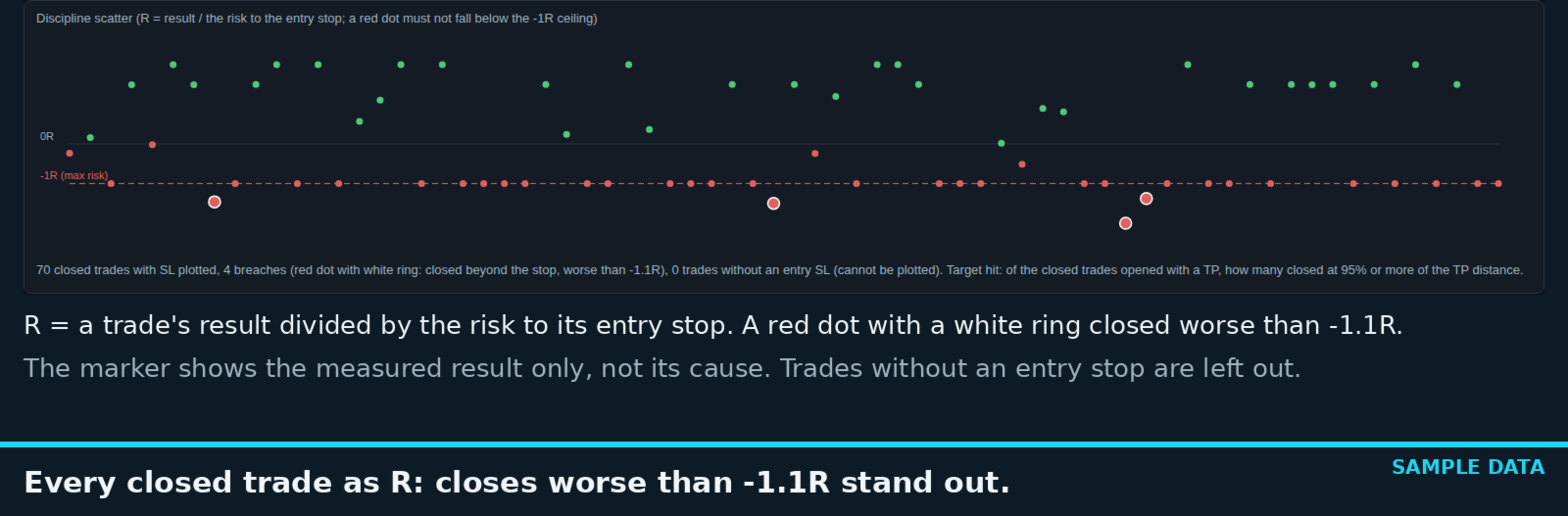
Berichtskennzahlen, die Disziplin zeigen, nicht nur Gewinn. Die Zusammenfassung enthält die Auszahlungsquote (durchschnittlicher Gewinn / durchschnittlicher Verlust), die längste Verlustserie, die Anzahl der Trades, die ihr Ziel (TP) erreicht haben, sowie ein Disziplin-Streudiagramm: Jeder geschlossene Trade wird als R dargestellt, wobei sein Ergebnis durch das Risiko Ihres Einstiegs-Stops geteilt wird. Ein Schlusskurs, der schlechter als -1,1R ist, wird mit einem rot umrandeten weißen Punkt markiert; die Markierung zeigt nur das gemessene Ergebnis an, nicht dessen Ursache (Lücken, Slippage, Kosten oder ein verschobener Stop können ebenfalls dazu führen, dass ein Schlusskurs unter -1,1R liegt). Einstiegs-SL und TP werden bei Eröffnung einer Position erfasst, Trades ohne Stop werden im Streudiagramm nicht berücksichtigt, und alle Werte werden bei Anwendung der Symbol- und Datumsfilter neu berechnet.
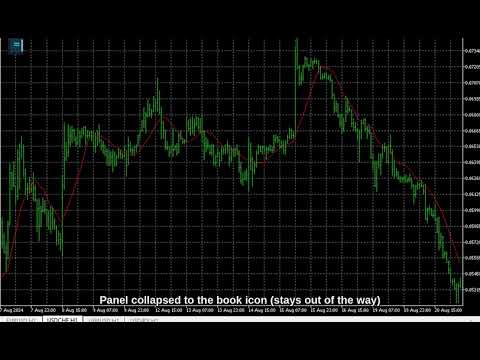
Stört Sie nicht. Das Fenster wird zu einem kleinen Buchsymbol minimiert, wenn Sie es nicht benötigen. Es führt niemals Trades durch, greift niemals in Ihre Orders ein und läuft parallel zu jedem anderen EA, der auf demselben Konto ausgeführt wird. Die Journal-Daten werden lokal in einer SQLite-Datenbank über die integrierte Datenbank-Engine von MetaTrader 5 gespeichert – reines MQL5, keine DLLs, keine externen Abhängigkeiten, nichts verlässt Ihr Terminal.
Drei Designs (Night Cyan, Graphite Gold, Clean Light), verschiebbares Panel, konfigurierbare Ecken und Breite.
Warum es Ihnen gefallen wird
- Sie werden es tatsächlich nutzen. Das Journal ist nur einen Klick entfernt, direkt im Chart, genau in dem Moment, in dem der Handel stattfindet – keine Tabellenkalkulation, die Sie „später“ öffnen.
- Automatische Screenshots bei Eröffnung und Schließung, optional mit Ein- und Ausstiegspfeilen – eine visuelle Erinnerung an jeden Handel.
- Felder für „Grund“ und „Lektion“ – halten Sie das „Warum“ fest, bevor Sie es vergessen, und die Erkenntnis nach dem Abschluss.
- Ideenprotokoll für Regeln und Ideen, die nicht an einen bestimmten Trade gebunden sind.
- Fünf Emotions-Tags, darunter „Rache“ – erkennen Sie Ihre Disziplin anhand der Daten, nicht anhand Ihrer Erinnerung daran.
- HTML- und CSV-Berichte mit Symbol- und Datumsfiltern – im Browser lesbar, als PDF druckbar, in Tabellenkalkulationen importierbar.
- Disziplin in Zahlen: Gewinn-Verlust-Verhältnis, längste Verlustserie, TP-Trefferquote und ein R-Scatter, der Schlusskurse markiert, die schlechter als -1,1R des Einstiegsrisikos sind.
- Von Grund auf sicher. Führt keine Trades durch, läuft parallel zu Ihren EAs, alle Daten bleiben lokal, keine DLLs.
So wird es verwendet
- Fügen Sie die „Trade Journal Box“ dem Chart hinzu, von dem aus Sie handeln (eine Instanz protokolliert das gesamte Konto, wenn Sie „Alle Symbole“ aktivieren).
- Handeln Sie wie gewohnt – Screenshots werden automatisch bei Eröffnung und Schließung erstellt.
- Solange die Position offen ist, klicken Sie auf „Grund“ und geben Sie ein, warum Sie eingestiegen sind; kennzeichnen Sie die Emotion mit einem Klick.
- Fügen Sie nach dem Schließen die „Lektion“ hinzu und klicken Sie auf „Notiz speichern“.
- Jederzeit: Klicken Sie auf die Schaltfläche „HTML“ oder „CSV“, um den vollständigen Bericht zu erhalten; nutzen Sie die „Zusätzlichen Einstellungen“ für Filter nach Umfang und Datum.
Von den Entwicklern der kostenlosen „Live Tuning“-Familie (CCI, RSI, Bollinger und weitere klassische Indikatoren mit Live-Schiebereglern direkt im Chart) – gleiche Marke, gleiche Regel: transparente Tools, die Ihren Arbeitsablauf respektieren.
Tipp: Sollte das Panel jemals transparent erscheinen, ist in Ihrem Chart die Option „Chart im Vordergrund“ aktiviert (F8 -> Allgemein) und die Kerzen werden darüber gezeichnet; deaktivieren Sie die Option, damit das Panel wieder vollständig angezeigt wird. Solange sich das Panel auf einem Chart befindet, sind die Tastatur-Chart-Shortcuts und die Schnellnavigation deaktiviert, damit Ihre Eingaben in das Notizfeld gelangen; wenn Sie das Panel entfernen, werden sie wieder aktiviert.
Eigenständig, keine DLLs. Funktioniert mit jedem Symbol und jedem Zeitrahmen. Es handelt nicht für Sie – es ist ein Tool zum Führen eines Handelsjournals; das Führen eines Journals fördert die Disziplin, garantiert aber allein noch kein Handelsergebnis.