Copier master RAlabs
- Utilitys
- Version: 1.0
- Aktivierungen: 10

Copier Master RAlabs (Empfänger) und Copier Provider RAlabs (Signalquelle) — ein System zur lokalen Kopie von Trades zwischen MetaTrader‑Terminals auf einem einzelnen PC/VPS. Es besteht aus zwei Produkten: Provider (Signalquelle) und Master (Empfänger/Kopierer mit Steuerungspanel).
Provider wird auf dem Donorkonto installiert (auf dessen Trades kopiert wird) — er veröffentlicht die Trades.
Master wird auf dem Empfängerkonto installiert — er liest die Donoren aus und öffnet Kopien; hier befindet sich das gesamte Panel zur Einstellung der Kopie.
Die Kopie erfolgt lokal (über Dateiaustausch zwischen den Terminals auf demselben PC/VPS), daher arbeitet sie sofort und stabil und ist unabhängig von externen Servern oder Abonnements.
Copier Master RAlabs funktioniert nur im Zusammenspiel mit Copier Provider RAlabs MT5 und/oder Copier Provider RAlabs MT4, die kostenlos heruntergeladen werden können, indem Sie auf die entsprechenden Links klicken.
Installationsanleitung:
-
Installieren Sie Copier Provider RAlabs MT5 oder Copier Provider RAlabs MT4 auf dem Donorkonto.
-
Installieren Sie Copier Master RAlabs MT5 auf dem Empfängerkonto.
-
Beide Terminals müssen auf demselben PC/VPS laufen. Nach dem Start erscheint die Kontonummer des Donors automatisch in der Liste von Master.
Einstellungen:
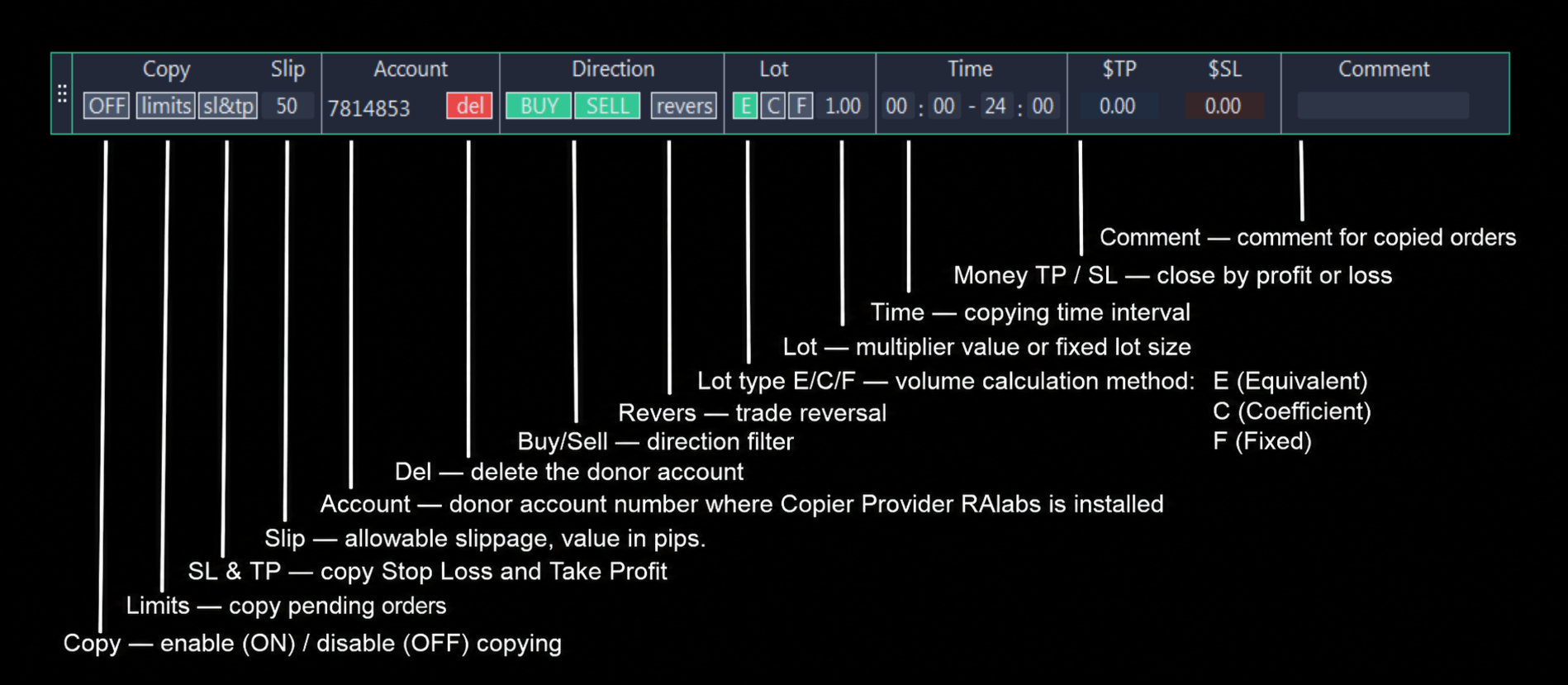
Um das Panel im Chart zu verschieben, klicken Sie mit der linken Maustaste auf den Bereich mit den drei Punkten auf der linken Seite des Panels. Nach dem Klick folgt das Panel dem Mauszeiger. Um das Panel an einer bestimmten Stelle zu fixieren, klicken Sie erneut mit der linken Maustaste.
-
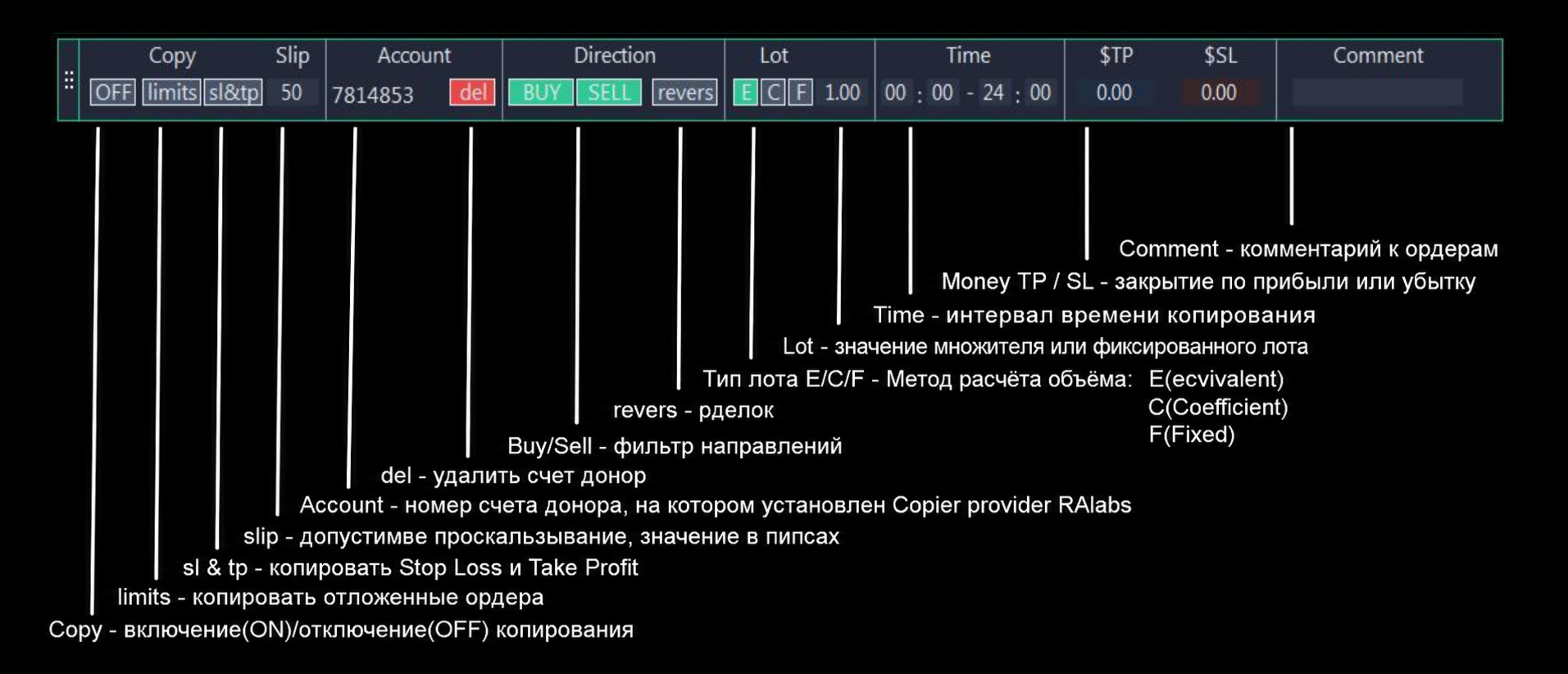
Copy — Aktivierung (ON) / Deaktivierung (OFF) der Kopie.
-
Limits — Kopie ausstehender Orders.
-
SL & TP — Kopie von Stop Loss und Take Profit.
-
Slip — zulässige Slippage, Wert in Pips.
-
Account — Kontonummer des Donors, auf dem Copier Provider RAlabs installiert ist.
-
Del — Löschen des Donorkontos.
-
Buy/Sell — Richtungsfilter: wenn nur Buy aktiviert ist, werden nur Kauf‑Trades kopiert; wenn nur Sell aktiviert ist, nur Verkaufs‑Trades; wenn sowohl Buy als auch Sell aktiviert sind, werden alle Trades kopiert.
-
Revers — Reversal der Trades: wenn aktiviert, werden Trades in der entgegengesetzten Richtung zu denen des Donor‑Kontos (Providers) eröffnet.
-
Lot‑Typ E/C/F — Methode zur Volumenberechnung:
-
E (Equivalent) — skaliert das Volumen der eröffneten Trades automatisch an den Deposit an. Beispielsweise, wenn auf dem Provider‑Konto ein Deposit von 1000 vorliegt und ein Trade mit 10 Lots eröffnet wird, wird auf dem Master‑Konto mit einem Deposit von 100 ein Trade mit 1 Lot eröffnet.
-
C (Coefficient) — üblicher Multiplikator. Das Lots‑Volumen des auf dem Provider‑Konto eröffneten Trades wird mit dem angegebenen Multiplikator multipliziert.
-
F (Fixed) — es wird immer ein fixes Lot‑Volumen verwendet.
-
-
Lot — Wert des Multiplikators oder des festen Lots.
-
Time — Kopierzeitintervall.
-
Money TP / SL — Schließen bei Gewinn oder Verlust. Wenn der Gesamtgewinn oder Gesamtverlust aller Donortrades den angegebenen Wert erreicht hat, werden alle Trades geschlossen. 0 — Funktion deaktiviert.
-
Comment — Kommentar für die kopierten Orders. In MT5 wird das Ticket als Zuordnungsschlüssel gespeichert, in MT4 erfolgt die Zuordnung über Magic Number.
Jede Schaltfläche ändert ihre Farbe bei Aktivierung oder Deaktivierung, sodass Sie sofort visuell erkennen können, welche Funktionen gerade aktiv sind und welche nicht.
Wenn der Broker Präfixe und Suffixe in den Namen der Handelsinstrumente verwendet (z. B. eEUR/USD), erkennt der Kopierer dies automatisch und kopiert Trades sowohl auf Instrumente mit als auch ohne Präfixe und Suffixe.