Journal
- Utilitys
-
Arinze Michael Ejike
 I turn trading strategies into custom indicators and algorithmic solutions for NinjaTrader8, TradeLocker, MatchTrader, ForexTester6, cTrader, MetaTrader 4, and MetaTrader 5.
Core programs I build are Trade Copiers, Indicators, and other trading utilities. - Version: 1.0
- Aktivierungen: 10
Journal: das Trading-Tagebuch in MetaTrader 5
Die meisten Trader können Ihnen sagen, was sie getan haben. Nur sehr wenige können sagen, was sie dabei gedacht haben. Genau diesen Moment hält Journal fest. Es sitzt neben Ihrem Chart, zeigt jeden Trade, den Sie eingehen, und bietet Ihnen einen Ort, um Ihre Überlegungen aufzuschreiben, einzusprechen oder zu fotografieren, solange sie noch frisch sind. Wochen später, wenn Sie an einem Verlusttag Ihre eigenen Worte noch einmal lesen, lernen Sie Dinge, die Ihnen keine Statistiktabelle beibringen kann. Journal arbeitet vollständig auf Ihrem eigenen Computer. Es läuft in Ihrem eigenen Terminal, und Ihre Notizen, Sprachaufnahmen und Screenshots werden im Ordner Ihres Terminals gespeichert. Nichts wird irgendwohin hochgeladen, und ein Konto bei Dritten ist nicht erforderlich. Sie legen eine ID und ein Passwort an, die nur auf Ihrem Rechner existieren.
So funktioniert es
Journal liest die Historie und die Live-Daten direkt aus Ihrem MetaTrader 5 Terminal und stellt sie auf einer übersichtlichen Seite dar, die Sie in einem eingebetteten Fenster oder in Ihrem gewohnten Browser öffnen. Die Seite wird lokal vom Terminal bereitgestellt. Sie ist daher schnell, privat und verfügbar, solange Ihr Terminal läuft.
Der Bildschirm Trades
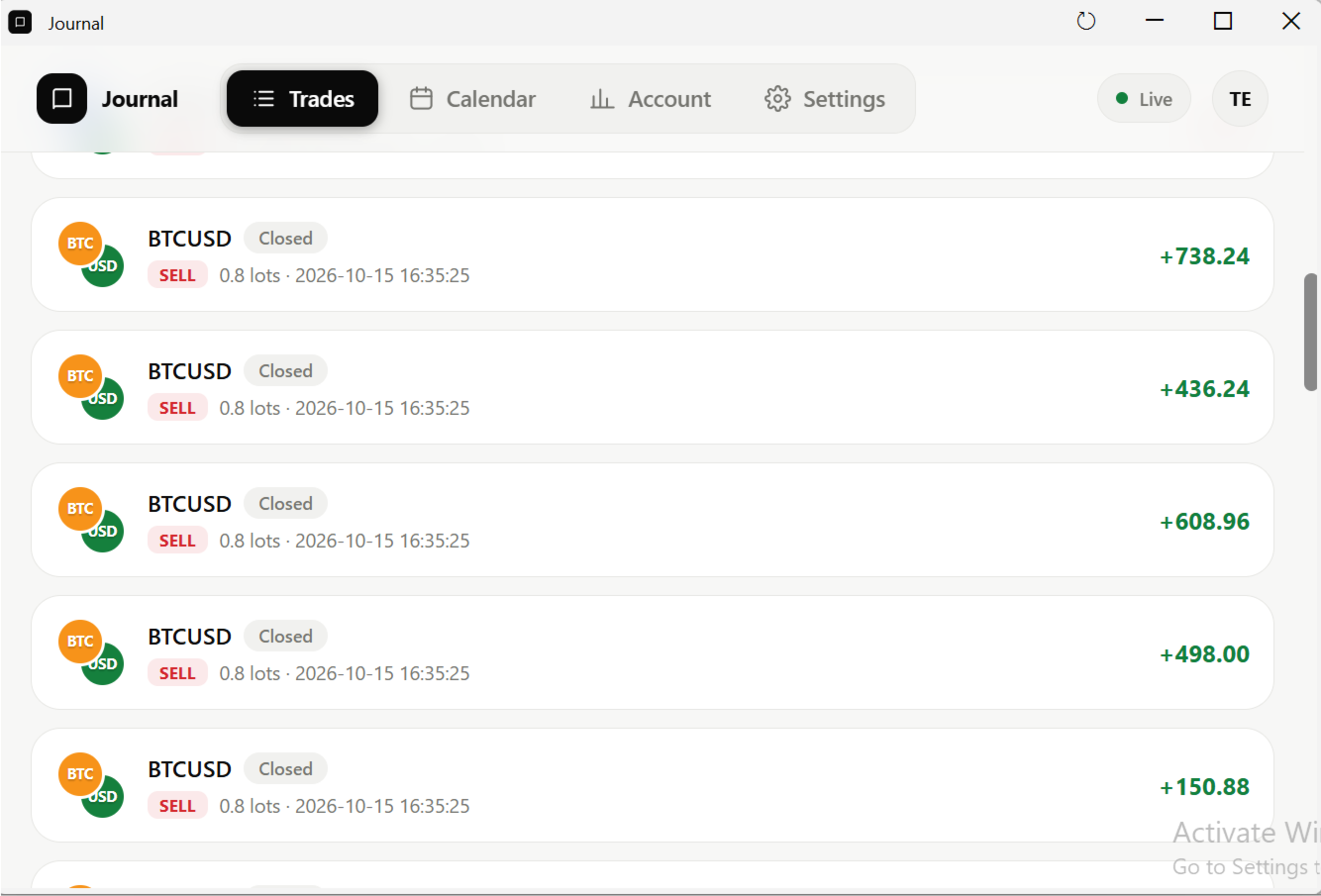
Als Erstes sehen Sie den Bildschirm Trades. Drei Karten oben zeigen den offenen Gewinn oder Verlust der aktuell laufenden Trades, den realisierten Gewinn oder Verlust der abgeschlossenen Trades und die Anzahl der Trades, die Ihren aktuellen Filtern entsprechen. Darunter wechseln Sie mit Filter-Chips zwischen Alle, Offen, Ausstehend, Geschlossen und Storniert. Außerdem können Sie nach einem Teil des Symbols suchen und nach neuesten, ältesten, größtem Gewinn oder größtem Verlust sortieren. Laufende Trades werden jede Sekunde aktualisiert. Ein pulsierender Punkt kennzeichnet einen Trade, der gerade aktiv ist, entweder als offene Position oder als wartende ausstehende Order. Grün steht für Gewinn und Rot für Verlust, und ausstehende Orders zeigen einen Strich, bis sie ausgelöst werden. Tippen Sie auf eine beliebige Karte, um den Trade zu öffnen.
Im Inneren eines Trades
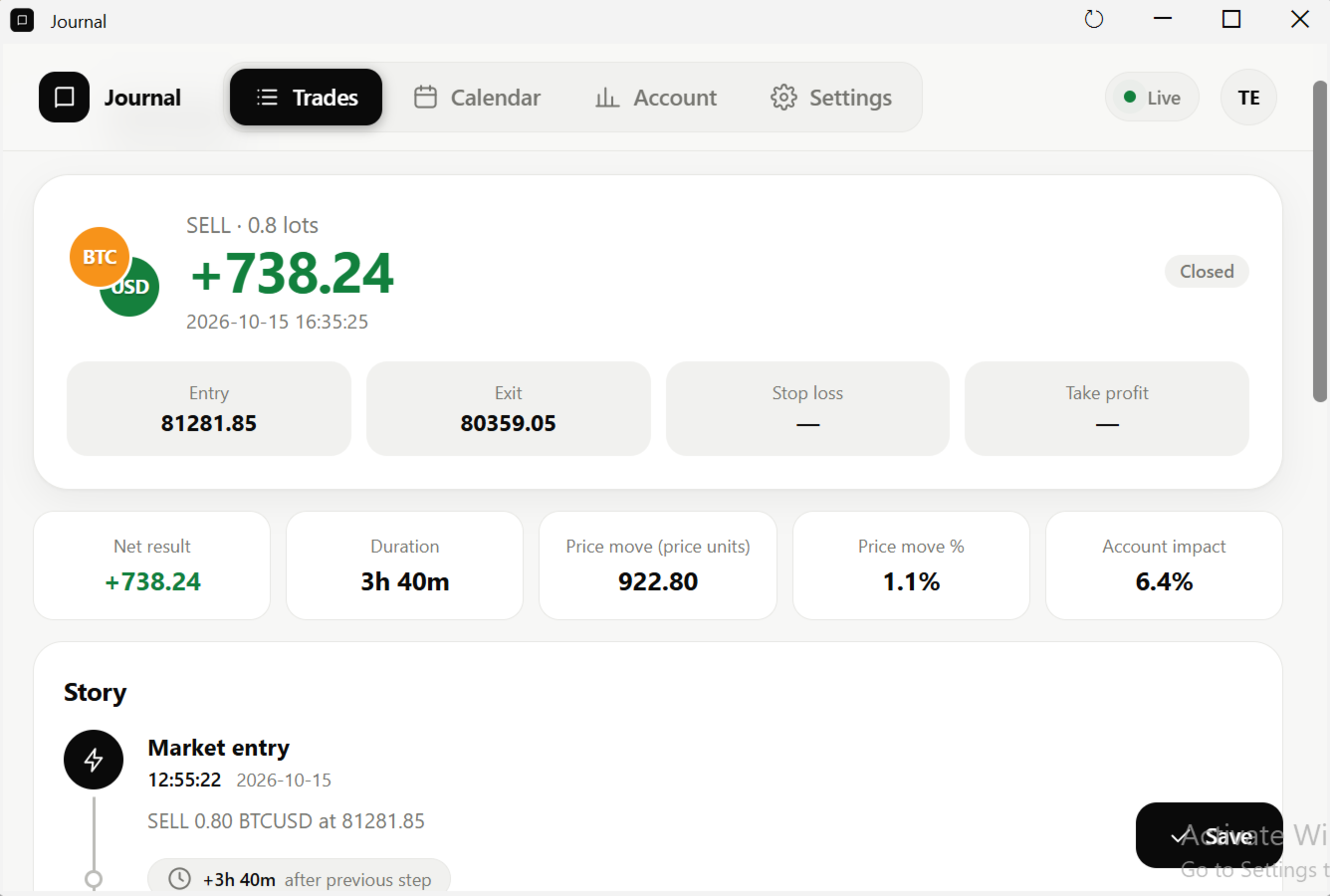
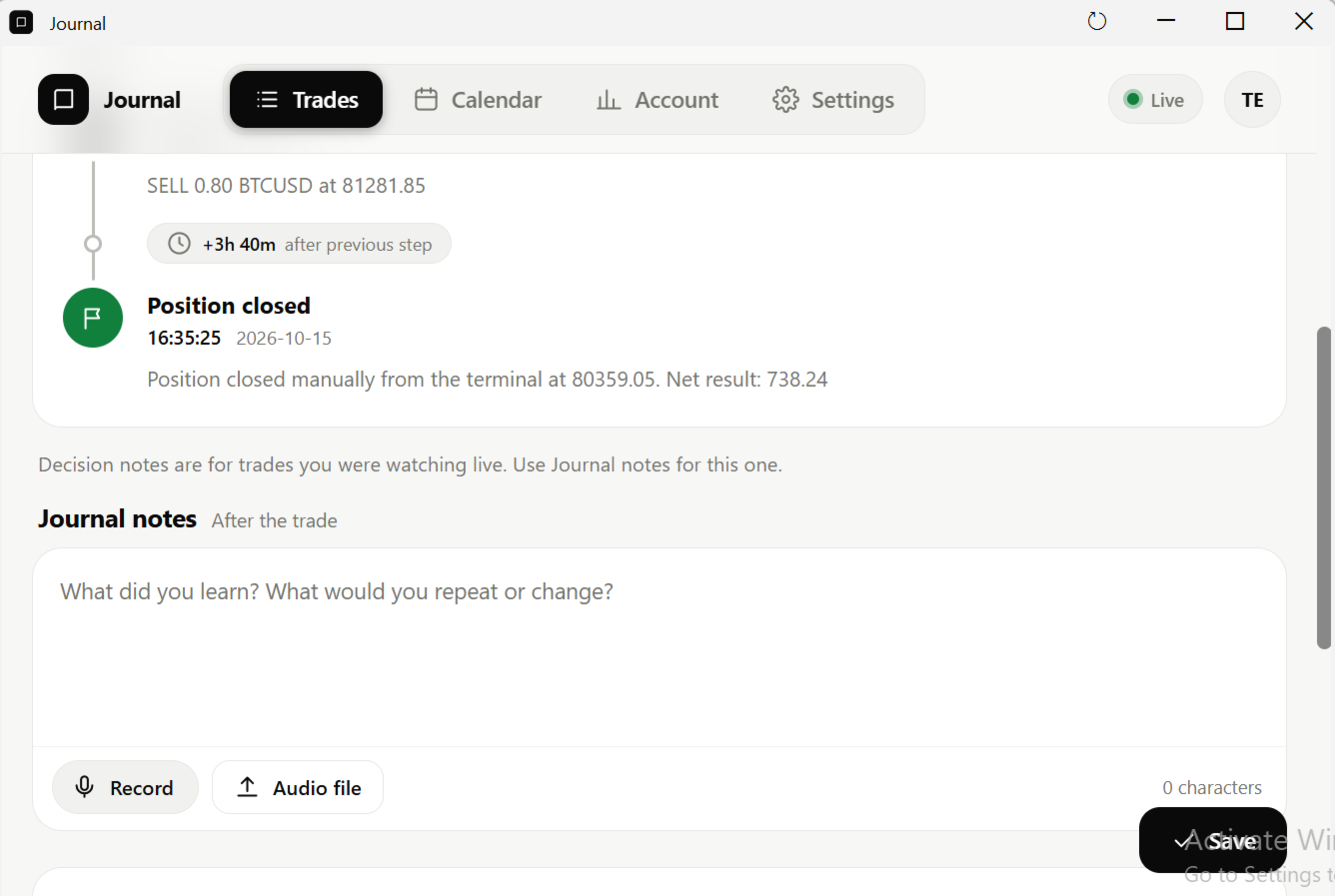
Im oberen Bereich eines Trades sehen Sie die Richtung, die Lots, das aktuelle Ergebnis, den Einstiegskurs, den Ausstiegskurs beziehungsweise den aktuellen Kurs, den Stop-Loss und den Take-Profit. Darunter finden Sie eine Reihe von Zahlenkacheln: Dauer, Kursbewegung, Auswirkung auf Ihr Konto, genutzte Margin, der Kurs, bei dem Ihr Broker Ihre Position zwangsweise schließen würde, Breakeven-Kurs, Spread, Swap, Provision, Risiko, R-Multiple und geplantes Chance-Risiko-Verhältnis. Eine Kachel erscheint nur, wenn der Wert vorhanden ist. Das Risiko zum Beispiel setzt einen Stop-Loss voraus. Ganz unten listet ein eingeklappter Bereich alle Rohwerte des Trades auf. Die Story ist eine Zeitleiste dessen, was mit dem Trade geschehen ist: der Einstieg, hinzugefügtes Volumen, Teilschließungen, Änderungen von Stop-Loss und Take-Profit sowie das endgültige Schließen, jeweils mit der Zeit zwischen den einzelnen Schritten. Bitte beachten Sie, dass Verschiebungen von Stop-Loss und Take-Profit nur aufgezeichnet werden, solange Journal läuft, da MetaTrader 5 frühere Änderungen nicht speichert. Wenn Journal ausgeschaltet war, als Sie einen Stop verschoben haben, erscheint dieser Schritt nicht.
Notizen schreiben
Jeder Trade bietet drei Notizen, jeweils für einen anderen Zeitpunkt. Die Notiz Entscheidung ist für die Zeit vor oder während des Trades gedacht: warum Sie eingestiegen sind und wie Ihr Plan aussieht. Die Notiz Abschlussentscheidung ist für den Ausstieg bestimmt: warum Sie schließen und was Sie gesehen haben. Die Notiz Journal ist für danach: was Sie gelernt haben, was Sie wiederholen würden und was Sie ändern würden. Entscheidung und Abschlussentscheidung erscheinen bei Trades, die Sie live mit geöffneter Seite verfolgt haben, sowie bei jedem Trade, der bereits solche Notizen enthält. Bei älteren Trades, die Sie nie live verfolgt haben, steht die Notiz Journal immer zur Verfügung. Ihr Text wird etwa eine Sekunde nach dem letzten Tastenanschlag automatisch gespeichert. Sie können auch auf Speichern drücken, und wenn Sie versuchen, die Seite mit ungespeicherten Änderungen zu schließen, warnt Sie der Browser. Jedes Textfeld zeigt die Zeichenanzahl an. Die Notizen eines Trades können etwa 10 MB umfassen, während die Trade-Daten selbst nur wenige Kilobyte beanspruchen. Selbst 100.000 Zeichen füllen das Limit also nicht aus. Sprachnotizen und Bilder zählen nicht dazu.
Sprachnotizen
Tippen ist mitten in einem schnellen Markt zu langsam, und Gedanken, die im Kopf gut klingen, wirken auf dem Papier oft unbeholfen. Deshalb hat jede der drei Notizen ihren eigenen Sprachrekorder. Drücken Sie auf Aufnehmen und erlauben Sie beim ersten Mal den Zugriff auf das Mikrofon, sobald Ihr Browser danach fragt. Eine Live-Wellenform und ein Timer zeigen, dass die Aufnahme läuft. Drücken Sie auf Stopp, und der Clip wird unter dieser Notiz gespeichert. Jeder Clip hat eine Wiedergabetaste, eine Suchleiste und eine Löschtaste, und es wird immer nur ein Clip gleichzeitig abgespielt. Mit Audiodatei können Sie außerdem eine bereits vorhandene Aufnahme anhängen, zum Beispiel ein Sprachmemo von Ihrem Telefon.
Screenshots
Sehen ist oft besser als Beschreiben. Fügen Sie bis zu 15 Bilder pro Trade hinzu, indem Sie auf das Feld klicken und Dateien auswählen, sie per Drag-and-drop hineinziehen oder bei geöffnetem Trade aus der Zwischenablage einfügen. Klicken Sie auf eine Miniaturansicht, um sie zu vergrößern, und klicken Sie irgendwo, um sie wieder zu schließen. Das kleine Kreuz auf einer Miniaturansicht entfernt die Datei endgültig.
Der Kalender
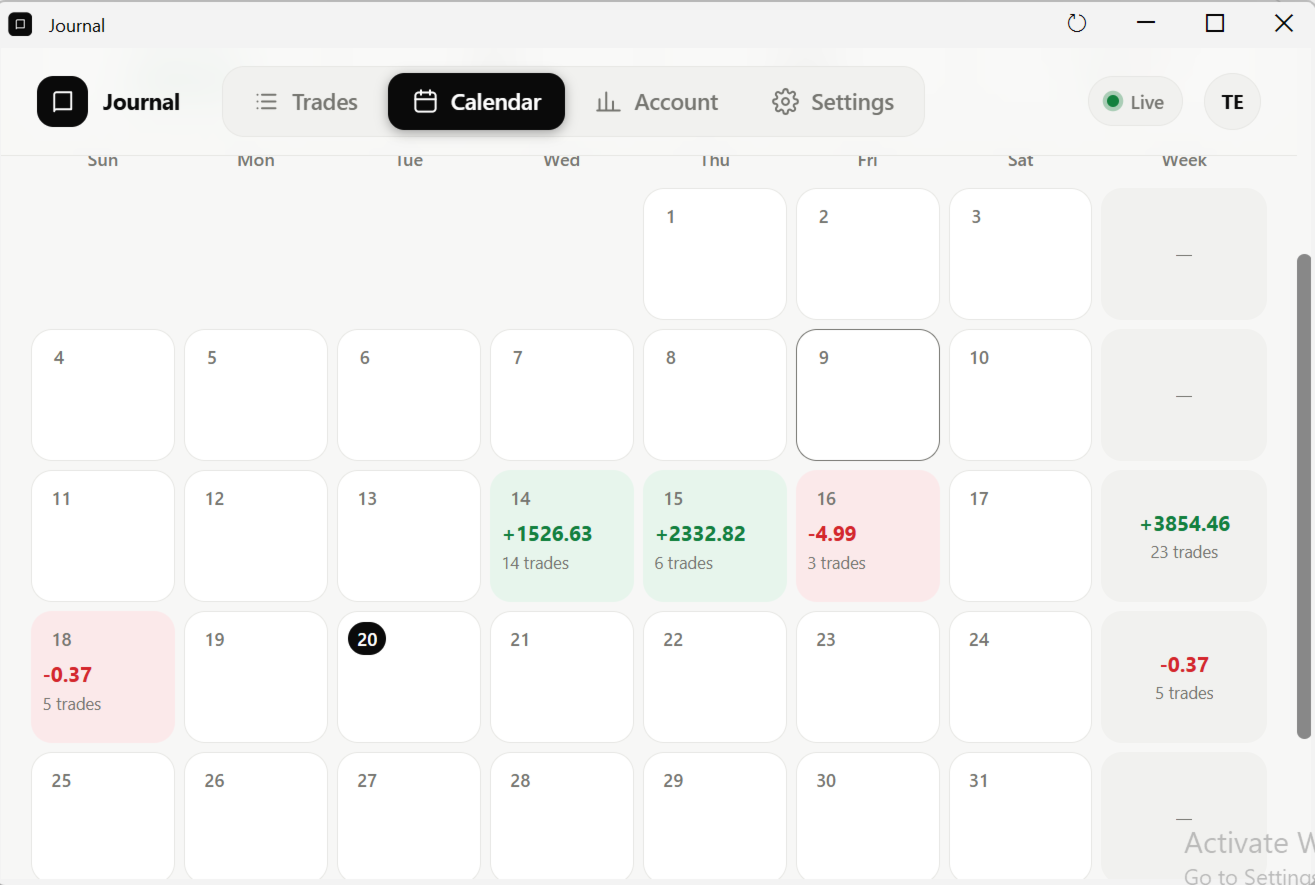
Der Kalender wechselt zwischen der Monats- und der Jahresansicht, mit Pfeilen zum Blättern nach Monat oder Jahr und einer Schaltfläche Heute, um zurückzuspringen. Die Monatsübersicht zeigt Gewinn oder Verlust des Monats, die Anzahl der Trades, die Gewinnquote und die Anzahl der grünen und roten Tage. Tage sind bei einem Nettogewinn grün, bei einem Nettoverlust rot und grau eingefärbt, wenn es nur Einzahlungen oder Auszahlungen gab. Eine Wochenspalte zeigt das Nettoergebnis und die Anzahl der Trades jeder Woche. Tippen Sie auf einen Tag, um seine Zahlen, Einzahlungen und Auszahlungen sowie seine geschlossenen Trades zu sehen, und tippen Sie auf einen Trade, um ihn zu öffnen und Notizen zu lesen oder zu ergänzen. Die Jahresansicht zeigt zwölf Monatskacheln mit Nettoergebnis und Anzahl der Trades sowie Jahressummen wie Gewinnquote und Profitfaktor.
Die Seite Konto
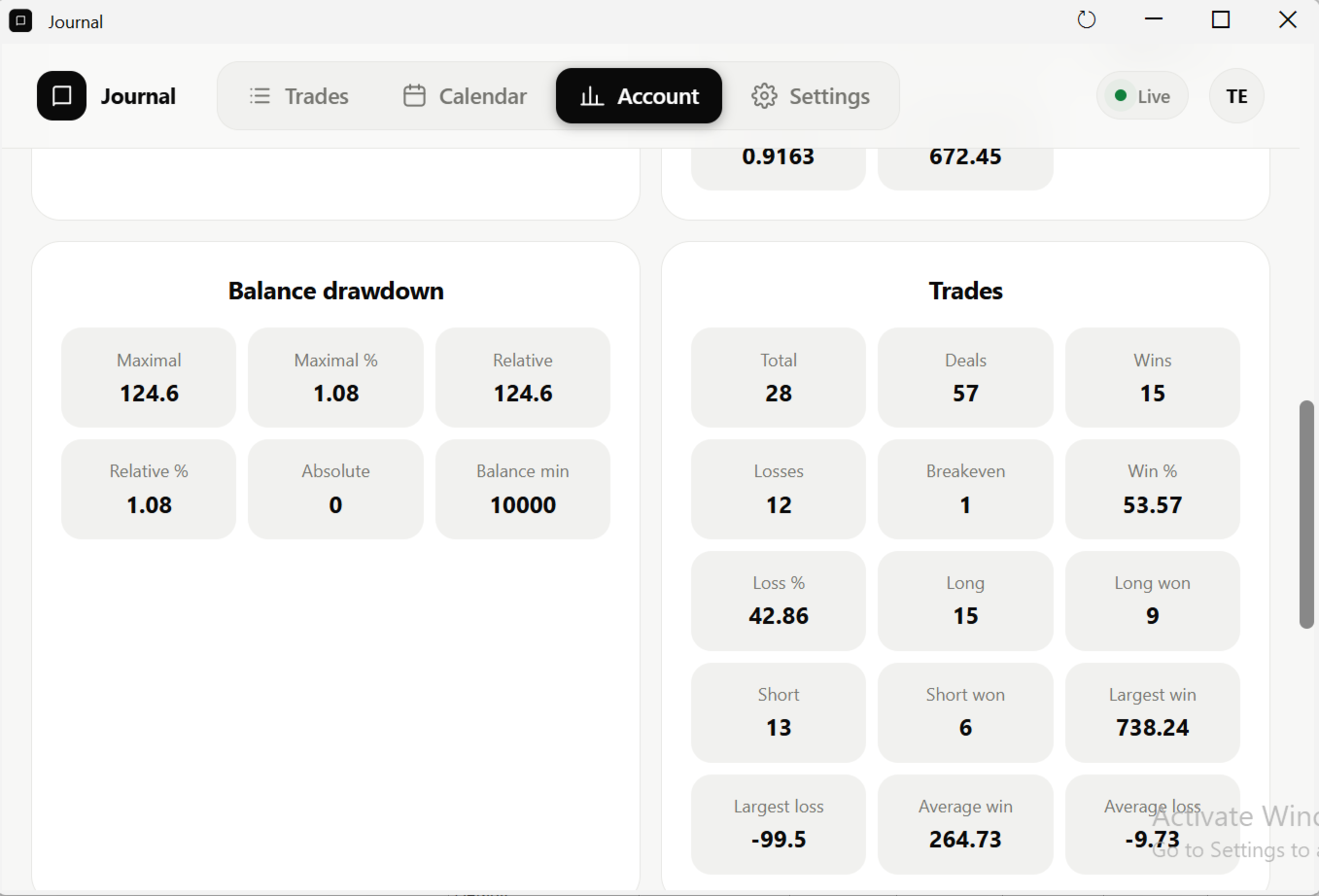
Oben sehen Sie Equity, Kontostand, schwebenden Gewinn und Margin-Level. Darunter folgen Gruppen für Barmittel, Performance, Drawdown des Kontostands, Anzahl der Trades sowie Gewinn- und Verlustserien. Diese Gruppen füllen sich einige Sekunden nach dem Start von Journal, sobald die ersten Statistiken bereitstehen.
Einstellungen und Sprachen
Wählen Sie ein helles, dunkles oder automatisches Design und eine von sechs Akzentfarben, legen Sie die Standardliste und die Reihenfolge fest, die nach der Anmeldung angezeigt werden, und passen Sie die Aktualisierungsgeschwindigkeit an, auch wenn die Standardwerte für nahezu jeden völlig ausreichen. Drücken Sie auf Einstellungen speichern, nachdem Sie die Liste, die Reihenfolge oder die Geschwindigkeiten geändert haben. Journal spricht Englisch, Hebräisch, Arabisch, Spanisch, Französisch, Deutsch, Portugiesisch, Italienisch, Russisch, Chinesisch, Japanisch, Koreanisch, Türkisch, Hindi und Niederländisch. Hebräisch und Arabisch stellen die gesamte Seite auf Rechts-nach-links um, und auch die Trade-Stories werden übersetzt.
Erste Schritte
Journal besteht aus zwei Teilen. Der erste ist der Builder, TheJournal.ex5, den Sie aus dem Market herunterladen. Öffnen Sie in MetaTrader 5 das Fenster Navigator, suchen Sie TheJournal und ziehen Sie es auf ein beliebiges Chart. Warten Sie auf die Meldung Task completed. Sie führen ihn einmal pro Terminal aus und erneut, nachdem Sie eine aktualisierte Version erhalten haben. Er bereitet die Daten und die Seiten vor, die Journal benötigt. Der zweite Teil ist der Server, TheJournalServer.ex5. Da er auf Komponenten auf Systemebene angewiesen ist, wird er über den Kommentarbereich dieser Seite bereitgestellt, und der Entwickler hilft Ihnen gerne dabei. Kontaktieren Sie den Entwickler für den Zugang, Hilfe bei der Einrichtung und Support. Ziehen Sie bei weiterhin laufendem Builder den Server auf ein anderes Chart und aktivieren Sie auf der Registerkarte Allgemein die Option Allow DLL imports. Legen Sie die unten aufgeführten Eingaben fest oder behalten Sie die Standardwerte bei. Öffnen Sie unten im Terminal die Registerkarte Experten und suchen Sie nach einer Zeile wie HTTP ready. Außerdem erscheint eine Schaltfläche Öffnen, die das eingebettete Browserfenster startet. Ist dieses Fenster bereits aktiv, ist die Schaltfläche deaktiviert und wird wieder aktiviert, sobald das Fenster geschlossen wird. Sie können die Adresse auch in Ihrem normalen Browser öffnen. Geben Sie eine ID und ein Passwort ein, drücken Sie auf ID erstellen, und drücken Sie beim nächsten Mal auf Anmelden. Die ID besteht aus 3 bis 32 Zeichen, nämlich Buchstaben, Ziffern, Unterstrich oder Bindestrich, wobei Großbuchstaben in Kleinbuchstaben umgewandelt werden. Das Passwort hat mindestens 4 Zeichen. Es gibt keine Zurücksetzung per E-Mail, bewahren Sie es also an einem sicheren Ort auf. Um sich abzumelden, gehen Sie zu Einstellungen und wählen Sie Abmelden. Auch das Schließen des Browser-Tabs beendet Ihre Sitzung. Warten Sie nach der Anmeldung, bis die Kontozeile zu Ihrem Kontonamen wechselt. Das dauert etwa 15 Sekunden nach dem Start des Terminals oder nach einem Kontowechsel.
Eingaben
| Eingabe | Standard | Funktion |
|---|---|---|
| OpenAtStart | true | Öffnet das eingebettete Browserfenster beim Start automatisch. Bei false drücken Sie Öffnen manuell. |
| Port | 8089 | Die Zahl am Ende Ihrer Adresse, von 1 bis 65535. Jedes Terminal benötigt eine eigene Nummer. |
| Token | leer | Bleibt das Feld leer, erzeugt der Server bei jedem Start einen privaten Schlüssel und übergibt ihn selbstständig an die Seite. Wenn Sie einen festlegen, verwenden Sie 16 bis 64 Buchstaben, Ziffern, Unterstriche oder Bindestriche, andernfalls startet der Server nicht. |
| Root | leer | Der Ordner, in dem die Seite, die IDs, die Notizen und die Uploads liegen. Leer bedeutet der Ordner MQL5\Files\web dieses Terminals. Richten Sie niemals zwei Terminals auf denselben Ordner. |
| MaxTradeDays | 0 | Wie viele Tage die Trades-Liste zurückblickt. Ältere Trades werden nicht aufgeführt. 0 bedeutet die gesamte Historie. Negative Werte stoppen den Server. |
| MaxTradeNum | 0 | Die maximale Anzahl geschlossener Trades, die die Liste behält, und getrennt davon die maximale Anzahl stornierter oder abgelaufener Orders. Die neuesten bleiben zuerst erhalten. 0 bedeutet die gesamte Historie. |
| WeekStart | Sonntag | Der erste Tag der Woche im Kalender. Er bestimmt, wie Wochen gruppiert und summiert werden. |
| CalendarMaxDays | 370 | Tage mit tagesgenauen Details, die der Kalender anbietet, gerechnet ab Ihrem letzten aktiven Tag. Monats- und Jahressummen decken weiterhin Ihre gesamte Historie ab. 0 bedeutet alle Daten. |
| CalendarTime | ServerTime | ServerTime gruppiert Tage nach der Uhr Ihres Brokers und entspricht damit Ihren Broker-Abrechnungen. LocalTime verwendet die Uhr Ihres Computers, wodurch ein später Trade auf einen anderen Tag fallen kann. |
Grenzen der Historie erklärt
Zwei Einstellungen bestimmen die Trades-Liste: wie weit sie zurückblickt und wie viele Trades sie behält. Ein Trade, der älter als MaxTradeDays ist, steht nicht in der Liste. Fallen mehr geschlossene Trades in das Zeitfenster, als MaxTradeNum zulässt, füllen die neuesten die Liste, und die ältesten bleiben außen vor. Offene Trades und ausstehende Orders werden immer angezeigt und zählen nie zu den Limits. Stornierte und abgelaufene Orders haben ein eigenes, separates Kontingent. Eine Position wird erst dann zur geschlossenen Historie, wenn die gesamte Position geschlossen ist. Eine Teilschließung erzeugt also noch keinen Eintrag. Fehlt ein alter Trade in der Liste, öffnen Sie seinen Tag im Kalender und tippen Sie auf den Trade. Ihre Notizen sind sicher.
Wartezeiten und Aktualisierungsintervalle
Nach dem Start des Servers dauert es bis zu 10 Sekunden, bis die Seite verfügbar ist, und etwa 15 weitere, bis Daten erscheinen. Der Anmeldebildschirm zeigt währenddessen eine Wartemeldung mit einem Ladesymbol. Ein Kontowechsel dauert etwa 15 Sekunden. Laufende Trades werden jede Sekunde aktualisiert, die Historie wird unmittelbar nach jedem Trade-Ereignis und andernfalls alle 10 Sekunden neu aufgebaut, und der Kalender wird etwa 2 Sekunden nach einem Trade und andernfalls alle 30 Sekunden aktualisiert. Die Kontostatistiken bleiben nach dem Start einige Sekunden leer, bis der erste Aufbau der Historie abgeschlossen ist. Wenn Sie das Terminal neu starten, zeigt die Seite Server nicht erreichbar an, bis das Terminal wieder verbunden ist und der Server erneut läuft, und stellt die Verbindung dann selbstständig wieder her. Lassen Sie den Tab geöffnet oder melden Sie sich erneut an.
Ports, Terminals und Konten
Führen Sie Journal in jedem Terminal nur auf einem Chart aus. Jedes Terminal benötigt einen eigenen Port. Wenn also Terminal 1 den Port 8089 verwendet, muss Terminal 2 eine andere Nummer wie 8090 verwenden. Verwenden zwei Terminals dieselbe Nummer, schlägt der Start des zweiten fehl, und die Registerkarte Experten zeigt HTTP start failed. Jedes Terminal speichert seine IDs, Notizen, Screenshots und Sprachnotizen in seinem eigenen Ordner, sodass eine in Terminal 1 erstellte ID in Terminal 2 nicht existiert. Technisch können Sie zwei Ports im selben Terminal auf zwei Charts nutzen, doch die auf einem Port erstellten IDs und Notizen erscheinen auf dem anderen nicht. Aus demselben Grund müssen Sie Ihr Konto neu anlegen, wenn Sie den Port im selben Terminal ändern, und Ihr Design und Ihre Sprache werden möglicherweise zurückgesetzt, da der Browser jeden Port als eigene Website behandelt. Wenn Sie den falschen Port öffnen, gelangen Sie zum Journal eines anderen Terminals oder ins Leere. Ist Ihre ID unbekannt, befinden Sie sich im falschen Terminal. Eine ID mit Passwort funktioniert für alle Brokerkonten, die Sie im selben Terminal öffnen. Jedes Konto, identifiziert durch Login, Broker und Demo- oder Realmodus, behält seine eigenen Trades, seinen eigenen Kalender, seine eigene Kontoseite und seine eigenen Notizen. Wenn Sie sich im Terminal bei einem anderen Konto anmelden, zeigt die Seite Konto wird gewechselt, wartet etwa 15 Sekunden und lädt das neue Konto selbstständig. Ungespeicherter Text wird während eines Wechsels nicht gesichert, speichern Sie also zuvor. Ein Terminal zeigt jeweils ein Konto an, da es die Daten des MetaTrader 5 Terminals verwendet. Um zwei Konten gleichzeitig zu beobachten, nutzen Sie zwei Terminals, in denen die beiden Konten angemeldet sind, auf zwei Ports.
Fehlerbehebung
Wenn Warten auf Konto nie endet, muss das Terminal mit einem Broker verbunden und ein Konto angemeldet sein. Prüfen Sie daher die untere rechte Ecke des Terminals und Ihre Internetverbindung. Server nicht erreichbar bedeutet, dass der Server nicht läuft oder die Browseradresse einen anderen Port enthält als die Registerkarte Experten anzeigt. HTTP start failed bedeutet, dass der Port von einem anderen Terminal oder Programm belegt ist oder eine Eingabe ungültig ist. Ändern Sie dann Port und vergewissern Sie sich, dass Allow DLL imports aktiviert ist. Wenn sich der Server direkt nach dem Start wieder schließt, liegt eine Eingabe außerhalb ihres Bereichs, etwa ein Port über 65535, ein Token falscher Länge oder ein negatives Limit, und die Registerkarte Experten nennt die betreffende Eingabe. Wenn die Seite leer bleibt oder ein altes Design zeigt, führen Sie den Builder erneut aus und drücken Sie im Browser Ctrl+F5. Wenn Sie Konto gewechselt, bitte erneut versuchen sehen, hat das Terminal das Konto gewechselt, während Sie sich angemeldet haben. Drücken Sie die Schaltfläche dann noch einmal. Wenn Sie Konto gewechselt, nicht gespeichert sehen, hat das Terminal das Konto während eines Speichervorgangs gewechselt. Warten Sie dann auf das neue Konto, öffnen Sie den Trade erneut und geben Sie den Text noch einmal ein. Wenn das Mikrofon nicht funktioniert, erlauben Sie in Ihrem Browser den Mikrofonzugriff für die Seite und drücken Sie erneut auf Aufnehmen. Schlägt das Speichern mit einem Größenfehler fehl, haben die Notizen dieses Trades ihr Limit erreicht.
Eine einfache Routine
Bevor Sie auf Kaufen oder Verkaufen klicken, öffnen Sie Journal und halten Sie sich zum Schreiben bereit. Platzieren Sie den Trade, und innerhalb einer Sekunde erscheint er mit einem pulsierenden Punkt. Füllen Sie die Notiz Entscheidung mit dem Setup, dem Plan und dem, was Sie widerlegen würde. Füllen Sie nach dem Ausstieg die Notizen Abschlussentscheidung und Journal aus und fügen Sie einen Chart-Screenshot hinzu. Öffnen Sie am Wochenende den Kalender, tippen Sie auf die roten Tage und lesen Sie Ihre eigenen Worte noch einmal. Aus dieser Gewohnheit entsteht Verbesserung.
Haftungsausschluss
Journal ist ein Werkzeug zur Dokumentation. Es eröffnet, schließt oder ändert keine Trades, gibt keine Signale oder Ratschläge und garantiert weder Gewinne noch bessere Ergebnisse. Trading ist mit Risiken verbunden, und vergangene Ergebnisse sind kein Indikator für zukünftige Ergebnisse. Nichts in Journal stellt eine Anlageberatung dar.
Support und Testzugang
Kontaktieren Sie den Entwickler für Support, Hilfe bei der Einrichtung und Testzugang.