Journal
- Utilitaires
-
Arinze Michael Ejike
 Nous transformons des stratégies de trading en indicateurs personnalisés et solutions algorithmiques pour ForexTester6, cTrader, MetaTrader 4 et MetaTrader 5.
 - Version: 1.0
- Activations: 10
Journal : le carnet de trading intégré à MetaTrader 5
La plupart des traders savent dire ce qu'ils ont fait. Très peu savent dire ce qu'ils pensaient au moment de le faire. Journal est né pour saisir cet instant. Il se place à côté de votre graphique, affiche chaque trade que vous prenez et vous offre un espace pour écrire, dicter ou photographier votre raisonnement pendant qu'il est encore frais. Des semaines plus tard, quand vous relisez vos propres mots un jour de perte, vous apprenez des choses qu'aucun tableau de statistiques ne pourra vous enseigner. Journal fonctionne entièrement sur votre propre ordinateur. Il s'exécute dans votre propre terminal, et vos notes, vos clips vocaux et vos captures d'écran sont stockés dans le dossier de votre terminal. Rien n'est envoyé nulle part, et aucun compte auprès d'un tiers n'est nécessaire. Vous créez un identifiant et un mot de passe qui n'existent que sur votre machine.
Comment ça marche
Journal lit l'historique et les données en direct depuis votre terminal MetaTrader 5 et les présente dans une page claire que vous ouvrez dans une fenêtre intégrée ou dans votre navigateur habituel. La page est servie localement par le terminal : elle est donc rapide, privée et disponible tant que votre terminal est en marche.
L'écran Trades
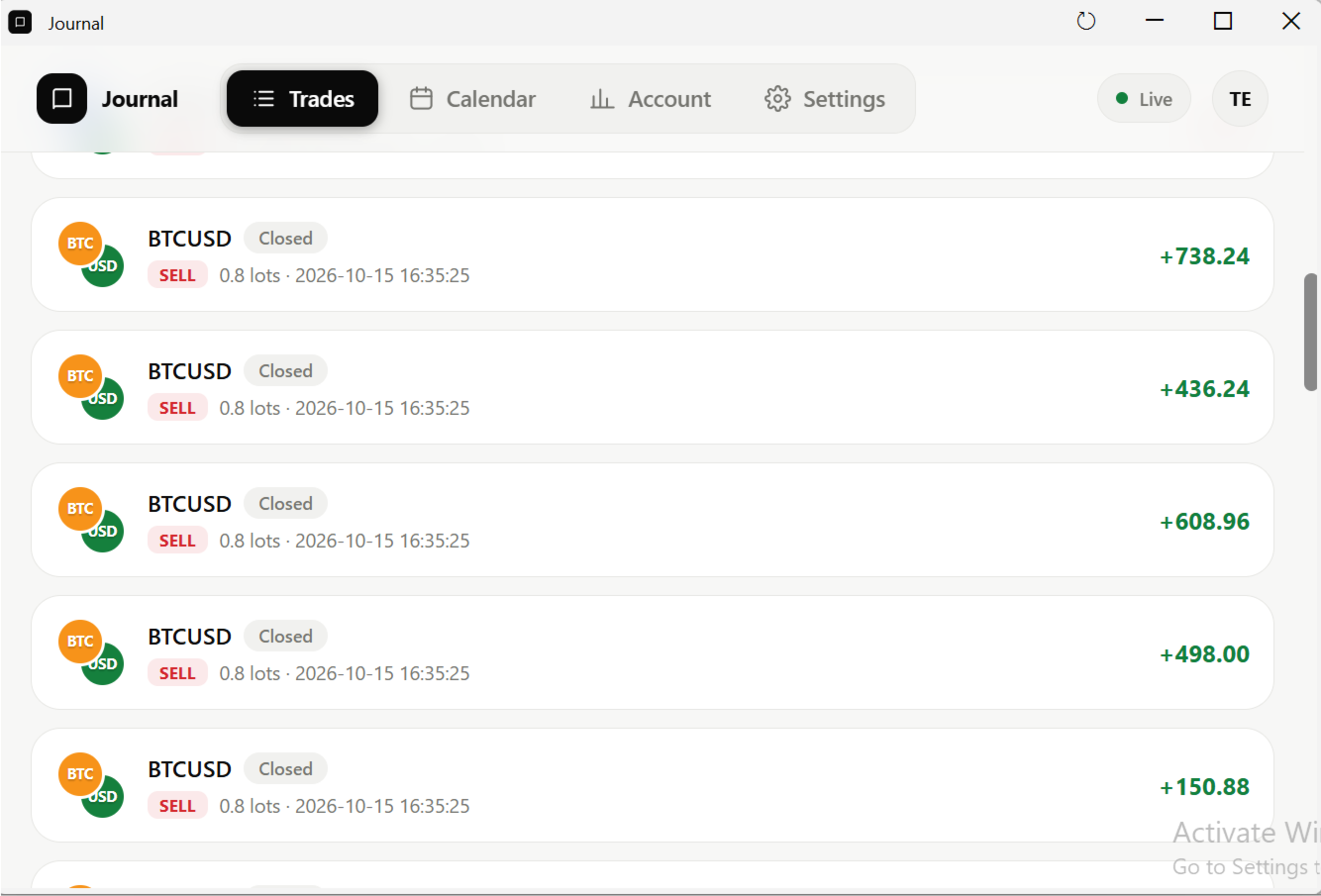
La première chose que vous voyez est l'écran Trades. Trois cartes en haut affichent le profit ou la perte latent des trades en cours, le profit ou la perte réalisé des trades terminés, et le nombre de trades correspondant à vos filtres actuels. En dessous, des pastilles de filtre vous permettent de basculer entre Toutes, Ouvertes, En attente, Clôturées et Annulées. Vous pouvez aussi rechercher par une partie du symbole et trier du plus récent au plus ancien, du plus ancien au plus récent, par plus gros profit ou par plus grosse perte. Les trades en direct se mettent à jour chaque seconde. Un point pulsant signale un trade vivant à cet instant, qu'il soit ouvert ou en attente sous forme d'ordre en attente. Le vert indique un profit et le rouge une perte, et les ordres en attente affichent un tiret tant qu'ils ne sont pas déclenchés. Touchez une carte pour ouvrir le trade correspondant.
Dans un trade
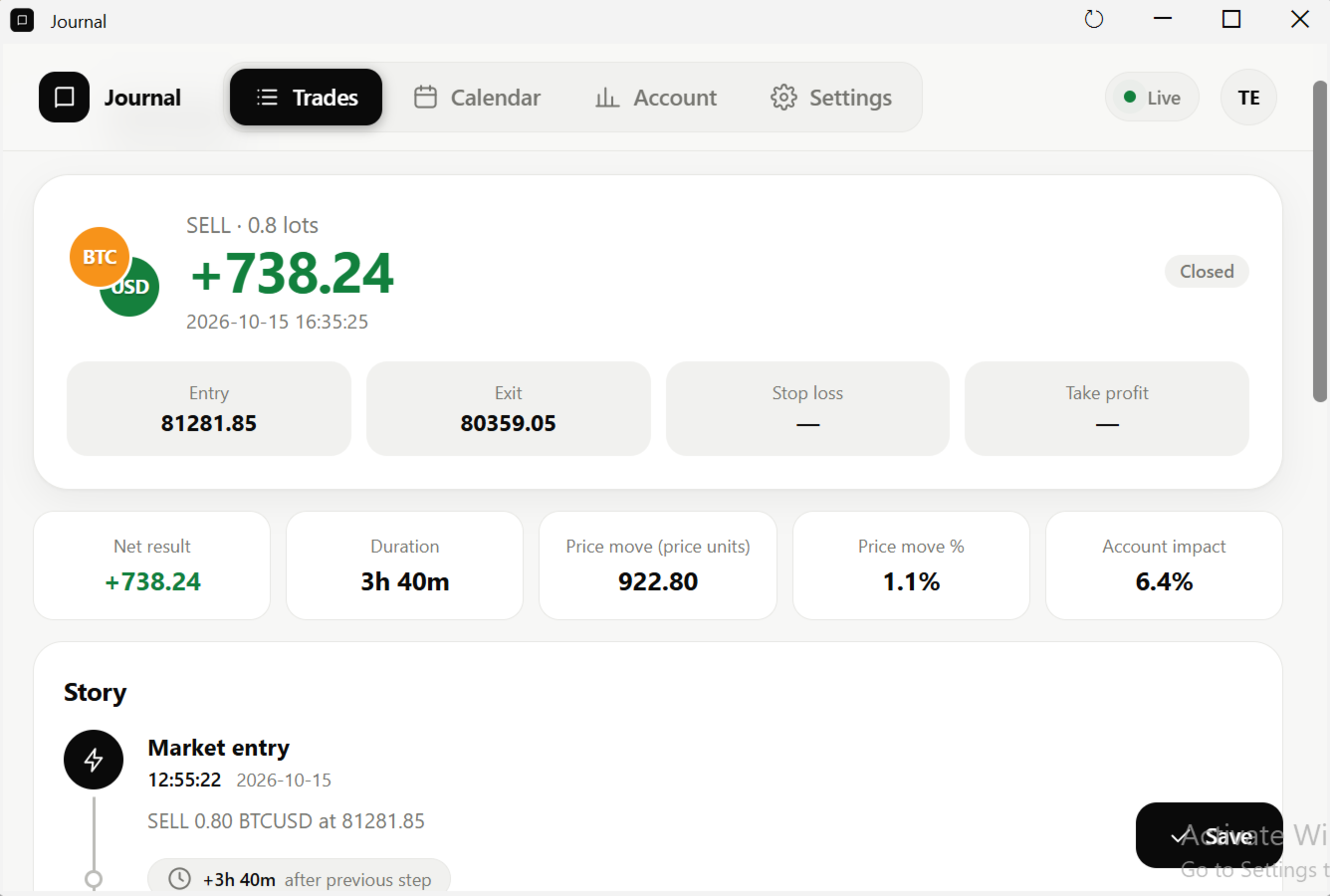
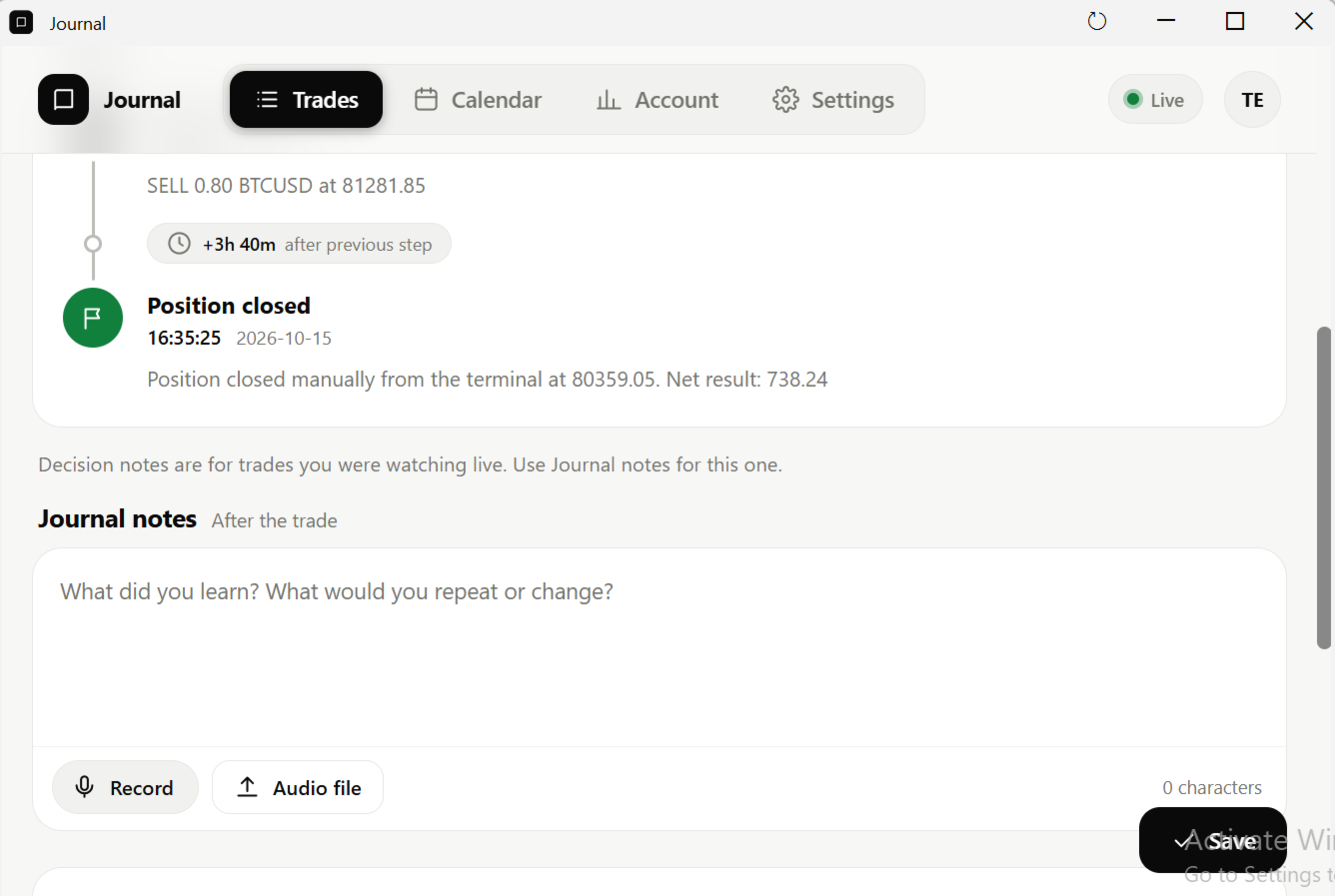
Le haut d'un trade indique le sens, les lots, le résultat actuel, le prix d'entrée, le prix de sortie ou le prix actuel, le stop loss et le take profit. En dessous, vous trouvez une série de tuiles chiffrées : durée, mouvement de prix, effet sur votre compte, marge utilisée, prix auquel votre courtier clôturerait votre position de force, prix du seuil de rentabilité, spread, swap, commission, risque, multiple R et ratio gain/risque prévu. Une tuile n'apparaît que lorsque la valeur existe ; le risque, par exemple, nécessite un stop loss. Tout en bas, une section repliée liste toutes les valeurs brutes du trade. L'Historique du trade (Story) est une chronologie de ce qui s'est passé : l'entrée, le volume ajouté, les clôtures partielles, les modifications du stop loss et du take profit, et la clôture finale, avec le temps écoulé entre chaque étape. Veuillez noter que les déplacements du stop loss et du take profit ne sont enregistrés que lorsque Journal est en cours d'exécution, car MetaTrader 5 ne conserve pas la trace des anciennes modifications. Si Journal était arrêté lorsque vous avez déplacé un stop, cette étape n'apparaîtra pas.
Rédiger vos notes
Chaque trade propose trois notes, chacune pour un moment différent. La note Décision sert avant ou pendant le trade : pourquoi vous êtes entré et quel est le plan. La note Décision de clôture sert pour la sortie : pourquoi vous clôturez et ce que vous avez observé. La note Journal sert après coup : ce que vous avez appris, ce que vous referiez et ce que vous changeriez. Décision et Décision de clôture apparaissent pour les trades que vous avez suivis en direct avec la page ouverte et pour tout trade qui possède déjà de telles notes. Pour les anciens trades que vous n'avez jamais suivis, la note Journal est toujours disponible. Votre texte s'enregistre tout seul environ une seconde après que vous avez cessé de taper. Vous pouvez aussi appuyer sur Sauvegarder, et si vous tentez de fermer la page avec des modifications non enregistrées, le navigateur vous avertit. Chaque zone de texte affiche un compteur de caractères. Les notes de chaque trade peuvent contenir environ 10 MB, alors que les données du trade lui-même ne prennent que quelques kilo-octets : même 100 000 caractères ne rempliront donc pas la limite. Les notes vocales et les images ne comptent pas dans cette limite.
Notes vocales
Taper est lent en plein marché rapide, et les pensées qui sonnent bien dans votre tête paraissent souvent maladroites sur le papier. Chacune des trois notes dispose donc de son propre enregistreur vocal. Appuyez sur Enregistrer et autorisez l'accès au microphone la première fois que votre navigateur le demande. Une onde en direct et un chronomètre indiquent que l'enregistrement est en cours. Appuyez sur Arrêter et le clip est sauvegardé sous cette note. Chaque clip dispose d'un bouton de lecture, d'une barre de défilement et d'un bouton de suppression, et un seul clip est lu à la fois. Vous pouvez également appuyer sur Fichier audio pour joindre un enregistrement que vous possédez déjà, par exemple un mémo vocal de votre téléphone.
Captures d'écran
Voir vaut souvent mieux que décrire. Ajoutez jusqu'à 15 images par trade en cliquant sur la zone pour choisir des fichiers, en les glissant-déposant, ou en les collant depuis le presse-papiers lorsque le trade est ouvert. Cliquez sur une miniature pour l'agrandir et cliquez n'importe où pour la fermer. La petite croix sur une miniature supprime définitivement le fichier.
Le Calendrier
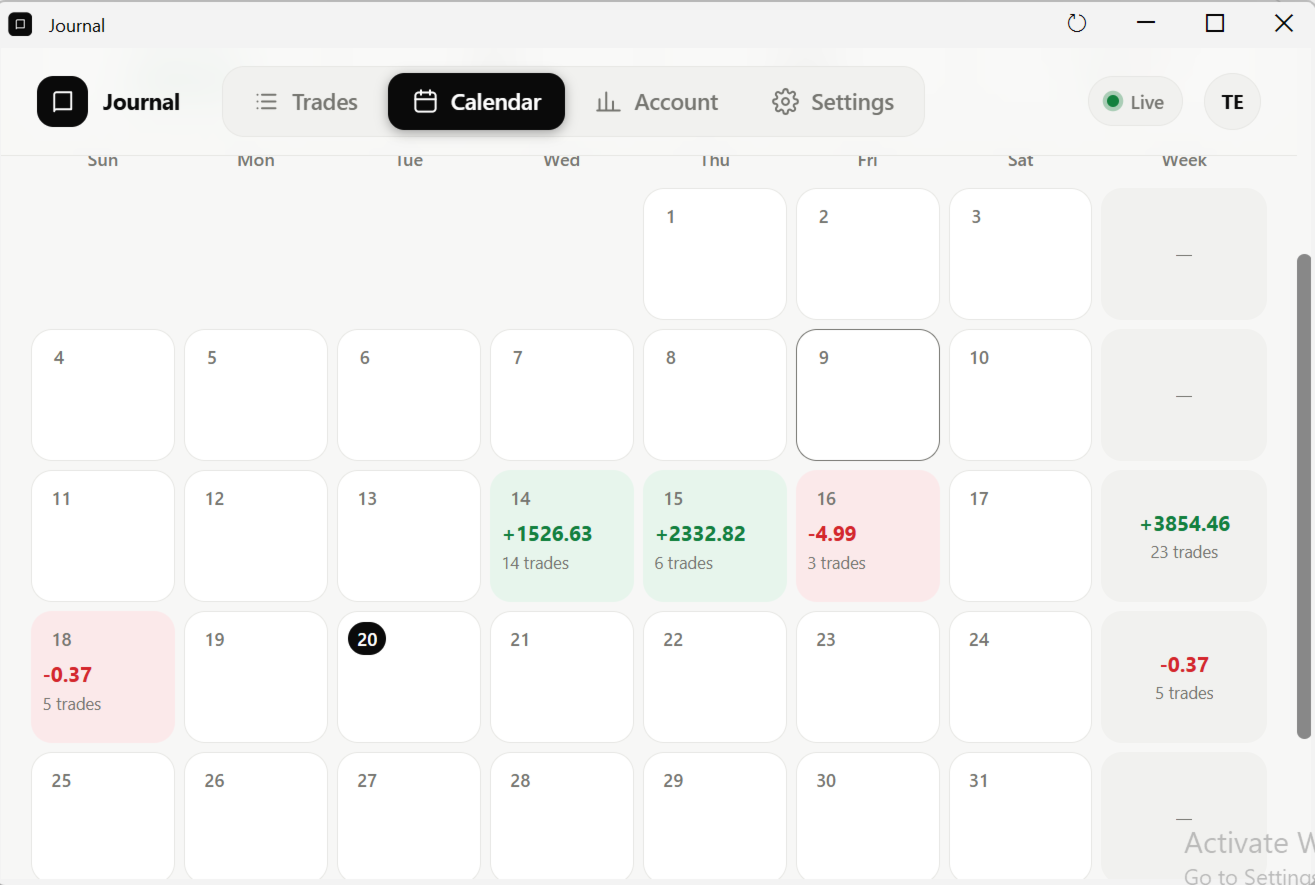
Le Calendrier bascule entre les vues Mois et Année, avec des flèches pour avancer ou reculer d'un mois ou d'une année et un bouton Aujourd'hui pour revenir à la date du jour. Le résumé du mois indique le profit ou la perte du mois, le nombre de trades, le taux de réussite et le nombre de jours verts et rouges. Les jours sont colorés en vert pour un profit net, en rouge pour une perte nette et en gris lorsqu'il n'y a eu que des dépôts ou des retraits ; une colonne de semaine affiche le résultat net et le nombre de trades de chaque semaine. Touchez un jour pour voir ses chiffres, ses dépôts et retraits ainsi que ses trades clôturés, puis touchez un trade pour l'ouvrir et lire ou ajouter des notes. La vue Année présente douze tuiles mensuelles avec le résultat net et le nombre de trades, ainsi que les totaux de l'année tels que le taux de réussite et le profit factor.
La page Compte
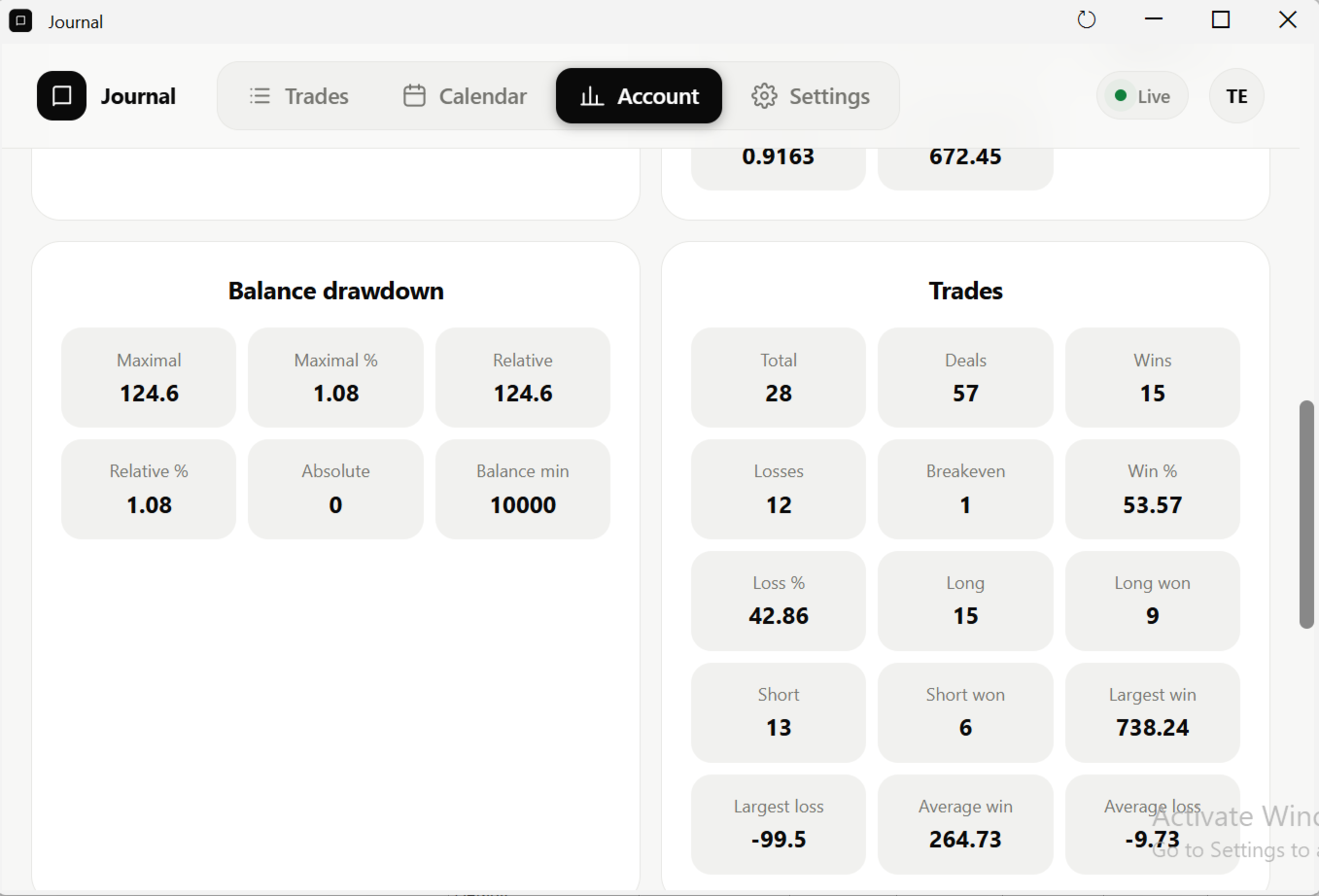
En haut, vous voyez l'equity, le solde, le profit flottant et le niveau de marge. En dessous se trouvent des groupes consacrés à la trésorerie, à la performance, au drawdown du solde, au nombre de trades et aux séries gagnantes et perdantes. Ces groupes se remplissent quelques secondes après le démarrage de Journal, une fois que les premières statistiques sont prêtes.
Paramètres et langues
Choisissez un thème clair, sombre ou automatique et l'une des six couleurs d'accent, définissez la liste et l'ordre par défaut affichés après la connexion, et ajustez la vitesse d'actualisation, bien que les valeurs par défaut conviennent à presque tout le monde. Appuyez sur Sauvegarder les paramètres après avoir modifié la liste, l'ordre ou les vitesses. Journal parle anglais, hébreu, arabe, espagnol, français, allemand, portugais, italien, russe, chinois, japonais, coréen, turc, hindi et néerlandais. L'hébreu et l'arabe basculent toute la page en lecture de droite à gauche, et les historiques des trades sont eux aussi traduits.
Premiers pas
Journal se compose de deux parties. La première est le générateur, TheJournal.ex5, que vous téléchargez depuis le Market. Ouvrez le Navigateur dans MetaTrader 5, repérez TheJournal et faites-le glisser sur n'importe quel graphique. Attendez l'alerte Task completed. Vous l'exécutez une fois par terminal, puis de nouveau après chaque mise à jour reçue. Il prépare les données et les pages dont Journal a besoin. La seconde partie est le serveur, TheJournalServer.ex5. Comme il repose sur des composants de niveau système, il est partagé via la section des commentaires de cette page, et le développeur se fera un plaisir de vous aider. Contactez le développeur pour obtenir l'accès, de l'aide à l'installation et du support. Le générateur étant toujours en cours d'exécution, faites glisser le serveur sur un autre graphique et, dans son onglet Commun, cochez Allow DLL imports. Définissez les paramètres ci-dessous ou conservez les valeurs par défaut. Ouvrez l'onglet Experts en bas du terminal et cherchez une ligne telle que HTTP ready. Un bouton Ouvrir apparaît également et lance la fenêtre de navigateur intégrée. Si cette fenêtre est déjà active, le bouton est désactivé, et il redevient actif lorsque la fenêtre est fermée. Vous pouvez aussi ouvrir l'adresse dans votre navigateur habituel. Saisissez un identifiant et un mot de passe, appuyez sur Créer l'ID, puis, la fois suivante, appuyez sur Se connecter. L'identifiant compte de 3 à 32 caractères parmi les lettres, les chiffres, le tiret bas et le tiret, et les majuscules sont converties en minuscules. Le mot de passe compte au moins 4 caractères. Il n'existe aucune réinitialisation par e-mail : conservez-le donc en lieu sûr. Pour vous déconnecter, allez dans Paramètres et choisissez Se déconnecter. Fermer l'onglet du navigateur met également fin à votre session. Après la connexion, attendez que la ligne du compte se transforme en nom de votre compte. Cela prend environ 15 secondes après le démarrage du terminal ou après un changement de compte.
Paramètres d'entrée
| Paramètre | Valeur par défaut | Fonction |
|---|---|---|
| OpenAtStart | true | Ouvre automatiquement la fenêtre de navigateur intégrée au démarrage. Si false, appuyez manuellement sur Ouvrir. |
| Port | 8089 | Le numéro à la fin de votre adresse, de 1 à 65535. Chaque terminal doit avoir son propre numéro. |
| Token | vide | Laissez vide et le serveur crée une clé privée à chaque démarrage et la transmet lui-même à la page. Si vous en définissez une, utilisez de 16 à 64 lettres, chiffres, tirets bas ou tirets, faute de quoi le serveur ne démarrera pas. |
| Root | vide | Le dossier où se trouvent la page, les identifiants, les notes et les fichiers téléversés. Vide signifie le dossier MQL5\Files\web de ce terminal. Ne faites jamais pointer deux terminaux vers le même dossier. |
| MaxTradeDays | 0 | Le nombre de jours en arrière que la liste des Trades couvre. Les trades plus anciens ne sont pas listés. 0 signifie tout l'historique. Les valeurs négatives arrêtent le serveur. |
| MaxTradeNum | 0 | Le nombre maximal de trades clôturés conservés dans la liste, et, séparément, le nombre maximal d'ordres annulés ou expirés. Les plus récents sont conservés en priorité. 0 signifie tout l'historique. |
| WeekStart | Sunday | Le premier jour de la semaine dans le Calendrier. Il détermine la façon dont les semaines sont regroupées et totalisées. |
| CalendarMaxDays | 370 | Le nombre de jours de détail jour par jour proposés par le Calendrier, comptés à rebours depuis votre dernier jour d'activité. Les totaux mensuels et annuels couvrent toujours tout votre historique. 0 signifie toutes les données. |
| CalendarTime | ServerTime | ServerTime regroupe les jours selon l'horloge de votre courtier, en accord avec les relevés de votre courtier. LocalTime utilise l'horloge de votre ordinateur, ce qui peut déplacer un trade tardif vers un autre jour. |
Les limites d'historique expliquées
Deux réglages façonnent la liste des Trades : jusqu'où elle remonte dans le temps et combien de trades elle conserve. Un trade plus ancien que MaxTradeDays ne figure pas dans la liste. Si davantage de trades clôturés tombent dans la fenêtre que MaxTradeNum n'en autorise, les plus récents remplissent la liste et les plus anciens sont laissés de côté. Les trades ouverts et les ordres en attente sont toujours affichés et ne comptent jamais dans les limites. Les ordres annulés et expirés disposent de leur propre quota distinct. Une position ne devient de l'historique clôturé que lorsque la position entière est clôturée : une clôture partielle ne crée donc pas encore d'entrée. Si un ancien trade manque dans la liste, ouvrez son jour dans le Calendrier et touchez le trade : vos notes sont en sécurité.
Délais d'attente et temps d'actualisation
Après le démarrage du serveur, comptez jusqu'à 10 secondes pour que la page s'affiche et environ 15 secondes de plus avant que les données n'apparaissent ; l'écran de connexion affiche alors un message d'attente avec une icône de chargement. Le changement de compte prend environ 15 secondes. Les trades en direct se mettent à jour chaque seconde, l'historique est reconstruit immédiatement après tout événement de trade et toutes les 10 secondes dans le cas contraire, et le Calendrier se met à jour environ 2 secondes après un trade et toutes les 30 secondes dans le cas contraire. Les statistiques du compte restent vides pendant quelques secondes après le démarrage, jusqu'à la fin de la première construction de l'historique. Si vous redémarrez le terminal, la page affiche « serveur injoignable » jusqu'à ce que le terminal soit de retour, connecté, et que le serveur fonctionne de nouveau ; elle se reconnecte alors toute seule. Gardez l'onglet ouvert ou reconnectez-vous.
Ports, terminaux et comptes
Exécutez Journal sur un seul graphique dans chaque terminal. Chaque terminal a besoin de son propre port : si le terminal 1 utilise 8089, le terminal 2 doit utiliser un autre numéro, par exemple 8090. Si deux terminaux utilisent le même numéro, le second échoue et l'onglet Experts affiche HTTP start failed. Chaque terminal conserve ses identifiants, ses notes, ses captures d'écran et ses notes vocales dans son propre dossier : un identifiant créé dans le terminal 1 n'existe donc pas dans le terminal 2. Techniquement, vous pouvez utiliser deux ports dans le même terminal sur deux graphiques, mais les identifiants et les notes créés sur un port n'apparaîtront pas sur l'autre. Pour la même raison, changer de port dans le même terminal vous oblige à recréer votre compte, et votre thème et votre langue peuvent être réinitialisés, car le navigateur considère chaque port comme un site distinct. Ouvrir le mauvais port vous mène au Journal d'un autre terminal, ou sur rien du tout ; si votre identifiant est inconnu, vous êtes sur le mauvais terminal. Un seul identifiant et un seul mot de passe valent pour tous les comptes de courtier que vous ouvrez dans le même terminal. Chaque compte, identifié par son login, son courtier et son mode démo ou réel, conserve ses propres trades, son calendrier, sa page de compte et ses notes. Lorsque vous vous connectez à un autre compte dans le terminal, la page affiche « Changement de compte », attend environ 15 secondes et charge le nouveau compte toute seule. Le texte non enregistré n'est pas sauvegardé pendant un changement : sauvegardez donc d'abord. Un terminal n'affiche qu'un compte à la fois, car il utilise les données du terminal MetaTrader 5. Pour suivre deux comptes en même temps, utilisez deux terminaux avec les deux comptes connectés, sur deux ports.
Dépannage
Si « En attente du compte » ne se termine jamais, le terminal doit être connecté à un courtier avec un compte ouvert : vérifiez donc le coin inférieur droit du terminal et votre connexion Internet. « Serveur injoignable » signifie que le serveur ne fonctionne pas, ou que l'adresse du navigateur comporte un autre port que celui indiqué dans l'onglet Experts. HTTP start failed signifie que le port est pris par un autre terminal ou programme, ou qu'un paramètre est invalide : modifiez donc Port et vérifiez que Allow DLL imports est coché. Si le serveur se ferme juste après son démarrage, un paramètre est hors de sa plage, par exemple un Port supérieur à 65535, un Token de mauvaise longueur ou une limite négative, et l'onglet Experts le nomme. Si la page est vide ou affiche un ancien design, relancez le générateur et appuyez sur Ctrl+F5 dans le navigateur. Si vous voyez « Compte modifié, réessayez », le terminal a changé de compte pendant votre connexion : appuyez de nouveau sur le bouton. Si vous voyez « Compte modifié, non enregistré », le terminal a changé de compte pendant une sauvegarde : attendez le nouveau compte, rouvrez le trade et ressaisissez votre texte. Si le microphone ne fonctionne pas, autorisez l'accès au microphone pour la page dans votre navigateur et appuyez de nouveau sur Enregistrer. Si la sauvegarde échoue avec une erreur de taille, les notes de ce trade ont atteint leur limite.
Une routine simple
Avant de cliquer sur acheter ou vendre, ouvrez Journal et soyez prêt à écrire. Passez le trade, et en moins d'une seconde il apparaît avec un point pulsant. Remplissez la note Décision avec le setup, le plan et ce qui prouverait que vous avez tort. Après la sortie, remplissez les notes Décision de clôture et Journal et ajoutez une capture d'écran du graphique. Le week-end, ouvrez le Calendrier, touchez les jours rouges et relisez vos propres mots. C'est cette habitude qui fait progresser.
Avertissement
Journal est un outil de tenue de registre. Il n'ouvre, ne clôture ni ne modifie aucun trade, ne donne ni signaux ni conseils, et ne garantit ni profits ni meilleurs résultats. Le trading comporte des risques, et les résultats passés ne préjugent pas des résultats futurs. Rien dans Journal ne constitue un conseil financier.
Support et essais
Contactez le développeur pour le support, l'aide à l'installation et l'accès à l'essai.