Journal
- Utilità
-
Arinze Michael Ejike
 Trasformiamo strategie di trading in indicatori personalizzati e soluzioni algoritmiche per ForexTester6, cTrader, MetaTrader 4 e MetaTrader 5.
 - Versione: 1.0
- Attivazioni: 10
Journal: il diario di trading dentro MetaTrader 5
La maggior parte dei trader sa dirti che cosa ha fatto. Pochissimi sanno dirti che cosa pensavano nel momento in cui lo facevano. Journal esiste per catturare quell'istante. Si affianca al tuo grafico, mostra ogni operazione che apri e ti offre uno spazio dove scrivere, dettare o fotografare il tuo ragionamento mentre è ancora fresco. Settimane dopo, quando rileggi le tue stesse parole in una giornata in perdita, impari cose che nessuna tabella di statistiche può insegnarti. Journal funziona interamente sul tuo computer. Gira all'interno del tuo terminale, e le tue note, le clip vocali e gli screenshot vengono salvati nella cartella del terminale stesso. Nulla viene caricato online e non serve alcun account presso terze parti. Crei un ID e una password che esistono soltanto sulla tua macchina.
Come funziona
Journal legge lo storico e i dati in tempo reale direttamente dal tuo terminale MetaTrader 5 e li presenta in una pagina pulita che puoi aprire in una finestra integrata o nel tuo browser abituale. La pagina viene servita localmente dal terminale, quindi è veloce, privata e disponibile finché il terminale resta in esecuzione.
La schermata Operazioni
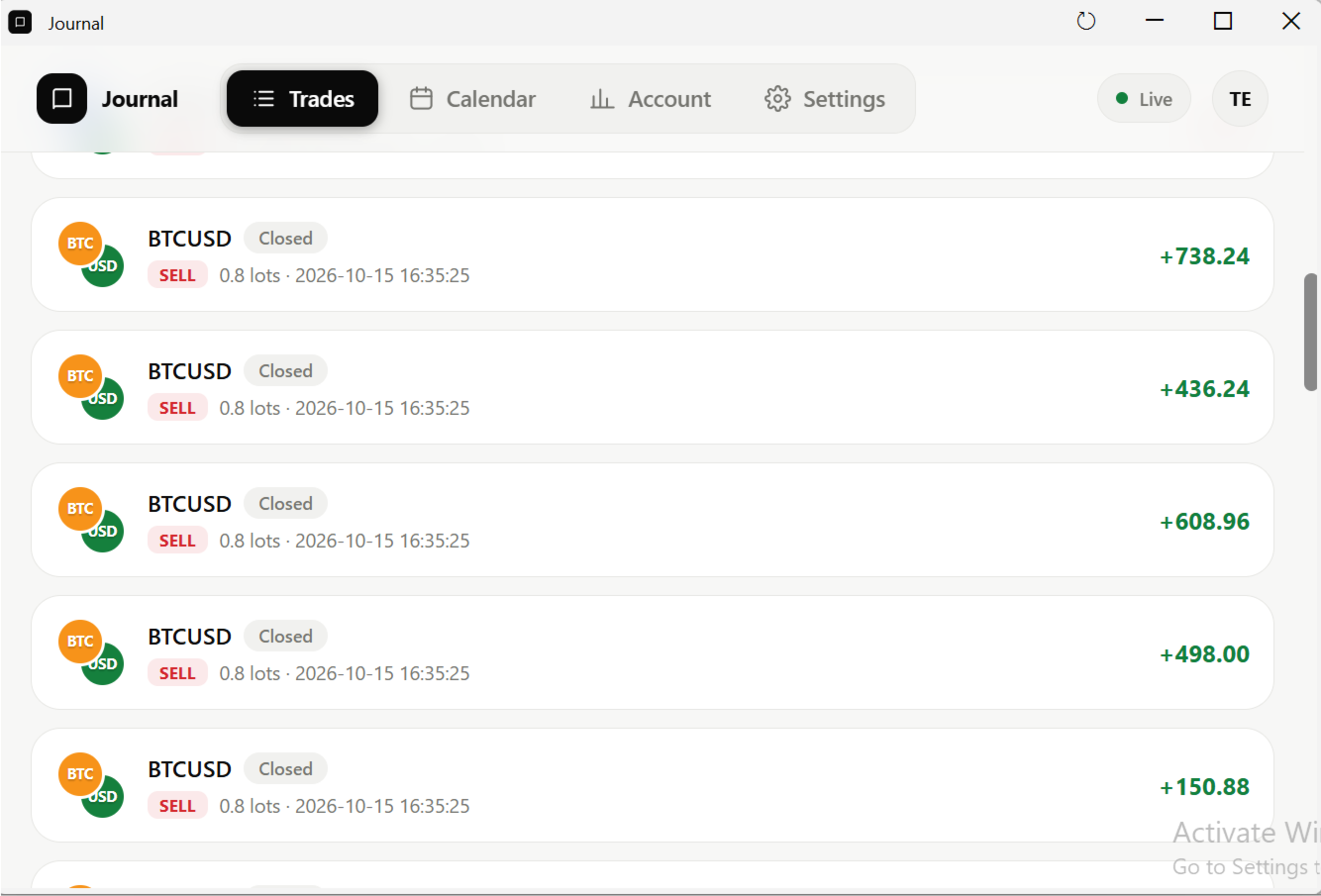
La prima cosa che vedi è la schermata Operazioni. Tre schede in alto mostrano il profitto o la perdita aperti delle operazioni in corso, il profitto o la perdita chiusi delle operazioni concluse e il numero di operazioni che corrispondono ai filtri attuali. Sotto, i filtri a chip ti permettono di passare tra Tutte, Aperte, Pendenti, Chiuse e Annullate, e puoi cercare per parte di un simbolo e ordinare per più recenti, più vecchie, maggior profitto o maggior perdita. Le operazioni in corso si aggiornano ogni secondo. Un punto pulsante indica un'operazione attiva in questo momento, aperta oppure in attesa come ordine pendente. Il verde indica profitto e il rosso perdita, e gli ordini pendenti mostrano un trattino finché non vengono attivati. Tocca una scheda qualsiasi per aprire l'operazione.
All'interno di un'operazione
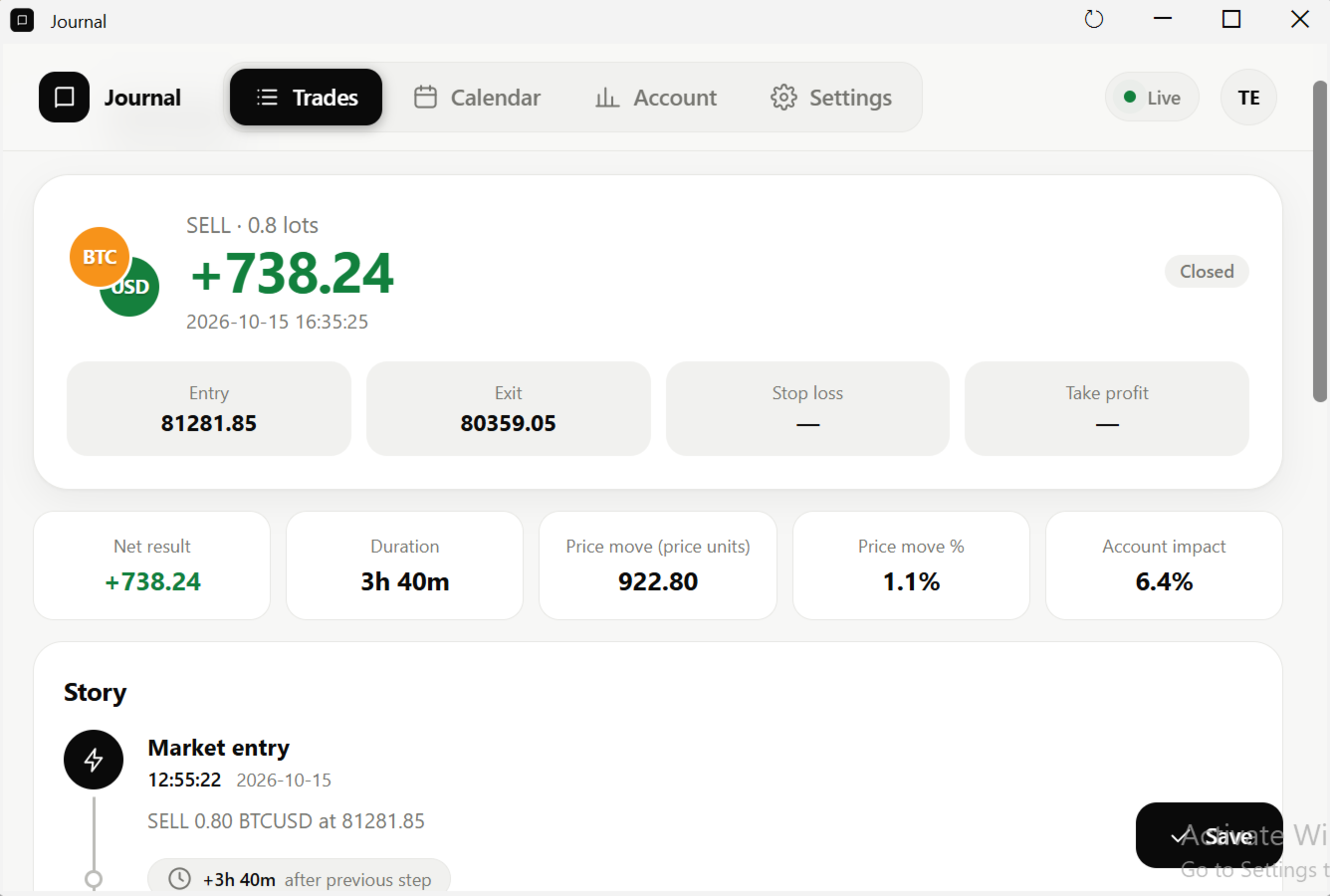
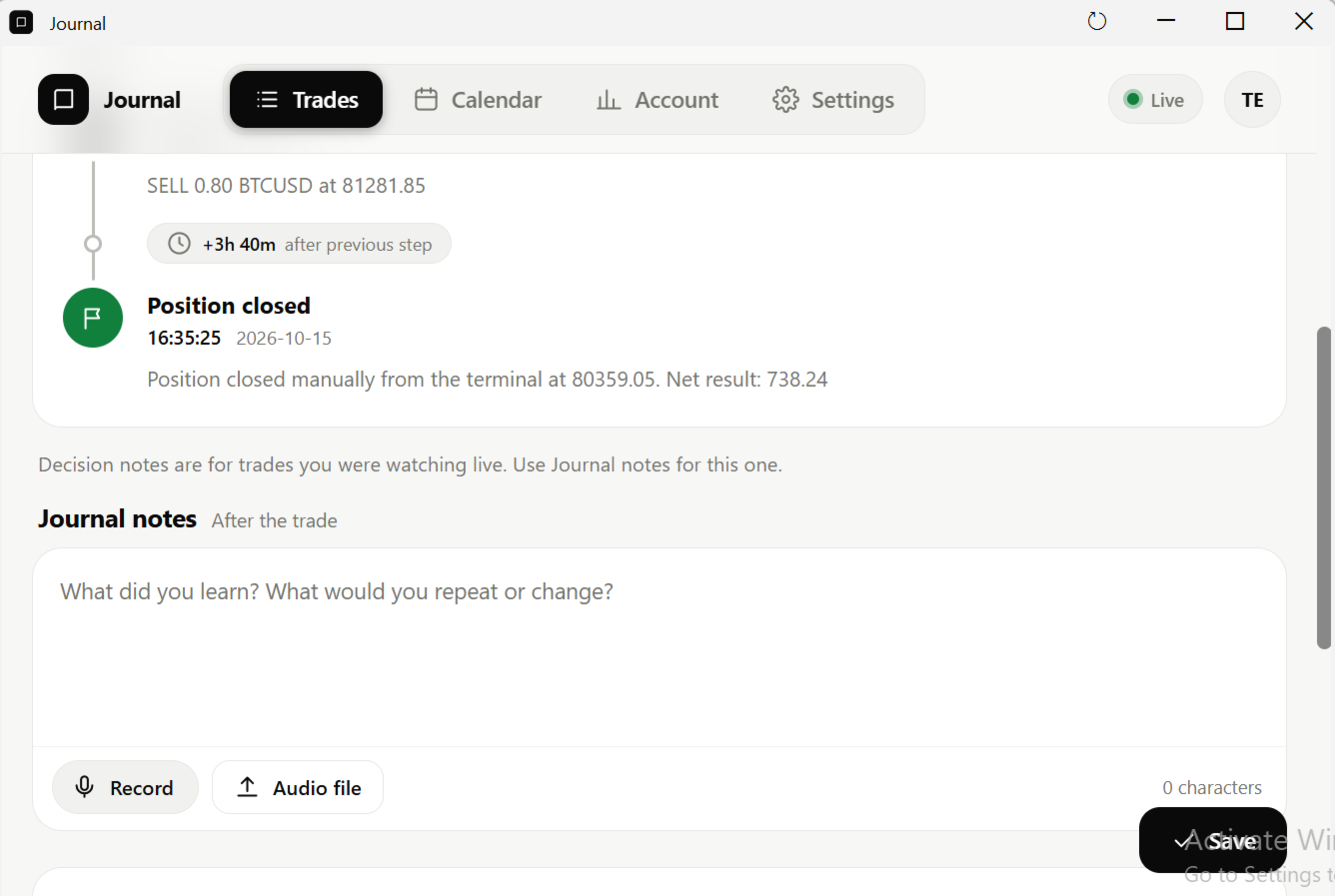
In alto, un'operazione mostra la direzione, i lotti, il risultato attuale, il prezzo di ingresso, il prezzo di uscita o corrente, lo stop loss e il take profit. Sotto trovi una serie di riquadri numerici: durata, movimento di prezzo, effetto sul tuo conto, margine utilizzato, il prezzo al quale il tuo broker chiuderebbe la tua posizione, prezzo di pareggio, spread, swap, commissione, rischio, multiplo R e rapporto rischio/rendimento pianificato. Un riquadro compare solo quando il numero esiste, quindi il rischio, ad esempio, richiede uno stop loss. In fondo, una sezione richiudibile elenca ogni valore grezzo dell'operazione. La Cronologia è una linea temporale di ciò che è accaduto all'operazione: l'ingresso, il volume aggiunto, le chiusure parziali, le modifiche di stop loss e take profit e la chiusura finale, con il tempo trascorso tra un passaggio e l'altro. Tieni presente che gli spostamenti di stop loss e take profit vengono registrati solo mentre Journal è in esecuzione, perché MetaTrader 5 non conserva traccia delle vecchie modifiche. Se Journal era spento quando hai spostato uno stop, quel passaggio non comparirà.
Scrivere le tue note
Ogni operazione offre tre note, ciascuna per un momento diverso. La nota Decisione è per prima o durante l'operazione: perché sei entrato e qual è il piano. La nota Decisione di chiusura è per l'uscita: perché stai chiudendo e che cosa hai visto. La nota Journal è per il dopo: che cosa hai imparato, che cosa ripeteresti e che cosa cambieresti. Decisione e Decisione di chiusura compaiono per le operazioni che hai seguito dal vivo con la pagina aperta e per qualsiasi operazione che abbia già tali note. Per le operazioni più vecchie che non hai mai seguito, la nota Journal è sempre disponibile. Il tuo testo si salva da solo circa un secondo dopo che smetti di scrivere. Puoi anche premere Salva e, se provi a chiudere la pagina con modifiche non salvate, il browser ti avvisa. Ogni campo di testo mostra il conteggio dei caratteri. Le note di ciascuna operazione possono contenere circa 10 MB, mentre i dati dell'operazione occupano solo pochi kilobyte, quindi nemmeno 100.000 caratteri riempiranno il limite. Le note vocali e le immagini non vengono conteggiate.
Note vocali
Scrivere è lento nel mezzo di un mercato veloce, e i pensieri che suonano bene nella tua testa spesso sembrano goffi sulla carta. Per questo ciascuna delle tre note ha il proprio registratore vocale. Premi Registra e consenti l'accesso al microfono la prima volta che il browser lo chiede. Un'onda in tempo reale e un timer indicano che la registrazione è in corso. Premi Stop e la clip viene salvata sotto quella nota. Ogni clip ha il pulsante di riproduzione, una barra di scorrimento e un pulsante di eliminazione, e viene riprodotta una sola clip alla volta. Puoi anche premere File audio per allegare una registrazione che hai già, come un memo vocale del telefono.
Screenshot
Vedere è spesso meglio che descrivere. Aggiungi fino a 15 immagini per operazione cliccando sul riquadro per scegliere i file, trascinandoli e rilasciandoli, oppure incollandoli dagli appunti mentre l'operazione è aperta. Clicca su una miniatura per ingrandirla e clicca in qualsiasi punto per chiuderla. La piccola croce su una miniatura rimuove il file definitivamente.
Il Calendario
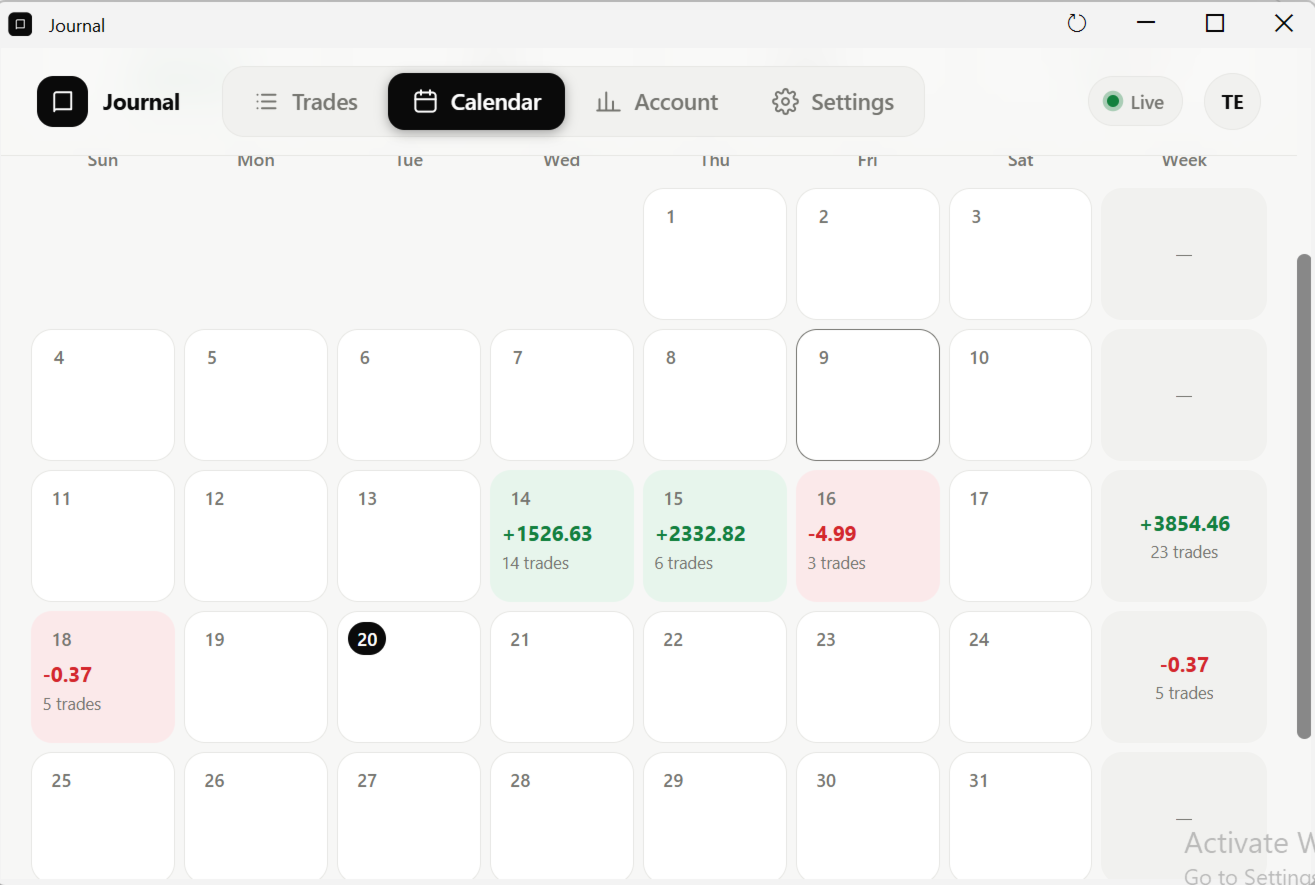
Il Calendario passa dalla vista Mese alla vista Anno, con frecce per spostarti di mese o di anno e un pulsante Oggi per tornare al giorno corrente. Il riepilogo mensile mostra il profitto o la perdita del mese, il numero di operazioni, la percentuale di successo e il conteggio dei giorni verdi e rossi. I giorni sono colorati di verde per un profitto netto, di rosso per una perdita netta e di grigio quando ci sono stati solo depositi o prelievi, e una colonna settimanale mostra il risultato netto e il numero di operazioni di ogni settimana. Tocca un giorno per vedere i suoi numeri, i depositi e i prelievi e le operazioni chiuse, e tocca un'operazione per aprirla e leggere o aggiungere note. La vista Anno mostra dodici riquadri mensili con il risultato netto e il numero di operazioni, più i totali annuali come la percentuale di successo e il profit factor.
La pagina Conto
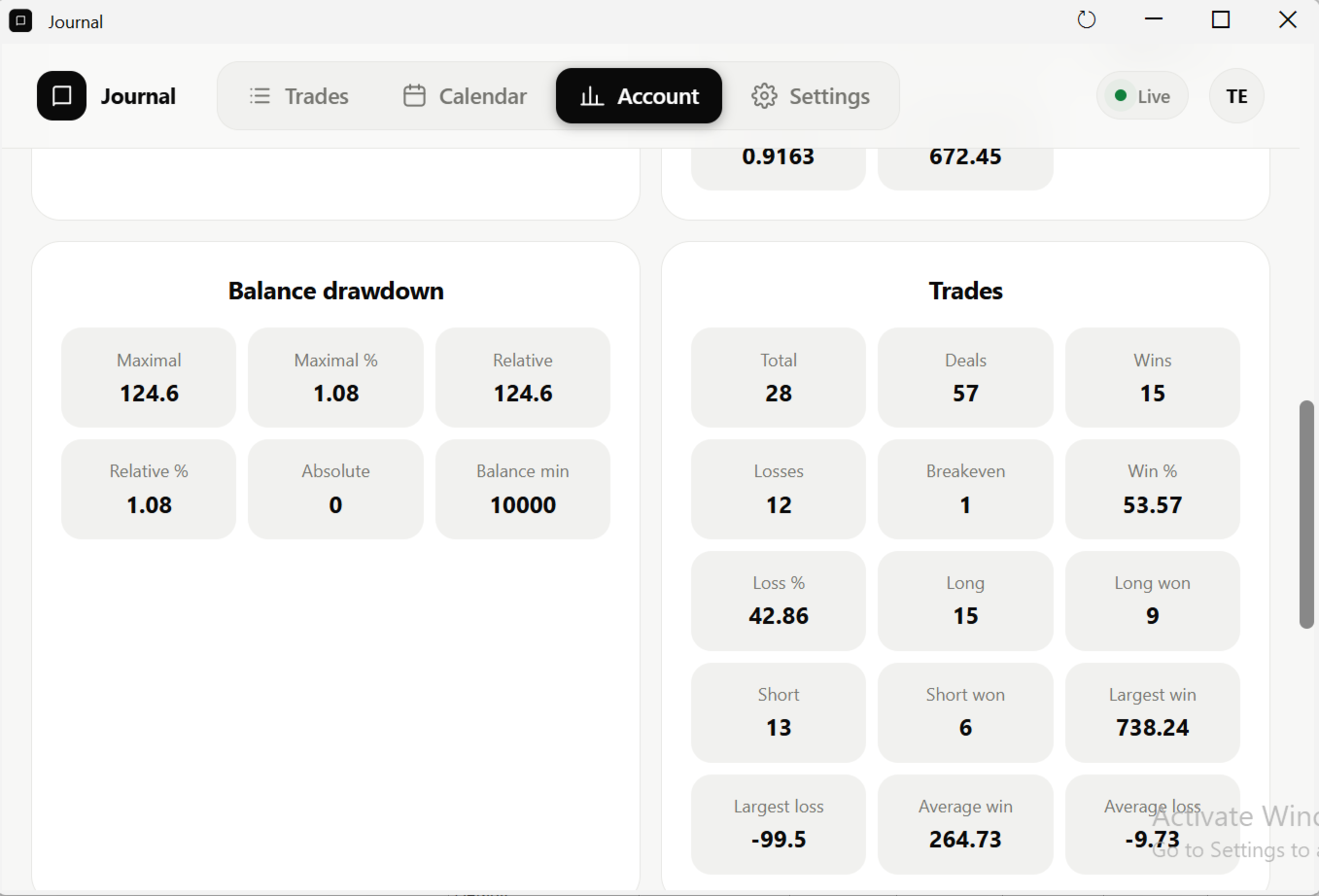
In alto vedi equity, saldo, profitto flottante e livello di margine. Sotto ci sono i gruppi per liquidità, performance, drawdown del saldo, numero di operazioni e serie di vittorie e sconfitte. Questi gruppi si popolano pochi secondi dopo l'avvio di Journal, non appena sono pronte le prime statistiche.
Impostazioni e lingue
Scegli un tema chiaro, scuro o automatico e uno dei sei colori di accento, imposta l'elenco e l'ordinamento predefiniti mostrati dopo l'accesso e regola la velocità di aggiornamento, anche se i valori predefiniti vanno bene per quasi tutti. Premi Salva impostazioni dopo aver modificato l'elenco, l'ordinamento o le velocità. Journal parla inglese, ebraico, arabo, spagnolo, francese, tedesco, portoghese, italiano, russo, cinese, giapponese, coreano, turco, hindi e olandese. Ebraico e arabo portano l'intera pagina in modalità da destra a sinistra, e anche le cronologie delle operazioni vengono tradotte.
Per iniziare
Journal è composto da due parti. La prima è il builder, TheJournal.ex5, che scarichi dal Market. Apri il Navigatore in MetaTrader 5, trova TheJournal e trascinalo su un grafico qualsiasi. Attendi l'avviso Task completed. Lo esegui una sola volta per terminale, e di nuovo dopo aver ricevuto una versione aggiornata. Prepara i dati e le pagine di cui Journal ha bisogno. La seconda parte è il server, TheJournalServer.ex5. Poiché si basa su componenti a livello di sistema, viene condiviso tramite la sezione dei commenti di questa pagina, e lo sviluppatore è lieto di aiutarti. Contatta lo sviluppatore per l'accesso, l'assistenza nella configurazione e il supporto. Con il builder ancora in esecuzione, trascina il server su un altro grafico e, nella sua scheda Comune, spunta Allow DLL imports. Imposta gli input qui sotto oppure mantieni i valori predefiniti. Apri la scheda Esperti in fondo al terminale e cerca una riga come HTTP ready. Compare anche un pulsante Apri che avvia la finestra del browser integrato. Se quella finestra è già attiva, il pulsante è disattivato e torna attivo quando la finestra viene chiusa. Puoi anche aprire l'indirizzo nel tuo browser abituale. Digita un ID e una password, premi Crea ID e la volta successiva premi Accedi. L'ID è composto da 3 a 32 caratteri tra lettere, cifre, trattino basso o trattino, e le lettere maiuscole vengono trasformate in minuscole. La password deve avere almeno 4 caratteri. Non esiste il ripristino via email, quindi conservala in un posto sicuro. Per uscire, vai in Impostazioni e scegli Esci. Anche chiudere la scheda del browser termina la sessione. Dopo l'accesso, attendi che la riga del conto si trasformi nel nome del tuo conto. Ci vogliono circa 15 secondi dopo l'avvio del terminale o dopo il cambio di conto.
Input
| Input | Predefinito | Cosa fa |
|---|---|---|
| OpenAtStart | true | Apre automaticamente la finestra del browser integrato all'avvio. Se è false, premi Apri manualmente. |
| Port | 8089 | Il numero alla fine del tuo indirizzo, da 1 a 65535. Ogni terminale ha bisogno di un proprio numero. |
| Token | vuoto | Lascialo vuoto e il server crea una chiave privata a ogni avvio e la consegna da sé alla pagina. Se ne imposti una, usa da 16 a 64 tra lettere, cifre, trattino basso o trattino, altrimenti il server non si avvia. |
| Root | vuoto | La cartella in cui risiedono la pagina, gli ID, le note e i caricamenti. Vuoto significa la cartella MQL5\Files\web di questo terminale. Non puntare mai due terminali alla stessa cartella. |
| MaxTradeDays | 0 | Quanti giorni indietro guarda l'elenco Operazioni. Le operazioni più vecchie non vengono elencate. 0 significa tutto lo storico. I valori negativi bloccano il server. |
| MaxTradeNum | 0 | Il massimo di operazioni chiuse che l'elenco conserva e, separatamente, il massimo di ordini annullati o scaduti. Vengono conservate prima le più recenti. 0 significa tutto lo storico. |
| WeekStart | Sunday | Il primo giorno della settimana nel Calendario. Determina come le settimane vengono raggruppate e totalizzate. |
| CalendarMaxDays | 370 | Giorni di dettaglio giorno per giorno offerti dal Calendario, contati a ritroso dal tuo ultimo giorno attivo. I totali mensili e annuali coprono comunque tutto il tuo storico. 0 significa tutti i dati. |
| CalendarTime | ServerTime | ServerTime raggruppa i giorni secondo l'orologio del tuo broker, in linea con gli estratti conto del broker. LocalTime usa l'orologio del tuo computer, che può spostare un'operazione tardiva a un altro giorno. |
I limiti dello storico spiegati
Due impostazioni plasmano l'elenco Operazioni: fino a quanto indietro guarda e quante operazioni conserva. Un'operazione più vecchia di MaxTradeDays non è nell'elenco. Se all'interno della finestra cadono più operazioni chiuse di quante ne consenta MaxTradeNum, le più recenti riempiono l'elenco e le più vecchie restano fuori. Le operazioni aperte e gli ordini pendenti vengono sempre mostrati e non contano mai ai fini dei limiti. Gli ordini annullati e scaduti hanno una propria quota separata. Una posizione diventa storico chiuso solo quando l'intera posizione è chiusa, quindi una chiusura parziale non crea ancora una voce. Se un'operazione vecchia manca dall'elenco, apri il suo giorno nel Calendario e tocca l'operazione: le tue note sono al sicuro.
Attese e tempi di aggiornamento
Dopo l'avvio del server, concedi fino a 10 secondi perché la pagina sia disponibile e circa 15 secondi in più prima che compaiano i dati, e la schermata di accesso mostra un messaggio di attesa con un indicatore di caricamento. Il cambio di conto richiede circa 15 secondi. Le operazioni in corso si aggiornano ogni secondo, lo storico viene ricostruito subito dopo qualsiasi evento di trading e altrimenti ogni 10 secondi, e il Calendario si aggiorna circa 2 secondi dopo un'operazione e altrimenti ogni 30 secondi. Le statistiche del conto restano vuote per alcuni secondi dopo l'avvio, finché non termina la prima ricostruzione dello storico. Se riavvii il terminale, la pagina mostra server non raggiungibile finché il terminale non è di nuovo attivo, connesso e il server non è di nuovo in esecuzione, e poi si riconnette da sola. Tieni aperta la scheda oppure accedi di nuovo.
Porte, terminali e conti
Esegui Journal su un solo grafico in ciascun terminale. Ogni terminale ha bisogno della propria porta, quindi se il terminale 1 usa 8089, il terminale 2 deve usare un altro numero, come 8090. Se due terminali usano lo stesso numero, il secondo fallisce e la scheda Esperti mostra HTTP start failed. Ogni terminale conserva i propri ID, note, screenshot e note vocali nella propria cartella, quindi un ID creato nel terminale 1 non esiste nel terminale 2. Tecnicamente puoi usare due porte nello stesso terminale su due grafici, ma gli ID e le note creati su una porta non compariranno sull'altra. Per lo stesso motivo, cambiare la porta nello stesso terminale significa che devi creare di nuovo il tuo account, e il tema e la lingua potrebbero essere reimpostati, poiché il browser tratta ogni porta come un sito separato. Aprire la porta sbagliata ti porta al Journal di un altro terminale, o a nulla, e se il tuo ID risulta sconosciuto, ti trovi sul terminale sbagliato. Un solo ID con la sua password funziona per tutti i conti broker che apri nello stesso terminale. Ogni conto, identificato dal suo login, dal broker e dalla modalità demo o reale, conserva le proprie operazioni, il proprio calendario, la propria pagina Conto e le proprie note. Quando accedi a un altro conto nel terminale, la pagina mostra Cambio conto in corso, attende circa 15 secondi e carica da sola il nuovo conto. Il testo non salvato non viene salvato durante un cambio, quindi salva prima. Un terminale mostra un solo conto alla volta, perché usa i dati del terminale MetaTrader 5. Per osservare due conti insieme, usa due terminali con i due conti collegati, su due porte.
Risoluzione dei problemi
Se In attesa del conto non finisce mai, il terminale deve essere connesso a un broker con un conto in cui hai effettuato l'accesso, quindi controlla l'angolo in basso a destra del terminale e la tua connessione internet. Server non raggiungibile significa che il server non è in esecuzione, oppure che l'indirizzo del browser ha una porta diversa da quella mostrata nella scheda Esperti. HTTP start failed significa che la porta è occupata da un altro terminale o programma, oppure che un input non è valido, quindi cambia Port e verifica che Allow DLL imports sia spuntato. Se il server si chiude subito dopo l'avvio, un input è fuori dal suo intervallo, come una Port superiore a 65535, un Token di lunghezza errata o un limite negativo, e la scheda Esperti lo indica per nome. Se la pagina è vuota o mostra un design vecchio, esegui di nuovo il builder e premi Ctrl+F5 nel browser. Se vedi Conto cambiato, riprova, il terminale ha cambiato conto mentre accedevi, quindi premi di nuovo il pulsante. Se vedi Conto cambiato, non salvato, il terminale ha cambiato conto durante un salvataggio, quindi attendi il nuovo conto, riapri l'operazione e riscrivi il testo. Se il microfono non funziona, consenti l'accesso al microfono per la pagina nel tuo browser e premi di nuovo Registra. Se il salvataggio fallisce con un errore di dimensione, le note di quell'operazione hanno raggiunto il limite.
Una routine semplice
Prima di cliccare su compra o vendi, apri Journal e preparati a scrivere. Piazza l'operazione e, entro un secondo, compare con un punto pulsante. Compila la nota Decisione con il setup, il piano e ciò che dimostrerebbe che ti sbagli. Dopo l'uscita, compila le note Decisione di chiusura e Journal e aggiungi uno screenshot del grafico. Nel fine settimana, apri il Calendario, tocca i giorni rossi e rileggi le tue stesse parole. È da quell'abitudine che nasce il miglioramento.
Avvertenza
Journal è uno strumento di registrazione. Non apre, non chiude e non modifica operazioni, non fornisce segnali né consigli e non garantisce profitti o risultati migliori. Il trading comporta rischi e i risultati passati non sono indicativi di quelli futuri. Nulla in Journal costituisce consulenza finanziaria.
Supporto e prove
Contatta lo sviluppatore per supporto, assistenza nella configurazione e accesso alla prova.