Journal
- 实用工具
- 版本: 1.0
- 激活: 10

Journal:MetaTrader 5 内的交易日记
大多数交易者都能告诉你他们做了什么,却很少有人能说清当时是怎么想的。Journal 的存在,就是为了留住那一刻。它就在你的图表旁边,显示你做的每一笔交易,并在你的想法还清晰的时候,给你一个可以书写、口述或拍摄下推理过程的地方。几周之后,当你在一个亏损的交易日重读自己的文字,你会学到任何统计表格都教不了你的东西。 Journal 完全在你自己的电脑上运行。它运行在你自己的终端内,你的笔记、语音片段和截图都保存在终端自己的文件夹中。任何内容都不会被上传到别处,也不需要任何第三方账户。你创建的 ID 和密码只存在于你的电脑上。
工作原理
Journal 直接从你的 MetaTrader 5 终端读取历史数据和实时数据,并将它们呈现在一个简洁的页面中,你可以在内嵌窗口或常用浏览器中打开这个页面。页面由终端在本地提供,因此速度快、保护隐私,只要终端在运行,随时都能使用。
交易列表界面
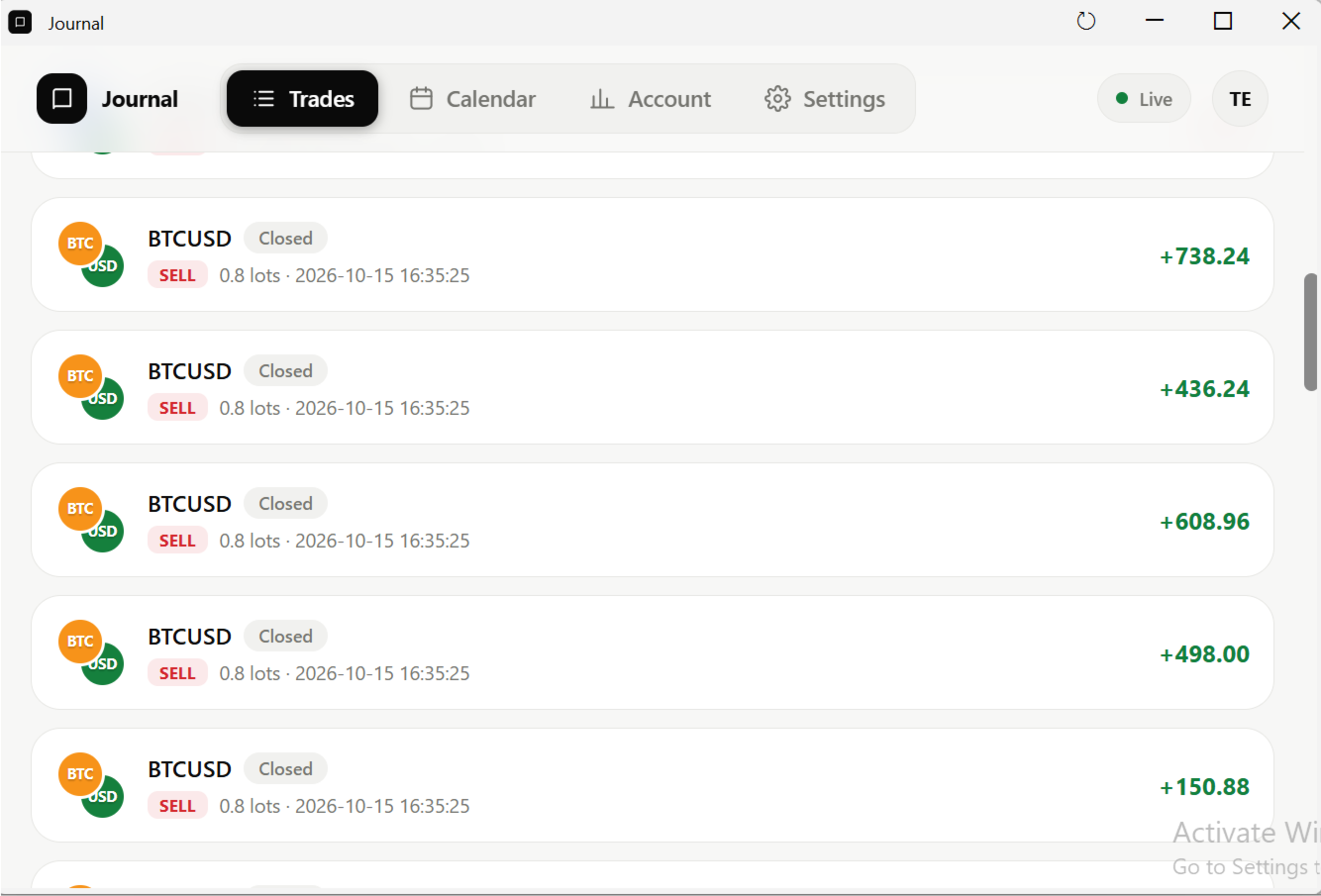
你首先看到的是交易列表界面。顶部的三张卡片分别显示:当前持仓交易的浮动盈亏、已结束交易的已平仓盈亏,以及符合当前筛选条件的交易数量。卡片下方是筛选标签,可在全部、持仓、挂单、已平仓和已取消之间切换;你还可以按品种名称的一部分进行搜索,并按最新、最早、盈利最多或亏损最多排序。实时交易每秒更新一次。一个闪动的圆点表示该交易目前仍然有效,无论是已开仓还是作为挂单在等待。绿色代表盈利,红色代表亏损,挂单在触发之前显示为短横线。点击任意卡片即可打开该笔交易。
交易详情
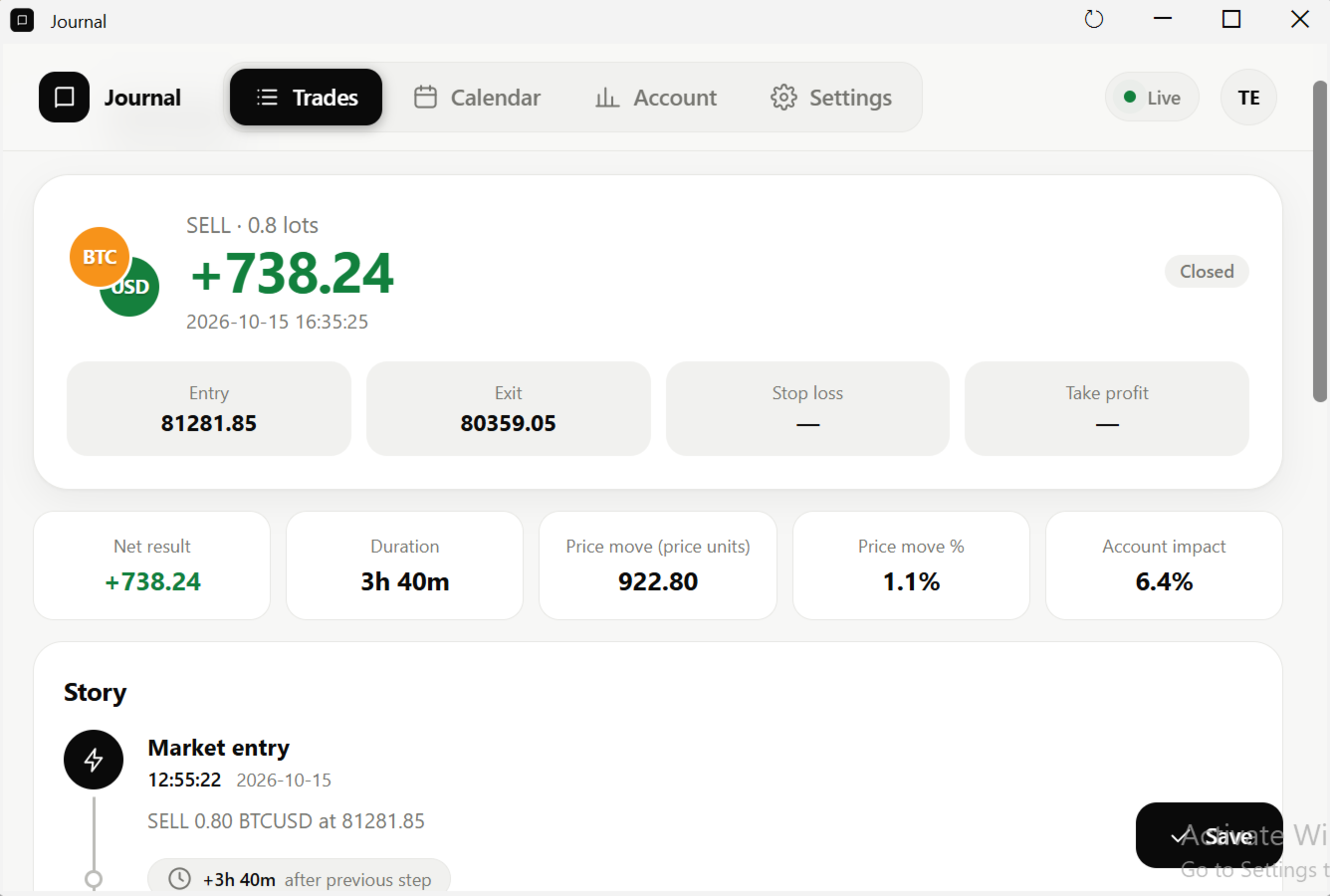
交易页面顶部显示方向、手数、当前结果、入场价格、出场价格或当前价格、止损和止盈。下方是一组数字磁贴:持续时间、价格波动、对账户的影响、已占用保证金、经纪商对你强制平仓的价格、保本价格、点差、隔夜利息、佣金、风险、R 倍数以及计划的风险回报比。只有当数值存在时才会显示对应的磁贴,例如,要显示风险,就必须设置止损。底部有一个折叠区域,列出该笔交易的所有原始数值。 交易经过是一条记录交易发生了什么的时间线:入场、加仓、部分平仓、止损和止盈的修改,以及最终平仓,并标出每一步之间相隔的时间。请注意,止损和止盈的调整只有在 Journal 运行期间才会被记录,因为 MetaTrader 5 不会保存过去的修改记录。如果你调整止损时 Journal 处于关闭状态,这一步就不会出现。
撰写笔记
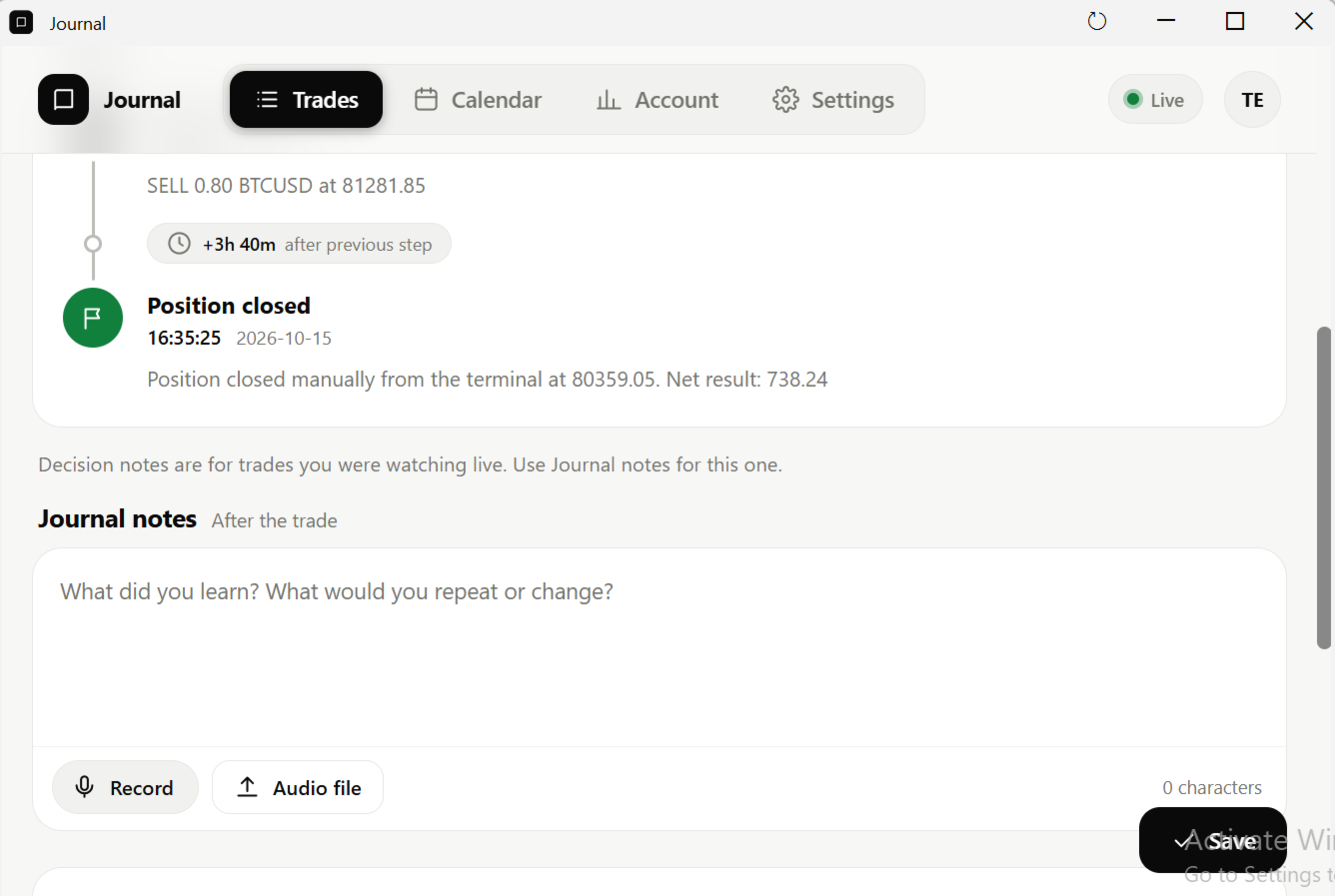
每笔交易提供三种笔记,分别对应不同的时刻。决策笔记用于交易前或交易中:你为什么入场,计划是什么。平仓决策笔记用于离场:你为什么平仓,当时看到了什么。日记笔记用于事后:你学到了什么,哪些做法值得重复,哪些需要改变。决策笔记和平仓决策笔记会出现在你打开页面实时观察过的交易上,也会出现在已经有此类笔记的任何交易上。对于你从未观察过的旧交易,日记笔记始终可用。 你输入的文字会在停止输入约一秒后自动保存。你也可以点击保存按钮;如果你在有未保存更改的情况下尝试关闭页面,浏览器会发出提醒。每个文本框都会显示字数。每笔交易的笔记容量约为 10 MB,而交易数据本身只占几千字节,所以即使写下 100,000 个字符也不会用满上限。语音笔记和图片不计入此容量。
语音笔记
在快速变化的行情中打字太慢,而且脑海里听起来很好的想法,写到纸面上往往显得笨拙。因此,三种笔记各自都有独立的录音功能。点击录音按钮,并在浏览器第一次询问时允许使用麦克风。实时波形和计时器会显示正在录音。点击停止,片段就会保存在该笔记之下。每个片段都有播放、进度条和删除按钮,并且同一时间只会播放一个片段。你也可以点击音频文件按钮,附上已有的录音,例如手机上的语音备忘录。
截图
眼见往往胜过描述。每笔交易最多可添加 15 张图片:点击方框选择文件、拖放文件,或在交易页面打开时从剪贴板粘贴。点击缩略图可放大,点击任意位置即可关闭。缩略图上的小叉号会将该文件永久删除。
日历
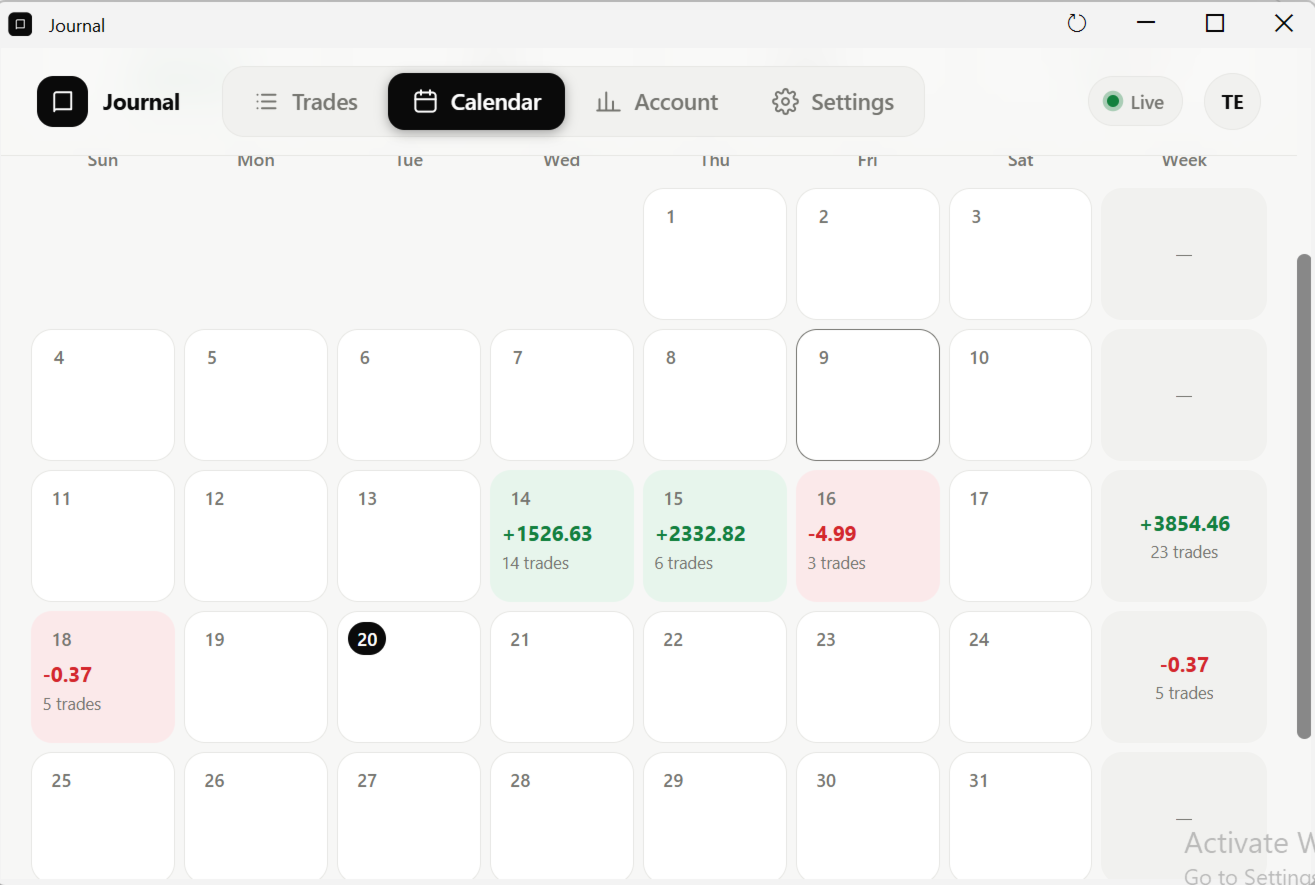
日历可在月视图和年视图之间切换,用箭头按月或按年翻页,并有今天按钮可一键跳回。月度摘要显示当月盈亏、交易笔数、胜率以及盈利日和亏损日的天数。净盈利的日子显示为绿色,净亏损的日子显示为红色,只有入金或出金的日子显示为灰色;周列则显示每一周的净结果和交易笔数。点击某一天,可查看当天的数据、入金与出金,以及当天的已平仓交易;点击某笔交易即可打开它,阅读或添加笔记。年视图显示十二个月份磁贴,每个磁贴含净结果和交易笔数,另有全年汇总,例如胜率和盈利因子。
账户页面
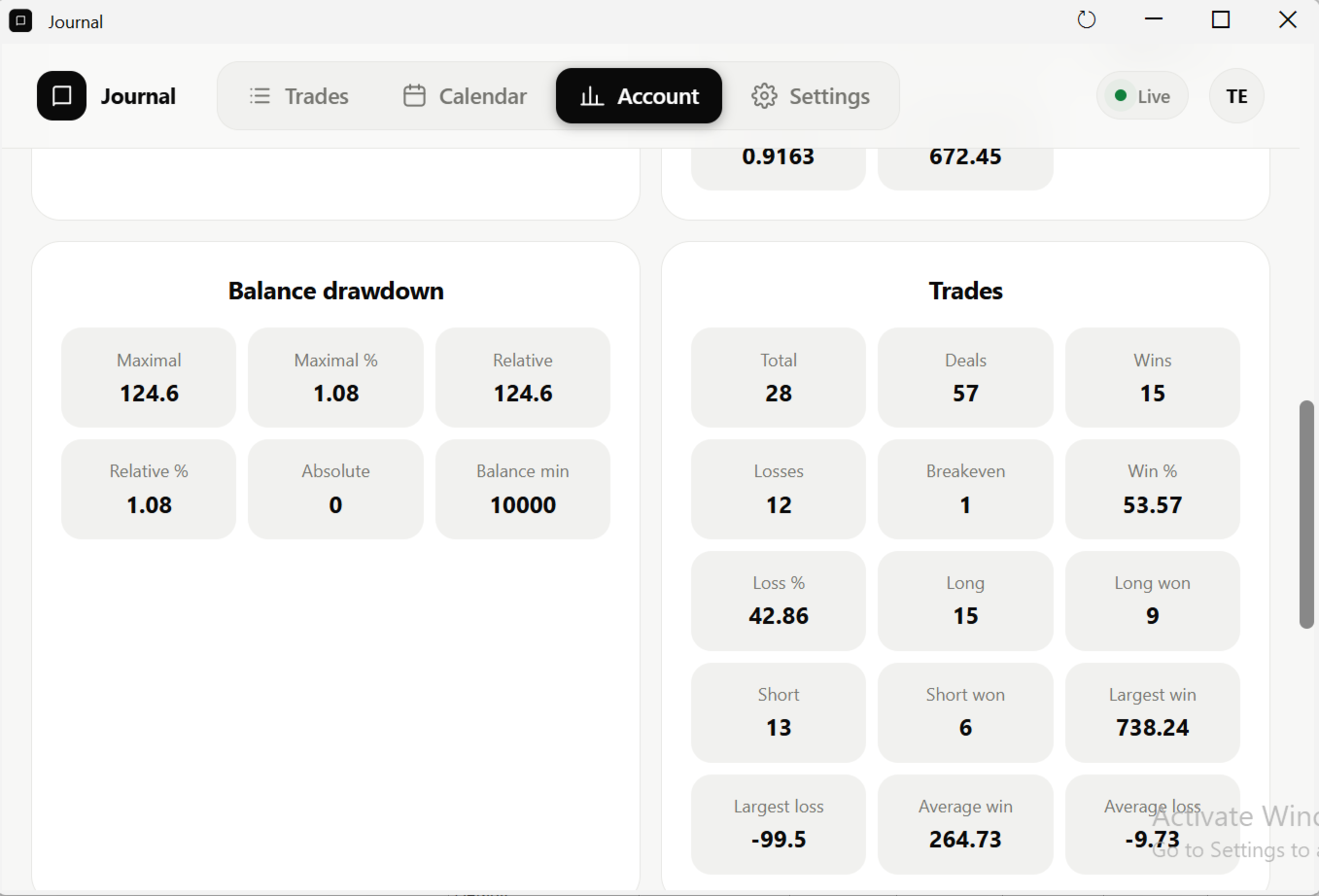
顶部显示净值、余额、浮动盈亏和保证金比例。下方是现金、绩效、余额回撤、交易笔数以及连胜和连亏等分组。这些分组会在 Journal 启动后几秒钟内、首批统计数据准备好之后填充完毕。
设置与语言
你可以选择浅色、深色或自动主题,以及六种强调色之一,设置登录后默认显示的列表和排序,并调整刷新速度,不过默认值对几乎所有人都已足够。更改列表、排序或速度后,请点击保存设置。Journal 支持英语、希伯来语、阿拉伯语、西班牙语、法语、德语、葡萄牙语、意大利语、俄语、中文、日语、韩语、土耳其语、印地语和荷兰语。希伯来语和阿拉伯语会将整个页面切换为从右到左的排版,交易经过的内容也会一并翻译。
快速上手
Journal 由两部分组成。第一部分是构建程序 TheJournal.ex5,你可以从市场下载。在 MetaTrader 5 中打开导航器,找到 TheJournal 并将其拖到任意图表上。等待出现 Task completed 提示。每个终端只需运行一次,收到更新版本后需要再运行一次。它会准备好 Journal 所需的数据和页面。 第二部分是服务器程序 TheJournalServer.ex5。由于它依赖系统级组件,因此通过本页面的评论区分享,开发者也乐于为你提供帮助。请联系开发者获取使用权限、安装协助和技术支持。在构建程序仍在运行的情况下,将服务器程序拖到另一个图表上,并在其常规选项卡中勾选 Allow DLL imports。然后设置下面的输入参数,或保留默认值。 打开终端底部的智能交易选项卡,查找类似 HTTP ready 的一行。此时还会出现一个打开按钮,点击它即可启动内嵌浏览器窗口。如果该窗口已经处于活动状态,按钮会被禁用,窗口关闭后会重新启用。你也可以在常用浏览器中打开该地址。输入 ID 和密码,点击创建 ID,下次点击登录即可。ID 由 3 到 32 个字符组成,可包含字母、数字、下划线或短横线,大写字母会被转换为小写。密码至少 4 个字符。系统不支持通过电子邮件重置密码,请妥善保管。要退出登录,请进入设置并选择退出登录。关闭浏览器标签页也会结束你的会话。 登录后,请等待账户行变成你的账户名称。在终端启动或切换账户后,这大约需要 15 秒。
输入参数
| 输入参数 | 默认值 | 作用 |
|---|---|---|
| OpenAtStart | true | 启动时自动打开内嵌浏览器窗口。如果为 false,则需要手动点击打开。 |
| Port | 8089 | 地址末尾的数字,范围为 1 到 65535。每个终端都需要使用各自不同的数字。 |
| Token | 空 | 留空时,服务器会在每次启动时创建一个私有密钥,并自动交给页面。如果你自行设置,请使用 16 到 64 个字母、数字、下划线或短横线,否则服务器将无法启动。 |
| Root | 空 | 存放页面、ID、笔记和上传文件的文件夹。留空表示使用本终端的 MQL5\Files\web 文件夹。切勿让两个终端指向同一个文件夹。 |
| MaxTradeDays | 0 | 交易列表向前回溯的天数。更早的交易不会列出。0 表示全部历史。负值会使服务器停止运行。 |
| MaxTradeNum | 0 | 列表保留的已平仓交易的最大数量,以及另行计算的已取消或已过期订单的最大数量。优先保留最新的记录。0 表示全部历史。 |
| WeekStart | Sunday | 日历中每周的第一天。它决定了周的分组和汇总方式。 |
| CalendarMaxDays | 370 | 日历提供逐日明细的天数,从你最后一个活跃日开始向前计算。月度和年度汇总仍涵盖你的全部历史。0 表示全部数据。 |
| CalendarTime | ServerTime | ServerTime 按经纪商的时钟对日期分组,与经纪商的账单一致。LocalTime 使用你电脑的时钟,可能会把一笔深夜的交易归入另一天。 |
历史范围限制说明
有两项设置决定交易列表的内容:向前回溯多远,以及保留多少笔交易。早于 MaxTradeDays 的交易不会出现在列表中。如果落在时间窗口内的已平仓交易超过了 MaxTradeNum 的允许数量,则最新的交易填满列表,最旧的会被舍去。持仓交易和挂单始终显示,且不计入这些限制。已取消和已过期的订单有各自独立的额度。只有当整个仓位全部平仓后,它才会成为已平仓历史,因此部分平仓暂时不会产生记录。如果某笔旧交易没有出现在列表中,请在日历中打开它所在的那一天并点击该交易,你的笔记仍然安全。
等待与刷新时间
启动服务器后,页面最多需要 10 秒才能出现,之后大约还需 15 秒数据才会显示,在此期间登录界面会显示带有旋转图标的等待提示。切换账户大约需要 15 秒。实时交易每秒更新一次,历史记录会在任何交易事件发生后立即重建,其余时间每 10 秒重建一次;日历在交易发生后约 2 秒更新,其余时间每 30 秒更新一次。账户统计数据在启动后的几秒内保持为空,直到首次历史记录构建完成。如果你重启终端,页面会显示“服务器无法访问”,直到终端重新启动、连接成功并且服务器再次运行,随后它会自动重新连接。请保持标签页打开,或重新登录。
端口、终端与账户
每个终端中只能在一个图表上运行 Journal。每个终端都需要自己的端口,因此,如果终端 1 使用 8089,终端 2 就必须使用另一个数字,例如 8090。如果两个终端使用相同的数字,第二个会启动失败,智能交易选项卡会显示 HTTP start failed。每个终端都将自己的 ID、笔记、截图和语音笔记保存在各自的文件夹中,因此在终端 1 中创建的 ID 在终端 2 中并不存在。 从技术上讲,你可以在同一个终端的两个图表上使用两个端口,但在一个端口上创建的 ID 和笔记不会出现在另一个端口上。出于同样的原因,在同一终端中更改端口意味着你必须重新创建账户,而且你的主题和语言可能会重置,因为浏览器会把每个端口视为一个独立的网站。打开错误的端口会进入另一个终端的 Journal,或者什么也打不开;如果你的 ID 不被识别,说明你进入了错误的终端。 同一个 ID 和密码适用于你在同一终端中打开的所有经纪商账户。每个账户由其登录号、经纪商以及模拟或真实模式来识别,并各自保存自己的交易、日历、账户页面和笔记。当你在终端中登录另一个账户时,页面会显示“正在切换账户”,等待约 15 秒后自动加载新账户。切换期间未保存的文字不会被保存,因此请先保存。一个终端一次只显示一个账户,因为它使用的是 MetaTrader 5 终端中的数据。如果想同时观察两个账户,请使用两个终端,分别登录这两个账户,并使用两个端口。
故障排除
如果“等待账户”一直不结束,说明终端必须连接到经纪商并登录了账户,请检查终端右下角以及你的网络连接。“服务器无法访问”表示服务器没有运行,或者浏览器地址中的端口与智能交易选项卡中显示的端口不同。HTTP start failed 表示该端口已被其他终端或程序占用,或者某个输入参数无效,请更改 Port 并确认已勾选 Allow DLL imports。如果服务器启动后立即关闭,说明某个输入参数超出了允许范围,例如 Port 大于 65535、Token 长度不正确或限制值为负数,智能交易选项卡会指出具体是哪一项。如果页面空白或显示旧的设计,请重新运行构建程序,并在浏览器中按 Ctrl+F5。如果你看到“账户已更改,请重试”,说明你登录时终端切换了账户,请再次点击按钮。如果你看到“账户已更改,未保存”,说明保存时终端切换了账户,请等待新账户加载完成,重新打开该交易并重新输入。如果麦克风无法使用,请在浏览器中允许该页面使用麦克风,然后再次点击录音。如果保存时出现大小错误,说明该交易的笔记已达到上限。
一套简单的日常流程
在你点击买入或卖出之前,先打开 Journal,准备好书写。下单后,交易会在一秒内带着闪动的圆点出现。在决策笔记中写下交易设置、计划,以及什么情况会证明你错了。离场之后,填写平仓决策笔记和日记笔记,并附上一张图表截图。周末时,打开日历,点击那些红色的日子,重读自己写下的文字。进步,正是来自这样的习惯。
免责声明
Journal 是一款记录工具。它不会开仓、平仓或修改交易,不提供信号或建议,也不保证盈利或更好的结果。交易存在风险,过往结果并不预示未来表现。Journal 中的任何内容均不构成投资建议。
支持与试用
如需支持、安装协助和试用权限,请联系开发者。