Journal
- Yardımcı programlar
- Sürüm: 1.0
- Etkinleştirmeler: 10

Journal: MetaTrader 5'in içindeki işlem günlüğü
Çoğu trader ne yaptığını anlatabilir. Çok azı ise o işlemi yaparken ne düşündüğünü söyleyebilir. Journal tam olarak o anı yakalamak için var. Grafiğinizin yanında durur, açtığınız her işlemi gösterir ve gerekçenizi henüz tazeyken yazmanız, sesinizle kaydetmeniz ya da görüntülemeniz için size bir alan sunar. Haftalar sonra, kaybettiğiniz bir günün ardından kendi yazdıklarınızı yeniden okuduğunuzda, hiçbir istatistik tablosunun öğretemeyeceği şeyleri öğrenirsiniz. Journal tamamen kendi bilgisayarınızda çalışır. Kendi terminalinizin içinde çalışır; notlarınız, ses kayıtlarınız ve ekran görüntüleriniz terminalinizin kendi klasöründe saklanır. Hiçbir şey herhangi bir yere yüklenmez ve üçüncü bir tarafta hesap açmanız gerekmez. Yalnızca sizin makinenizde var olan bir kimlik (ID) ve parola oluşturursunuz.
Nasıl çalışır
Journal, geçmiş ve canlı verileri doğrudan MetaTrader 5 terminalinizden okur ve bunları, gömülü bir pencerede ya da normal tarayıcınızda açtığınız sade bir sayfada sunar. Sayfa terminal tarafından yerel olarak sunulduğu için hızlı ve gizlidir; terminaliniz çalıştığı sürece erişilebilirdir.
İşlemler ekranı
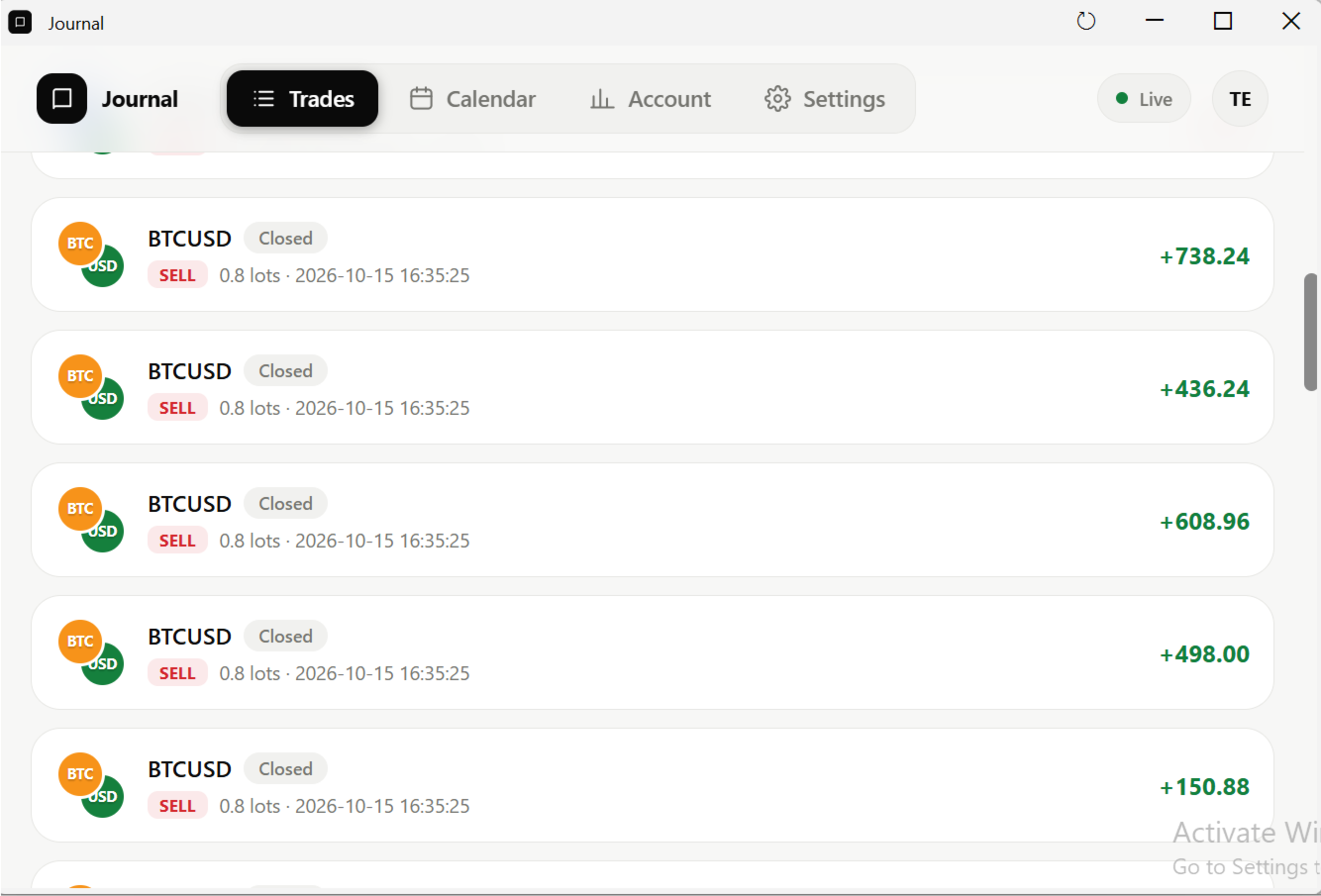
Karşınıza ilk çıkan ekran İşlemler ekranıdır. Üstteki üç kart, şu anda çalışan işlemlerin açık kâr veya zararını, tamamlanmış işlemlerin kapalı kâr veya zararını ve geçerli filtrelerinizle eşleşen işlem sayısını gösterir. Bunların altındaki filtre çipleriyle Tümü, Açık, Bekleyen, Kapalı ve İptal edilmiş arasında geçiş yapabilir, sembolün bir bölümüyle arama yapabilir ve en yeni, en eski, en büyük kâr veya en büyük zarara göre sıralayabilirsiniz. Canlı işlemler her saniye güncellenir. Yanıp sönen bir nokta, şu anda canlı olan, yani ya açık ya da bekleyen emir olarak bekleyen bir işlemi belirtir. Yeşil kârı, kırmızı zararı ifade eder; bekleyen emirlerde ise tetiklenene kadar bir tire görünür. Bir işlemi açmak için ilgili karta dokunmanız yeterlidir.
Bir işlemin içi
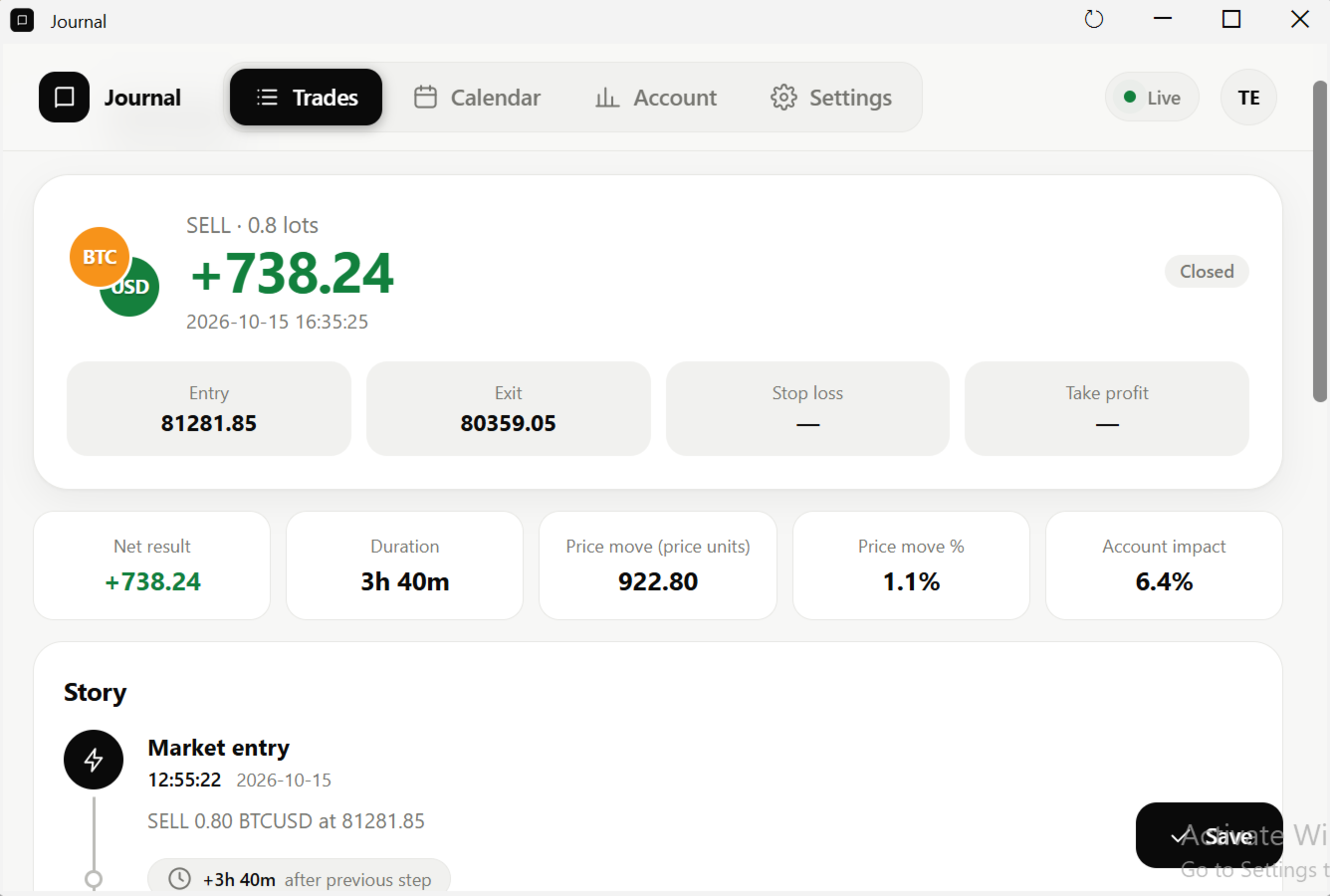
Bir işlemin üst bölümünde yön, lot, güncel sonuç, giriş fiyatı, çıkış veya güncel fiyat, zarar durdur ve kâr al değerleri yer alır. Hemen altında bir dizi sayı kutucuğu bulunur: süre, fiyat hareketi, hesabınıza etkisi, kullanılan teminat, aracı kurumunuzun pozisyonunuzu zorla kapatacağı fiyat, başabaş fiyatı, spread, swap, komisyon, risk, R katsayısı ve planlanan risk/ödül oranı. Bir kutucuk yalnızca ilgili sayı mevcut olduğunda görünür; örneğin risk için bir zarar durdur seviyesi gerekir. En altta, katlanmış bir bölüm işlemin tüm ham değerlerini listeler. Hikaye, işleme olanların bir zaman çizelgesidir: giriş, eklenen hacim, kısmi kapanışlar, zarar durdur ve kâr al değişiklikleri ve nihai kapanış; her adım arasında geçen süreyle birlikte. Lütfen unutmayın: zarar durdur ve kâr al değişiklikleri yalnızca Journal çalışırken kaydedilir, çünkü MetaTrader 5 eski değişikliklerin kaydını tutmaz. Bir seviyeyi taşıdığınızda Journal kapalıysa, o adım görünmeyecektir.
Notlarınızı yazmak
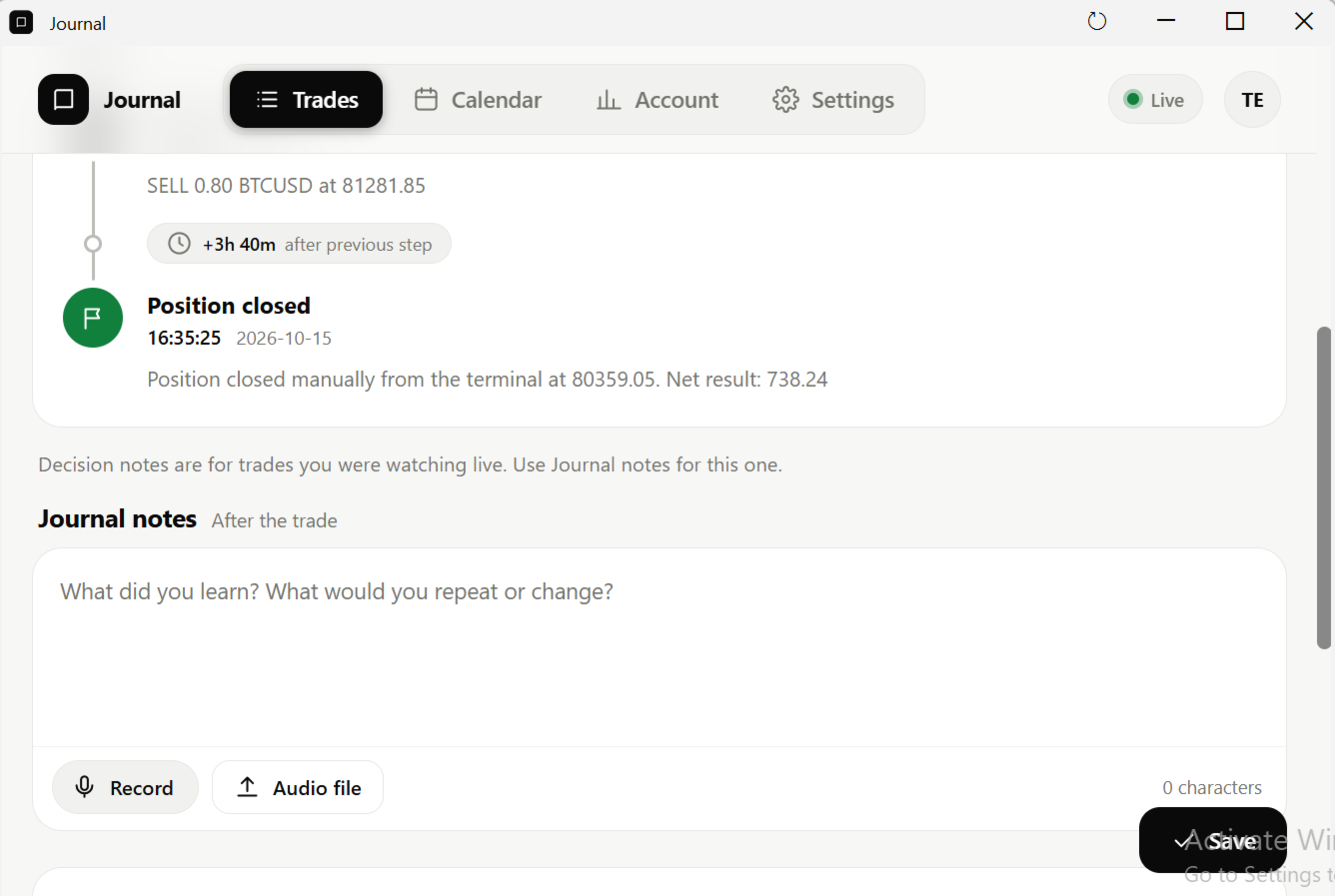
Her işlem, her biri farklı bir an için olan üç not sunar. Karar notu, işlemden önce veya işlem sırasında içindir: neden girdiğiniz ve planın ne olduğu. Kapanış kararı notu çıkış içindir: neden kapattığınız ve ne gördüğünüz. Journal notu ise sonrası içindir: ne öğrendiğiniz, neyi tekrarlayacağınız ve neyi değiştireceğiniz. Karar ve Kapanış kararı notları, sayfa açıkken canlı izlediğiniz işlemlerde ve zaten bu tür notları bulunan her işlemde görünür. Hiç izlemediğiniz eski işlemlerde ise Journal notu her zaman kullanılabilir. Metniniz yazmayı bıraktıktan yaklaşık bir saniye sonra kendiliğinden kaydedilir. Ayrıca Kaydet düğmesine de basabilirsiniz; kaydedilmemiş değişiklikler varken sayfayı kapatmaya çalışırsanız tarayıcı sizi uyarır. Her metin kutusunda bir karakter sayacı bulunur. Her işlemin notları yaklaşık 10 MB barındırabilir, işlem verisinin kendisi ise yalnızca birkaç kilobayt yer kaplar; dolayısıyla 100.000 karakter bile sınırı doldurmaz. Sesli notlar ve görüntüler bu sınıra dahil değildir.
Sesli notlar
Hızlı bir piyasanın ortasında yazmak yavaştır ve kafanızda iyi duyulan düşünceler kâğıda dökülünce çoğu zaman beceriksiz görünür. Bu yüzden üç notun her birinin kendi ses kaydedicisi vardır. Kayıt düğmesine basın ve tarayıcınız ilk kez sorduğunda mikrofon erişimine izin verin. Canlı bir dalga ve bir zamanlayıcı kaydın sürdüğünü gösterir. Durdur düğmesine bastığınızda klip ilgili notun altına kaydedilir. Her klipte oynat, bir arama çubuğu ve bir sil düğmesi bulunur; aynı anda yalnızca bir klip çalar. Ayrıca Ses dosyası düğmesine basarak, telefonunuzdaki bir sesli not gibi elinizde hazır bulunan bir kaydı da ekleyebilirsiniz.
Ekran görüntüleri
Görmek çoğu zaman anlatmaktan iyidir. İşlem başına en fazla 15 görüntü ekleyebilirsiniz: kutuya tıklayıp dosya seçerek, sürükleyip bırakarak ya da işlem açıkken panodan yapıştırarak. Büyütmek için küçük resme tıklayın, kapatmak için herhangi bir yere tıklayın. Küçük resmin üzerindeki küçük çarpı, dosyayı kalıcı olarak kaldırır.
Takvim
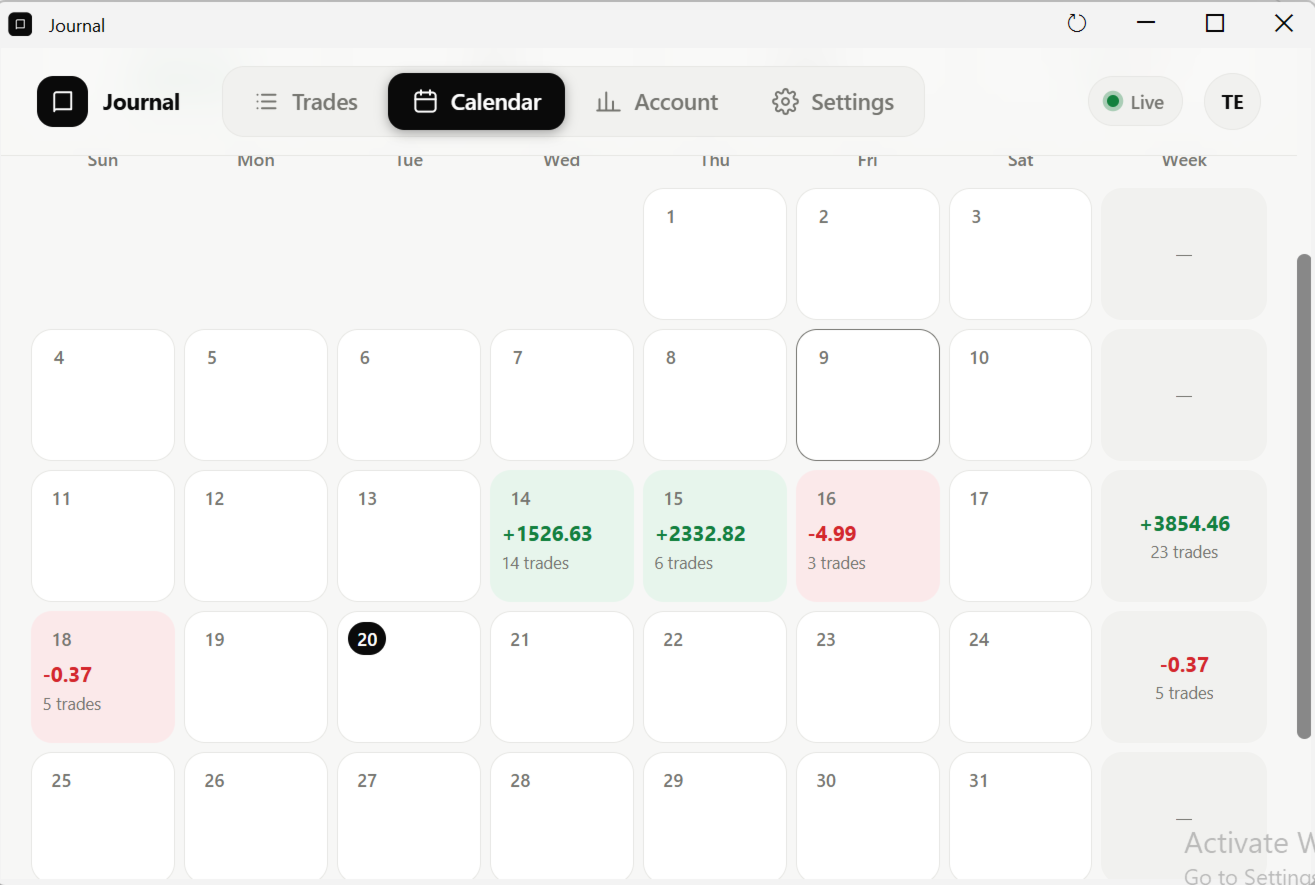
Takvim, Ay ve Yıl görünümleri arasında geçiş yapar; ay veya yıl bazında ilerlemek için oklar, geri dönmek için ise Bugün düğmesi bulunur. Ay özeti, ayın kâr veya zararını, işlem sayısını, kazanma oranını ve yeşil ile kırmızı gün sayısını gösterir. Günler, net kâr için yeşil, net zarar için kırmızı renklendirilir; yalnızca para yatırma veya çekme olan günler gri görünür. Bir hafta sütunu da her haftanın net sonucunu ve işlem sayısını gösterir. Bir güne dokunduğunuzda o günün rakamlarını, para yatırma ve çekme işlemlerini ve kapalı işlemlerini görürsünüz; bir işleme dokunarak onu açabilir, notları okuyabilir ya da yeni not ekleyebilirsiniz. Yıl görünümü, net sonuç ve işlem sayısıyla birlikte on iki ay kutucuğunu ve ayrıca kazanma oranı ile kâr faktörü gibi yıllık toplamları gösterir.
Hesap sayfası
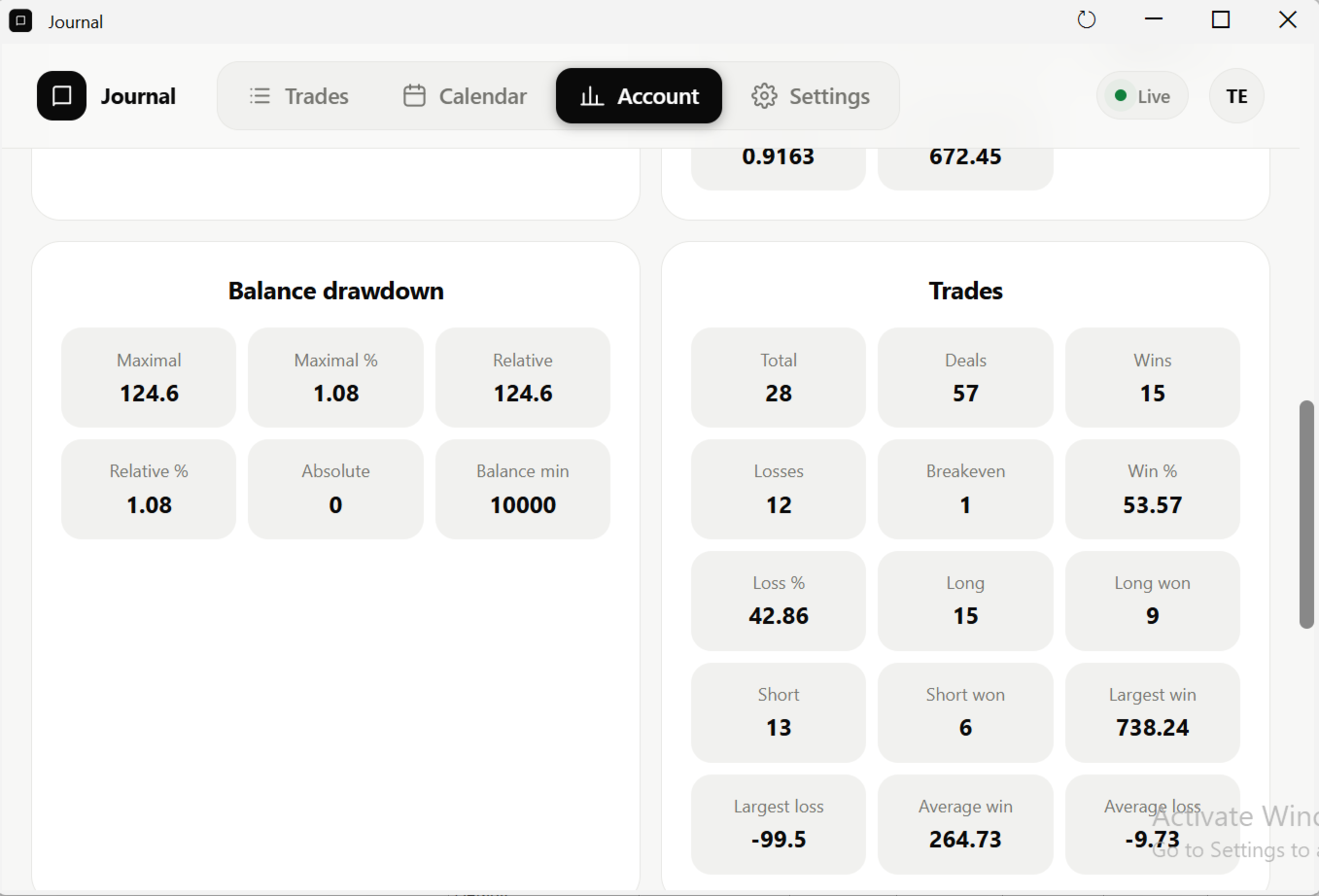
En üstte özkaynak, bakiye, yüzen kâr ve teminat seviyesini görürsünüz. Altında ise nakit, performans, bakiye düşüşü, işlem sayıları ile kazanma ve kaybetme serileri için gruplar yer alır. Bu gruplar, ilk istatistikler hazır olduktan sonra, Journal başladıktan birkaç saniye içinde dolar.
Ayarlar ve diller
Açık, koyu veya otomatik bir tema ile altı vurgu renginden birini seçin, girişten sonra gösterilecek varsayılan listeyi ve sıralamayı belirleyin ve yenileme hızını ayarlayın; ancak varsayılanlar neredeyse herkes için yeterlidir. Liste, sıralama veya hızları değiştirdikten sonra Ayarları kaydet düğmesine basın. Journal; İngilizce, İbranice, Arapça, İspanyolca, Fransızca, Almanca, Portekizce, İtalyanca, Rusça, Çince, Japonca, Korece, Türkçe, Hintçe ve Felemenkçe konuşur. İbranice ve Arapça tüm sayfayı sağdan sola çevirir ve işlem hikayeleri de çevrilir.
Başlarken
Journal iki parçadan oluşur. Birincisi, Market'ten indirdiğiniz oluşturucu olan TheJournal.ex5'tir. MetaTrader 5'te Gezgin'i açın, TheJournal'ı bulun ve herhangi bir grafiğin üzerine sürükleyin. Task completed uyarısını bekleyin. Bunu her terminalde bir kez çalıştırırsınız ve güncellenmiş bir sürüm aldığınızda yeniden çalıştırırsınız. Journal'ın ihtiyaç duyduğu verileri ve sayfaları hazırlar. İkinci parça, sunucu olan TheJournalServer.ex5'tir. Sistem düzeyindeki bileşenlere dayandığı için bu sayfanın yorumlar bölümü üzerinden paylaşılır ve geliştirici size bu konuda memnuniyetle yardımcı olur. Erişim, kurulum yardımı ve destek için geliştiriciyle iletişime geçin. Oluşturucu çalışmaya devam ederken sunucuyu başka bir grafiğe sürükleyin ve Genel sekmesinde Allow DLL imports seçeneğini işaretleyin. Aşağıdaki girdileri ayarlayın ya da varsayılanları koruyun. Terminalin altındaki Uzmanlar sekmesini açın ve HTTP ready gibi bir satır arayın. Bir Aç düğmesi de belirir ve gömülü tarayıcı penceresini başlatır. Bu pencere zaten etkinse düğme devre dışıdır ve pencere kapatıldığında yeniden etkinleşir. Adresi normal tarayıcınızda da açabilirsiniz. Bir kimlik ve parola yazın, Kimlik oluştur düğmesine basın; bir sonraki sefer Giriş yap düğmesine basın. Kimlik, harf, rakam, alt çizgi veya tireden oluşan 3 ila 32 karakterdir ve büyük harfler küçük harfe çevrilir. Parola en az 4 karakter olmalıdır. E-posta ile sıfırlama yoktur, bu nedenle parolayı güvenli bir yerde saklayın. Çıkış yapmak için Ayarlar'a gidin ve Çıkış yap'ı seçin. Tarayıcı sekmesini kapatmak da oturumunuzu sonlandırır. Girişten sonra hesap satırının hesap adınıza dönüşmesini bekleyin. Bu, terminal başladıktan veya hesap değiştirdikten yaklaşık 15 saniye sonra gerçekleşir.
Inputs
| Input | Default | What it does |
|---|---|---|
| OpenAtStart | true | Gömülü tarayıcı penceresini başlangıçta otomatik olarak açar. false ise Aç düğmesine elle basın. |
| Port | 8089 | Adresinizin sonundaki sayı; 1 ile 65535 arasındadır. Her terminalin kendi numarası olmalıdır. |
| Token | empty | Boş bırakırsanız sunucu her başlangıçta özel bir anahtar oluşturur ve bunu sayfaya kendisi iletir. Bir anahtar belirlerseniz 16 ila 64 harf, rakam, alt çizgi veya tire kullanın; aksi halde sunucu başlamaz. |
| Root | empty | Sayfanın, kimliklerin, notların ve yüklemelerin bulunduğu klasör. Boş bırakılırsa bu terminalin MQL5\Files\web klasörü anlamına gelir. İki terminali asla aynı klasöre yönlendirmeyin. |
| MaxTradeDays | 0 | İşlemler listesinin kaç gün geriye baktığı. Daha eski işlemler listelenmez. 0, tüm geçmiş anlamına gelir. Negatif değerler sunucuyu durdurur. |
| MaxTradeNum | 0 | Listenin tuttuğu en fazla kapalı işlem sayısı ve bundan ayrı olarak iptal edilen veya süresi dolan emirlerin en fazla sayısı. Önce en yeniler tutulur. 0, tüm geçmiş anlamına gelir. |
| WeekStart | Sunday | Takvimdeki haftanın ilk günü. Haftaların nasıl gruplandığını ve toplandığını belirler. |
| CalendarMaxDays | 370 | Takvimin sunduğu gün gün ayrıntı sayısı; son aktif gününüzden geriye doğru sayılır. Ay ve yıl toplamları yine tüm geçmişinizi kapsar. 0, tüm veri anlamına gelir. |
| CalendarTime | ServerTime | ServerTime, günleri aracı kurumunuzun saatine göre gruplar ve aracı kurum ekstrelerinizle eşleşir. LocalTime bilgisayarınızın saatini kullanır; bu da geç saatteki bir işlemi başka bir güne kaydırabilir. |
Geçmiş sınırlarının açıklaması
İşlemler listesini iki ayar şekillendirir: ne kadar geriye baktığı ve kaç işlem tuttuğu. MaxTradeDays değerinden daha eski bir işlem listede yer almaz. Pencerenin içine, MaxTradeNum'un izin verdiğinden daha fazla kapalı işlem düşerse listeyi en yeniler doldurur, en eskiler dışarıda kalır. Açık işlemler ve bekleyen emirler her zaman gösterilir ve sınırlara dahil edilmez. İptal edilen ve süresi dolan emirlerin kendi ayrı kotası vardır. Bir pozisyon, yalnızca pozisyonun tamamı kapandığında kapalı geçmişe dönüşür; dolayısıyla kısmi kapanış henüz bir kayıt oluşturmaz. Eski bir işlem listede eksikse, Takvim'de o günü açın ve işleme dokunun; notlarınız güvendedir.
Bekleme ve yenileme süreleri
Sunucuyu başlattıktan sonra sayfanın açılması için 10 saniyeye, verilerin görünmesi için de yaklaşık 15 saniye daha beklemeye izin verin; bu sürede giriş ekranı, dönen bir simgeyle birlikte bir bekleme mesajı gösterir. Hesap değiştirmek yaklaşık 15 saniye sürer. Canlı işlemler her saniye güncellenir, geçmiş herhangi bir işlem olayından hemen sonra yeniden oluşturulur, aksi halde her 10 saniyede bir yenilenir; Takvim ise bir işlemden yaklaşık 2 saniye sonra, aksi halde her 30 saniyede bir güncellenir. Hesap istatistikleri, ilk geçmiş oluşturma işlemi bitene kadar başlangıçtan sonra birkaç saniye boş kalır. Terminali yeniden başlatırsanız, terminal geri gelip bağlanana ve sunucu yeniden çalışana kadar sayfa sunucuya ulaşılamıyor mesajını gösterir; ardından kendiliğinden yeniden bağlanır. Sekmeyi açık tutun ya da yeniden giriş yapın.
Portlar, terminaller ve hesaplar
Journal'ı her terminalde yalnızca tek bir grafikte çalıştırın. Her terminalin kendi portu olmalıdır; örneğin 1. terminal 8089 kullanıyorsa, 2. terminal 8090 gibi başka bir numara kullanmalıdır. İkisi aynı numarayı kullanırsa ikincisi başlayamaz ve Uzmanlar sekmesinde HTTP start failed görünür. Her terminal kimliklerini, notlarını, ekran görüntülerini ve sesli notlarını kendi klasöründe tutar; dolayısıyla 1. terminalde oluşturulan bir kimlik 2. terminalde mevcut değildir. Teknik olarak aynı terminalde iki grafikte iki port kullanabilirsiniz, ancak bir portta oluşturulan kimlikler ve notlar diğerinde görünmez. Aynı nedenle, aynı terminalde portu değiştirirseniz hesabınızı yeniden oluşturmanız gerekir; tarayıcı her portu ayrı bir site olarak değerlendirdiği için temanız ve diliniz de sıfırlanabilir. Yanlış portu açmak sizi başka bir terminalin Journal'ına ya da hiçbir yere götürür; kimliğiniz tanınmıyorsa yanlış terminaldesiniz demektir. Tek bir kimlik ve parola, aynı terminalde açtığınız tüm aracı kurum hesapları için geçerlidir. Giriş numarası, aracı kurum ve demo veya gerçek moduyla tanımlanan her hesap kendi işlemlerini, takvimini, hesap sayfasını ve notlarını ayrı tutar. Terminalde başka bir hesaba giriş yaptığınızda sayfa Hesap değiştiriliyor mesajını gösterir, yaklaşık 15 saniye bekler ve yeni hesabı kendiliğinden yükler. Kaydedilmemiş metin geçiş sırasında kaydedilmez, bu nedenle önce kaydedin. Bir terminal, MetaTrader 5 terminalinin verilerini kullandığı için aynı anda yalnızca bir hesabı gösterir. İki hesabı birlikte izlemek için, iki hesabın giriş yapılmış olduğu iki terminali iki port üzerinde kullanın.
Sorun giderme
Hesap bekleniyor mesajı hiç bitmiyorsa, terminalin giriş yapılmış bir hesapla bir aracı kuruma bağlı olması gerekir; bu nedenle terminalin sağ alt köşesini ve internet bağlantınızı kontrol edin. Sunucuya ulaşılamıyor, sunucunun çalışmadığı veya tarayıcı adresindeki portun Uzmanlar sekmesinde görünenden farklı olduğu anlamına gelir. HTTP start failed, portun başka bir terminal ya da program tarafından kullanıldığı veya bir girdinin geçersiz olduğu anlamına gelir; bu durumda Port değerini değiştirin ve Allow DLL imports seçeneğinin işaretli olduğunu doğrulayın. Sunucu başladıktan hemen sonra kapanıyorsa, 65535'in üzerinde bir Port, yanlış uzunlukta bir Token veya negatif bir sınır gibi bir girdi kendi aralığının dışındadır ve Uzmanlar sekmesi bunu adıyla belirtir. Sayfa boşsa veya eski bir tasarım gösteriyorsa, oluşturucuyu yeniden çalıştırın ve tarayıcıda Ctrl+F5 tuşlarına basın. Hesap değişti, tekrar deneyin mesajını görürseniz, siz giriş yaparken terminal hesap değiştirmiştir; düğmeye yeniden basın. Hesap değişti, kaydedilmedi mesajını görürseniz, terminal kayıt sırasında hesap değiştirmiştir; yeni hesabı bekleyin, işlemi yeniden açın ve metni yeniden yazın. Mikrofon çalışmıyorsa, tarayıcınızda sayfa için mikrofon erişimine izin verin ve Kayıt düğmesine yeniden basın. Kaydetme bir boyut hatasıyla başarısız olursa, o işlemin notları sınırına ulaşmıştır.
Basit bir rutin
Al veya sat düğmesine tıklamadan önce Journal'ı açın ve yazmaya hazır olun. İşlemi açın; bir saniye içinde yanıp sönen bir noktayla birlikte listede belirir. Karar notunu kurulumla, planla ve sizi yanıltacak olan şeyle doldurun. Çıkıştan sonra Kapanış kararı ve Journal notlarını doldurun ve bir grafik ekran görüntüsü ekleyin. Hafta sonu Takvim'i açın, kırmızı günlere dokunun ve kendi yazdıklarınızı yeniden okuyun. Gelişim, bu alışkanlıktan doğar.
Yasal uyarı
Journal bir kayıt tutma aracıdır. İşlem açmaz, kapatmaz veya değiştirmez, sinyal ya da tavsiye vermez; kâr veya daha iyi sonuçlar garanti etmez. Alım satım risk taşır ve geçmiş sonuçlar gelecekteki sonuçların göstergesi değildir. Journal içindeki hiçbir şey finansal tavsiye niteliği taşımaz.
Destek ve deneme sürümü
Destek, kurulum yardımı ve deneme erişimi için geliştiriciyle iletişime geçin.