Journal
- Utilidades
-
Arinze Michael Ejike
 Convertimos estrategias de trading en indicadores personalizados y soluciones algorítmicas para ForexTester6, cTrader, MetaTrader 4 y MetaTrader 5.
 - Versión: 1.0
- Activaciones: 10
Journal: el diario de trading dentro de MetaTrader 5
La mayoría de los traders pueden decirte qué hicieron. Muy pocos pueden decirte qué pensaban en el momento de hacerlo. Journal existe para capturar ese instante. Se sitúa junto a tu gráfico, muestra cada operación que realizas y te ofrece un lugar donde escribir, dictar o fotografiar tu razonamiento mientras todavía está fresco. Semanas después, cuando releas tus propias palabras en un día de pérdidas, aprenderás cosas que ninguna tabla de estadísticas puede enseñarte. Journal funciona por completo en tu propio ordenador. Se ejecuta dentro de tu propio terminal, y tus notas, clips de voz y capturas de pantalla se guardan en la carpeta de tu propio terminal. No se sube nada a ningún sitio y no necesitas una cuenta con ningún tercero. Creas un ID y una contraseña que existen únicamente en tu equipo.
Cómo funciona
Journal lee el historial y los datos en vivo directamente desde tu terminal MetaTrader 5 y los presenta en una página limpia que puedes abrir en una ventana integrada o en tu navegador habitual. La página la sirve localmente el propio terminal, por lo que es rápida, privada y está disponible mientras tu terminal esté en funcionamiento.
La pantalla de Operaciones
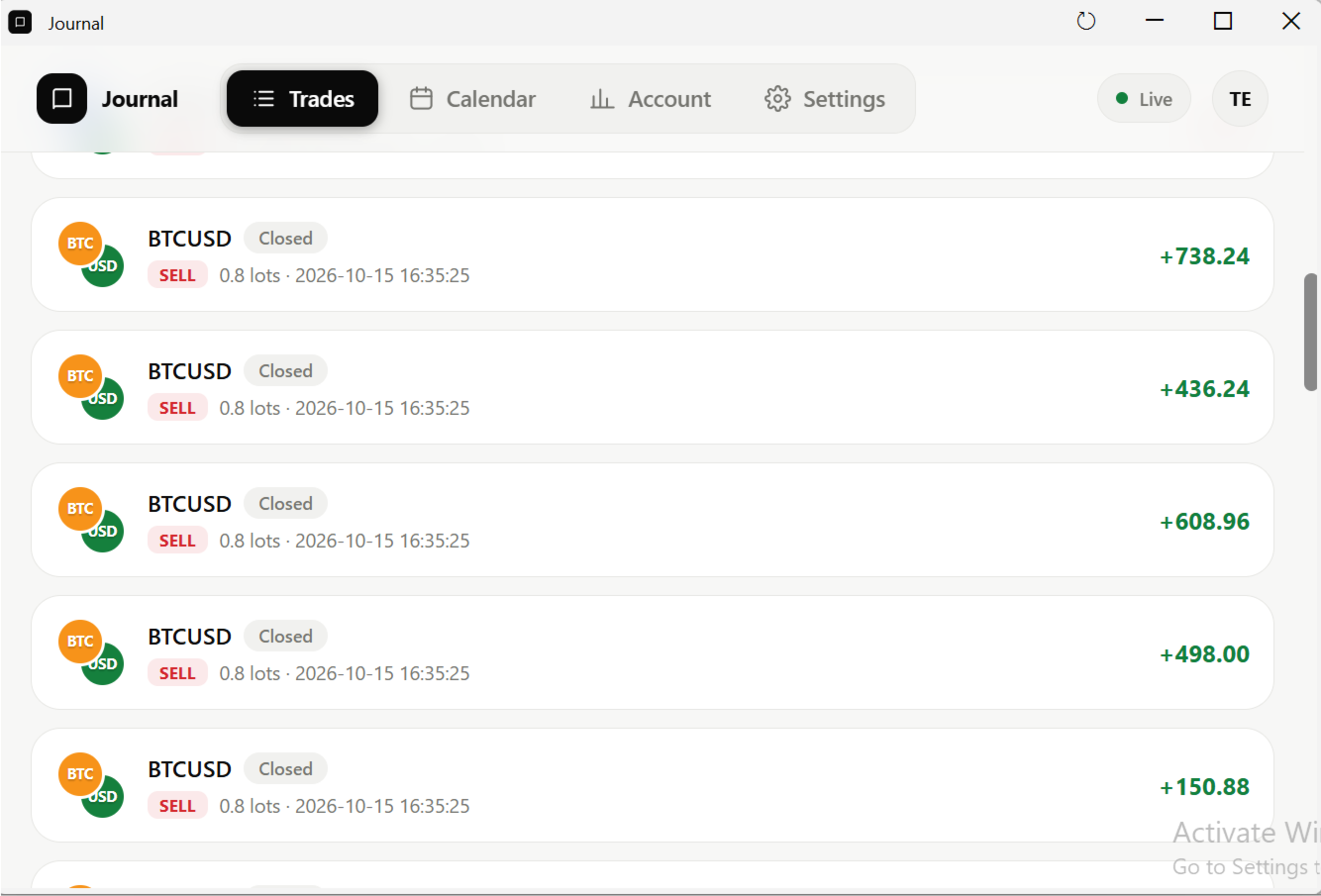
Lo primero que ves es la pantalla de Operaciones. Tres tarjetas en la parte superior muestran la ganancia o pérdida abierta de las operaciones en curso, la ganancia o pérdida cerrada de las operaciones finalizadas y cuántas operaciones coinciden con tus filtros actuales. Debajo, unos chips de filtro te permiten alternar entre Todas, Abiertas, Pendientes, Cerradas y Canceladas, y puedes buscar por parte de un símbolo y ordenar por más recientes, más antiguas, mayor ganancia o mayor pérdida. Las operaciones en vivo se actualizan cada segundo. Un punto pulsante marca una operación que está activa en este momento, ya sea abierta o en espera como orden pendiente. El verde significa ganancia y el rojo pérdida, y las órdenes pendientes muestran un guion hasta que se activan. Toca cualquier tarjeta para abrir esa operación.
Dentro de una operación
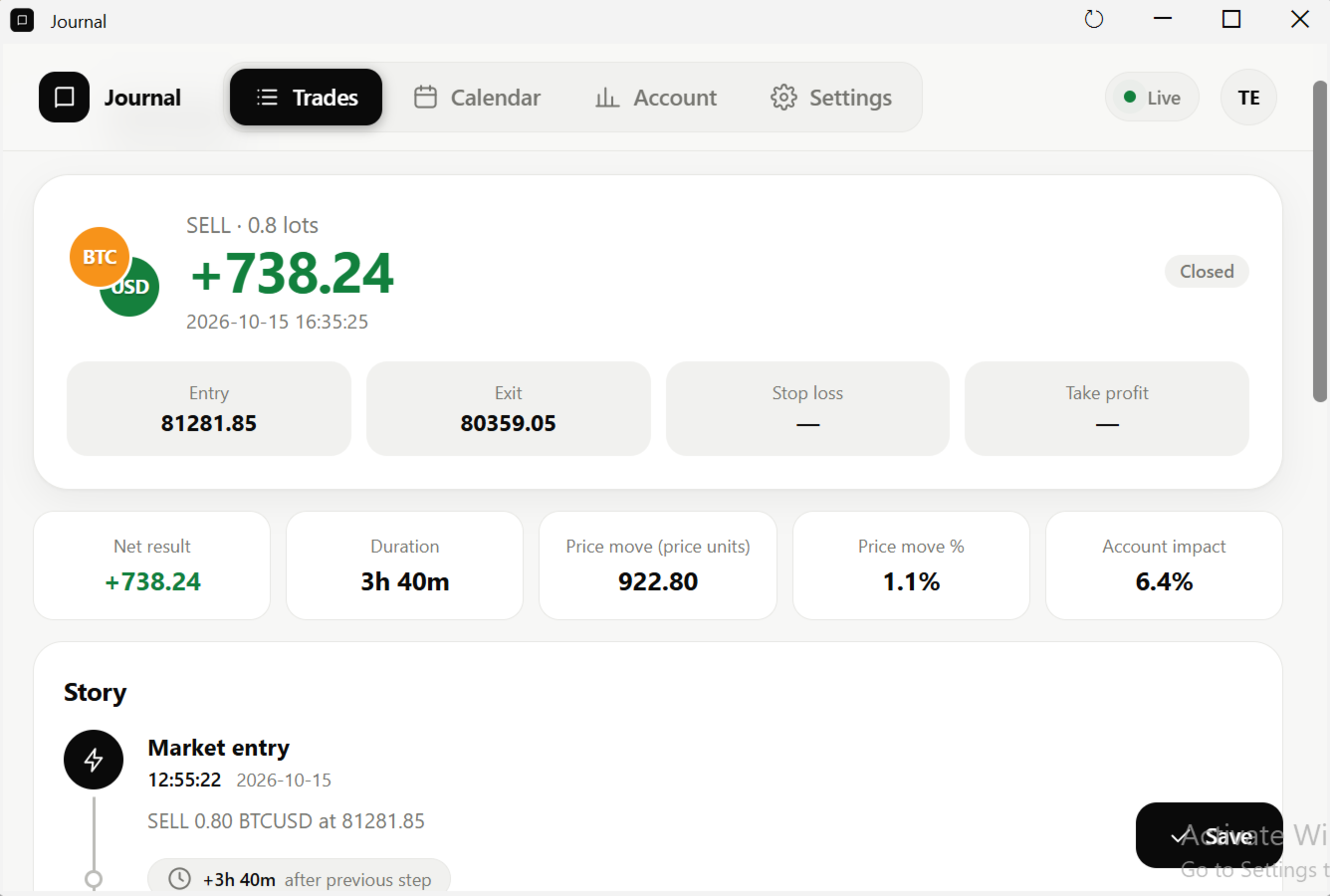
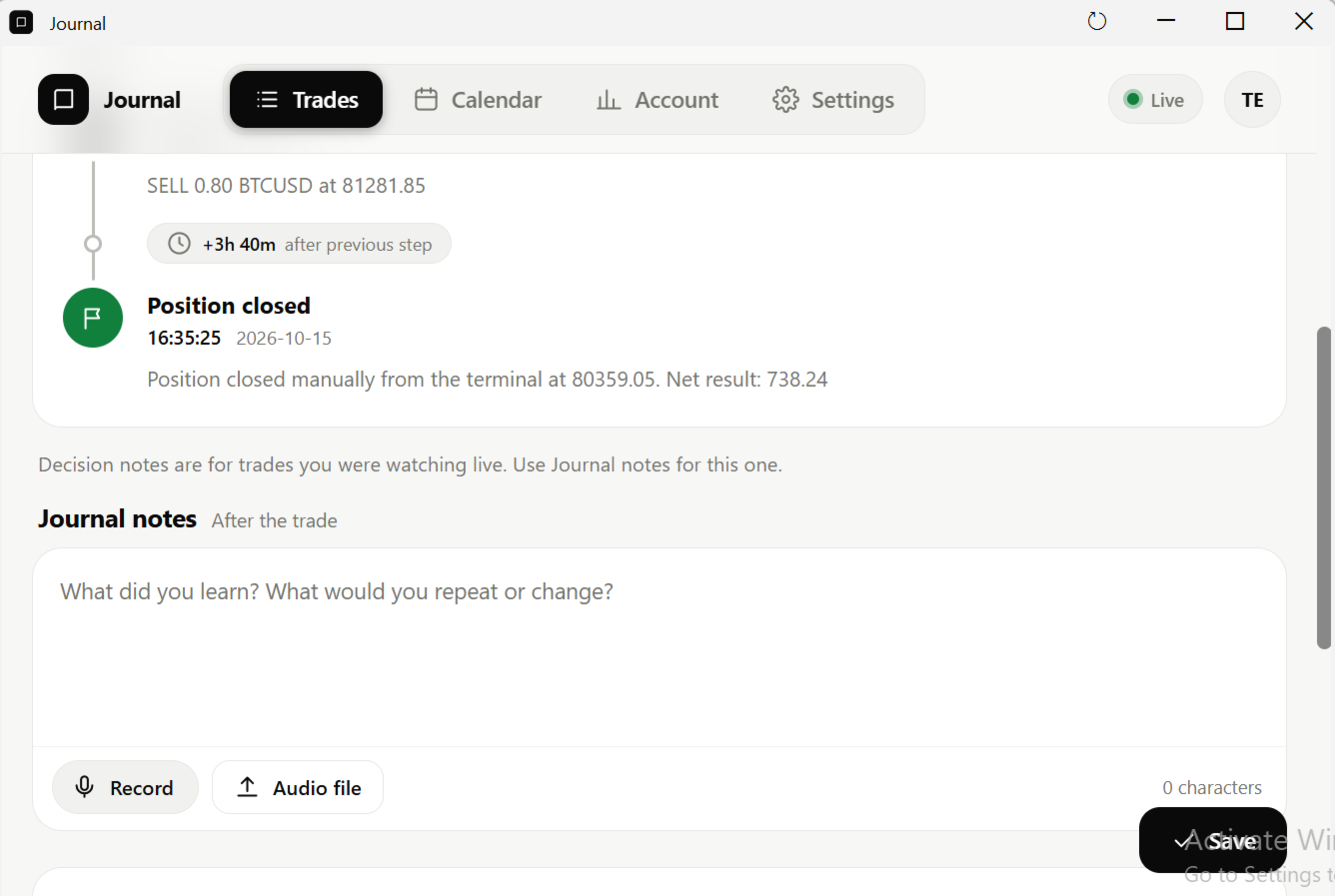
En la parte superior de una operación se muestran el sentido, los lotes, el resultado actual, el precio de entrada, el precio de salida o actual, el stop loss y el take profit. Debajo encuentras un conjunto de casillas numéricas: duración, movimiento del precio, efecto en tu cuenta, margen utilizado, el precio al que tu bróker cerraría tu posición, precio de breakeven, spread, swap, comisión, riesgo, múltiplo R y relación recompensa-riesgo planificada. Una casilla solo aparece cuando el dato existe; el riesgo, por ejemplo, requiere un stop loss. En la parte inferior, una sección plegada enumera todos los valores en bruto de la operación. La Historia es una cronología de lo que le ocurrió a la operación: la entrada, el volumen añadido, los cierres parciales, los cambios de stop loss y take profit y el cierre final, con el tiempo transcurrido entre cada paso. Ten en cuenta que los movimientos de stop loss y take profit solo se registran mientras Journal está en ejecución, porque MetaTrader 5 no conserva un registro de las modificaciones antiguas. Si Journal estaba apagado cuando moviste un stop, ese paso no aparecerá.
Cómo escribir tus notas
Cada operación ofrece tres notas, cada una para un momento distinto. La nota de Decisión es para antes o durante la operación: por qué entraste y cuál es el plan. La nota de Decisión de cierre es para la salida: por qué cierras y qué viste. La nota de Journal es para después: qué aprendiste, qué repetirías y qué cambiarías. Decisión y Decisión de cierre aparecen en las operaciones que seguiste en vivo con la página abierta y en cualquier operación que ya tenga este tipo de notas. Para las operaciones antiguas que nunca viste en directo, la nota de Journal siempre está disponible. Tu texto se guarda solo aproximadamente un segundo después de que dejes de escribir. También puedes pulsar Guardar, y si intentas cerrar la página con cambios sin guardar, el navegador te avisa. Cada cuadro de texto muestra un contador de caracteres. Las notas de cada operación pueden ocupar unos 10 MB, mientras que los datos de la propia operación ocupan solo unos pocos kilobytes, así que ni siquiera 100.000 caracteres llenarán el límite. Las notas de voz y las imágenes no cuentan para este límite.
Notas de voz
Escribir es lento en medio de un mercado rápido, y los pensamientos que suenan bien en tu cabeza a menudo resultan torpes sobre el papel. Por eso cada una de las tres notas tiene su propia grabadora de voz. Pulsa Grabar y permite el acceso al micrófono la primera vez que tu navegador lo solicite. Una onda en vivo y un temporizador indican que se está grabando. Pulsa Detener y el clip se guarda bajo esa nota. Cada clip tiene reproducción, una barra de búsqueda y un botón de eliminar, y solo se reproduce un clip a la vez. También puedes pulsar Archivo de audio para adjuntar una grabación que ya tengas, como una nota de voz del teléfono.
Capturas de pantalla
Ver suele ser mejor que describir. Añade hasta 15 imágenes por operación haciendo clic en el recuadro para elegir archivos, arrastrándolos y soltándolos, o pegándolos desde el portapapeles mientras la operación está abierta. Haz clic en una miniatura para ampliarla y haz clic en cualquier lugar para cerrarla. La pequeña cruz de una miniatura elimina el archivo definitivamente.
El Calendario
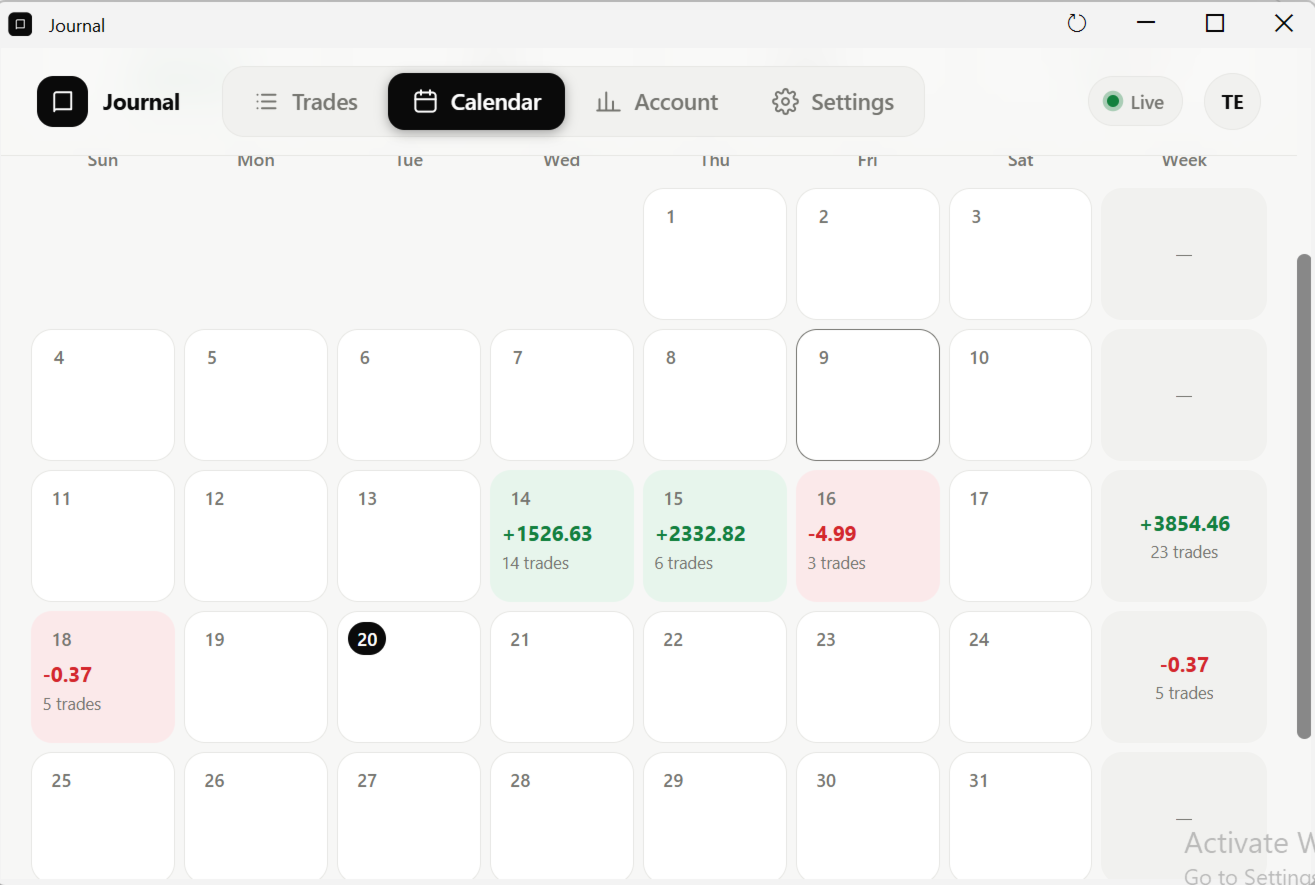
El Calendario alterna entre las vistas de Mes y Año, con flechas para avanzar por mes o por año y un botón Hoy para volver al instante. El resumen mensual muestra la ganancia o pérdida del mes, el número de operaciones, el porcentaje de aciertos y el recuento de días en verde y en rojo. Los días se colorean en verde si cierran con ganancia neta, en rojo si cierran con pérdida neta y en gris cuando solo hubo depósitos o retiradas, y una columna semanal muestra el resultado neto y el número de operaciones de cada semana. Toca un día para ver sus cifras, sus depósitos y retiradas y sus operaciones cerradas, y toca una operación para abrirla y leer o añadir notas. La vista de Año muestra doce casillas mensuales con el resultado neto y el número de operaciones, además de totales anuales como el porcentaje de aciertos y el factor de beneficio.
La página de Cuenta
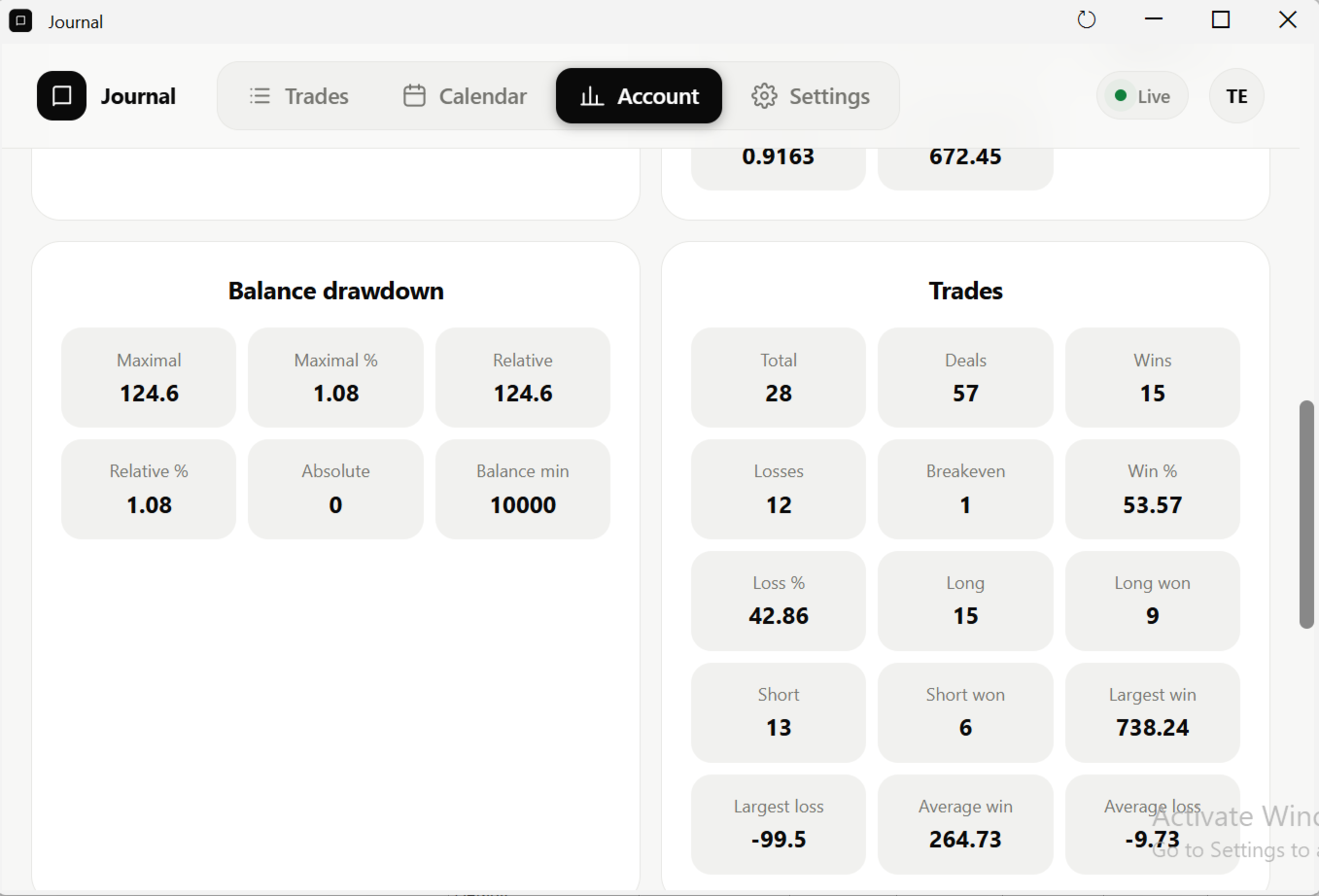
En la parte superior ves el equity, el balance, el beneficio flotante y el nivel de margen. Debajo hay grupos para efectivo, rendimiento, drawdown del balance, número de operaciones y rachas ganadoras y perdedoras. Estos grupos se completan unos segundos después de que Journal arranque, una vez que las primeras estadísticas están listas.
Ajustes e idiomas
Elige un tema claro, oscuro o automático y uno de seis colores de acento, define la lista y el orden predeterminados que se muestran tras iniciar sesión y ajusta la velocidad de actualización, aunque los valores predeterminados son adecuados para casi todo el mundo. Pulsa Guardar ajustes después de cambiar la lista, el orden o las velocidades. Journal habla inglés, hebreo, árabe, español, francés, alemán, portugués, italiano, ruso, chino, japonés, coreano, turco, hindi y neerlandés. El hebreo y el árabe cambian toda la página a escritura de derecha a izquierda, y las historias de las operaciones también se traducen.
Primeros pasos
Journal consta de dos partes. La primera es el constructor, TheJournal.ex5, que descargas desde el Market. Abre el Navegador en MetaTrader 5, busca TheJournal y arrástralo a cualquier gráfico. Espera a la alerta Task completed. Se ejecuta una sola vez por terminal, y de nuevo cada vez que recibas una versión actualizada. Prepara los datos y las páginas que Journal necesita. La segunda parte es el servidor, TheJournalServer.ex5. Como depende de componentes a nivel de sistema, se comparte a través de la sección de comentarios de esta página, y el desarrollador estará encantado de ayudarte con él. Ponte en contacto con el desarrollador para obtener acceso, ayuda con la configuración y soporte. Con el constructor aún en ejecución, arrastra el servidor a otro gráfico y, en su pestaña Común, marca Allow DLL imports. Configura los parámetros que aparecen más abajo o conserva los valores predeterminados. Abre la pestaña Expertos en la parte inferior del terminal y busca una línea como HTTP ready. También aparece un botón Abrir que lanza la ventana integrada del navegador. Si esa ventana ya está activa, el botón aparece deshabilitado y vuelve a habilitarse cuando se cierra la ventana. También puedes abrir la dirección en tu navegador habitual. Escribe un ID y una contraseña, pulsa Crear ID y la próxima vez pulsa Iniciar sesión. El ID tiene de 3 a 32 caracteres entre letras, dígitos, guion bajo o guion, y las mayúsculas se convierten en minúsculas. La contraseña tiene al menos 4 caracteres. No existe restablecimiento por correo electrónico, así que guárdala en un lugar seguro. Para cerrar sesión, ve a Ajustes y elige Cerrar sesión. Cerrar la pestaña del navegador también finaliza tu sesión. Tras iniciar sesión, espera a que la línea de la cuenta se convierta en el nombre de tu cuenta. Esto tarda unos 15 segundos después de que arranque el terminal o de que cambies de cuenta.
Parámetros
| Parámetro | Valor predeterminado | Qué hace |
|---|---|---|
| OpenAtStart | true | Abre automáticamente la ventana integrada del navegador al iniciar. Si es false, pulsa Abrir manualmente. |
| Port | 8089 | El número al final de tu dirección, de 1 a 65535. Cada terminal necesita su propio número. |
| Token | vacío | Déjalo vacío y el servidor crea una clave privada en cada inicio y se la entrega a la página automáticamente. Si defines uno, usa de 16 a 64 letras, dígitos, guion bajo o guion; de lo contrario, el servidor no arrancará. |
| Root | vacío | La carpeta donde residen la página, los ID, las notas y los archivos subidos. Vacío significa la carpeta MQL5\Files\web de este terminal. No apuntes nunca dos terminales a la misma carpeta. |
| MaxTradeDays | 0 | Cuántos días hacia atrás consulta la lista de Operaciones. Las operaciones más antiguas no aparecen en la lista. 0 significa todo el historial. Los valores negativos detienen el servidor. |
| MaxTradeNum | 0 | El máximo de operaciones cerradas que conserva la lista y, por separado, el máximo de órdenes canceladas o expiradas. Se conservan primero las más recientes. 0 significa todo el historial. |
| WeekStart | Sunday | El primer día de la semana en el Calendario. Determina cómo se agrupan y se totalizan las semanas. |
| CalendarMaxDays | 370 | Días de detalle día a día que ofrece el Calendario, contados hacia atrás desde tu último día activo. Los totales mensuales y anuales siguen cubriendo todo tu historial. 0 significa todos los datos. |
| CalendarTime | ServerTime | ServerTime agrupa los días según el reloj de tu bróker, en coincidencia con los extractos de tu bróker. LocalTime usa el reloj de tu ordenador, lo que puede trasladar una operación tardía a otro día. |
Los límites del historial, explicados
Dos ajustes dan forma a la lista de Operaciones: hasta dónde se remonta y cuántas operaciones conserva. Una operación más antigua que MaxTradeDays no figura en la lista. Si dentro de ese periodo hay más operaciones cerradas de las que permite MaxTradeNum, las más recientes llenan la lista y las más antiguas quedan fuera. Las operaciones abiertas y las órdenes pendientes se muestran siempre y nunca cuentan para los límites. Las órdenes canceladas y expiradas tienen su propio margen independiente. Una posición pasa a formar parte del historial cerrado solo cuando se cierra la posición completa, por lo que un cierre parcial todavía no crea una entrada. Si falta en la lista una operación antigua, abre su día en el Calendario y toca la operación; tus notas están a salvo.
Esperas y tiempos de actualización
Tras iniciar el servidor, espera hasta 10 segundos a que aparezca la página y unos 15 más hasta que se muestren datos; mientras tanto, la pantalla de inicio de sesión muestra un mensaje de espera con un indicador giratorio. Cambiar de cuenta tarda unos 15 segundos. Las operaciones en vivo se actualizan cada segundo, el historial se reconstruye inmediatamente tras cualquier evento de operación y, en caso contrario, cada 10 segundos, y el Calendario se actualiza unos 2 segundos después de una operación y, en caso contrario, cada 30 segundos. Las estadísticas de la cuenta permanecen vacías durante unos segundos tras el inicio, hasta que termina la primera reconstrucción del historial. Si reinicias el terminal, la página muestra servidor no accesible hasta que el terminal vuelva a estar conectado y el servidor se esté ejecutando de nuevo, y entonces se reconecta por sí sola. Mantén la pestaña abierta o inicia sesión de nuevo.
Puertos, terminales y cuentas
Ejecuta Journal en un solo gráfico por cada terminal. Cada terminal necesita su propio puerto, así que si el terminal 1 usa 8089, el terminal 2 debe usar otro número, como 8090. Si dos usan el mismo número, el segundo falla y la pestaña Expertos muestra HTTP start failed. Cada terminal guarda sus ID, notas, capturas de pantalla y notas de voz en su propia carpeta, de modo que un ID creado en el terminal 1 no existe en el terminal 2. Técnicamente puedes usar dos puertos en el mismo terminal en dos gráficos, pero los ID y las notas creados en un puerto no aparecerán en el otro. Por la misma razón, si cambias el puerto en el mismo terminal tendrás que crear tu cuenta de nuevo, y es posible que tu tema e idioma se restablezcan, ya que el navegador trata cada puerto como un sitio distinto. Si abres el puerto equivocado, llegas al Journal de otro terminal o a nada, y si tu ID no se reconoce, estás en el terminal equivocado. Un mismo ID y contraseña sirven para todas las cuentas de bróker que abras en el mismo terminal. Cada cuenta, identificada por su login, su bróker y su modo demo o real, conserva sus propias operaciones, calendario, página de cuenta y notas. Cuando inicias sesión en otra cuenta en el terminal, la página muestra Cambiando de cuenta, espera unos 15 segundos y carga la nueva cuenta por sí sola. El texto sin guardar no se guarda durante un cambio, así que guarda antes. Un terminal muestra una cuenta a la vez, porque utiliza los datos del terminal MetaTrader 5. Para vigilar dos cuentas a la vez, usa dos terminales con las dos cuentas iniciadas, en dos puertos.
Solución de problemas
Si Esperando la cuenta no termina nunca, el terminal debe estar conectado a un bróker con una cuenta con sesión iniciada, así que revisa la esquina inferior derecha del terminal y tu conexión a internet. Servidor no accesible significa que el servidor no está en ejecución, o que la dirección del navegador tiene un puerto distinto del que muestra la pestaña Expertos. HTTP start failed significa que el puerto está ocupado por otro terminal o programa, o que un parámetro no es válido, así que cambia Port y confirma que Allow DLL imports está marcado. Si el servidor se cierra justo después de arrancar, algún parámetro está fuera de su rango, como un Port superior a 65535, un Token de longitud incorrecta o un límite negativo, y la pestaña Expertos lo nombra. Si la página aparece en blanco o muestra un diseño antiguo, ejecuta de nuevo el constructor y pulsa Ctrl+F5 en el navegador. Si ves Cuenta cambiada, inténtalo de nuevo, el terminal cambió de cuenta mientras iniciabas sesión, así que vuelve a pulsar el botón. Si ves Cuenta cambiada, no guardado, el terminal cambió de cuenta durante un guardado, así que espera a la nueva cuenta, vuelve a abrir la operación y escribe de nuevo el texto. Si el micrófono no funciona, permite el acceso al micrófono para la página en tu navegador y pulsa Grabar de nuevo. Si el guardado falla con un error de tamaño, las notas de esa operación han alcanzado su límite.
Una rutina sencilla
Antes de hacer clic en comprar o vender, abre Journal y prepárate para escribir. Realiza la operación y, en un segundo, aparecerá con un punto pulsante. Rellena la nota de Decisión con el setup, el plan y lo que demostraría que te equivocas. Tras la salida, rellena las notas de Decisión de cierre y de Journal y añade una captura del gráfico. El fin de semana, abre el Calendario, toca los días en rojo y relee tus propias palabras. De ese hábito nace la mejora.
Aviso legal
Journal es una herramienta de registro. No abre, cierra ni modifica operaciones, no ofrece señales ni consejos y no garantiza beneficios ni mejores resultados. El trading conlleva riesgos y los resultados pasados no predicen los resultados futuros. Nada en Journal constituye asesoramiento financiero.
Soporte y pruebas
Contacta con el desarrollador para soporte, ayuda con la configuración y acceso de prueba.