Journal
- Утилиты
-
Arinze Michael Ejike
 Мы превращаем торговые стратегии в индивидуальные индикаторы и алгоритмические решения для ForexTester6, cTrader, MetaTrader 4 и MetaTrader 5.
 - Версия: 1.0
- Активации: 10
Journal: торговый дневник внутри MetaTrader 5
Большинство трейдеров могут рассказать, что они сделали. Единицы могут вспомнить, о чём они думали в тот момент. Journal создан, чтобы сохранить именно этот момент. Он работает рядом с вашим графиком, показывает каждую вашу сделку и даёт место, где можно записать, наговорить или сфотографировать свои доводы, пока они свежи в памяти. Спустя недели, перечитывая собственные слова после убыточного дня, вы узнаёте то, чему не научит ни одна таблица статистики. Journal работает целиком на вашем компьютере. Он запускается в вашем собственном терминале, а заметки, голосовые записи и скриншоты хранятся в папке вашего терминала. Ничего никуда не загружается, и учётная запись у сторонних сервисов не нужна. Вы создаёте ID и пароль, которые существуют только на вашем компьютере.
Как это работает
Journal считывает историю и текущие данные непосредственно из вашего терминала MetaTrader 5 и показывает их на аккуратной странице, которую можно открыть во встроенном окне или в обычном браузере. Страница обслуживается терминалом локально, поэтому работает быстро, остаётся приватной и доступна, пока запущен ваш терминал.
Экран сделок
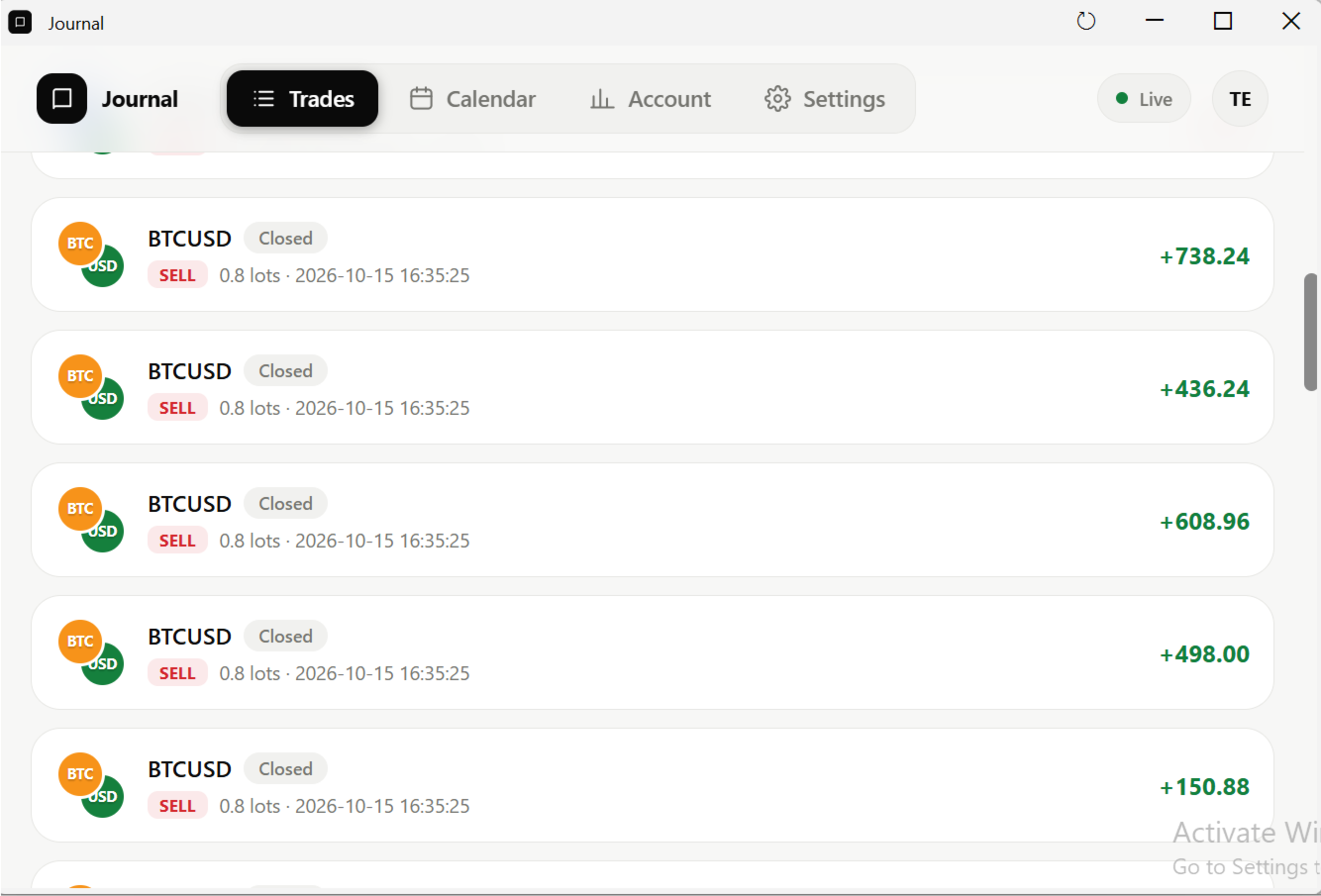
Первое, что вы видите, это экран сделок. Три карточки вверху показывают плавающую прибыль или убыток по открытым сделкам, зафиксированную прибыль или убыток по закрытым сделкам и количество сделок, подходящих под текущие фильтры. Ниже находятся фильтры-метки, которые переключают список между режимами «Все», «Открытые», «Отложенные», «Закрытые» и «Отменённые». Также можно искать по части названия символа и сортировать по новизне, по давности, по наибольшей прибыли или по наибольшему убытку. Активные сделки обновляются каждую секунду. Пульсирующая точка отмечает сделку, которая действует прямо сейчас: открытую или ожидающую срабатывания как отложенный ордер. Зелёный цвет означает прибыль, красный означает убыток, а у отложенных ордеров до срабатывания стоит прочерк. Коснитесь любой карточки, чтобы открыть сделку.
Внутри сделки
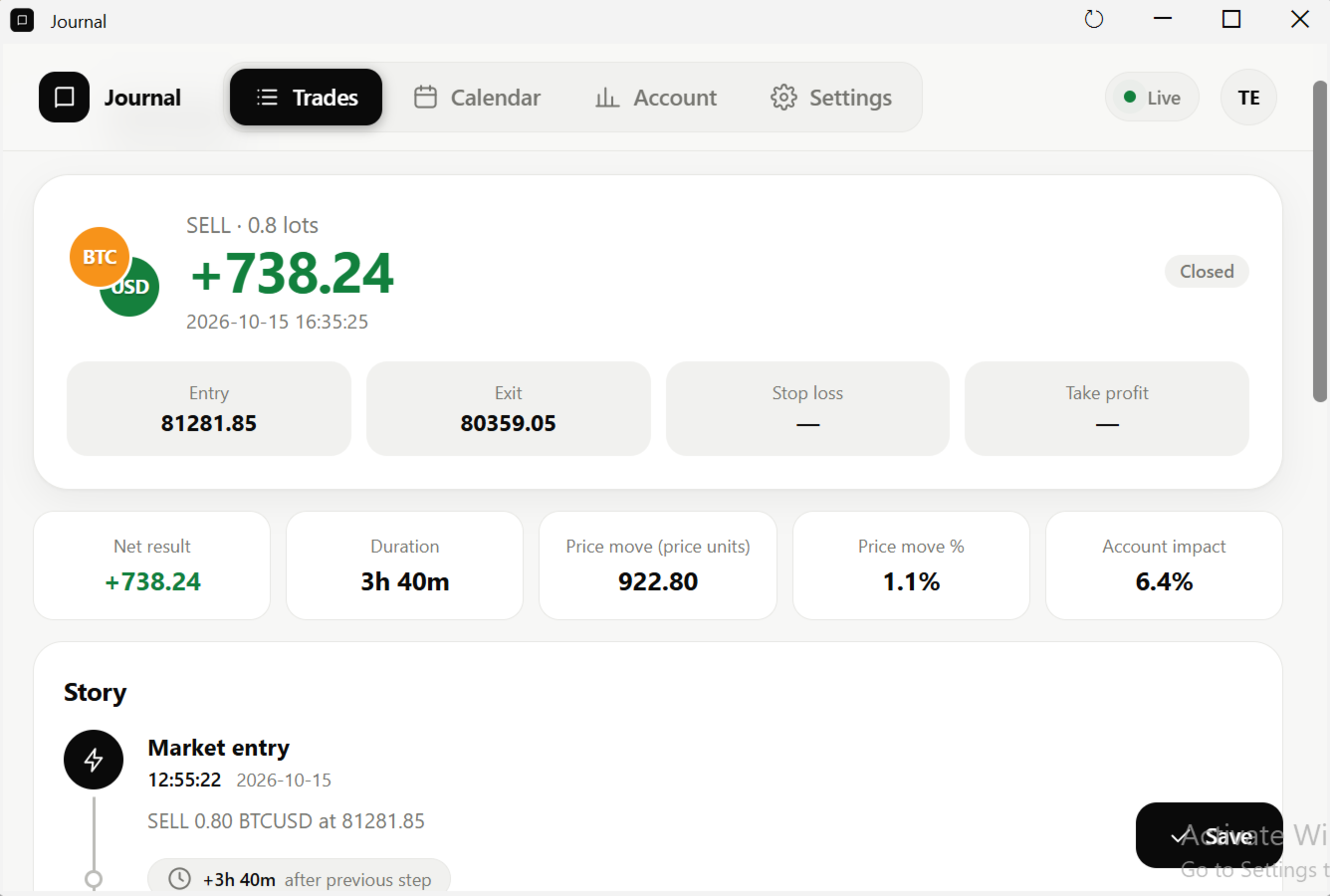
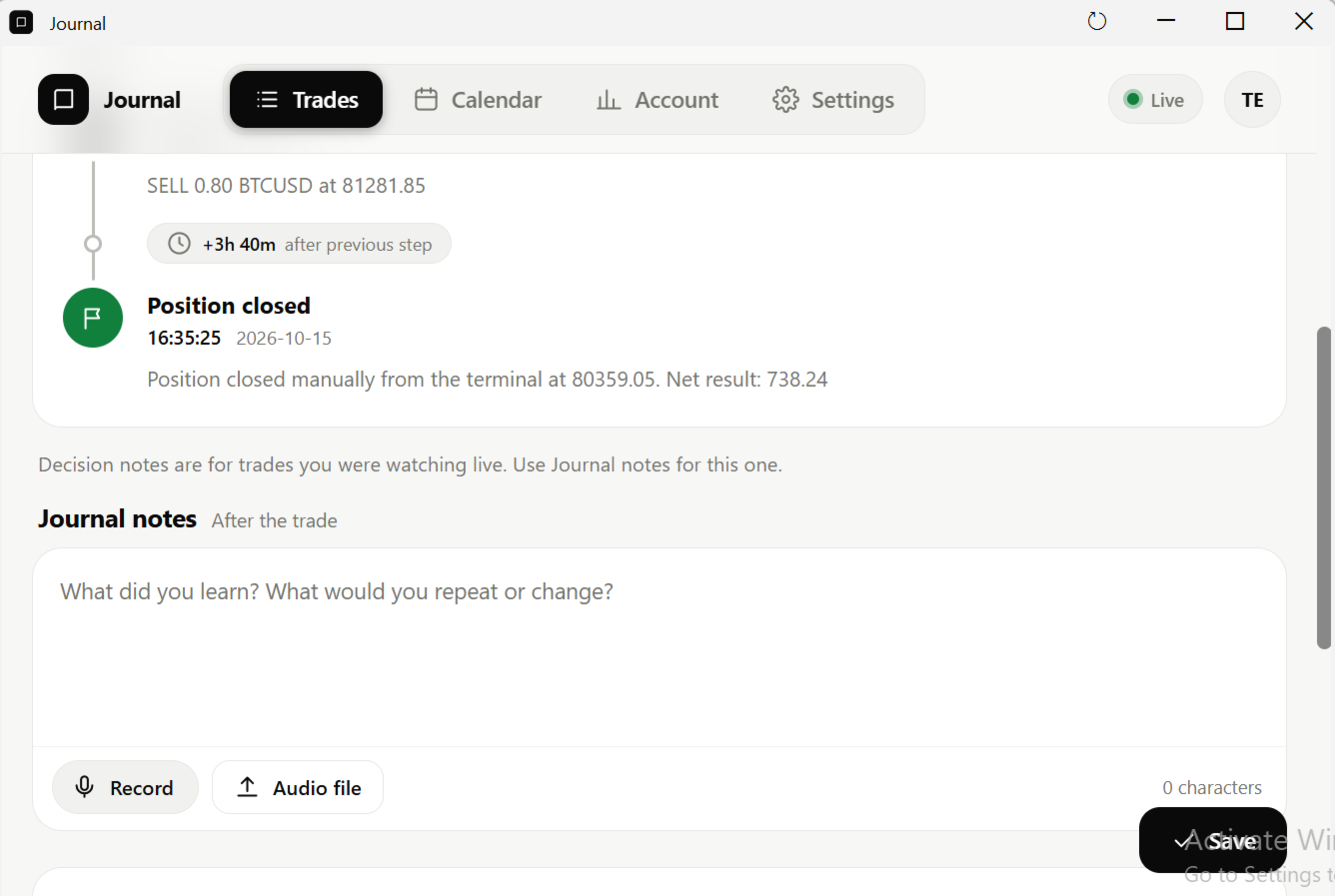
В верхней части сделки указаны направление, объём в лотах, текущий результат, цена входа, цена выхода или текущая цена, стоп-лосс и тейк-профит. Ниже расположен набор числовых плиток: длительность, движение цены, влияние на счёт, использованная маржа, цена, по которой брокер принудительно закроет позицию, цена безубытка, спред, своп, комиссия, риск, R-кратное и плановое соотношение риска к прибыли. Плитка появляется, только если соответствующее число существует: например, для расчёта риска необходим стоп-лосс. В самом низу свёрнутый раздел содержит все исходные значения по сделке. История сделки (Story) представляет собой хронологию событий: вход, добавление объёма, частичные закрытия, изменения стоп-лосса и тейк-профита и итоговое закрытие, с указанием времени между шагами. Обратите внимание: перемещения стоп-лосса и тейк-профита записываются только пока работает Journal, поскольку MetaTrader 5 не хранит информацию о прежних изменениях. Если Journal был выключен, когда вы передвигали стоп, этот шаг в истории не появится.
Ведение заметок
У каждой сделки есть три заметки, и каждая предназначена для своего момента. Заметка «Decision» (решение) нужна до сделки или во время неё: почему вы вошли и каков план. Заметка «Closing decision» (решение о закрытии) относится к выходу: почему вы закрываете сделку и что вы увидели. Заметка «Journal» пишется после сделки: чему вы научились, что повторили бы и что изменили бы. Заметки Decision и Closing decision доступны для сделок, за которыми вы наблюдали в реальном времени при открытой странице, а также для любой сделки, в которой такие заметки уже есть. Для старых сделок, за которыми вы не следили, заметка Journal доступна всегда. Текст сохраняется автоматически примерно через секунду после того, как вы перестали печатать. Можно также нажать «Сохранить», а если вы попытаетесь закрыть страницу с несохранёнными изменениями, браузер предупредит вас. В каждом текстовом поле отображается счётчик символов. Заметки каждой сделки могут занимать около 10 MB, тогда как сами данные сделки занимают лишь несколько килобайт, так что даже 100 000 символов не исчерпают лимит. Голосовые заметки и изображения в него не входят.
Голосовые заметки
Печатать неудобно в быстром рынке, а мысли, которые хорошо звучат в голове, на бумаге нередко выглядят неуклюже. Поэтому у каждой из трёх заметок есть собственный диктофон. Нажмите «Запись» и при первом запросе браузера разрешите доступ к микрофону. Живая волна и таймер показывают, что идёт запись. Нажмите «Стоп», и запись сохранится под этой заметкой. У каждой записи есть кнопка воспроизведения, полоса перемотки и кнопка удаления, при этом одновременно воспроизводится только одна запись. Кроме того, кнопка «Аудиофайл» позволяет прикрепить уже имеющуюся запись, например голосовую заметку с телефона.
Скриншоты
Увидеть порой лучше, чем описать. Добавляйте до 15 изображений к каждой сделке: нажмите на поле и выберите файлы, перетащите их мышью или вставьте из буфера обмена, пока сделка открыта. Нажмите на миниатюру, чтобы увеличить изображение, и нажмите в любом месте, чтобы закрыть его. Маленький крестик на миниатюре удаляет файл навсегда.
Календарь
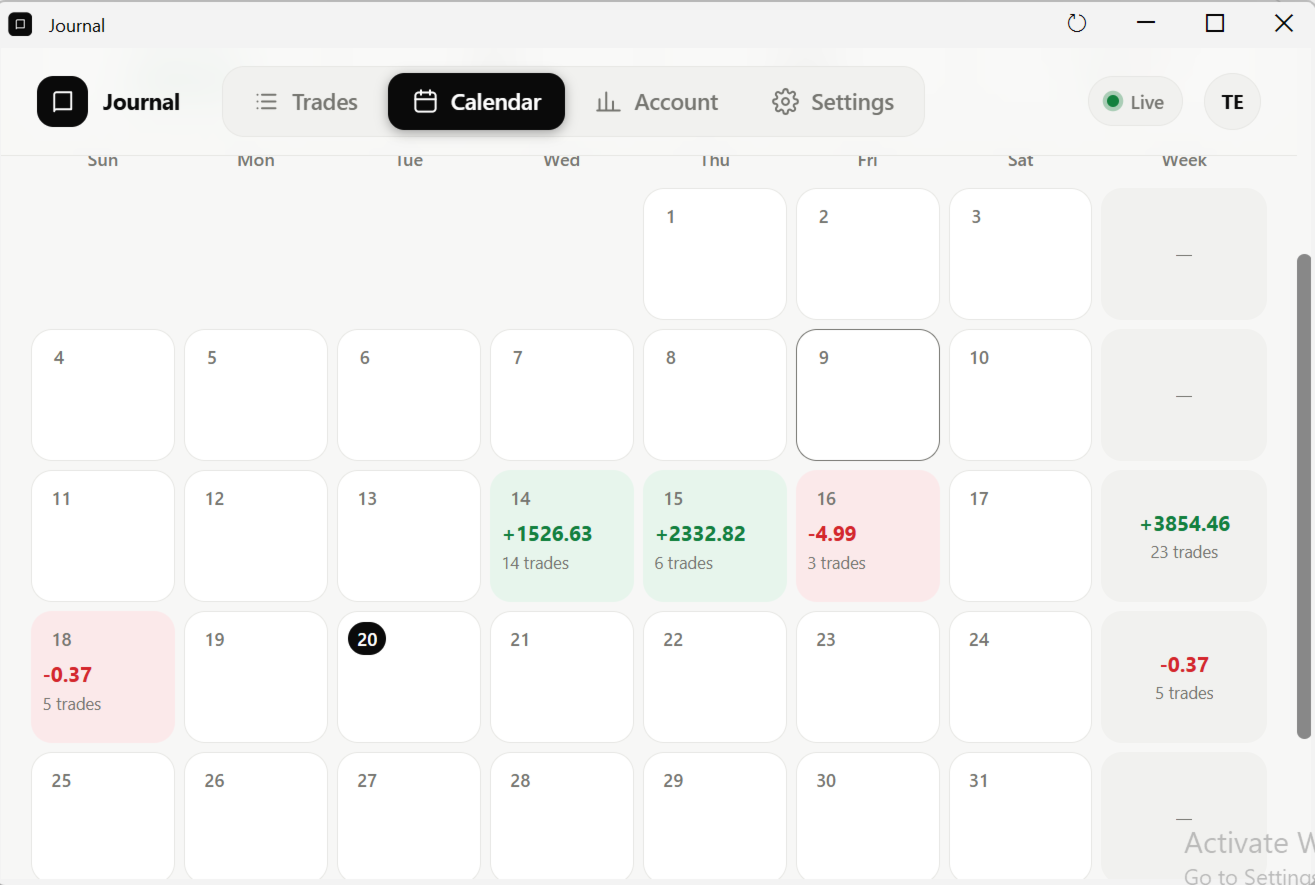
Календарь переключается между режимами «Месяц» и «Год»; стрелки позволяют перемещаться по месяцам или годам, а кнопка «Сегодня» возвращает к текущей дате. Сводка за месяц показывает прибыль или убыток за месяц, количество сделок, долю прибыльных сделок и число зелёных и красных дней. Дни окрашены в зелёный цвет при чистой прибыли, в красный при чистом убытке и в серый, если были только пополнения или снятия средств, а в столбце недели отображаются чистый результат и количество сделок за каждую неделю. Коснитесь дня, чтобы увидеть его показатели, пополнения и снятия, а также закрытые в этот день сделки, и коснитесь сделки, чтобы открыть её и прочитать или добавить заметки. В режиме «Год» показаны двенадцать плиток месяцев с чистым результатом и количеством сделок, а также итоги за год, такие как доля прибыльных сделок и профит-фактор.
Страница счёта
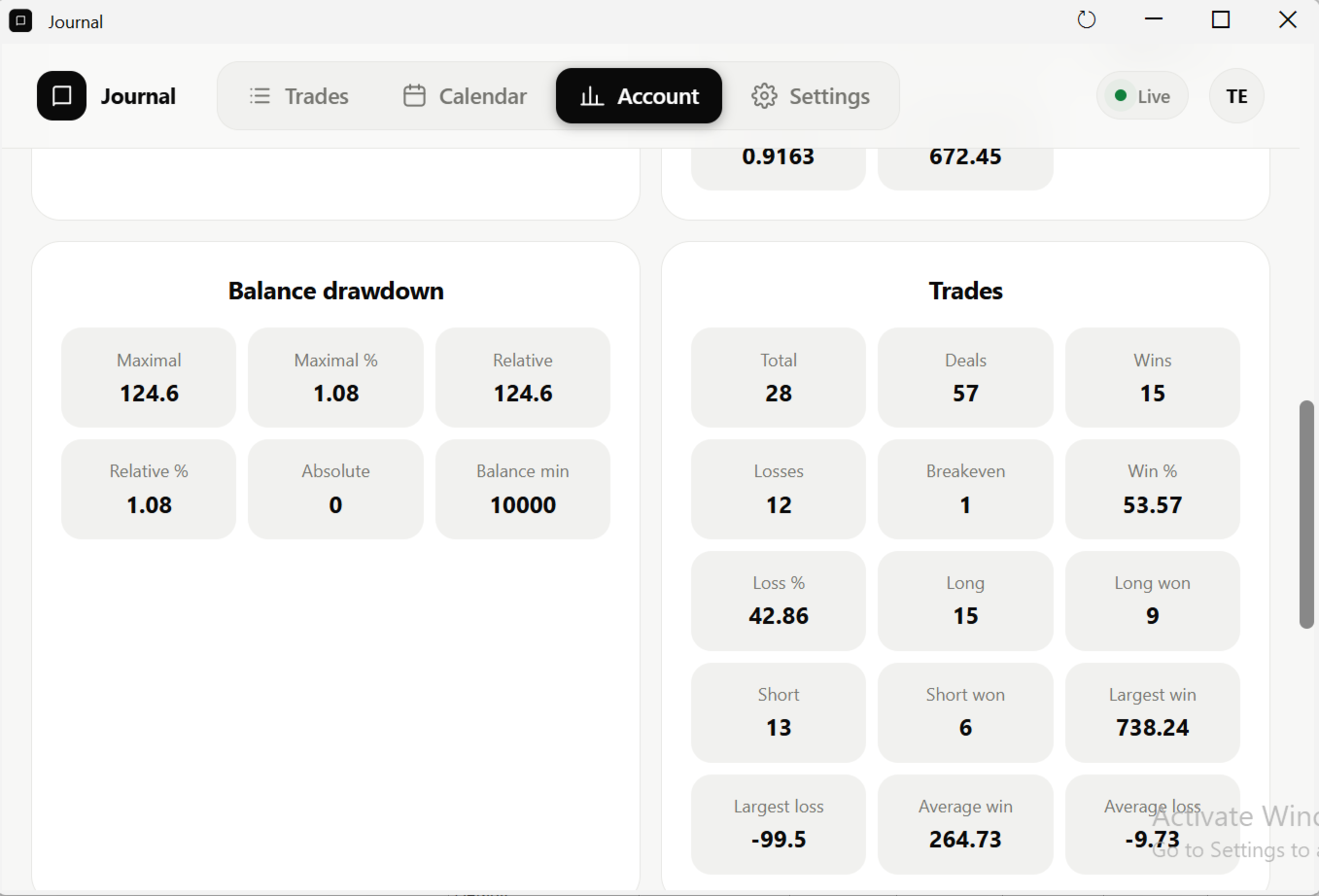
Вверху вы видите эквити, баланс, плавающую прибыль и уровень маржи. Ниже расположены группы показателей: денежные средства, эффективность, просадка по балансу, количество сделок, а также серии выигрышей и проигрышей. Эти группы заполняются через несколько секунд после запуска Journal, когда готова первая статистика.
Настройки и языки
Выберите светлую, тёмную или автоматическую тему и один из шести акцентных цветов, задайте список и порядок сортировки, которые будут показываться после входа, и настройте скорость обновления, хотя значения по умолчанию подходят почти всем. После изменения списка, порядка или скоростей нажмите «Сохранить настройки». Journal говорит на английском, иврите, арабском, испанском, французском, немецком, португальском, итальянском, русском, китайском, японском, корейском, турецком, хинди и нидерландском языках. Для иврита и арабского вся страница переключается в режим письма справа налево, а истории сделок тоже переводятся.
Начало работы
Journal состоит из двух частей. Первая часть, сборщик TheJournal.ex5, загружается из Маркета. Откройте Навигатор в MetaTrader 5, найдите TheJournal и перетащите его на любой график. Дождитесь оповещения Task completed. Запускать его нужно один раз для каждого терминала, а также повторно после получения обновлённой версии. Он подготавливает данные и страницы, необходимые для работы Journal. Вторая часть, сервер TheJournalServer.ex5. Поскольку он использует системные компоненты, он распространяется через раздел комментариев на этой странице, и разработчик с радостью поможет вам с ним. Свяжитесь с разработчиком, чтобы получить доступ, помощь с настройкой и поддержку. Не останавливая сборщик, перетащите сервер на другой график и на вкладке «Общие» установите флажок Allow DLL imports. Задайте входные параметры, приведённые ниже, или оставьте значения по умолчанию. Откройте вкладку «Эксперты» в нижней части терминала и найдите строку вида HTTP ready. Появится также кнопка «Открыть», которая запускает встроенное окно браузера. Если это окно уже активно, кнопка отключена, а после закрытия окна снова становится доступной. Адрес можно открыть и в обычном браузере. Введите ID и пароль, нажмите «Создать ID», а в следующий раз нажимайте «Войти». ID состоит из 3-32 символов: букв, цифр, знака подчёркивания или дефиса, причём заглавные буквы преобразуются в строчные. Пароль должен содержать не менее 4 символов. Сброса пароля по электронной почте нет, поэтому храните его в надёжном месте. Чтобы выйти, откройте «Настройки» и выберите «Выйти». Закрытие вкладки браузера также завершает ваш сеанс. После входа дождитесь, пока строка счёта сменится названием вашего счёта. Это занимает около 15 секунд после запуска терминала или после смены счёта.
Inputs
| Input | Default | What it does |
|---|---|---|
| OpenAtStart | true | Автоматически открывает встроенное окно браузера при запуске. Если указано false, нажмите «Открыть» вручную. |
| Port | 8089 | Число в конце вашего адреса, от 1 до 65535. Каждому терминалу нужен свой номер. |
| Token | пусто | Оставьте поле пустым, и сервер будет создавать приватный ключ при каждом запуске и сам передавать его странице. Если вы задаёте ключ сами, используйте от 16 до 64 букв, цифр, знаков подчёркивания или дефисов, иначе сервер не запустится. |
| Root | пусто | Папка, где хранятся страница, ID, заметки и загруженные файлы. Пустое значение означает папку MQL5\Files\web данного терминала. Никогда не указывайте одну и ту же папку для двух терминалов. |
| MaxTradeDays | 0 | На сколько дней назад список сделок просматривает историю. Более старые сделки в список не попадают. 0 означает всю историю. Отрицательные значения останавливают сервер. |
| MaxTradeNum | 0 | Наибольшее число закрытых сделок, которое хранит список, и отдельно наибольшее число отменённых или истёкших ордеров. Сначала сохраняются самые новые. 0 означает всю историю. |
| WeekStart | Sunday | Первый день недели в Календаре. От него зависит, как недели группируются и суммируются. |
| CalendarMaxDays | 370 | Количество дней с подробной разбивкой по дням, которое предлагает Календарь, считая от вашего последнего активного дня. Итоги по месяцам и годам по-прежнему охватывают всю вашу историю. 0 означает все данные. |
| CalendarTime | ServerTime | ServerTime группирует дни по времени сервера вашего брокера, что совпадает с отчётами брокера. LocalTime использует часы вашего компьютера, из-за чего поздняя сделка может переместиться на другой день. |
Пояснение ограничений истории
Список сделок определяют две настройки: насколько далеко назад он заглядывает и сколько сделок хранит. Сделка старше значения MaxTradeDays в список не попадает. Если внутри заданного периода закрытых сделок больше, чем позволяет MaxTradeNum, список заполняют самые новые, а самые старые остаются за его пределами. Открытые сделки и отложенные ордера отображаются всегда и в лимиты не входят. У отменённых и истёкших ордеров есть собственный отдельный лимит. Позиция становится закрытой историей только тогда, когда закрыта вся позиция, поэтому частичное закрытие пока не создаёт записи. Если старая сделка отсутствует в списке, откройте её день в Календаре и коснитесь сделки: ваши заметки в безопасности.
Время ожидания и обновления
После запуска сервера подождите до 10 секунд, пока поднимется страница, и ещё около 15 секунд до появления данных; на экране входа в это время отображается сообщение об ожидании со значком загрузки. Смена счёта занимает около 15 секунд. Активные сделки обновляются каждую секунду, история перестраивается сразу после любого торгового события, а в остальное время каждые 10 секунд, Календарь обновляется примерно через 2 секунды после сделки, а в остальное время каждые 30 секунд. Статистика счёта остаётся пустой в течение нескольких секунд после запуска, пока не завершится первое построение истории. Если вы перезапустите терминал, страница будет показывать сообщение «сервер недоступен», пока терминал не вернётся, не подключится и сервер не запустится снова, после чего страница восстановит соединение самостоятельно. Оставьте вкладку открытой или войдите заново.
Порты, терминалы и счета
Запускайте Journal только на одном графике в каждом терминале. Каждому терминалу нужен собственный порт, поэтому если терминал 1 использует 8089, терминалу 2 нужен другой номер, например 8090. Если два терминала используют один и тот же номер, второй не запустится, а на вкладке «Эксперты» появится сообщение HTTP start failed. Каждый терминал хранит свои ID, заметки, скриншоты и голосовые заметки в собственной папке, поэтому ID, созданный в терминале 1, в терминале 2 не существует. Технически в одном терминале можно использовать два порта на двух графиках, но ID и заметки, созданные на одном порту, на другом не появятся. По той же причине смена порта в том же терминале означает, что учётную запись придётся создавать заново, а тема и язык могут сброситься, так как браузер считает каждый порт отдельным сайтом. Если открыть не тот порт, вы попадёте в Journal другого терминала или никуда не попадёте, а если ваш ID не опознан, значит, вы находитесь не в том терминале. Один ID и один пароль подходят для всех брокерских счетов, которые вы открываете в том же терминале. Каждый счёт, определяемый логином, брокером и режимом (демо или реальный), хранит свои сделки, календарь, страницу счёта и заметки. Когда вы входите в другой счёт в терминале, страница показывает «Смена счёта», ждёт около 15 секунд и сама загружает новый счёт. Несохранённый текст при смене счёта не сохраняется, поэтому сначала сохраните его. Терминал показывает один счёт за раз, потому что использует данные терминала MetaTrader 5. Чтобы наблюдать за двумя счетами одновременно, используйте два терминала с двумя авторизованными счетами на двух портах.
Устранение неполадок
Если сообщение «Ожидание счёта» не исчезает, терминал должен быть подключён к брокеру с авторизованным счётом, поэтому проверьте правый нижний угол терминала и ваше интернет-соединение. Сообщение «Сервер недоступен» означает, что сервер не запущен или в адресе браузера указан порт, отличающийся от показанного на вкладке «Эксперты». HTTP start failed означает, что порт занят другим терминалом или программой либо один из входных параметров указан неверно, поэтому измените Port и убедитесь, что флажок Allow DLL imports установлен. Если сервер закрывается сразу после запуска, значит, один из входных параметров выходит за допустимый диапазон, например Port больше 65535, Token неверной длины или отрицательный лимит, и вкладка «Эксперты» назовёт этот параметр. Если страница пустая или выглядит по-старому, запустите сборщик снова и нажмите Ctrl+F5 в браузере. Если вы видите сообщение «Счёт изменился, повторите попытку», значит, терминал сменил счёт, пока вы входили, поэтому нажмите кнопку ещё раз. Если вы видите «Счёт изменился, не сохранено», значит, терминал сменил счёт во время сохранения: дождитесь нового счёта, откройте сделку заново и введите текст ещё раз. Если не работает микрофон, разрешите странице доступ к микрофону в браузере и снова нажмите «Запись». Если сохранение завершается ошибкой размера, заметки этой сделки достигли своего лимита.
Простой распорядок
Прежде чем нажать «Купить» или «Продать», откройте Journal и будьте готовы писать. Откройте сделку, и в течение секунды она появится с пульсирующей точкой. Заполните заметку Decision: сетап, план и то, что докажет вашу неправоту. После выхода заполните заметки Closing decision и Journal и добавьте скриншот графика. На выходных откройте Календарь, коснитесь красных дней и перечитайте собственные слова. Именно из этой привычки рождается рост.
Отказ от ответственности
Journal является инструментом ведения записей. Он не открывает, не закрывает и не изменяет сделки, не даёт сигналов или советов и не гарантирует прибыль или лучшие результаты. Торговля сопряжена с риском, а прошлые результаты не предопределяют будущие. Ничто в Journal не является финансовой рекомендацией.
Поддержка и пробные версии
Свяжитесь с разработчиком, чтобы получить поддержку, помощь с настройкой и пробный доступ.