Journal
- Utilitários
-
Arinze Michael Ejike
 Transformamos estratégias de trading em indicadores personalizados e soluções algorítmicas para ForexTester6, cTrader, MetaTrader 4 e MetaTrader 5.
 - Versão: 1.0
- Ativações: 10
Journal: o diário de trading dentro do MetaTrader 5
A maioria dos traders sabe dizer o que fez. Pouquíssimos conseguem dizer o que estavam pensando na hora em que fizeram. O Journal existe para registrar esse momento. Ele fica ao lado do seu gráfico, mostra cada operação que você realiza e oferece um lugar para escrever, falar ou fotografar o seu raciocínio enquanto ele ainda está fresco na memória. Semanas depois, ao reler as suas próprias palavras em um dia de prejuízo, você aprende coisas que nenhuma tabela de estatísticas é capaz de ensinar. O Journal funciona inteiramente no seu próprio computador. Ele roda dentro do seu próprio terminal, e as suas notas, clipes de voz e capturas de tela ficam guardados na pasta do seu terminal. Nada é enviado para lugar nenhum, e não é necessária nenhuma conta em serviços de terceiros. Você cria um ID e uma senha que existem somente na sua máquina.
Como funciona
O Journal lê o histórico e os dados ao vivo diretamente do seu terminal MetaTrader 5 e os apresenta em uma página limpa, que você abre em uma janela incorporada ou no seu navegador habitual. A página é servida localmente pelo terminal, por isso é rápida, privada e fica disponível enquanto o seu terminal estiver em execução.
A tela de Operações
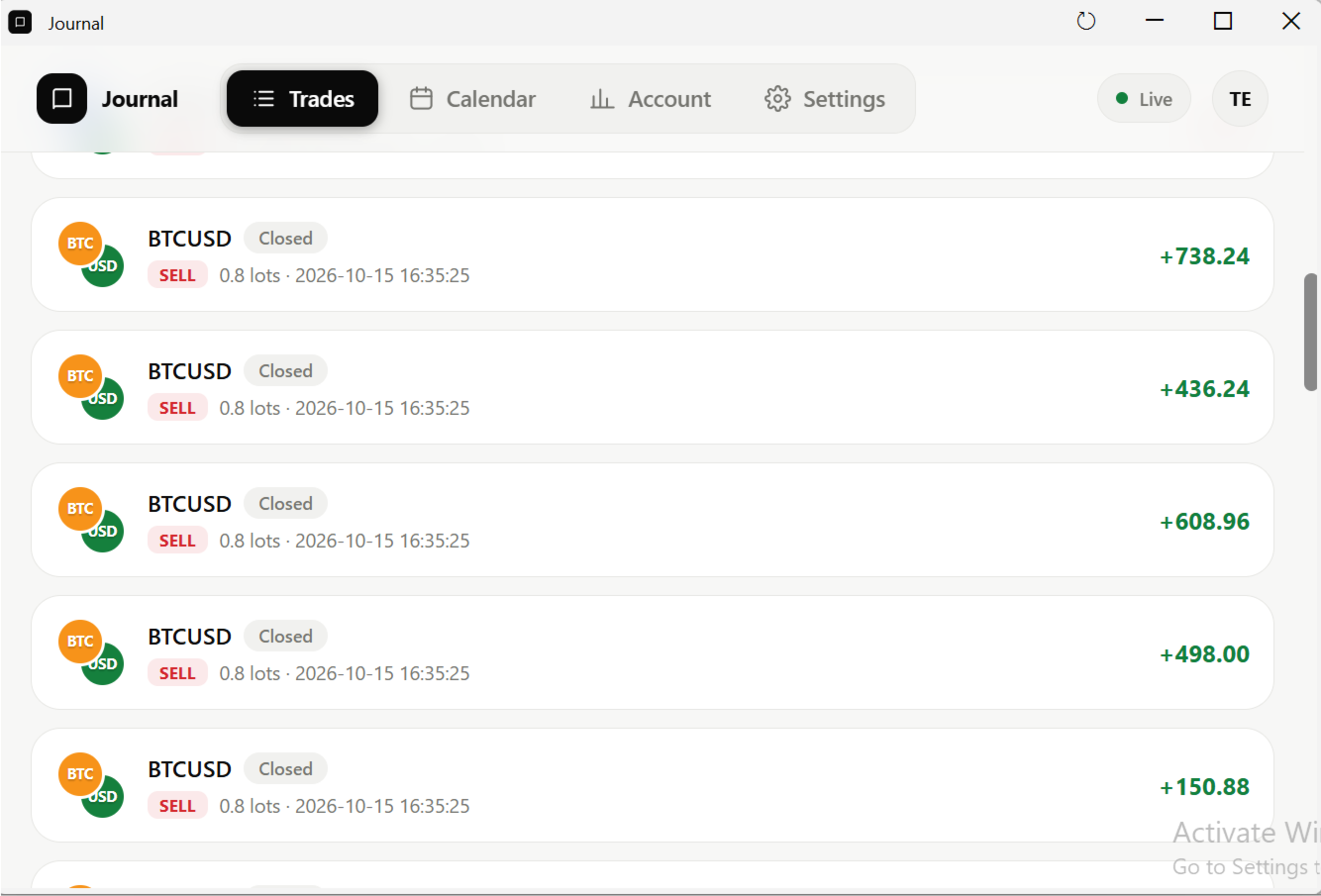
A primeira coisa que você vê é a tela de Operações. Três cartões no topo mostram o lucro ou prejuízo em aberto das operações em andamento, o lucro ou prejuízo realizado das operações encerradas e quantas operações correspondem aos filtros atuais. Logo abaixo, os chips de filtro permitem alternar entre Todas, Abertas, Pendentes, Fechadas e Canceladas, e você pode pesquisar por parte de um símbolo e ordenar por mais recentes, mais antigas, maior lucro ou maior prejuízo. As operações ao vivo são atualizadas a cada segundo. Um ponto pulsante marca uma operação que está viva neste momento, seja aberta, seja aguardando como ordem pendente. Verde significa lucro e vermelho significa prejuízo, e as ordens pendentes exibem um traço até serem acionadas. Toque em qualquer cartão para abrir a operação.
Dentro de uma operação
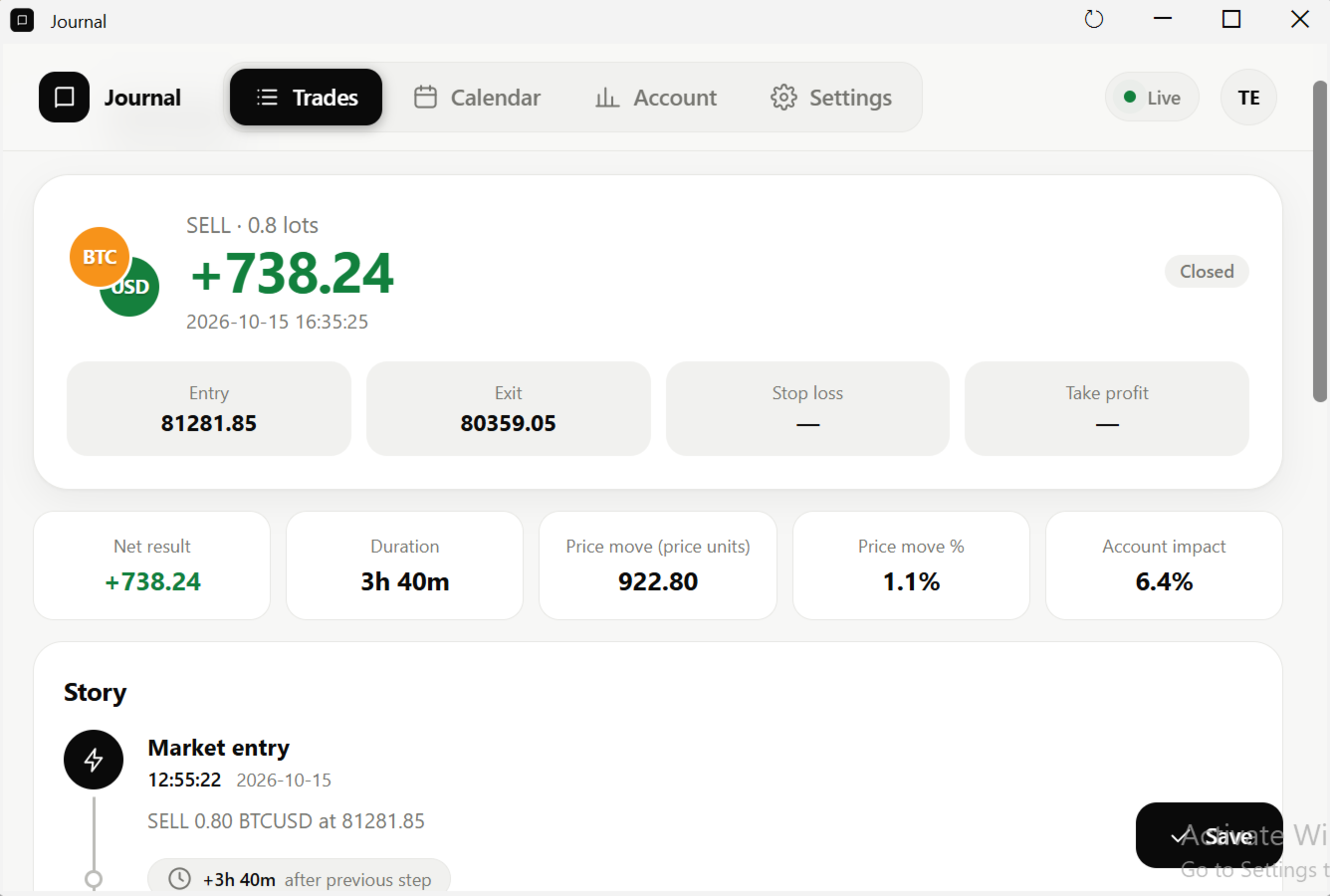
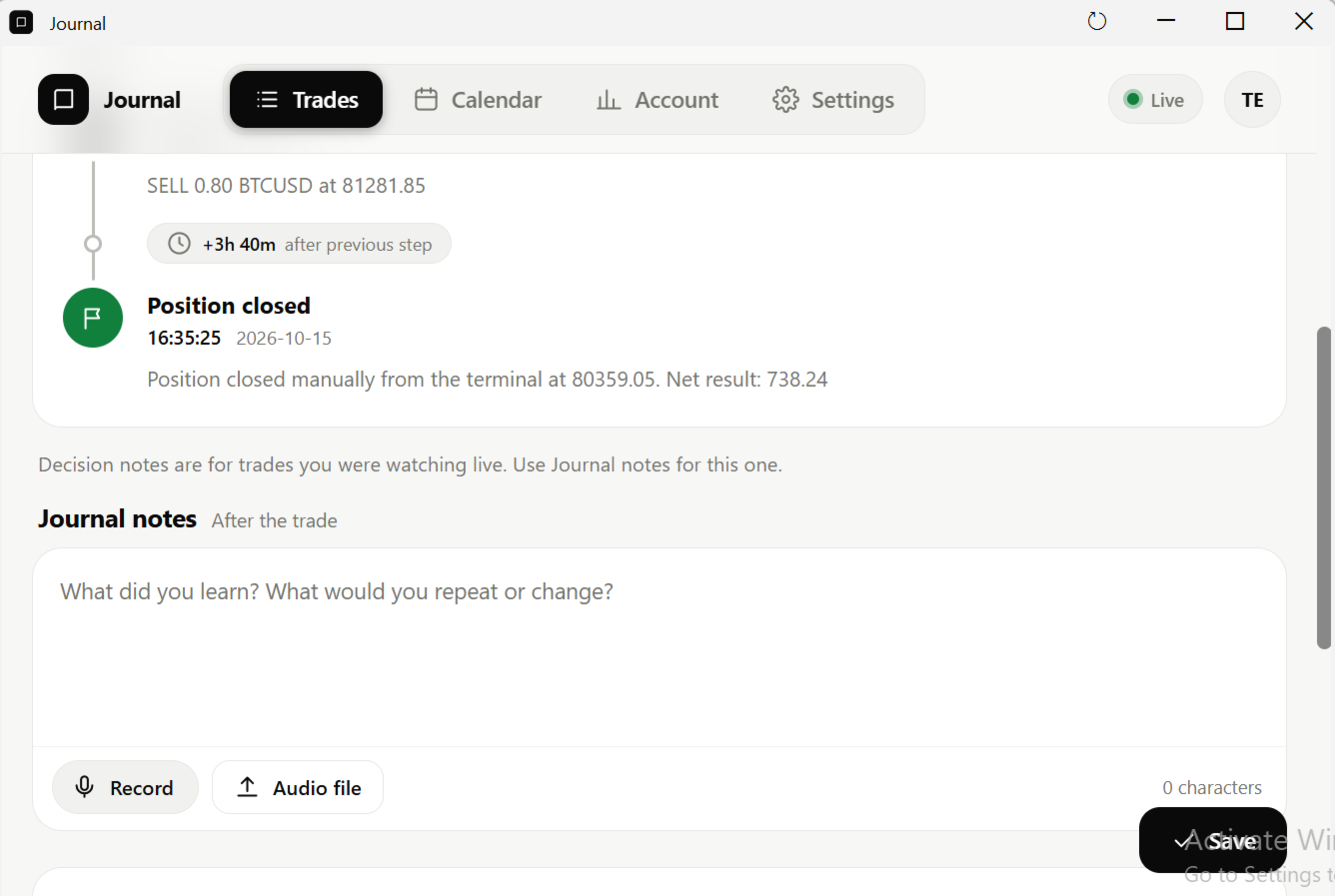
O topo de uma operação mostra o lado, os lotes, o resultado atual, o preço de entrada, o preço de saída ou atual, o stop loss e o take profit. Abaixo, você encontra um conjunto de blocos numéricos: duração, movimento do preço, efeito na sua conta, margem utilizada, o preço no qual a sua corretora encerraria a sua posição, preço de breakeven, spread, swap, comissão, risco, múltiplo R e relação risco/retorno planejada. Um bloco só aparece quando o número existe; o risco, por exemplo, exige um stop loss. Na parte inferior, uma seção recolhida lista todos os valores brutos da operação. A História é uma linha do tempo do que aconteceu com a operação: a entrada, o volume adicionado, os fechamentos parciais, as alterações de stop loss e take profit e o fechamento final, com o tempo decorrido entre cada etapa. Observe que as movimentações de stop loss e take profit só são registradas enquanto o Journal está em execução, porque o MetaTrader 5 não guarda um registro das modificações antigas. Se o Journal estava desligado quando você moveu um stop, essa etapa não aparecerá.
Escrevendo as suas notas
Cada operação oferece três notas, cada uma para um momento diferente. A nota de Decisão é para antes ou durante a operação: por que você entrou e qual é o plano. A nota de Decisão de fechamento é para a saída: por que você está fechando e o que viu. A nota do Journal é para depois: o que você aprendeu, o que repetiria e o que mudaria. A Decisão e a Decisão de fechamento aparecem para as operações que você acompanhou ao vivo com a página aberta e para qualquer operação que já tenha esse tipo de nota. Para operações antigas que você nunca acompanhou, a nota do Journal está sempre disponível. O seu texto é salvo automaticamente cerca de um segundo depois que você para de digitar. Você também pode pressionar Salvar, e, se tentar fechar a página com alterações não salvas, o navegador emite um aviso. Cada caixa de texto mostra uma contagem de caracteres. As notas de cada operação comportam cerca de 10 MB, enquanto os dados da operação em si ocupam apenas alguns quilobytes, de modo que nem 100.000 caracteres chegam perto de preencher o limite. Notas de voz e imagens não contam para esse limite.
Notas de voz
Digitar é lento no meio de um mercado acelerado, e pensamentos que soam bem na sua cabeça muitas vezes ficam desajeitados no papel. Por isso, cada uma das três notas tem o seu próprio gravador de voz. Pressione Gravar e permita o acesso ao microfone na primeira vez que o navegador perguntar. Uma onda ao vivo e um cronômetro indicam que a gravação está em andamento. Pressione Parar e o clipe é salvo na nota correspondente. Cada clipe tem botão de reprodução, barra de busca e botão de excluir, e apenas um clipe toca por vez. Você também pode pressionar Arquivo de áudio para anexar uma gravação que já tenha, como um memorando de voz do celular.
Capturas de tela
Ver costuma ser melhor do que descrever. Adicione até 15 imagens por operação clicando na caixa para escolher arquivos, arrastando e soltando, ou colando da área de transferência enquanto a operação estiver aberta. Clique em uma miniatura para ampliá-la e clique em qualquer lugar para fechar. A pequena cruz em uma miniatura remove o arquivo definitivamente.
O Calendário
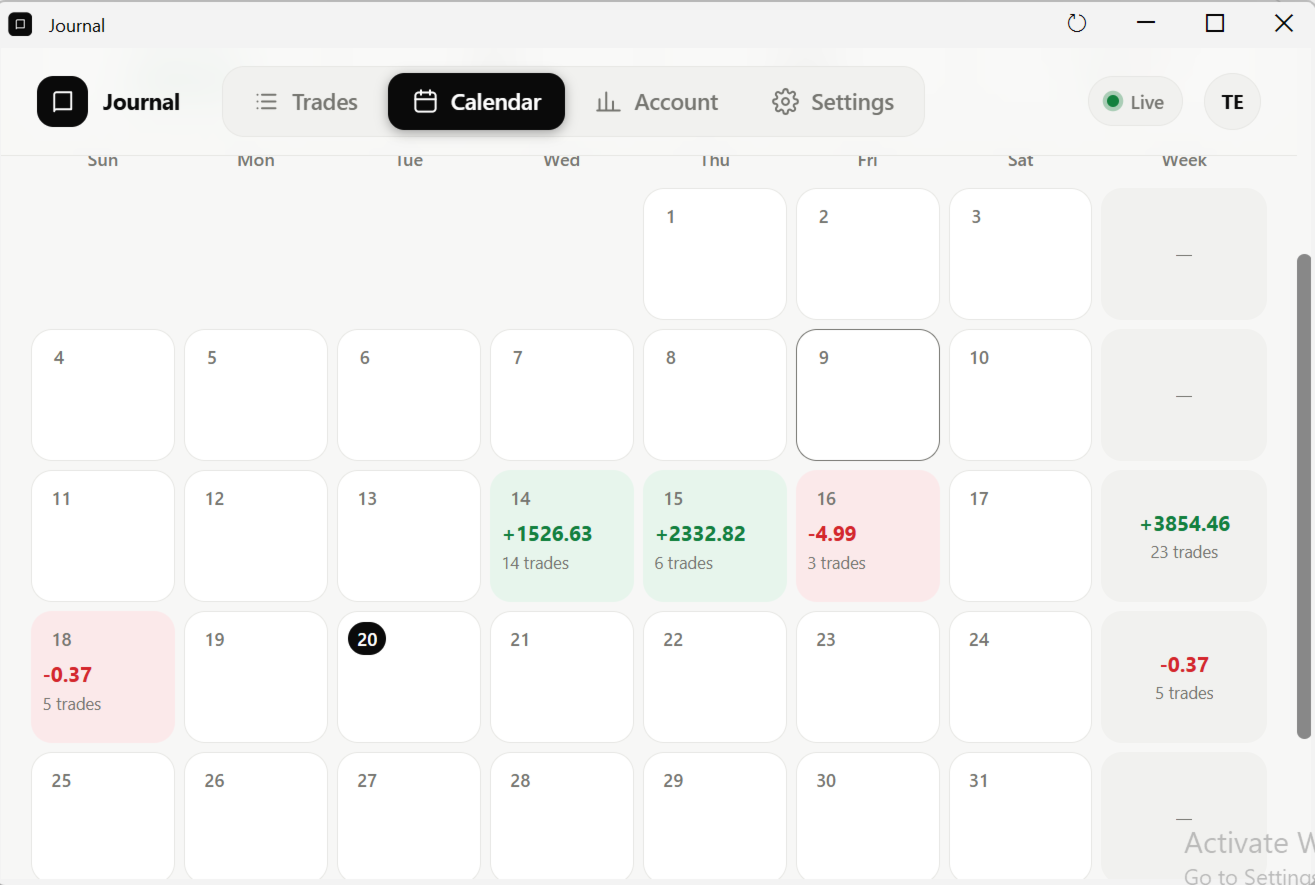
O Calendário alterna entre as visões de Mês e Ano, com setas para avançar ou voltar por mês ou ano e um botão Hoje para retornar à data atual. O resumo do mês mostra o lucro ou prejuízo do mês, o número de operações, a taxa de acerto e a contagem de dias verdes e vermelhos. Os dias são coloridos de verde para lucro líquido, de vermelho para prejuízo líquido e de cinza quando houve apenas depósitos ou saques, e uma coluna de semana mostra o resultado líquido e o número de operações de cada semana. Toque em um dia para ver os seus números, os depósitos e saques e as suas operações fechadas, e toque em uma operação para abri-la e ler ou adicionar notas. A visão de Ano mostra doze blocos mensais com o resultado líquido e o número de operações, além de totais do ano, como a taxa de acerto e o fator de lucro.
A página da Conta
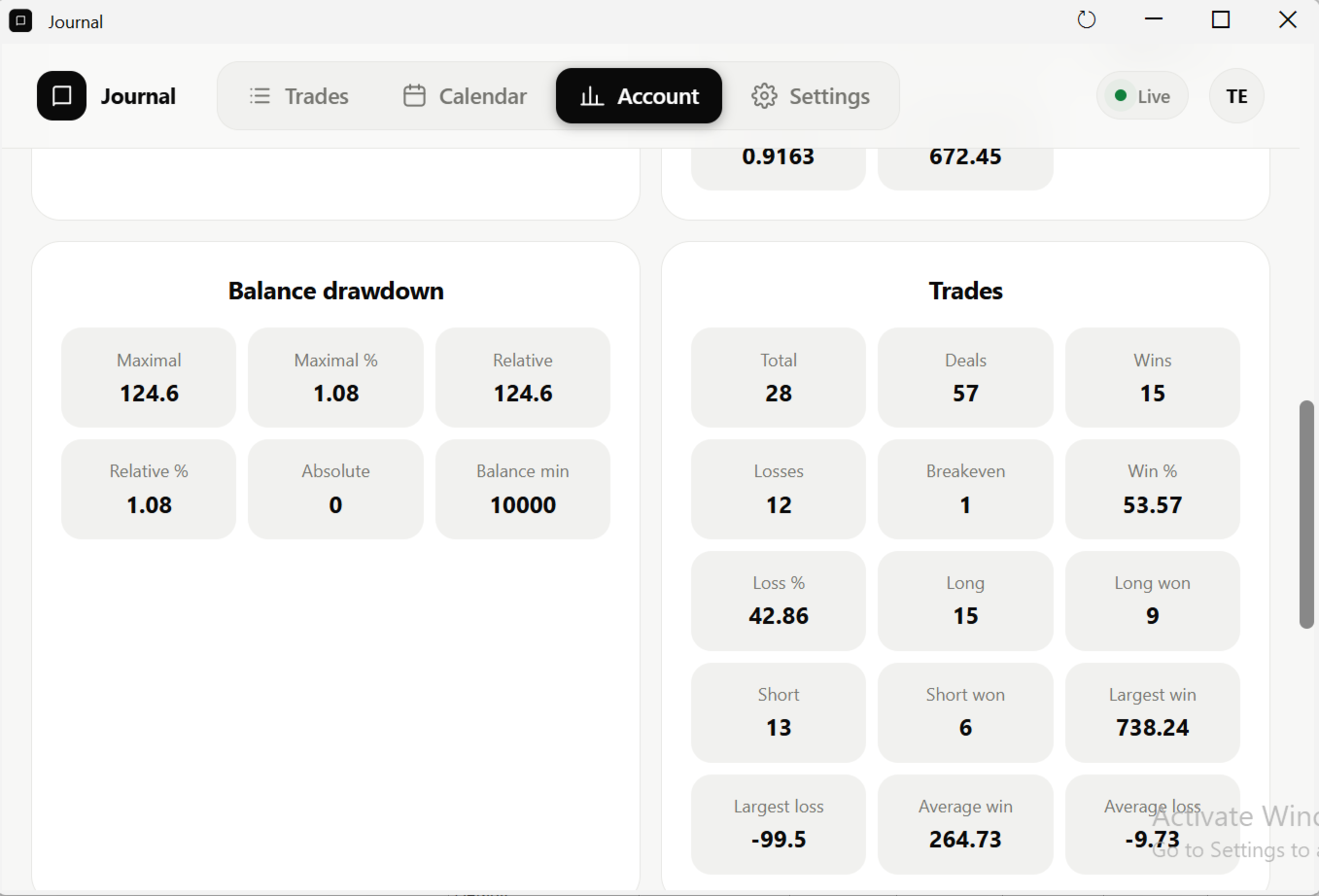
No topo você vê o patrimônio líquido, o saldo, o lucro flutuante e o nível de margem. Abaixo estão os grupos de caixa, desempenho, drawdown do saldo, contagem de operações e sequências de ganhos e perdas. Esses grupos são preenchidos alguns segundos depois que o Journal inicia, assim que as primeiras estatísticas ficam prontas.
Configurações e idiomas
Escolha um tema claro, escuro ou automático e uma entre seis cores de destaque, defina a lista e a ordem padrão exibidas após o login e ajuste a velocidade de atualização, embora os valores padrão sejam adequados para quase todo mundo. Pressione Salvar configurações depois de alterar a lista, a ordem ou as velocidades. O Journal fala inglês, hebraico, árabe, espanhol, francês, alemão, português, italiano, russo, chinês, japonês, coreano, turco, hindi e holandês. O hebraico e o árabe invertem a página inteira para a direção da direita para a esquerda, e as histórias das operações também são traduzidas.
Primeiros passos
O Journal é composto por duas partes. A primeira é o construtor, TheJournal.ex5, que você baixa do Market. Abra o Navegador no MetaTrader 5, localize TheJournal e arraste-o para qualquer gráfico. Aguarde o alerta Task completed. Você o executa uma vez por terminal e novamente sempre que receber uma versão atualizada. Ele prepara os dados e as páginas de que o Journal precisa. A segunda parte é o servidor, TheJournalServer.ex5. Como depende de componentes em nível de sistema, ele é compartilhado por meio da seção de comentários desta página, e o desenvolvedor terá prazer em ajudar você com ele. Entre em contato com o desenvolvedor para obter acesso, ajuda na instalação e suporte. Com o construtor ainda em execução, arraste o servidor para outro gráfico e, na guia Comum, marque Allow DLL imports. Defina os parâmetros de entrada abaixo ou mantenha os valores padrão. Abra a guia Especialistas na parte inferior do terminal e procure uma linha como HTTP ready. Um botão Abrir também aparece e inicia a janela de navegador incorporada. Se essa janela já estiver ativa, o botão fica desativado e volta a ser habilitado quando a janela é fechada. Você também pode abrir o endereço no seu navegador habitual. Digite um ID e uma senha, pressione Criar ID e, da próxima vez, pressione Entrar. O ID tem de 3 a 32 caracteres entre letras, dígitos, sublinhado ou hífen, e as letras maiúsculas são convertidas em minúsculas. A senha tem pelo menos 4 caracteres. Não há redefinição por e-mail, portanto guarde-a em um lugar seguro. Para sair, vá em Configurações e escolha Sair. Fechar a aba do navegador também encerra a sua sessão. Após o login, aguarde a linha da conta se transformar no nome da sua conta. Isso leva cerca de 15 segundos depois que o terminal inicia ou depois que você troca de conta.
Inputs
| Input | Padrão | O que faz |
|---|---|---|
| OpenAtStart | true | Abre automaticamente a janela de navegador incorporada na inicialização. Se for false, pressione Abrir manualmente. |
| Port | 8089 | O número no final do seu endereço, de 1 a 65535. Cada terminal precisa do seu próprio número. |
| Token | vazio | Deixe vazio e o servidor cria uma chave privada a cada inicialização e a entrega à página automaticamente. Se você definir uma, use de 16 a 64 letras, dígitos, sublinhado ou hífen; caso contrário, o servidor não inicia. |
| Root | vazio | A pasta onde ficam a página, os IDs, as notas e os envios. Vazio significa a pasta MQL5\Files\web deste terminal. Nunca aponte dois terminais para a mesma pasta. |
| MaxTradeDays | 0 | Quantos dias para trás a lista de Operações considera. Operações mais antigas não são listadas. 0 significa todo o histórico. Valores negativos impedem o servidor de iniciar. |
| MaxTradeNum | 0 | O máximo de operações fechadas que a lista mantém e, separadamente, o máximo de ordens canceladas ou expiradas. As mais recentes são mantidas primeiro. 0 significa todo o histórico. |
| WeekStart | Sunday | O primeiro dia da semana no Calendário. Ele define como as semanas são agrupadas e totalizadas. |
| CalendarMaxDays | 370 | Dias de detalhe dia a dia que o Calendário oferece, contados a partir do seu último dia ativo. Os totais mensais e anuais continuam cobrindo todo o seu histórico. 0 significa todos os dados. |
| CalendarTime | ServerTime | ServerTime agrupa os dias pelo relógio da sua corretora, de acordo com os extratos dela. LocalTime usa o relógio do seu computador, o que pode mover uma operação tardia para outro dia. |
Limites do histórico explicados
Duas configurações moldam a lista de Operações: até onde ela olha para trás e quantas operações ela mantém. Uma operação mais antiga do que MaxTradeDays não aparece na lista. Se mais operações fechadas caírem dentro da janela do que MaxTradeNum permite, as mais recentes preenchem a lista e as mais antigas ficam de fora. Operações abertas e ordens pendentes são sempre exibidas e nunca contam para os limites. Ordens canceladas e expiradas têm a sua própria cota separada. Uma posição só se torna histórico fechado quando a posição inteira é encerrada, portanto um fechamento parcial ainda não cria uma entrada. Se uma operação antiga estiver faltando na lista, abra o dia dela no Calendário e toque na operação; as suas notas estão seguras.
Esperas e tempos de atualização
Depois de iniciar o servidor, conte com até 10 segundos para a página aparecer e cerca de 15 a mais até os dados surgirem, e a tela de login mostra uma mensagem de espera com um indicador giratório. A troca de conta leva cerca de 15 segundos. As operações ao vivo são atualizadas a cada segundo, o histórico é reconstruído logo após qualquer evento de operação e, caso contrário, a cada 10 segundos, e o Calendário é atualizado cerca de 2 segundos após uma operação e, caso contrário, a cada 30 segundos. As estatísticas da conta ficam vazias por alguns segundos após o início, até que a primeira construção do histórico termine. Se você reiniciar o terminal, a página exibe servidor inacessível até que o terminal esteja de volta, conectado e com o servidor em execução novamente, e então ela se reconecta sozinha. Mantenha a aba aberta ou faça login de novo.
Portas, terminais e contas
Execute o Journal em apenas um gráfico de cada terminal. Cada terminal precisa da sua própria porta; assim, se o terminal 1 usa 8089, o terminal 2 deve usar outro número, como 8090. Se dois usarem o mesmo número, o segundo falha e a guia Especialistas mostra HTTP start failed. Cada terminal mantém seus IDs, notas, capturas de tela e notas de voz na sua própria pasta, de modo que um ID criado no terminal 1 não existe no terminal 2. Tecnicamente, é possível usar duas portas no mesmo terminal em dois gráficos, mas os IDs e as notas criados em uma porta não aparecerão na outra. Pelo mesmo motivo, ao mudar a porta no mesmo terminal você precisará criar a sua conta novamente, e o seu tema e idioma podem ser redefinidos, já que o navegador trata cada porta como um site separado. Abrir a porta errada leva você ao Journal de outro terminal, ou a nada, e, se o seu ID for desconhecido, você está no terminal errado. Um único ID e senha funcionam para todas as contas de corretora que você abrir no mesmo terminal. Cada conta, identificada pelo seu login, corretora e modo demo ou real, mantém as suas próprias operações, calendário, página da conta e notas. Quando você faz login em outra conta no terminal, a página mostra Trocando de conta, aguarda cerca de 15 segundos e carrega a nova conta sozinha. O texto não salvo não é gravado durante uma troca, portanto salve antes. Um terminal mostra uma conta por vez, porque usa os dados do terminal MetaTrader 5. Para acompanhar duas contas ao mesmo tempo, use dois terminais com as duas contas conectadas, em duas portas.
Solução de problemas
Se Aguardando a conta nunca terminar, o terminal precisa estar conectado a uma corretora com uma conta logada; verifique o canto inferior direito do terminal e a sua conexão com a internet. Servidor inacessível significa que o servidor não está em execução, ou que o endereço do navegador tem uma porta diferente da que a guia Especialistas mostra. HTTP start failed significa que a porta está ocupada por outro terminal ou programa, ou que um input é inválido; altere Port e confirme que Allow DLL imports está marcado. Se o servidor fechar logo após iniciar, algum input está fora do seu intervalo, como uma Port acima de 65535, um Token com tamanho incorreto ou um limite negativo, e a guia Especialistas indica qual. Se a página estiver em branco ou mostrar um design antigo, execute o construtor novamente e pressione Ctrl+F5 no navegador. Se você vir Conta alterada, tente novamente, o terminal trocou de conta enquanto você fazia login, então pressione o botão outra vez. Se você vir Conta alterada, não salvo, o terminal trocou de conta durante um salvamento; aguarde a nova conta, reabra a operação e digite novamente. Se o microfone não funcionar, permita o acesso ao microfone para a página no seu navegador e pressione Gravar novamente. Se o salvamento falhar com um erro de tamanho, as notas dessa operação atingiram o limite.
Uma rotina simples
Antes de clicar em comprar ou vender, abra o Journal e esteja pronto para escrever. Faça a operação e, em um segundo, ela aparece com um ponto pulsante. Preencha a nota de Decisão com o setup, o plano e o que provaria que você está errado. Após a saída, preencha as notas de Decisão de fechamento e do Journal e adicione uma captura de tela do gráfico. No fim de semana, abra o Calendário, toque nos dias vermelhos e releia as suas próprias palavras. É desse hábito que vem a evolução.
Aviso legal
O Journal é uma ferramenta de registro. Ele não abre, não fecha nem modifica operações, não fornece sinais nem aconselhamento e não garante lucros nem melhores resultados. O trading envolve riscos, e resultados passados não preveem resultados futuros. Nada no Journal constitui aconselhamento financeiro.
Suporte e testes
Entre em contato com o desenvolvedor para suporte, ajuda na instalação e acesso para teste.