Front Row Backstage
- Utilitys
- Version: 1.0
- Aktivierungen: 5

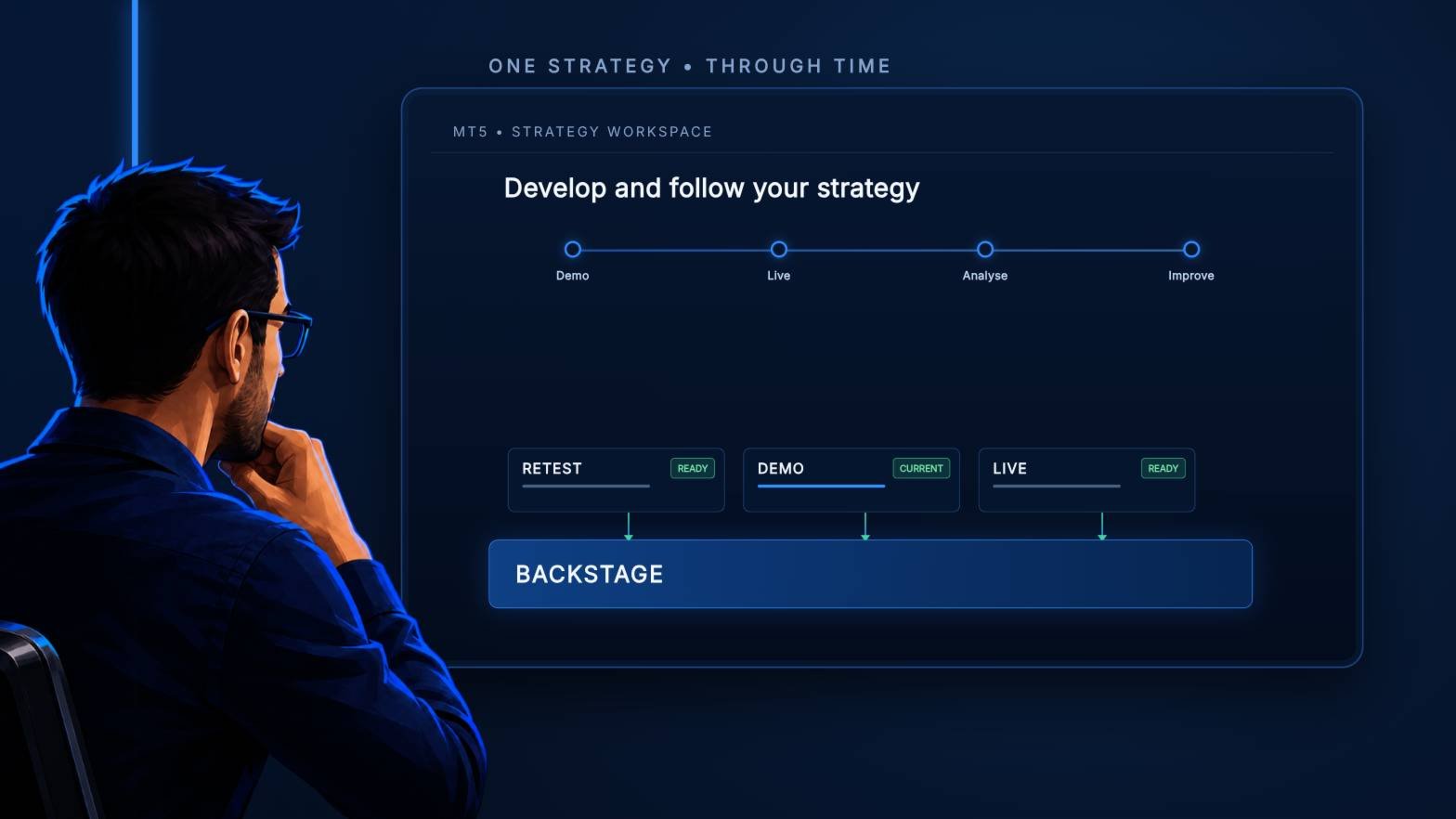
Hinter den Kulissen – Bewahren Sie die Geschichte hinter Ihren strategischen Entscheidungen
Die MT5-Analyse stützt sich auf den Kontoverlauf, der weiterhin über das Terminal und den Broker verfügbar ist. Wenn ältere Daten verloren gehen, lassen sie sich später nicht einfach durch die Auswahl eines früheren Datums rekonstruieren.
Backstage wandelt die derzeit in MT5 verfügbaren Daten zu abgeschlossenen Trades in eine dauerhafte lokale CSV-Quelle um. Es verwaltet den entsprechenden Fortschrittsstatus und führt tägliche Backups durch, sodass Castlist, Spotlight und schreibgeschützte Analyse-Tools dieselben historischen Daten wiederverwenden können.
Backstage führt keine Handelsgeschäfte durch. Der MT5-Algo-Handel kann deaktiviert bleiben.
Dokumentation und Schnellstart
- Backstage-Schnellstartanleitung – Installieren Sie eine Instanz und überprüfen Sie den ersten dauerhaften Export.
- Front Row-Benutzerhandbuch 1.0 – Machen Sie sich mit dem gesamten Arbeitsablauf von Castlist, Spotlight und Backstage vertraut.
- Support – Bei Produktfragen und technischen Problemen lesen Sie bitte den Abschnitt „Support“ weiter unten.
Informationen zur automatischen MQL5-Demo
Die automatische MQL5-Demo ist auf den isolierten Strategietester beschränkt. Dieses Produkt ist für den Einsatz in einem normal laufenden MT5-Terminal konzipiert, daher ist die Tester-Demo keine funktionsfähige Testversion und sollte nicht zur Beurteilung des normalen Betriebs verwendet werden. Bitte nutzen Sie das Produktvideo und die Dokumentation für einen repräsentativen Überblick.
Fragen sind jederzeit willkommen. Wenn Ihnen der Kommentarbereich zur Verfügung steht, stellen Sie Ihre Frage bitte dort. Andernfalls bewegen Sie den Mauszeiger über den Namen des Verkäufers und wählen Sie „Nachricht senden“. Ich helfe Ihnen gerne bei allen Fragen weiter.
Früh beginnen
Backstage kann historische Daten speichern, die zum Zeitpunkt des Exports noch verfügbar sind. Es kann keine Trades wiederherstellen, die der Broker nicht mehr bereitstellt.
Ein früher Start verringert die Abhängigkeit von den beim Broker gespeicherten historischen Daten und bietet für spätere Vergleiche eine kontinuierlichere Datenquelle. Backstage-Backups sind hilfreich, aber Sie sind weiterhin für ein unabhängiges Notfall-Backup außerhalb des aktiven PCs oder VPS verantwortlich.
Was Sie mit Backstage tun können
- Exportieren Sie die in MT5 verfügbaren geschlossenen Positionen in eine strukturierte Demo- oder Live-CSV-Datei.
- Halten Sie den Export auf dem neuesten Stand und verfolgen Sie den erfolgreichen Fortschritt in einer entsprechenden Statusdatei.
- Holen Sie nach normalen Terminal- oder VPS-Unterbrechungen den Rückstand auf, solange die Trades in MT5 noch verfügbar sind.
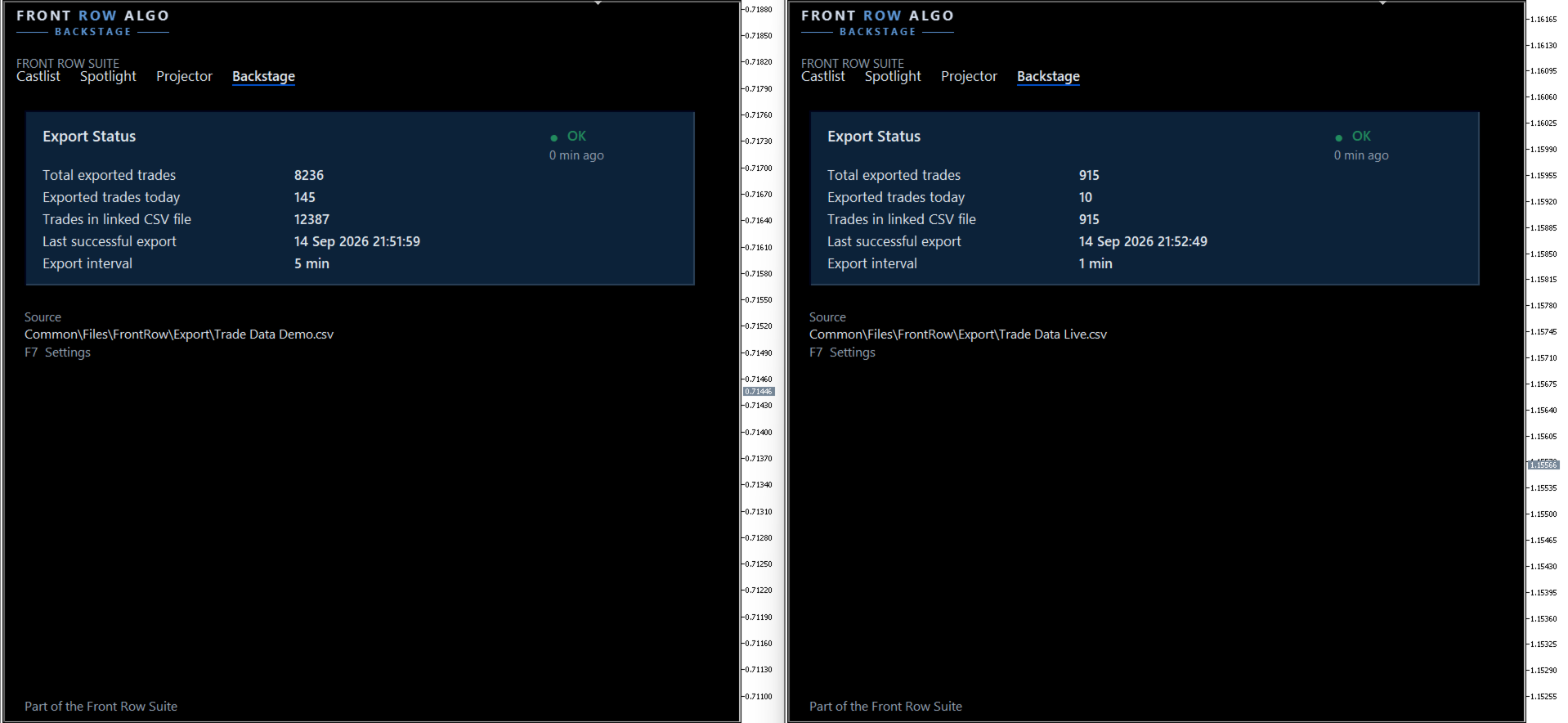
- Erstellen Sie ein tägliches Backup und überprüfen Sie Quelle, Exportzeitpunkt und Handelsanzahl auf dem Dashboard.
- Führen Sie einen bewusst gepflegten Demo-Verlauf fort, nachdem ein abgelaufenes Konto ersetzt wurde.
- Stellen Sie einen dauerhaften Verlauf für Castlist, Spotlight und kontrollierte, schreibgeschützte Analysen mit Tabellenkalkulationen, Datenbanken, Skripten oder KI-Tools bereit.
Ein Backstage pro Terminal
Backstage hat eine terminalkontextbezogene Aufgabe. Fügen Sie es in jedem vorgesehenen MT5-Terminal einem Chart hinzu. Der Chart dient lediglich als Kontrollpunkt; sein Symbol und sein Zeitrahmen schränken den exportierten Kontoverlauf nicht ein.
Eine zweite aktive Instanz wird blockiert. Dies schützt einen Schreiber, einen Fortschrittsstatus und ein klar verwaltetes CSV-/Status-Paar.
Demo-Terminal → maximal ein Backstage → Demo-CSV
Live-Terminal → maximal ein Backstage → Live-CSV
Ihr erster verifizierter Export
- Überprüfen Sie das gewünschte Konto und den sichtbaren Verlauf der abgeschlossenen Trades in MT5.
- Fügen Sie Backstage einem Chart hinzu.
- Behalten Sie zunächst „FileName = AUTO“ und „ForceFullRebuild = false“ bei.
- Warten Sie, bis die erste Erstellung des historischen Datenbestands abgeschlossen ist.
- Überprüfen Sie die Quelle, den Exportzeitpunkt, die Anzahl der Trades und eine bekannte Magic-Nummer.
- Nachdem ein neuer Handel geschlossen wurde, vergewissern Sie sich, dass er ohne vollständigen Neuaufbau angehängt wird.
Die erste Installation kann länger dauern als eine normale Aktualisierung, da Backstage den verfügbaren Verlauf scannt, geschlossene Positionen rekonstruiert, die CSV-Datei erstellt und den Fortschrittsstatus initialisiert. Lassen Sie MT5 und das Chart geöffnet, bis das Dashboard einen abgeschlossenen Export meldet.
CSV und Statusdatei gehören zusammen
Die CSV-Datei enthält die rekonstruierten geschlossenen Positionen. Die dazugehörige .state-Datei protokolliert verarbeitete Positionen und den erfolgreichen Scan-Fortschritt.
Kopieren, benennen Sie beide Dateien um und stellen Sie sie gemeinsam wieder her. Backstage ist das einzige Front-Row-Produkt, das dieses aktive Paar schreibt. Castlist und Spotlight lesen es gezielt aus.
Andere Anwendungen dürfen die aktive CSV- oder .state-Datei nicht zum Schreiben öffnen. Der schreibgeschützte Zugriff oder die Analyse einer aktuellen Kopie mit Excel, ChatGPT oder einem anderen Tool ist mit dem normalen Backstage-Betrieb kompatibel.
Demo und Live bleiben nachvollziehbar
Verwenden Sie separate Terminals und Exporte für separate Umgebungen. Dadurch bleiben Demo- und Live-Verlauf erkennbar, bevor Spotlight sie vergleicht.
Wenn ein Demo-Konto abläuft, melden Sie das Ersatz-Demo-Konto am selben konfigurierten Terminal an und lassen Sie Backstage die bestehende Kette fortsetzen. Vergewissern Sie sich, dass ältere Zeilen erhalten bleiben und dass ein neu geschlossener Trade einmal mit der neuen Kontonummer erscheint. Führen Sie nach einem Kontowechsel keinen automatischen Neuaufbau durch.
„ForceFullRebuild“ ist eine Wiederherstellungsmaßnahme
„ForceFullRebuild = true“ entfernt das aktive CSV/Status-Paar und startet die Rekonstruktion anhand des derzeit von MT5 bereitgestellten Verlaufs. Backstage speichert automatisch die Rückstellung auf „false“, bevor der Erfolg des Wiederaufbaus garantiert ist.
Erstellen Sie immer zuerst eine externe Kopie. Ein Wiederaufbau kann den Verlauf verkürzen, wenn der Broker ältere Trades nicht mehr bereitstellt. Verwenden Sie diese Funktion nicht als normale Aktualisierungsschaltfläche oder als Reaktion auf eine vorübergehende Dateisperre.
Verwendung von Backstage mit einem VPS
Backstage funktioniert normal in Ihrem lokalen MT5-Terminal, während die Handels-EAs weiterhin auf dem MetaQuotes-VPS laufen. Verbinden Sie das lokale Terminal mit demselben Handelskonto und lassen Sie die MT5-Historie synchronisieren. Die Handels-EAs müssen nicht zusätzlich lokal laufen. Während das lokale MT5-Terminal läuft, aktualisiert die lokale Backstage-Instanz ihr eigenes CSV-/Status-Paar anhand der Historie abgeschlossener Trades, die weiterhin vom Broker bereitgestellt wird.
Backstage kann auch innerhalb des MetaQuotes-VPS laufen, doch dieses virtuelle Terminal verfügt über eine eigene Dateiumgebung. Seine CSV- und Statusdateien werden nicht zurück zum lokalen Terminal synchronisiert. Wenn das lokale MT5 erneut geöffnet wird, gleicht das lokale Backstage den Stand anhand des verfügbaren Broker-Verlaufs an; es lädt die MetaQuotes-VPS-Dateien nicht herunter. Dies ist ein praktischer Betriebsmodus, jedoch können Daten aus dem Verlauf, die nicht mehr vom Broker bereitgestellt werden, auf diese Weise nicht wiederhergestellt werden.
Auf einem Windows-VPS aktualisiert Backstage das CSV-/Status-Paar auf diesem VPS kontinuierlich, solange MT5 läuft. Die Dateien sind über Windows zugänglich und können in ein externes Backup einbezogen werden. Führen Sie Castlist und Spotlight in derselben Windows-/MT5-Umgebung aus, wenn diese die Backstage-Daten lesen müssen.
Wichtige Hinweise zum Betrieb
- Der Algo-Trading-Modus kann deaktiviert bleiben, da Backstage keine Trades platziert.
- Hedging wird für eine klare Zuordnung von Multi-EA-Strategien bevorzugt.
- „OK“ bestätigt einen erfolgreichen aktuellen Export; es beweist jedoch nicht, dass der Broker alle historischen Trades bereitgestellt hat.
- Gespeicherte Terminaleinstellungen gewährleisten Kontinuität nach einem Neustart, einer Aktualisierung oder einer erneuten Verbindung.
- Ein neuer PC, VPS oder ein neues Terminal erfordert eine gezielte Wiederherstellung und Überprüfung der Dateien.
- Halten Sie ein unabhängiges, generationenübergreifendes Notfall-Backup bereit.
Die Datengrundlage für Front Row
Verwenden Sie „Backstage“, wenn derselbe dauerhafte Verlauf die Verwaltung von „Castlist“, den „Spotlight“-Vergleich oder kontrollierte externe Analysen unterstützen soll. „Castlist“ und „Spotlight“ können auch ohne „Backstage“ gestartet werden, jedoch können bereits verlorengegangene Daten anschließend nicht mehr wiederhergestellt werden.
Support
Haben Sie eine Frage dazu, was Backstage leistet, wie eine Funktion funktioniert oder ob es für einen bestimmten Arbeitsablauf geeignet ist? Stellen Sie Ihre Frage im Abschnitt „Kommentare“. Die Antwort könnte auch anderen Nutzern helfen.
Funktioniert etwas in Ihrer Installation nicht wie erwartet? Bewegen Sie den Mauszeiger über den Namen des Anbieters oben auf dieser Seite und klicken Sie auf „Nachricht senden“.
Bitte nutzen Sie eine private Nachricht für:
- Fehler oder unerwartetes Verhalten
- Probleme bei der Installation oder Konfiguration
- Fragen zu Ihrer spezifischen Konfiguration
- Screenshots, Protokollmeldungen oder Datendateien
- Informationen zu einem Konto, einem Broker, einem Terminal oder dem Handelsverlauf
Wenn Sie ein technisches Problem melden, geben Sie bitte Folgendes an:
- Backstage-Version
- MetaTrader 5-Build-Nummer
- Was Sie versucht haben
- Was Sie erwartet haben
- Was stattdessen passiert ist
- Schritte zur Reproduktion des Problems
- Erkannte Konto-Umgebung und aktiver Dateiname
- Zeitpunkt des letzten erfolgreichen Exports und Anzahl der exportierten Transaktionen
- Ob „ForceFullRebuild“ verwendet wurde
- Relevante Einstellungen, Screenshots oder Protokollmeldungen von Experts/Journal
Veröffentlichen Sie niemals Kontozugangsdaten oder sensible Handelsinformationen im Kommentarbereich.
Wenn Sie sich nicht sicher sind, welche Option Sie wählen sollen, senden Sie bitte eine private Nachricht.
Bei Fragen zu Käufen, Downloads, Zahlungen, Aktivierungen oder Ihrem MQL5-Konto wenden Sie sich bitte an den MQL5-Service-Desk.