Front Row Spotlight
- Utilitys
- Version: 1.69
- Aktualisiert: 1 Oktober 2026
- Aktivierungen: 5

Im Fokus – Strategieentwicklung im Einzelhandel vergleichen
Ein Endergebnis gibt Aufschluss darüber, wo eine Strategie endete. Es zeigt jedoch nicht, wie sich das Ergebnis entwickelt hat, ab wann sich das Verhalten zu ändern begann oder ob Demo, Live und Retest weiterhin einem vergleichbaren Verlauf folgen.
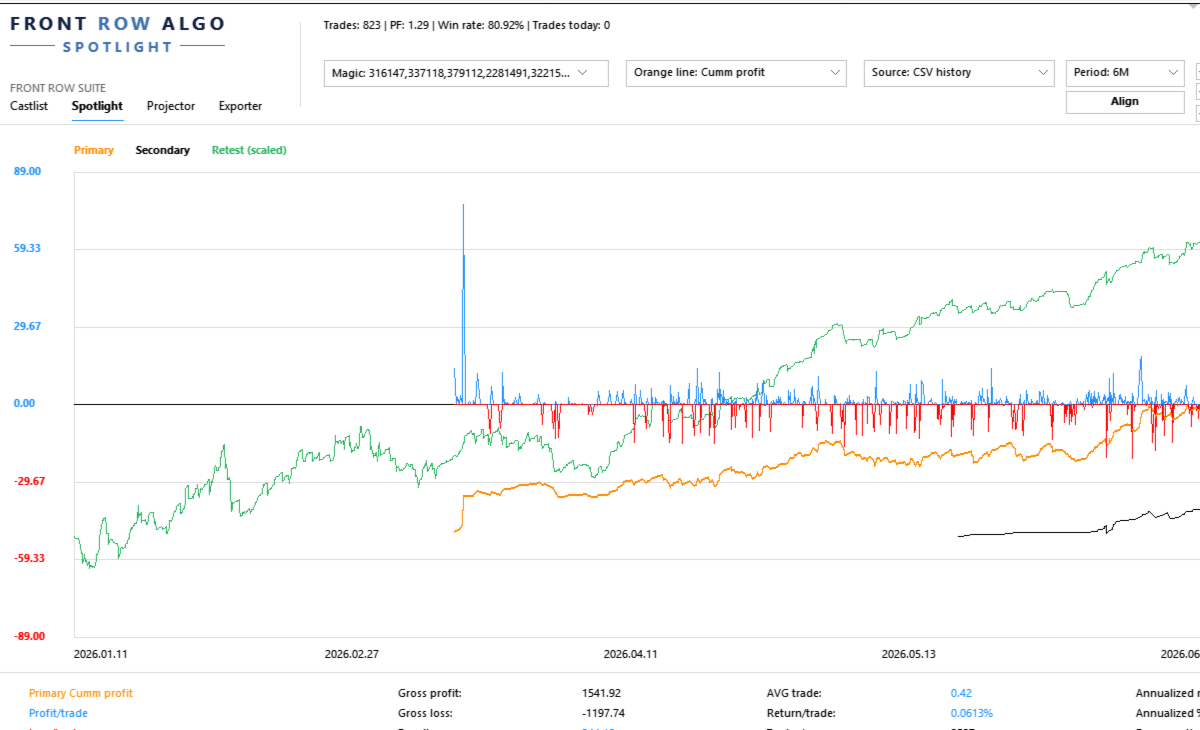
Spotlight verwandelt die Handelshistorie in einen visuellen Arbeitsbereich für den Vergleich einzelner Trades. Es hilft dem Trader, mit einer validierten Basislinie zu beginnen, einen kontrollierten Vergleich hinzuzufügen und festzuhalten, was die Daten zeigen – und was nicht.
Dokumentation und Schnellstart
- Spotlight-Schnellstartanleitung – Erstellen Sie eine Basislinie, fügen Sie einen Vergleich hinzu und verstehen Sie die Handelsachse.
- Front Row-Benutzerhandbuch 1.0 – Verstehen Sie den gesamten Arbeitsablauf von „Castlist“, „Spotlight“ und „Backstage“.
- Support – im Abschnitt „Support“ weiter unten finden Sie Antworten auf Produktfragen und Hilfe bei technischen Problemen.
Beginnen Sie mit einer Strategie und einer Frage
Wählen Sie eine bekannte Magic# aus, legen Sie die Quelle und den Zeitraum fest und beginnen Sie mit einer Kennzahl, die zu Ihrer Frage passt:
- Wo hat der aktuelle Drawdown begonnen?
- Wird die Erholung durch mehrere Trades oder einen Ausreißer gestützt?
- Ähnelt der Live-Handel noch dem Demo-Handel oder dem SQX-Retest?
- Welche Strategievariante entwickelt sich anders?
- Was ändert sich, wenn eine Strategie zu einem Portfolio hinzugefügt oder daraus entfernt wird?
Überprüfen Sie die erste Zeile, bevor Sie zusätzliche Quellen wie „Align“, „VS“ oder „Portfolio Impact“ aktivieren.
Was Sie mit Spotlight tun können
- Analysieren Sie den MT5-Verlauf direkt oder nutzen Sie von Backstage gepflegte, dauerhafte Demo- und Live-CSV-Quellen.
- Vergleichen Sie die Kontoentwicklung mit unterstützten StrategyQuant X Retest-Exporten.
- Verfolgen Sie nach jedem Trade die Kernperformance, den Drawdown, das Kapital und die analytische Margin und zeigen Sie einzelne Trade-Zeilen an.
- Lesen Sie Ergebnisse, Handelseffizienz, Nachweisschnelligkeit, annualisierte Szenarien und das Engagement gemeinsam in der unteren Zusammenfassung ab.
- Passen Sie Quellen gezielt an, vergleichen Sie einzelne Strategien mit VS und testen Sie vorübergehende Hinzufügungen, Entfernungen oder Austausche mit „Portfolio Impact“.
- Erstellen oder aktualisieren Sie gemeinsame Notizen und Bewertungen ausgehend von einem realen Handelszeitpunkt.
Die Handelsachse
Die horizontale Achse stellt aufeinanderfolgende Handelszeitfenster dar, nicht gleichmäßig verteilte Kalenderzeit. Trades bleiben nach ihrer tatsächlichen Schlusszeit geordnet, aber lange inaktive Zeiträume erzeugen keine großen leeren Bereiche.
Trades, die nahe beieinander schließen, können sich gemäß „TradeMatchToleranceMinutes“ einen Slot teilen. Dies synchronisiert den visuellen Vergleich; es beweist jedoch nicht, dass die Trades dieselbe Richtung, dasselbe Volumen, denselben Einstieg oder dieselbe wirtschaftliche Bedeutung hatten.
Ein erster praktischer Vergleich
- Fügen Sie Spotlight an ein angedocktes MT5-Chart an.
- Wählen Sie eine bekannte Magic# und eine Quelle aus.
- Wählen Sie einen Zeitraum mit ausreichend vielen Trades aus.
- Überprüfen Sie den ersten Trade, den letzten Trade und die Anzahl der Trades.
- Wählen Sie eine verständliche Kennzahl aus.
- Beschreiben Sie die absolute Basislinie in einfacher Sprache.
- Fügen Sie eine Sekundär-, SQX-Retest- oder VS-Linie hinzu.
- Halten Sie die Beobachtung fest und planen Sie eine Überprüfung ein, wenn dies sinnvoll ist.
Vergleichen Sie Quellen, ohne deren Unterschiede zu verbergen
Spotlight kann MT5, Demo, Live und SQX-Retest in einer analytischen Ansicht zusammenführen, doch der Trader bleibt dafür verantwortlich, Identität, Zeitraum, Kosten, Größenordnung und Aktualität der Datenquelle zu überprüfen.
In der aktuellen Version bezeichnet „Retest“ das standardmäßig unterstützte SQX-Format für den Export von Handelsdaten. Die „Retest Magic#“ wird aus allen Ziffern des vollständigen Dateinamens abgeleitet. Vermeiden Sie irrelevante Ziffern wie beispielsweise Dateiendungen bei doppelten Dateien.
„Backstage“ ist für MT5-Historien und SQX-Retests optional. Es wird relevant, wenn dieselbe dauerhafte CSV-Historie produkt-, terminal- oder analysenübergreifend verfügbar bleiben soll, ohne sich ausschließlich auf die vom Broker geführten Historien zu verlassen.
VS und Portfolio-Auswirkung
Verwenden Sie „VS“, wenn einzelne Strategien getrennt bleiben müssen. Verwenden Sie „Portfolio Impact“, wenn Sie eine vorübergehende Hinzufügung, Entfernung oder einen Austausch im Vergleich zum aktuell ausgewählten Portfolio testen möchten.
Keine der beiden Funktionen verändert EAs, Positionen, Dateien, Live-Marker oder die Primärauswahl. „Impact“ ist ein analytisches Sitzungsszenario, keine Handelsanweisung oder gespeicherte Portfolioänderung.
Kapital, Margin und Hebel
Kapital und Margin hängen von der ausgewählten Quelle und den konfigurierten Annahmen ab. „AccountCapitalOverride“ liefert ein reproduzierbares Referenzkapital. „MarginLeverageOverride“ liefert eine analytische Hebelwirkung.
Die berechnete Margin entspricht nicht automatisch der historischen Margin, die von einem Broker reserviert wurde. „SQX Retest“ rekonstruiert kein äquivalentes historisches Kapital oder keine äquivalente historische Margin.
Verwendung von „Spotlight“ mit einem VPS
Spotlight funktioniert normal in Ihrem lokalen MT5-Terminal, während die Handels-EAs weiterhin auf dem MetaQuotes-VPS laufen. Verbinden Sie das lokale Terminal mit demselben Handelskonto und lassen Sie den MT5-Verlauf synchronisieren. Die Handels-EAs müssen nicht zusätzlich lokal laufen.
Verwenden Sie Spotlight lokal mit dem MT5-Verlauf, lokalen Backstage-CSV-Dateien und lokalen SQX-Retest-Dateien. Der MetaQuotes-VPS verfügt über eine separate Dateiumgebung und synchronisiert keine Dateien zurück zum lokalen Terminal; es handelt sich also nicht um den normalen interaktiven Spotlight-Arbeitsbereich.
Ein Windows-VPS unterstützt den gesamten Spotlight-Workflow über Remote Desktop. Bewahren Sie Spotlight, Backstage und alle erforderlichen Retest-Dateien in derselben Windows-/MT5-Umgebung auf, wenn sie Daten austauschen müssen, und nehmen Sie diese Dateien in die VPS-Sicherungsrichtlinie auf.
Wichtige Hinweise zur Bedienung
- Halten Sie das Spotlight-Chart innerhalb von MT5 angedockt, um einen zuverlässigen Betrieb des Suite Selectors zu gewährleisten.
- Lesen Sie die absoluten Linien ab, bevor Sie „Ausrichten“ verwenden.
- Ein gemeinsam genutzter Handelsplatz ist kein Beweis für einen identischen Handel.
- Annualisierte Werte sind lineare Szenarien, keine Vorhersagen oder Versprechen auf Zinseszinsen.
- Gespeicherte Einstellungen und bis zu fünf VS-Auswahlen können nach einem Neustart oder erneuten Andocken wiederhergestellt werden.
Verwenden Sie „Spotlight“ eigenständig oder im vernetzten Workflow
„Spotlight“ kann den MT5-Verlauf und den SQX-Retest auch ohne die anderen Produkte analysieren. Fügen Sie „Backstage“ für dauerhafte Demo-/Live-Quellen und „Castlist“ für Status, Live, Archiv und den täglichen Überprüfungszyklus hinzu.
Support
Haben Sie eine Frage dazu, was Spotlight leistet, wie eine Funktion funktioniert oder ob es für einen bestimmten Workflow geeignet ist? Stellen Sie Ihre Frage im Kommentarbereich. Die Antwort könnte auch anderen Nutzern helfen.
Funktioniert bei Ihrer Installation etwas nicht wie erwartet? Bewegen Sie den Mauszeiger über den Namen des Anbieters oben auf dieser Seite und klicken Sie auf „Nachricht senden“.
Bitte nutze eine private Nachricht für:
- Fehler oder unerwartetes Verhalten
- Probleme bei der Installation oder Konfiguration
- Fragen zu Ihrer spezifischen Konfiguration
- Screenshots, Protokollmeldungen oder Datendateien
- Informationen zu einem Konto, einem Broker, einem Handelsterminal oder dem Handelsverlauf
Wenn Sie ein technisches Problem melden, geben Sie bitte Folgendes an:
- Spotlight-Version
- MetaTrader 5-Build-Nummer
- Was Sie versucht haben
- Was Sie erwartet haben
- Was stattdessen passiert ist
- Schritte zur Reproduktion des Problems
- Ausgewählte Quelle, Zeitraum und Magic#
- Ob „Ausrichten“ oder „Skalieren“ aktiv war
- Relevante Einstellungen, Screenshots oder Protokollmeldungen
Veröffentlichen Sie niemals Kontozugangsdaten oder sensible Handelsinformationen im Kommentarbereich.
Wenn Sie sich nicht sicher sind, welche Option Sie wählen sollen, senden Sie bitte eine private Nachricht.
Bei Fragen zu Käufen, Downloads, Zahlungen, Aktivierungen oder Ihrem MQL5-Konto wenden Sie sich bitte an den MQL5-Service-Desk.