AutoJournal MT5
- Utilitys
-
Sergio Marquez Uroz
 I'm an algorithmic trader and MQL5 developer. I build the tools I wanted for my own trading and the trading bots I run myself. If you have a question before or after buying, send me a private message: you'll get an answer from the developer, not from a bot.
 - Version: 1.31
- Aktualisiert: 22 September 2026
- Aktivierungen: 5
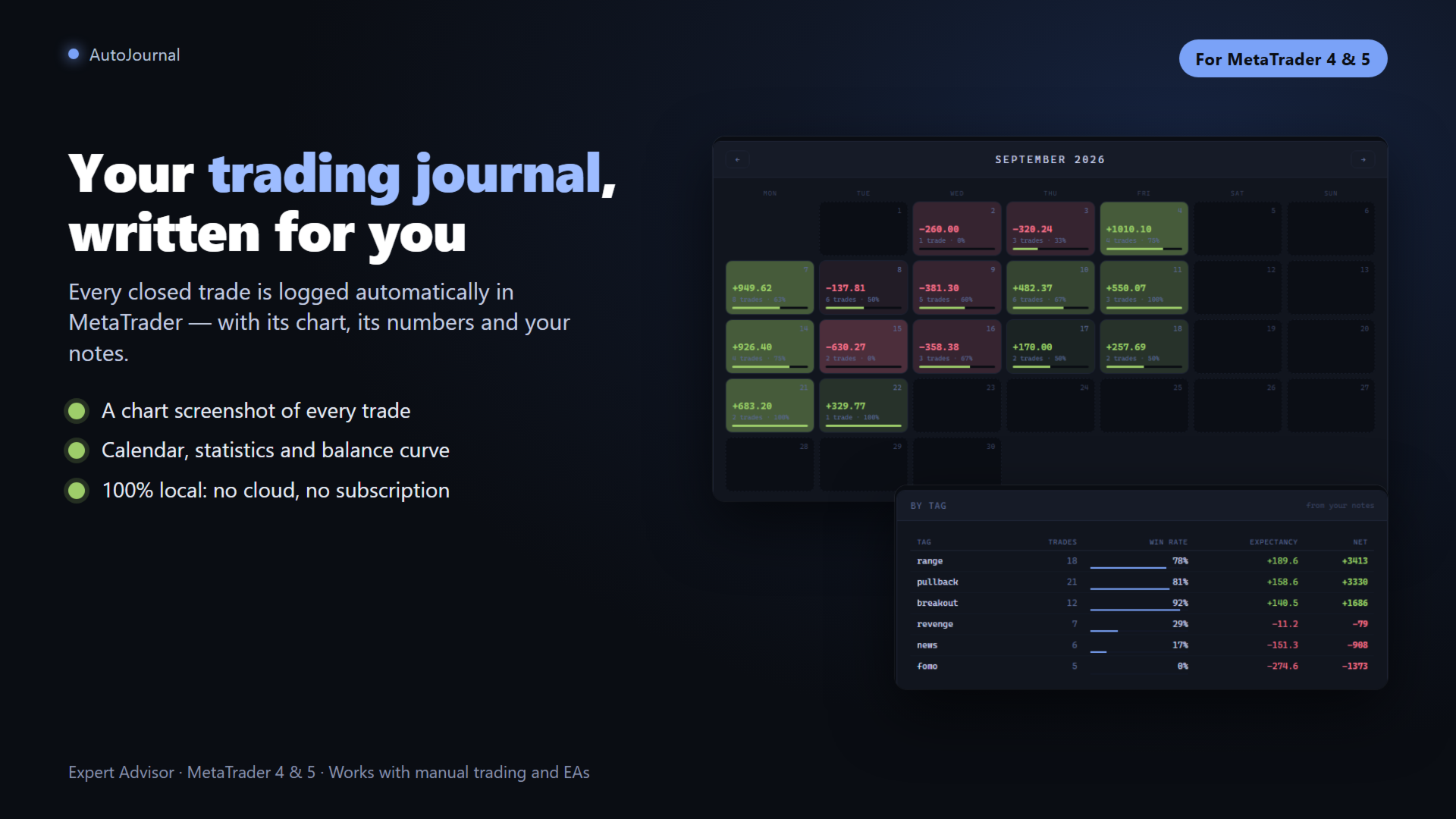
Ihr Trading-Journal, für Sie geschrieben. Jeder geschlossene Trade wird automatisch protokolliert — mit Chart-Screenshot, vollständigen Statistiken und einem Kalender-Dashboard. 100% lokal, keine Abonnements.
AutoJournal ist ein Utility, das still im Hintergrund läuft und Ihre Handelshistorie in ein professionelles HTML-Journal verwandelt. Keine manuelle Dateneingabe, keine Tabellenkalkulationen, keine externen Dienste: Alles wird auf Ihrem eigenen Computer erzeugt und gespeichert, und es funktioniert gleich, ob Sie manuell oder mit EAs handeln.
Was aufgezeichnet wird — automatisch
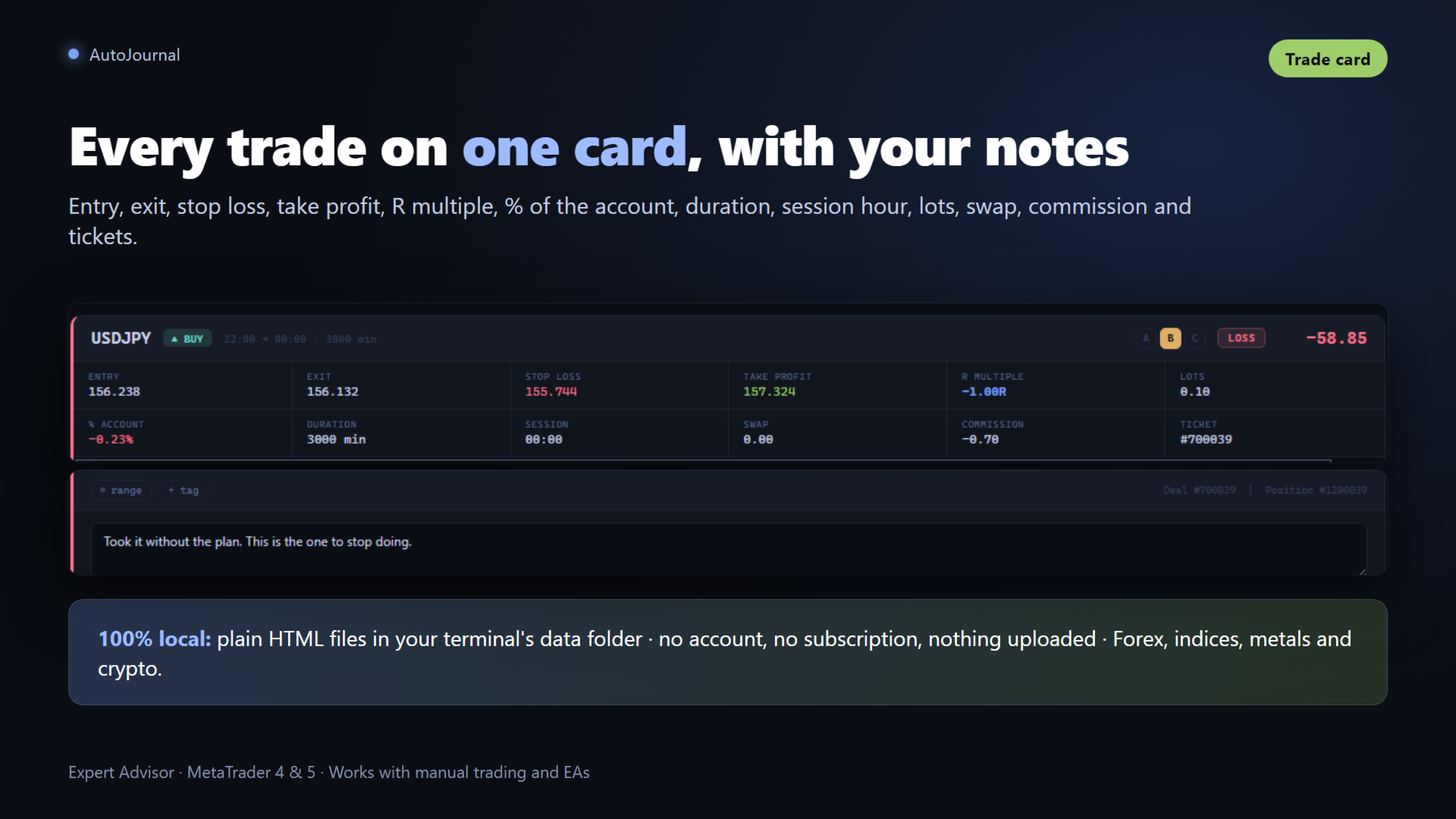
Jeder geschlossene Trade wird zu einer Karte in Ihrem Journal mit: Einstiegs- und Ausstiegspreis, Stop Loss und Take Profit, Lotgröße, Dauer, Richtung, Nettoergebnis inklusive Kommission und Swap sowohl des öffnenden als auch des schließenden Deals, Prozentsatz des Kontos, Risk-Reward-Verhältnis und Ticket-IDs. Gewinne, Verluste und Breakevens sind farblich gekennzeichnet und filterbar.
Chart-Screenshots, auf denen der Trade zu sehen ist
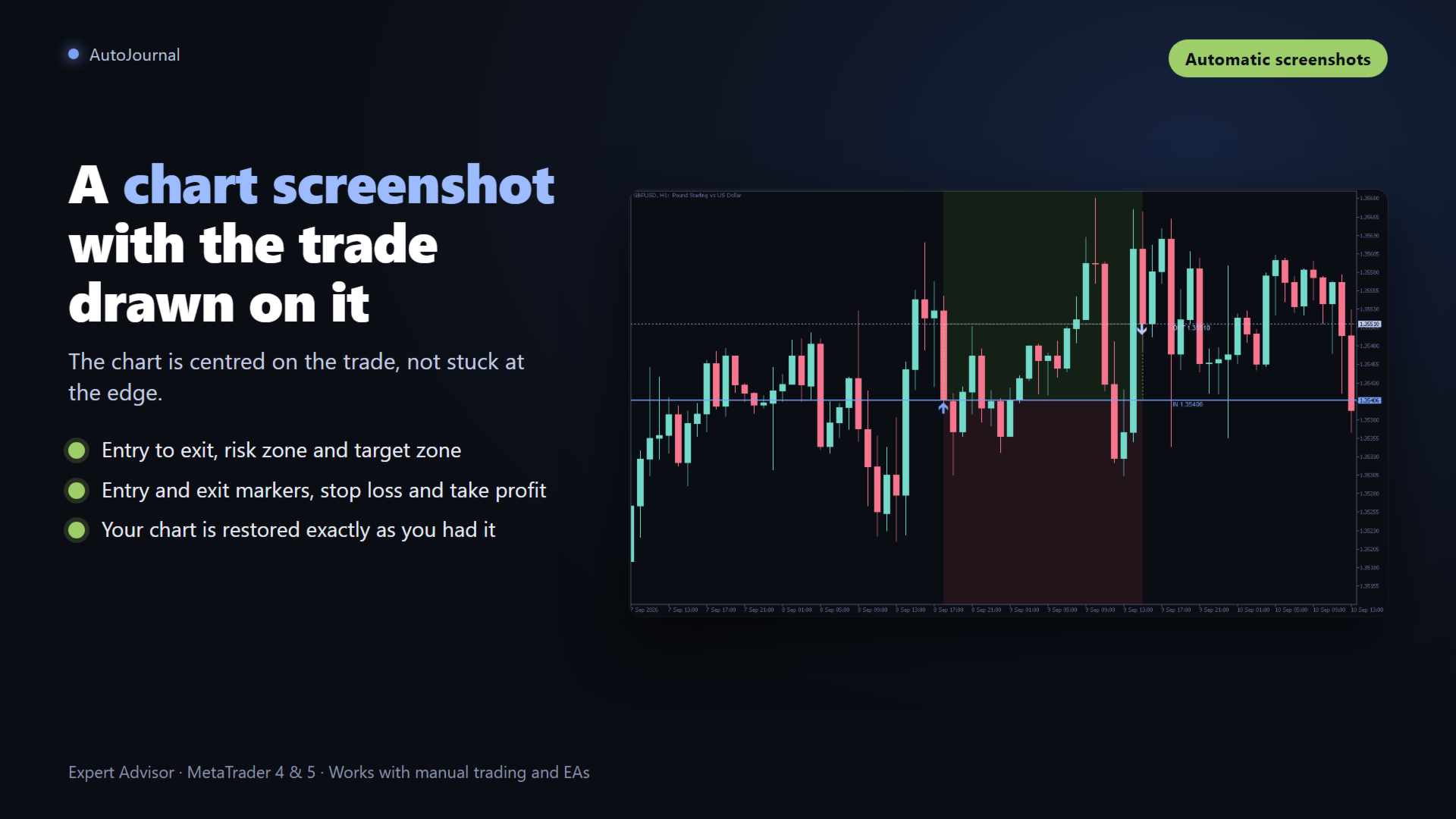
Sobald ein Trade geschlossen wird, zentriert AutoJournal den Chart auf diesen Trade und zeichnet ihn ein: die Zone von Einstieg bis Ausstieg, den Risikobereich bis zu Ihrem Stop Loss, den Zielbereich bis zu Ihrem Take Profit sowie Ein- und Ausstiegsmarken. Das Bild wird in den Farben des Journals aufgenommen, und Ihr Chart wird exakt so wiederhergestellt, wie Sie ihn hatten.
Ein Kalender, den man gern öffnet
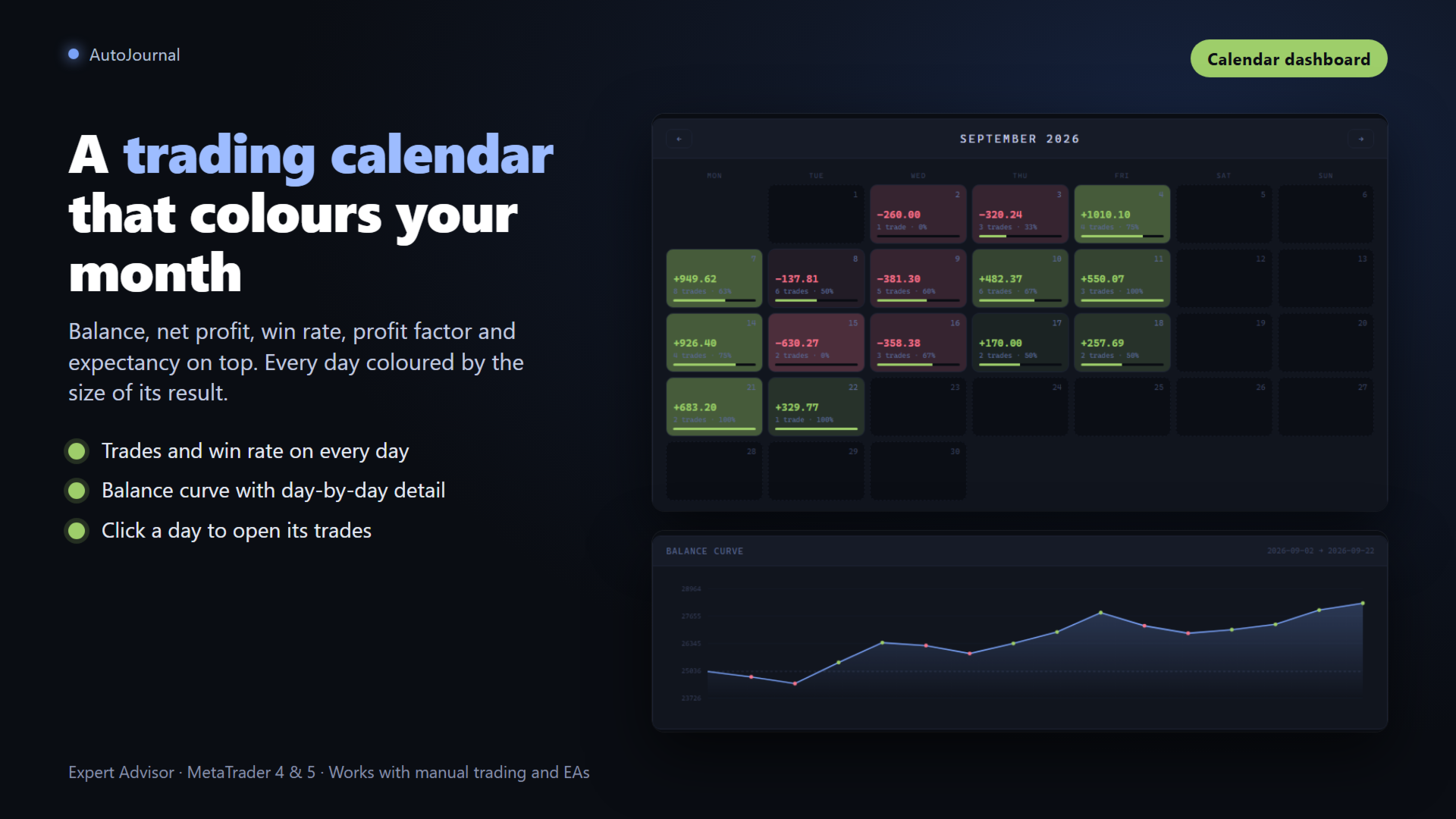
Die Startseite zeigt Kontostand, Nettogewinn, Trefferquote, Profitfaktor und Erwartungswert, Ihre Serie grüner Tage und einen Monatskalender, in dem jeder Tag nach der Größe seines Ergebnisses eingefärbt ist, mit Anzahl der Trades und Trefferquote. Darunter eine Kontostandskurve mit Tages-Tooltips. Ein Klick auf einen Tag öffnet dessen Trades.
Statistiken, die etwas aussagen
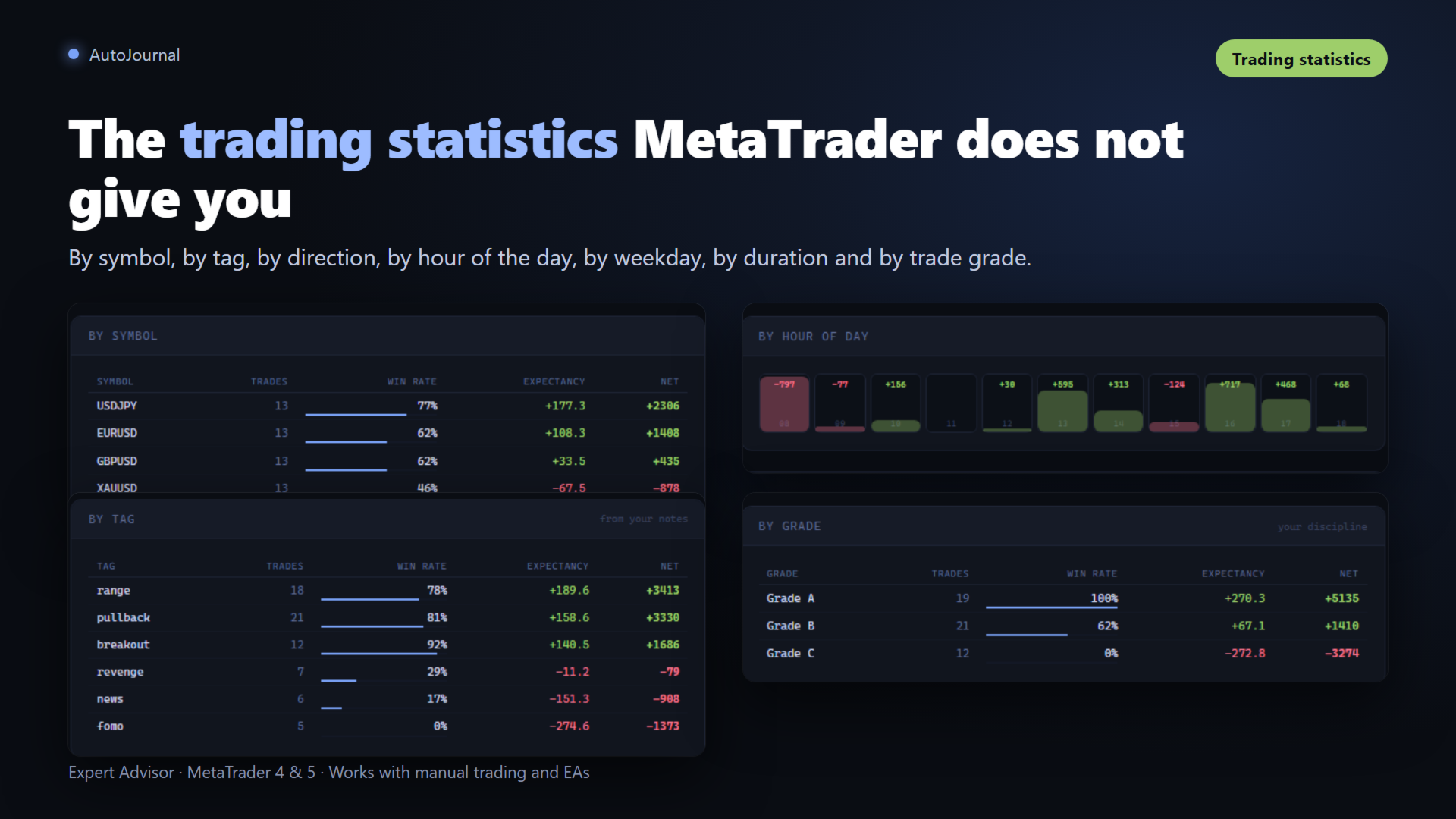
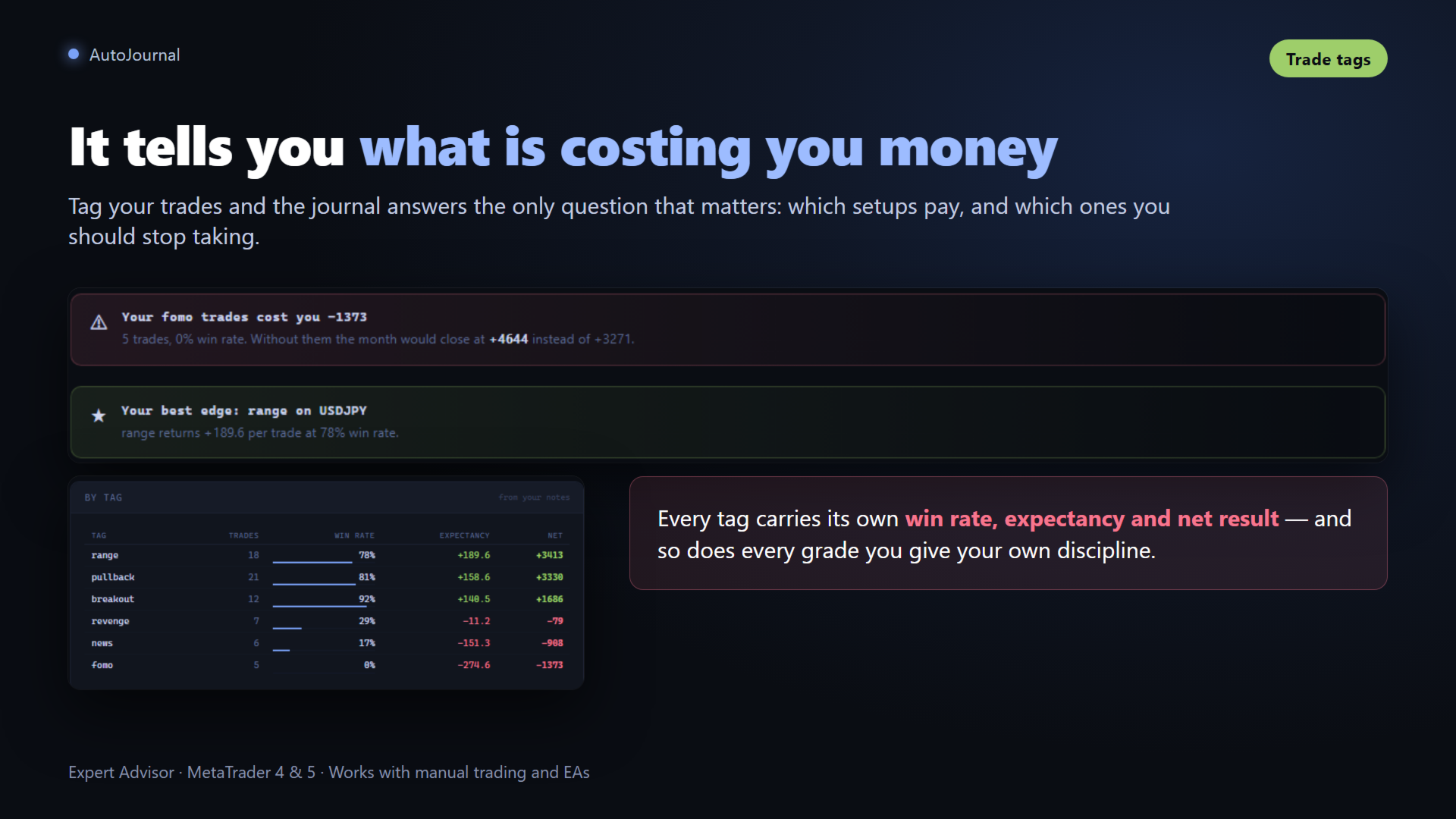
Eine vollständige Aufschlüsselung nach Symbol, Tag-Label, Richtung, Tageszeit, Wochentag, Haltedauer und Trade-Note — dazu oben zwei klar formulierte Schlussfolgerungen, damit Sie ohne eine einzige Tabelle wissen, was funktioniert.
Tags, Bewertung und Notizen
Versehen Sie jeden Trade mit einem Tag, bewerten Sie ihn mit A, B oder C und halten Sie fest, was Sie gesehen haben. Jedes Tag hat seine eigene Trefferquote und seinen Erwartungswert: Genau das zeigt, welches Setup Sie behalten und welches Sie streichen sollten. Alles, was Sie schreiben, bleibt auf Ihrem Rechner.
Zugriff mit einem Klick
Ein dezenter "Journal"-Button auf dem Chart zeigt Ihnen den genauen Speicherort Ihres Journals und erstellt eine Verknüpfung (Open AutoJournal.url), die Sie auf Ihren Desktop kopieren oder an Ihre Taskleiste anheften können — von da an ist Ihr Journal nur einen Klick entfernt, selbst bei geschlossenem MetaTrader.
Privat durch Design
Alles wird in einfache HTML-Dateien im Datenordner Ihres Terminals geschrieben. Kein Konto erforderlich, kein Abonnement, keine Cloud — Ihre Handelsdaten verlassen niemals Ihren Computer.
Flexible Modi
- Pro-Chart-Modus (Standard) — jede Instanz protokolliert nur das Symbol ihres Charts, mit Screenshots. Installieren Sie sie auf so vielen Charts, wie Sie möchten; Deal-Tickets verhindern Duplikate.
- Zentralisierter Modus — eine Instanz auf einem einzigen Chart protokolliert jedes Symbol des Kontos (ohne Screenshots).
- Historischer Import — beim Start durchsucht der EA Ihre Kontohistorie und fügt jeden Trade hinzu, der noch nicht im Journal ist: komplette Historie oder die letzten N Tage, Sie entscheiden.
Eingabeparameter
- Root folder in MQL5\Files — der Ordner, in dem Ihr Journal liegt. Nur ändern, um mehrere Konten zu trennen.
- Centralized: log ALL symbols, no screenshots — eine Instanz für das ganze Konto. Schlank und schnell, aber ohne Screenshots.
- Save screenshot .png (ignored if Centralized) — Bilder abschalten, wenn Sie keine wollen oder der Speicherplatz knapp ist.
- 0=full history; N=last N days — wie viel Historie beim ersten Mal importiert wird. Eine Zahl eintragen, wenn das Konto alt ist und nur das Jüngste zählt.
- Show "Journal" button on the chart — die Schaltfläche, die das Journal öffnet. Ausblenden für einen aufgeräumten Chart.
- Screenshot with the journal colors — der Screenshot übernimmt die Farben des Journals statt die Ihres Charts.
Häufig gestellte Fragen (FAQ)
Wo wird mein Journal gespeichert?
Im Datenordner Ihres Terminals, unter MQL5\Files\AutoJournal. Der einfachste Weg, ihn zu finden: Klicken Sie auf den "Journal"-Button auf dem Chart — er zeigt den genauen Pfad und erstellt die Ein-Klick-Verknüpfung für Sie.
Zeichnet es Trades auf, die von EAs geöffnet wurden?
Ja. AutoJournal zeichnet jeden geschlossenen Trade des Chart-Symbols auf (oder des gesamten Kontos im zentralisierten Modus), egal wie er geöffnet wurde: manuell, durch einen EA oder vom Mobilgerät.
Kann ich es im Strategietester ausprobieren?
Das Journal ist für Live- und Demo-Charts konzipiert. Im Strategietester werden die Dateien in den isolierten Sandbox-Ordner des Testers geschrieben, sodass Sie dort Ihr normales Journal nicht sehen. Um es zu bewerten, hängen Sie es an den Chart eines Demokontos mit etwas Handelshistorie an — Sie sehen, wie das Journal in Sekunden erstellt wird.
Ich handle mehrere Symbole — wie sollte ich es einrichten?
Entweder eine Instanz pro Chart (jede mit eigenen Screenshots) oder eine einzige Instanz im zentralisierten Modus, die alles protokolliert. Duplikate sind unmöglich: Jedes Deal-Ticket wird nur einmal aufgezeichnet.
Werden meine Notizen in den HTML-Dateien gespeichert?
Notizen werden von Ihrem Browser gespeichert (localStorage) und mit jedem Trade verknüpft. Sie bleiben zwischen Sitzungen auf demselben Computer und Browser erhalten.
Benötigt es ein Abonnement oder einen externen Dienst?
Nein. Alles bleibt lokal, dauerhaft. Es gibt keine monatlichen Kosten und keine Registrierung.
Kompatibilität
MetaTrader 5 · alle Symbole: Forex, Indizes, Metalle, Krypto · manuelles Trading und EAs.
Nutzen Sie MetaTrader 4? Die MT4-Version ist hier verfügbar: AutoJournal MT4.
Support
Ich beantworte jede Nachricht. Bei Fragen zur Installation oder Konfiguration kontaktieren Sie mich über mein MQL5-Profil — typische Antwortzeit unter 24h.
Wenn AutoJournal Ihre Trading-Routine verbessert, hinterlassen Sie bitte eine Bewertung — Ihr Feedback unterstützt die kontinuierliche Weiterentwicklung des Tools.