Front Row Castlist Strategy Manager
- Utilitys
- Version: 1.11
- Aktualisiert: 1 Oktober 2026

Besetzungsliste – Verwandeln Sie Ihr EA-Portfolio in eine Verwaltungs-Arbeitsliste
Der Einsatz mehrerer Expert Advisors stellt eine andere Herausforderung dar als der Einsatz eines einzelnen EA: Man muss wissen, welche Strategie Aufmerksamkeit erfordert, und sich daran erinnern, welche Entscheidungen man diesbezüglich getroffen hat.
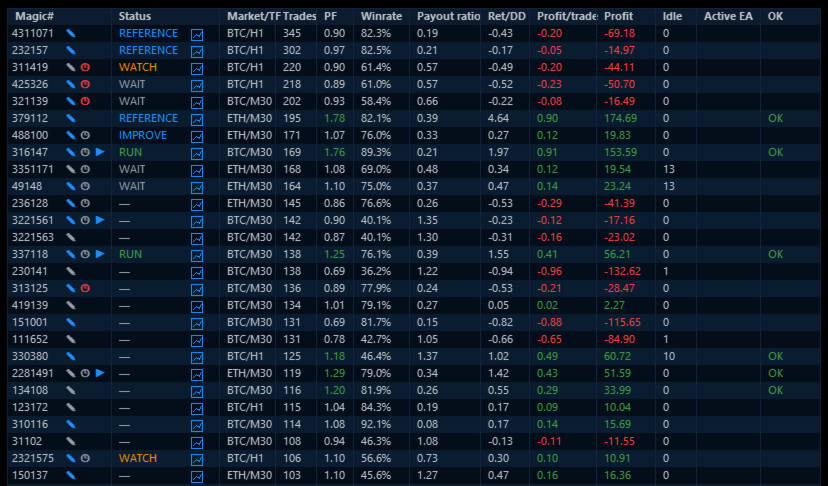
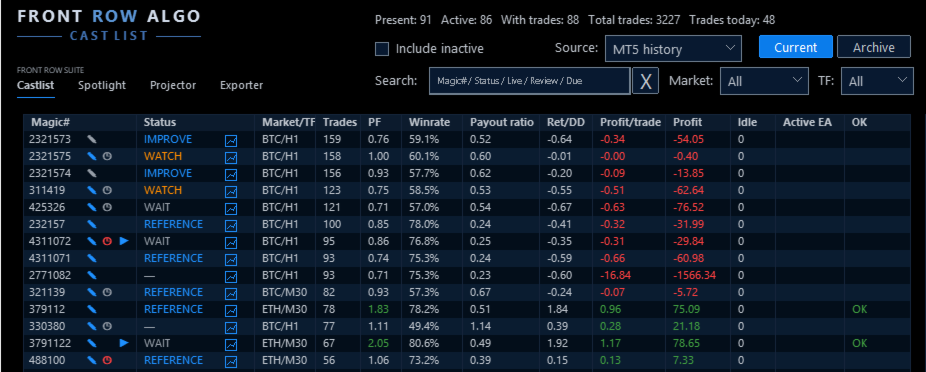
Castlist vereint Strategieidentität, aktuelle Aktivitäten, Performance und Verwaltungskontext in einem einzigen MT5-Arbeitsbereich. Es hilft Ihnen dabei, von einem umfangreichen Portfolio zu einer übersichtlichen, praktischen Arbeitsliste zu gelangen, ohne die EAs selbst zu ändern oder zu steuern.
Castlist ist kostenlos erhältlich und kann als eigenständiges Verwaltungstool genutzt werden.
Dokumentation und Schnellstart
- Castlist-Schnellstartanleitung – Installieren Sie Castlist, suchen Sie eine bekannte Strategie und speichern Sie Ihre erste Verwaltungsmaßnahme.
- Front Row-Benutzerhandbuch 1.0 – Machen Sie sich mit dem gesamten Arbeitsablauf von Castlist, Spotlight und Backstage vertraut.
- Support – im Abschnitt „Support“ weiter unten finden Sie Antworten auf Produktfragen und Hilfe bei technischen Problemen.
Beginnen Sie mit einer Frage an einen Trader
Öffnen Sie Castlist und stellen Sie eine konkrete Frage:
- Welche Live-Strategien erfordern heute Ihre Aufmerksamkeit?
- Welcher aktive EA ist ungewöhnlich lange inaktiv?
- Welche Strategien sollten überprüft werden?
- Welche „Magic#“-Varianten sollten gemeinsam untersucht werden?
Suche, Filter und Sortierung verwandeln das gesamte Portfolio in die für diese Frage erforderliche Arbeitsliste.
Was Sie mit Castlist tun können
- Gruppieren und erkennen Sie Strategien anhand von Magic# und betrachten Sie aktive, inaktive, Live-, aktuelle und archivierte Strategien im Kontext.
- Suchen Sie nach Magic#, Status, Live-Status, Inaktivitäts- oder Überprüfungsinformationen und filtern Sie nach Markt und Zeitrahmen.
- Lesen Sie Trades, Profit-Faktor, Gewinnquote, Auszahlungsquote, Rendite/Drawdown und Gewinn pro Trade gemeinsam aus.
- Erfassen Sie Status, Notizen und Bewertungen und planen Sie eine Neubewertung nach neuen Trades, der Gesamtzahl der Trades oder nach Tagen.
- Bewahren Sie ältere Strategien im Archiv auf, ohne ihren Verwaltungskontext zu löschen.
- Öffnen Sie den entsprechenden Strategiekonttext in Spotlight, wenn eine tiefergehende Analyse erforderlich ist.
Ein praktischer erster Arbeitsablauf
- Fügen Sie die Castlist an ein angedocktes MT5-Chart an.
- Beginnen Sie mit dem MT5-Verlauf und der umfassendsten Ansicht.
- Suchen Sie eine Strategie anhand ihrer bekannten Magic#.
- Überprüfen Sie die EA-Identität, den Markt, den Zeitrahmen, die Anzahl der Trades und die letzte Aktivität.
- Speichern Sie einen Status, eine Notiz oder eine Bewertung.
- Öffnen Sie das Fenster erneut und überprüfen Sie, ob die Verwaltungsaktion wiederhergestellt wurde.
Die „Castlist“ benötigt ein einziges Verwaltungsdiagramm, nicht ein Diagramm für jeden EA. Das Diagrammsymbol und der Zeitrahmen schränken die angezeigte Kontoverlaufsdaten nicht ein.
Mehr als nur eine Leistungstabelle
Ein hoher Profit-Faktor macht eine Strategie nicht automatisch zur nächsten Priorität. Eine Strategie kann live, aber pausiert, aktiv, aber inaktiv, profitabel, aber überarbeitungsbedürftig oder nur als Referenz beibehalten sein.
Castlist unterscheidet bewusst zwischen drei Konzepten:
- Der Status beschreibt die aktuelle Verwaltungsphase.
- „Live“ beschreibt die Rolle der Strategie im Portfolio.
- „Archiv“ legt fest, ob sie im aktuellen Arbeitsbereich verbleibt.
Diese Trennung hilft dem Trader, eine Entscheidung zu dokumentieren, ohne sie mit der Performance oder der EA-Aktivität zu verwechseln.
Notizen und Überprüfungen, die nicht vom Gedächtnis abhängen
Verwenden Sie eine Notiz, um festzuhalten, warum eine Strategie Aufmerksamkeit erfordert. Verwenden Sie eine Überprüfung, um festzulegen, wann genügend neue Erkenntnisse vorliegen sollten, um sie erneut zu bewerten.
Beispiel:
Überprüfung nach 100 neuen Trades: Prüfen Sie, ob der durchschnittliche Verlust weiterhin steigt.
Notizen und Überprüfungen werden mit Spotlight geteilt, wodurch Analyse und tägliches Management miteinander verknüpft bleiben.
Datenquellen und Kontinuität
Castlist kann direkt aus dem MT5-Verlauf gestartet werden. Für das erste Ergebnis ist Backstage nicht erforderlich.
Fügen Sie Backstage frühzeitig hinzu, wenn Sie einen dauerhaften CSV-Verlauf wünschen, der für Castlist, Spotlight oder andere schreibgeschützte Analysen verfügbar bleibt, selbst wenn sich der beim Broker gespeicherte MT5-Verlauf ändert. Wenn sowohl MT5 als auch CSV die heutigen Trades enthalten, bietet der Wechsel zwischen beiden eine praktische Kontinuitätsprüfung.
Strategie-Identität
Castlist verwaltet Strategien anhand der „Magic#“. Verwenden Sie eindeutige „Magic Numbers“, die ungleich Null sind, und stellen Sie eine klare Zuordnung zwischen dem im MT5-Navigator angezeigten EA-Namen und der in den Trades verwendeten „Magic#“ her. Für eine möglichst eindeutige Zuordnung bei mehreren EAs wird ein Hedging-Konto empfohlen.
Verwendung von Castlist mit einem VPS
Castlist funktioniert normal in Ihrem lokalen MT5-Terminal, während Ihre Handels-EAs weiterhin auf dem MetaQuotes-VPS laufen. Verbinden Sie das lokale Terminal mit demselben Handelskonto und lassen Sie die MT5-Historie synchronisieren. Die Handels-EAs müssen nicht zusätzlich lokal laufen.
Ein EA, der ausschließlich auf dem MetaQuotes-VPS läuft, wird von Castlist nicht als lokal aktiver EA erkannt. Seine historische Performance kann zwar weiterhin analysiert werden, doch für den aktuellen Chartkontext wie Markt und Zeitrahmen sind möglicherweise ein gespeicherter Kontext oder ein entsprechender lokaler Chart erforderlich.
MetaQuotes VPS und ein Windows-VPS sind unterschiedliche Dateiumgebungen. Im virtuellen MetaQuotes-Terminal erstellte Dateien werden nicht zurück zum lokalen Terminal synchronisiert. Ein Windows-VPS unterstützt den gesamten interaktiven Castlist-Workflow über Remote Desktop und speichert seine Einstellungen sowie die Dateien „Notes“, „Status“, „Live“, „Archive“ und „Review“ auf diesem VPS. Beziehen Sie die relevanten Front-Row-Dateien in Ihre Sicherungsrichtlinie ein.
Wichtige Hinweise zur Bedienung
- Castlist startet oder stoppt keine EAs, schließt keine Positionen und trifft keine Handelsentscheidungen.
- Halten Sie die Front-Row-Produktcharts in MT5 angedockt, um einen zuverlässigen Betrieb des Suite-Selectors zu gewährleisten.
- Gespeicherte Einstellungen und Arbeitsbereichsauswahlen werden nach einem Neustart, einem Update oder einer erneuten Anbindung im selben Terminal wiederhergestellt.
- Ein neuer PC, VPS oder ein neues Terminal erfordert die gezielte Wiederherstellung und Überprüfung der relevanten Front-Row-Dateien.
Verwenden Sie Castlist eigenständig oder als Einstiegspunkt für Front Row
Verwenden Sie Castlist eigenständig für die tägliche Verwaltung mehrerer EAs. Fügen Sie „Spotlight“ für den Vergleich einzelner Trades und „Backstage“ für einen dauerhaft wiederverwendbaren Verlauf hinzu. Der praktische, vollständige Arbeitsablauf lautet:
Castlist → Backstage → Spotlight → Notiz, Überprüfung und nächste Verwaltungsmaßnahme
Support
Haben Sie eine Frage dazu, was Castlist leistet, wie eine Funktion funktioniert oder ob es für einen bestimmten Arbeitsablauf geeignet ist? Stellen Sie Ihre Frage im Kommentarbereich. Die Antwort könnte auch anderen Nutzern helfen.
Funktioniert bei Ihrer Installation etwas nicht wie erwartet? Bewegen Sie den Mauszeiger über den Namen des Anbieters oben auf dieser Seite und klicken Sie auf „Nachricht senden“.
Bitte nutze eine private Nachricht für:
- Fehler oder unerwartetes Verhalten
- Probleme bei der Installation oder Konfiguration
- Fragen zu Ihrer spezifischen Konfiguration
- Screenshots, Protokollmeldungen oder Datendateien
- Informationen zu einem Konto, einem Broker, einem Terminal oder dem Handelsverlauf
Wenn Sie ein technisches Problem melden, geben Sie bitte Folgendes an:
- Castlist-Version
- MetaTrader 5-Build-Nummer
- Was Sie versucht haben
- Was Sie erwartet haben
- Was stattdessen passiert ist
- Schritte zur Reproduktion des Problems
- Ausgewählte Datenquelle und Magic#
- Aktueller und erwarteter Workflow-Status
- Aktive Filter und relevante Meldungen von Experts/Journal
- Gegebenenfalls ein Screenshot der betroffenen Zeile oder des betroffenen Dialogfelds
Veröffentlichen Sie niemals Kontozugangsdaten oder sensible Handelsinformationen im Kommentarbereich.
Wenn Sie sich nicht sicher sind, welche Option Sie wählen sollen, senden Sie eine private Nachricht.
Bei Fragen zu Käufen, Downloads, Zahlungen, Aktivierungen oder Ihrem MQL5-Konto wenden Sie sich bitte an den MQL5-Service-Desk.