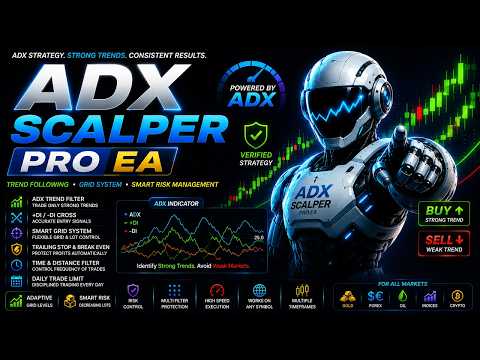
ADX Scalper Pro EA
- Experten
- Version: 1.0
- Aktivierungen: 5

ADX Scalper Pro EA — Automatischer Expert Advisor für Trendhandel mit dem ADX-Indikator für MetaTrader 5
BESCHREIBUNG
ADX Scalper Pro EA ist ein vollautomatischer Expert Advisor für MetaTrader 5, der den Average Directional Index (ADX) zur Einschätzung der Trendstärke und die +DI/−DI-Linien zur Bestimmung der Handelsrichtung nutzt. Liegt der ADX-Wert unter der eingestellten Schwelle, gilt der Markt als seitwärts gerichtet und es werden keine neuen Trades eröffnet. Gehandelt wird erst, nachdem eine ausreichende Trendstärke bestätigt wurde. Für die Begleitung der Trades kommen das Kapitalmanagement Smart Risk, kontrolliertes Grid-Trading, Trailing Stop, Break Even, der Time Filter sowie integrierte Mechanismen zum Kapitalschutz zum Einsatz.
Der EA unterstützt Netting- und Hedging-Konten und eignet sich für den Handel mit Gold (XAU/USD), Forex-Währungspaaren, Indizes und weiteren Instrumenten.
WICHTIGSTE VORTEILE
• Ausfiltern von Seitwärtsmärkten — der ADX misst die Stärke einer Bewegung und nicht ihre Richtung, weshalb der EA jene Phasen auslässt, in denen gerichtete Strategien üblicherweise Geld verlieren
• Richtung aus +DI und −DI — die Einstiege folgen dem im Markt vorherrschenden Druck und nicht einer subjektiven Einschätzung des Trends
• Zwei Signalmodi — der Einstieg im Moment der Linienkreuzung liefert seltene, präzise Trades; der Einstieg nach ihrer relativen Lage bietet mehr Gelegenheiten über den gesamten Trend hinweg
• Multi-Timeframe-Berechnung — die Trendstärke kann auf einem höheren Zeitrahmen beurteilt werden, während die Trades auf dem Arbeitszeitrahmen ausgeführt werden
• Smart Risk — das Volumen jeder weiteren Grid-Order nimmt ab statt zu und verringert so die Belastung des Kontos, während das Grid wächst
• Regulierbare Handelsfrequenz — der kombinierte Zeit-und-Distanz-Filter mit vier Modi erlaubt es, den EA sowohl auf seltene Einstiege als auch auf aktives Arbeiten einzustellen
• Umfassender Kapitalschutz — Spread-Kontrolle, Kontrolle der freien Margin, Time Filter, tägliches Handelslimit und automatische Prüfung der Handelsbedingungen vor jedem Einstieg
HAUPTFUNKTIONEN
• ADX Trend Filter
• Smart Risk
• Grid Trading
• Trade Direction
• Time Filter
• Spread Control
• Daily Limit
• Stop Loss & Take Profit
• Break Even
• Trailing Stop
• Netting & Hedging
• Trade History
WIE DER EA ARBEITET
Beim Schluss jeder Kerze liest der EA die Werte von ADX, +DI und −DI auf dem gewählten Zeitrahmen aus und bewertet zwei Bedingungen.
Trendstärke. Der ADX-Wert wird mit der Schwelle verglichen. Liegt er darunter, gilt der Markt als seitwärts gerichtet, und der EA zieht einen Einstieg überhaupt nicht in Betracht, unabhängig von den übrigen Bedingungen.
Richtung. Ist der Trend stark genug, wird die relative Lage der Richtungslinien geprüft. Ein Kauf kommt infrage, wenn +DI über −DI liegt, ein Verkauf bei umgekehrtem Verhältnis. Im strengen Modus wird zusätzlich verlangt, dass die Linien auf der vorherigen Kerze umgekehrt lagen — die Kreuzung also genau in diesem Moment stattgefunden hat.
Eröffnung von Trades. Ist das Signal entstanden und entspricht es dem gewählten Richtungsmodus, greifen die allgemeinen Sicherheitsregeln: Geprüft werden das Intervall und die Distanz zwischen den Trades gemäß dem gewählten Filtermodus, der aktuelle Spread, der Zustand der Handelssitzung, der Time Filter und die Ausreichung der freien Margin. Das Volumen wird bei Bedarf an die Anforderungen des Brokers angepasst. Nach der Eröffnung wird die Position mit Stop Loss, Take Profit, Trailing Stop und Break Even begleitet, und bei aktiviertem Grid-Trading kann der EA weitere Orders hinzufügen, während sich der Markt gegen die Position bewegt.
EA-PARAMETER
ADX Settings
ADXTimeframe — der Zeitrahmen, auf dem der ADX-Indikator berechnet wird. Er kann vom Arbeitschart abweichen: So lässt sich der Trend auf einem höheren Zeitrahmen beurteilen, während die Trades auf einem niedrigeren ausgeführt werden.
ADXPeriod — die Berechnungsperiode des Indikators. Größere Werte machen die Trendbeurteilung geglätteter und langsamer, kleinere empfindlicher gegenüber der aktuellen Bewegung.
ADXThreshold — der minimale ADX-Wert, bei dem gehandelt werden darf. Unterhalb dieser Schwelle gilt der Markt als seitwärts gerichtet und es werden keine Trades eröffnet. Je höher der Wert, desto strenger die Auswahl und desto seltener die Trades.
RequireDICross — legt den Einstiegsmoment fest. Bei aktiviertem Parameter wird ein Trade nur auf der Kerze eröffnet, auf der sich die Linien +DI und −DI kreuzen, was weniger Signale, aber präzisere Einstiegspunkte ergibt. Deaktiviert handelt der EA über den gesamten Trend hinweg, solange eine Linie über der anderen bleibt.
Lot Settings
LotMethod — Methode zur Berechnung des Positionsvolumens: festes Lot oder Smart Risk (automatische Berechnung anhand der Kontogröße).
FixedLotSize — die Lot-Größe, die im Modus mit festem Volumen verwendet wird. Gilt nur, wenn dieser Modus ausgewählt ist.
Grid Trading Settings
UseGrid — aktiviert oder deaktiviert das Grid-Trading bei der Begleitung offener Positionen.
GridStep — die Distanz in Punkten zwischen benachbarten Grid-Ebenen. Derselbe Parameter dient als Mindestabstand zwischen neuen Einstiegen, wenn der Distanzfilter aktiv ist.
MaxGridOrders — die maximale Anzahl an Orders, die der EA bei laufendem Grid in einer Richtung eröffnen kann. Begrenzt das Gesamtrisiko.
Trading Direction
TradeDirection — legt die erlaubte Handelsrichtung fest: nur Käufe (BUY), nur Verkäufe (SELL) oder in beide Richtungen (BOTH). Im Modus BOTH bestimmt der Indikator die Richtung des jeweiligen Trades.
Stop Loss & Take Profit Settings
StopLoss — die Größe des Stop Loss in Punkten für jede neue Position. Der Wert 0 deaktiviert die Nutzung von Stop Loss.
TakeProfit — die Größe des Take Profit in Punkten zur automatischen Gewinnfixierung. Der Wert 0 deaktiviert die Nutzung von Take Profit.
Trailing Stop & BreakEven Settings
TrailingStop — aktiviert oder deaktiviert die automatische Begleitung gewinnbringender Positionen mittels Trailing Stop.
TrailingStart — der Mindestgewinn in Punkten, ab dessen Erreichen der Trailing Stop aktiviert wird.
TrailingDistance — die Distanz in Punkten zwischen dem aktuellen Preis und dem Niveau des Trailing Stop nach dessen Aktivierung.
TrailingStep — die minimale Preisänderung, die für jede weitere Verschiebung des Trailing Stop erforderlich ist.
BreakEven — aktiviert oder deaktiviert die automatische Verschiebung der Position auf Break Even.
BreakEvenStart — der Gewinn in Punkten, der zur Aktivierung von Break Even erforderlich ist.
BreakEvenOffset — der Versatz des Stop Loss in den Gewinn gegenüber dem Eröffnungspreis, nachdem die Position auf Break Even verschoben wurde.
Trading Rules
MaxSpread — der maximal zulässige Spread in Punkten zum Eröffnen neuer Trades. Übersteigt der aktuelle Spread diesen Wert, wird das Eröffnen neuer Positionen vorübergehend blockiert.
MinutesBetweenTrades — das minimale Zeitintervall in Minuten zwischen dem Eröffnen neuer Trades.
FilterMode — der Arbeitsmodus des Einstiegsfilters: nur Zeit, nur Distanz, Zeit ODER Distanz oder Zeit UND Distanz gleichzeitig. Damit lässt sich die Handelsfrequenz regulieren.
MagicNumber — eine eindeutige Kennung, die es dem EA ermöglicht, seine eigenen Trades von denen anderer EAs oder des manuellen Handels zu unterscheiden.
TradeComment — ein Kommentar, der automatisch allen vom EA eröffneten Trades hinzugefügt wird.
DailyLimit — aktiviert oder deaktiviert die Begrenzung der maximalen Anzahl neuer Trades innerhalb eines einzelnen Handelstages.
MaxOrdersPerDay — die maximale Anzahl an Trades, die der EA an einem Handelstag eröffnen kann.
Time Filter
EnableTimeFilter — aktiviert oder deaktiviert den Time Filter. Ist er ausgeschaltet, ist der Handel zu jeder Zeit erlaubt und die übrigen Parameter dieser Gruppe haben keine Wirkung.
TradeMonday, TradeTuesday, TradeWednesday, TradeThursday, TradeFriday, TradeSaturday, TradeSunday — Schalter für die Wochentage. Für jeden Tag kann der Handel separat erlaubt oder gesperrt werden. Der Tag richtet sich nach der Serverzeit des Brokers.
StartHour — Startstunde des Handelsfensters (0–23) nach der Serverzeit des Brokers.
StartMinute — Startminute des Handelsfensters (0–59).
EndHour — Endstunde des Handelsfensters (0–23) nach der Serverzeit des Brokers.
EndMinute — Endminute des Handelsfensters (0–59). Liegt die Startzeit nach der Endzeit, geht das Fenster über Mitternacht hinaus.
Display Settings
ShowPanel — aktiviert oder deaktiviert die Anzeige des Informationspanels im Chart.
ShowProfitStats — zeigt die Gewinnstatistiken für den Tag, die Woche, den Monat und den gesamten Betriebszeitraum des EA an.
ShowTradeHistory — aktiviert die Anzeige der Historie ausgeführter Trades direkt im Chart.
BuyTradeColor — die Anzeigefarbe für Kauf-Trades.
SellTradeColor — die Anzeigefarbe für Verkauf-Trades.
TradeFontSize — die Schriftgröße der Beschriftungen der Handelshistorie im Chart.
PanelBackColor — die Hintergrundfarbe des Informationspanels.
PanelTextColor — die Textfarbe des Informationspanels.
PanelEditColor — die Farbe der Wertefelder innerhalb des Informationspanels.
SMART RISK
Smart Risk ist ein Modus, der das Positionsvolumen automatisch anhand der Kontogröße berechnet. Das Handelsvolumen wächst mit dem Konto und verringert sich, wenn dieses schrumpft, sodass die Belastung des Kontos stets seinem aktuellen Zustand angemessen bleibt.
Das entscheidende Merkmal dieses Modus zeigt sich beim laufenden Grid: Das Volumen jeder weiteren Order nimmt ab statt zu. Genau das unterscheidet Smart Risk grundlegend vom klassischen Martingale, bei dem sich jede weitere Order verdoppelt und die Belastung des Kontos exponentiell wächst.
Vor dem Eröffnen jeder Position prüft der EA die verfügbare freie Margin und verringert bei Bedarf das Volumen, wobei es an den vom Broker zulässigen Lot-Schritt angepasst wird.
GRID TRADING
Bei aktiviertem Grid-Trading beschränkt sich der EA nicht auf eine einzige Position. Bewegt sich der Markt gegen die offene Seite, fügt er neue Orders in einem festgelegten Schritt in Punkten hinzu und bildet so ein Averaging-Grid. Die Gesamtzahl der Orders in einer Richtung wird durch den Parameter MaxGridOrders begrenzt.
Der EA führt eine eigene Erfassung der Grid-Ebenen und Einstiegspreise, weshalb die Grid-Logik auf Netting- und Hedging-Konten gleichermaßen korrekt funktioniert. Nachdem die Seite vollständig geschlossen wurde, wird der Zähler zurückgesetzt und das nächste Signal beginnt einen frischen Zyklus ab der ersten Ebene.
TIME FILTER
Der Time Filter erlaubt es, den Handel auf bestimmte Wochentage und Tageszeiten zu beschränken. Er wird über den Parameter EnableTimeFilter gesteuert und ist standardmäßig deaktiviert.
Bei aktiviertem Filter ist der Handel nur erlaubt, wenn beide Bedingungen erfüllt sind: Der aktuelle Wochentag ist als erlaubt markiert und die aktuelle Zeit liegt innerhalb des festgelegten Fensters. Liegt die Startzeit des Fensters nach dessen Endzeit, gilt das Fenster als über Mitternacht hinausgehend. Alle Prüfungen erfolgen nach der Serverzeit des Brokers.
TRADE DIRECTION
BUY ONLY — der EA eröffnet ausschließlich Kauf-Trades; Verkaufssignale werden ignoriert.
SELL ONLY — der EA eröffnet ausschließlich Verkauf-Trades; Kaufsignale werden ignoriert.
BOTH — beide Seiten sind erlaubt. Die Richtung eines konkreten Trades bestimmt der Indikator: Käufe, wenn +DI führt, Verkäufe, wenn −DI führt.
FAZIT
ADX Scalper Pro EA vereint den klassischen Indikator Average Directional Index, das Kapitalmanagement Smart Risk, kontrolliertes Grid-Trading, den Time Filter und einen vollständigen Satz an Schutzmechanismen in einem vollautomatischen Expert Advisor für MetaTrader 5. Das Ausfiltern seitwärts gerichteter Marktphasen, die flexible Einstellung der Empfindlichkeit und die volle Unterstützung von Netting- und Hedging-Konten machen ihn sowohl für den Handel mit Gold als auch für Währungspaare, Indizes und weitere Instrumente einsetzbar.
Der EA garantiert keine Gewinnerzielung. Die Handelsergebnisse hängen von den Marktbedingungen, den gewählten Einstellungen, den Bedingungen des Brokers und dem Ansatz des Traders beim Risikomanagement ab. Testen Sie ihn vor dem Einsatz auf einem Echtkonto unbedingt im Strategy Tester und auf einem Demokonto.