Order Block Zones Pro Multi Timeframe Alerts
- Indikatoren
-
Yuki Nakayama
 MT5 tools that survived the testing — not the marketing.
I'm an independent developer based in Japan, building indicators and Expert Advisors for MetaTrader 5. I approach the market as a systematic researcher, not a marketer. - Version: 1.48
- Aktualisiert: 28 September 2026
- Aktivierungen: 5
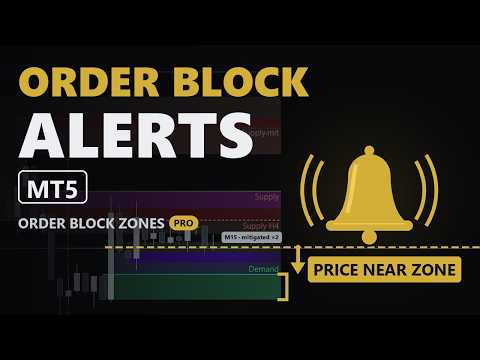
Mit Order Block Zones PRO handeln Sie auf M15 oder H1 und sehen dabei die Order-Block-Zonen der höheren Timeframes, standardmäßig H4 und der Tages-Timeframe, auf demselben Chart, jede mit ihrem Timeframe beschriftet, sodass Sie den Chart nicht wechseln müssen, um zu wissen, wo die größeren Zonen liegen.
Kommt der Kurs einer frischen Zone bis auf den von Ihnen gewählten Abstand nahe, meldet PRO das per Popup und, wenn Sie es einschalten, per Push-Benachrichtigung auf Ihr Telefon, und das Panel führt ein Protokoll der letzten zwanzig Alerts der laufenden Sitzung.
Order Block Zones PRO markiert ein bestimmtes Kerzenmuster in den Kursdaten — die letzte gegenfarbige Kerze vor einer starken Bewegung, die die Struktur bricht —, zeichnet sie als saubere Angebots- oder Nachfragezone und erweitert dieselbe Regel über mehrere Timeframes. Trader nennen das Order Blocks; das Tool findet sie anhand einer festen Regel auf den Kerzen und sieht keine tatsächlichen institutionellen Orders.
Wie eine Zone gefunden wird, ist transparent, keine Blackbox. Eine bärische Kerze, deren Hoch anschließend von einem Displacement-Schub nach oben gebrochen wird, wird zur Nachfragezone. Eine bullische Kerze, deren Tief nach unten gebrochen wird, wird zur Angebotszone. Displacement wird an der ATR gemessen, schwache und verrauschte Kerzen werden ignoriert. Eine frische Zone wird fett gezeichnet, mit heller Linie an der proximalen Kante; sticht der Docht einer geschlossenen Kerze hinein, verblasst die Zone als mitigiert, und entfernt wird sie, sobald der aktuelle Preis jenseits ihrer fernen Kante liegt, geprüft bei jeder Aktualisierung, sodass sie zurückkehren kann, wenn die Kerze wieder innerhalb schließt, und endgültig verschwindet, sobald eine Kerze hindurch geschlossen hat. Das Board behält nur die neuesten Zonen: standardmäßig 8 im Chart-Timeframe, 3 im ersten höheren Timeframe und 2 im zweiten, alles einstellbar.
PRO ergänzt den kostenlosen Zonen-Motor um drei Dinge. Order Blocks höherer Timeframes werden mit gestrichelter proximaler Kante und Timeframe-Tag auf Ihren Ausführungschart gelegt — so behalten Sie zum Beispiel die H4-Zonen im Blick, während Sie H1 handeln. Ein zweiter höherer Timeframe, standardmäßig der Tages-Timeframe, wird daneben als gestrichelter Umrisskasten mit eigenem Tag gelegt, und Duplikate werden nur innerhalb jeder Ebene entfernt. Touch-Alerts lösen ein Popup und optional eine Push-Benachrichtigung aus, wenn sich der Preis einer frischen Angebots- oder Nachfragezone bis auf einen von Ihnen festgelegten Abstand nähert (standardmäßig 60 Punkte); berücksichtigt werden die Zonen, die gerade auf dem Board liegen.
Jede Zone wird einmal gemeldet, bis der Indikator neu geladen wird, und der Alert-Text nennt das Symbol, den Chart-Timeframe, bei Zonen des höheren Timeframes deren eigenen Timeframe, das Preisband und die Distanz in Punkten. Ein Alert-Protokoll im Panel behält die letzten zwanzig Alerts der laufenden Sitzung mit Zeit, Symbol, Timeframe der Zone, Seite, Abstand, Preisband und Zustellergebnis. Fair Value Gaps — die Drei-Kerzen-Imbalances schneller Bewegungen — werden als Zonen gezeichnet, bis der Preis sie füllt.
Ein kompaktes dunkles Panel — verschiebbar, vier Größen, Englisch oder Japanisch — zeigt live die Anzahl der Nachfrage-, Angebots- und frischen Zonen, die nächste Angebotszone oberhalb und Nachfragezone unterhalb, frisch oder bereits getestet, samt Distanz in Punkten, eine Legende und den Alert-Status.
Eine Schaltfläche History (Verlauf) auf dem Panel öffnet eine Liste mit den zwanzig jüngsten Zonen-Ereignissen: "new zone" (neue Zone), "first touch" (erste Berührung) oder der Grund, warum eine Zone den Chart verlassen hat, jede Zeile mit der Kerze, auf der das Ereignis beobachtet wurde, der Ursprungskerze, dem Timeframe, der Seite und dem Preisband; Zeilen des höheren Timeframes tragen ein HTF-Tag. Nur "price broke through" (Preis ist hindurchgelaufen) bedeutet, dass die Zone gescheitert ist; "replaced by newer zone" (durch neuere Zone ersetzt), "pushed off the board" (vom Board verdrängt) und "left the scan window" (hat das Scanfenster verlassen) sind Aufräumen, und eine Zone, die vom Board fällt und zurückkommt, bleibt in einer Zeile mit einem Wiederholungszähler.
Dieselben Ereignisse werden einmal pro geschlossener Kerze in das Experts-Log geschrieben, hinter der Eingabe "Zone event journal", standardmäßig eingeschaltet. Die Liste lebt nur im Speicher und beginnt nach jedem Anhängen, Timeframe-Wechsel oder jeder Einstellungsänderung leer. PRO kann sich einen Chart mit der kostenlosen Version teilen: Seine Chart-Objekte verwenden standardmäßig das Präfix obzp_, Position und Größe seines Panels werden getrennt gespeichert, und es weicht in eine andere Ecke aus, wenn das Panel der kostenlosen Version bereits auf dem Chart liegt. Auf einem Chart, der PRO schon vor 1.46 trug, setzen Sie Chart object prefix auf obzp_ oder hängen PRO erneut an, um beide Panels zu sehen.
Der Wechsel vom kostenlosen Order Block Zones zu PRO braucht drei Schritte: die kostenlose Version vom Chart entfernen, PRO auf demselben Chart anhängen und OK klicken. Wenn Sie das kostenlose Panel auf diesem Chart verschoben, in der Größe verändert, eingeklappt oder in eine andere Ecke gesetzt hatten, öffnet PRO sein Panel einmalig an derselben Stelle, in derselben Größe und Ecke, führt danach eine eigene Kopie und lässt die gespeicherten Werte der kostenlosen Version unberührt. Eingabewerte werden nicht übernommen, weil das Terminal die Eingaben jedes Indikators getrennt speichert; stellen Sie sie in PRO also neu ein: Jede Eingabe der kostenlosen Version gibt es in PRO unter demselben Namen, und PRO fügt weitere Eingaben für die Ebenen der höheren Timeframes, die Fair Value Gaps und die Berührungsalarme hinzu. Die History-Liste und der Alarmspeicher beginnen leer, wie nach jedem Neuladen.
Dies ist ein Anzeige-Tool. Keine Handelssignale, keine Gewinnversprechen, keine DLLs. Nutzen Sie Zonen und Gaps als Kontext für Ihre eigene Methode: für Einstiege, für Ziele oder einfach, um zu sehen, wo Sie dem Preis nicht hinterherlaufen sollten.
Gemeinsame Grundlage
Order Block Zones PRO erweitert dieselbe Zonenerkennungsregel, die auch in der kostenlosen Version verwendet wird, deren Angebotsseite und Bewertungen auf diesem Market öffentlich einsehbar sind. Jeder Eingabeparameter und jede Zeile des Panels sind im Benutzerhandbuch im Blog des Autors erklärt: Order Block Zones Benutzerhandbuch
Einmal kaufen und jede zukünftige Version gehört Ihnen kostenlos. Dieses Tool wird aktiv gepflegt und seine Roadmap wird direkt durch das Feedback der Nutzer bestimmt, sodass die Funktionen auch nach dem Kauf weiter wachsen. Schreiben Sie in den Kommentaren, was Sie ergänzen oder ändern würden, und es kommt auf die Liste.
Kommt der Kurs einer frischen Zone bis auf den von Ihnen gewählten Abstand nahe, meldet PRO das per Popup und, wenn Sie es einschalten, per Push-Benachrichtigung auf Ihr Telefon, und das Panel führt ein Protokoll der letzten zwanzig Alerts der laufenden Sitzung.
Order Block Zones PRO markiert ein bestimmtes Kerzenmuster in den Kursdaten — die letzte gegenfarbige Kerze vor einer starken Bewegung, die die Struktur bricht —, zeichnet sie als saubere Angebots- oder Nachfragezone und erweitert dieselbe Regel über mehrere Timeframes. Trader nennen das Order Blocks; das Tool findet sie anhand einer festen Regel auf den Kerzen und sieht keine tatsächlichen institutionellen Orders.
Wie eine Zone gefunden wird, ist transparent, keine Blackbox. Eine bärische Kerze, deren Hoch anschließend von einem Displacement-Schub nach oben gebrochen wird, wird zur Nachfragezone. Eine bullische Kerze, deren Tief nach unten gebrochen wird, wird zur Angebotszone. Displacement wird an der ATR gemessen, schwache und verrauschte Kerzen werden ignoriert. Eine frische Zone wird fett gezeichnet, mit heller Linie an der proximalen Kante; sticht der Docht einer geschlossenen Kerze hinein, verblasst die Zone als mitigiert, und entfernt wird sie, sobald der aktuelle Preis jenseits ihrer fernen Kante liegt, geprüft bei jeder Aktualisierung, sodass sie zurückkehren kann, wenn die Kerze wieder innerhalb schließt, und endgültig verschwindet, sobald eine Kerze hindurch geschlossen hat. Das Board behält nur die neuesten Zonen: standardmäßig 8 im Chart-Timeframe, 3 im ersten höheren Timeframe und 2 im zweiten, alles einstellbar.
PRO ergänzt den kostenlosen Zonen-Motor um drei Dinge. Order Blocks höherer Timeframes werden mit gestrichelter proximaler Kante und Timeframe-Tag auf Ihren Ausführungschart gelegt — so behalten Sie zum Beispiel die H4-Zonen im Blick, während Sie H1 handeln. Ein zweiter höherer Timeframe, standardmäßig der Tages-Timeframe, wird daneben als gestrichelter Umrisskasten mit eigenem Tag gelegt, und Duplikate werden nur innerhalb jeder Ebene entfernt. Touch-Alerts lösen ein Popup und optional eine Push-Benachrichtigung aus, wenn sich der Preis einer frischen Angebots- oder Nachfragezone bis auf einen von Ihnen festgelegten Abstand nähert (standardmäßig 60 Punkte); berücksichtigt werden die Zonen, die gerade auf dem Board liegen.
Jede Zone wird einmal gemeldet, bis der Indikator neu geladen wird, und der Alert-Text nennt das Symbol, den Chart-Timeframe, bei Zonen des höheren Timeframes deren eigenen Timeframe, das Preisband und die Distanz in Punkten. Ein Alert-Protokoll im Panel behält die letzten zwanzig Alerts der laufenden Sitzung mit Zeit, Symbol, Timeframe der Zone, Seite, Abstand, Preisband und Zustellergebnis. Fair Value Gaps — die Drei-Kerzen-Imbalances schneller Bewegungen — werden als Zonen gezeichnet, bis der Preis sie füllt.
Ein kompaktes dunkles Panel — verschiebbar, vier Größen, Englisch oder Japanisch — zeigt live die Anzahl der Nachfrage-, Angebots- und frischen Zonen, die nächste Angebotszone oberhalb und Nachfragezone unterhalb, frisch oder bereits getestet, samt Distanz in Punkten, eine Legende und den Alert-Status.
Eine Schaltfläche History (Verlauf) auf dem Panel öffnet eine Liste mit den zwanzig jüngsten Zonen-Ereignissen: "new zone" (neue Zone), "first touch" (erste Berührung) oder der Grund, warum eine Zone den Chart verlassen hat, jede Zeile mit der Kerze, auf der das Ereignis beobachtet wurde, der Ursprungskerze, dem Timeframe, der Seite und dem Preisband; Zeilen des höheren Timeframes tragen ein HTF-Tag. Nur "price broke through" (Preis ist hindurchgelaufen) bedeutet, dass die Zone gescheitert ist; "replaced by newer zone" (durch neuere Zone ersetzt), "pushed off the board" (vom Board verdrängt) und "left the scan window" (hat das Scanfenster verlassen) sind Aufräumen, und eine Zone, die vom Board fällt und zurückkommt, bleibt in einer Zeile mit einem Wiederholungszähler.
Dieselben Ereignisse werden einmal pro geschlossener Kerze in das Experts-Log geschrieben, hinter der Eingabe "Zone event journal", standardmäßig eingeschaltet. Die Liste lebt nur im Speicher und beginnt nach jedem Anhängen, Timeframe-Wechsel oder jeder Einstellungsänderung leer. PRO kann sich einen Chart mit der kostenlosen Version teilen: Seine Chart-Objekte verwenden standardmäßig das Präfix obzp_, Position und Größe seines Panels werden getrennt gespeichert, und es weicht in eine andere Ecke aus, wenn das Panel der kostenlosen Version bereits auf dem Chart liegt. Auf einem Chart, der PRO schon vor 1.46 trug, setzen Sie Chart object prefix auf obzp_ oder hängen PRO erneut an, um beide Panels zu sehen.
Der Wechsel vom kostenlosen Order Block Zones zu PRO braucht drei Schritte: die kostenlose Version vom Chart entfernen, PRO auf demselben Chart anhängen und OK klicken. Wenn Sie das kostenlose Panel auf diesem Chart verschoben, in der Größe verändert, eingeklappt oder in eine andere Ecke gesetzt hatten, öffnet PRO sein Panel einmalig an derselben Stelle, in derselben Größe und Ecke, führt danach eine eigene Kopie und lässt die gespeicherten Werte der kostenlosen Version unberührt. Eingabewerte werden nicht übernommen, weil das Terminal die Eingaben jedes Indikators getrennt speichert; stellen Sie sie in PRO also neu ein: Jede Eingabe der kostenlosen Version gibt es in PRO unter demselben Namen, und PRO fügt weitere Eingaben für die Ebenen der höheren Timeframes, die Fair Value Gaps und die Berührungsalarme hinzu. Die History-Liste und der Alarmspeicher beginnen leer, wie nach jedem Neuladen.
Dies ist ein Anzeige-Tool. Keine Handelssignale, keine Gewinnversprechen, keine DLLs. Nutzen Sie Zonen und Gaps als Kontext für Ihre eigene Methode: für Einstiege, für Ziele oder einfach, um zu sehen, wo Sie dem Preis nicht hinterherlaufen sollten.
Gemeinsame Grundlage
Order Block Zones PRO erweitert dieselbe Zonenerkennungsregel, die auch in der kostenlosen Version verwendet wird, deren Angebotsseite und Bewertungen auf diesem Market öffentlich einsehbar sind. Jeder Eingabeparameter und jede Zeile des Panels sind im Benutzerhandbuch im Blog des Autors erklärt: Order Block Zones Benutzerhandbuch
Einmal kaufen und jede zukünftige Version gehört Ihnen kostenlos. Dieses Tool wird aktiv gepflegt und seine Roadmap wird direkt durch das Feedback der Nutzer bestimmt, sodass die Funktionen auch nach dem Kauf weiter wachsen. Schreiben Sie in den Kommentaren, was Sie ergänzen oder ändern würden, und es kommt auf die Liste.